Các thiết bị Microsoft Surface nổi tiếng với thiết kế đẹp mắt, tính di động cao và hiệu năng ấn tượng. Cho dù đó là Surface Pro, Surface Laptop, Surface Book hay Surface Go, những thiết bị này đã trở thành vật dụng thiết yếu trong cả công việc chuyên nghiệp và cá nhân. Tuy nhiên, giống như bất kỳ thiết bị công nghệ nào khác, các thiết bị Surface cũng không tránh khỏi các vấn đề kỹ thuật.
Từ các vấn đề về màn hình đến sự cố kết nối, việc xác định các lỗi thường gặp nhất và biết cách khắc phục chúng là rất cần thiết. Hãy cùng tìm hiểu các lỗi thường gặp trên laptop Surface và xem các giải pháp đơn giản, hiệu quả để giúp thiết bị của bạn hoạt động trơn tru.
Các lỗi thường gặp trên laptop Surface
Các thiết bị Microsoft Surface nổi tiếng với thiết kế sang trọng và hiệu năng mạnh mẽ. Tuy nhiên, giống như bất kỳ thiết bị điện tử nào, chúng có thể gặp sự cố hỏng hóc đôi khi. Dưới đây là một số vấn đề hỏng hóc phổ biến nhất trên các thiết bị Microsoft Surface:
Vấn đề màn hình cảm ứng: Đây là một trong những vấn đề phổ biến nhất trên các thiết bị Microsoft Surface. Màn hình cảm ứng có thể không phản hồi khi chạm hoặc hoạt động không ổn định. Điều này có thể do nhiều nguyên nhân, bao gồm bụi hoặc mảnh vụn dưới màn hình, kết nối lỏng lẻo hoặc vấn đề phần mềm.
Vấn đề pin: Thiết bị Microsoft Surface nổi tiếng với thời lượng pin lâu. Tuy nhiên, pin có thể bị hỏng theo thời gian và cần được thay thế. Các vấn đề pin khác có thể bao gồm pin không sạc đúng cách, pin hết nhanh hoặc pin phồng.
Vấn đề Wi-Fi: Thiết bị Microsoft Surface có thể gặp vấn đề về kết nối Wi-Fi. Kết nối Wi-Fi có thể bị gián đoạn hoặc không thể kết nối hoàn toàn. Điều này có thể do nhiều nguyên nhân, bao gồm nhiễu từ các thiết bị khác, tín hiệu yếu hoặc vấn đề phần mềm.
Vấn đề loa: Loa trên các thiết bị Microsoft Surface có thể phát ra tiếng ồn hoặc âm thanh bị méo. Điều này có thể do nhiều nguyên nhân, bao gồm bụi hoặc mảnh vụn trong loa, kết nối lỏng lẻo hoặc vấn đề phần mềm.
Vấn đề quạt: Quạt trên các thiết bị Microsoft Surface giúp làm mát thiết bị. Nếu quạt hỏng, thiết bị có thể quá nhiệt và gây ra các vấn đề khác. Điều này có thể do nhiều nguyên nhân, bao gồm bụi hoặc mảnh vụn trong quạt, kết nối lỏng lẻo hoặc vấn đề phần mềm.
Vấn đề về phụ kiện: Bàn phím hoặc bàn di chuột không phản hồi do các vấn đề về phần cứng hoặc phần mềm. Bút Surface không hoạt động đúng cách, nguyên nhân có thể là do vấn đề về pin hoặc đồng bộ hóa.
Cách khắc phục các lỗi thường gặp trên laptop Surface
1. Màn hình cảm ứng không phản hồi hoặc nhấp nháy
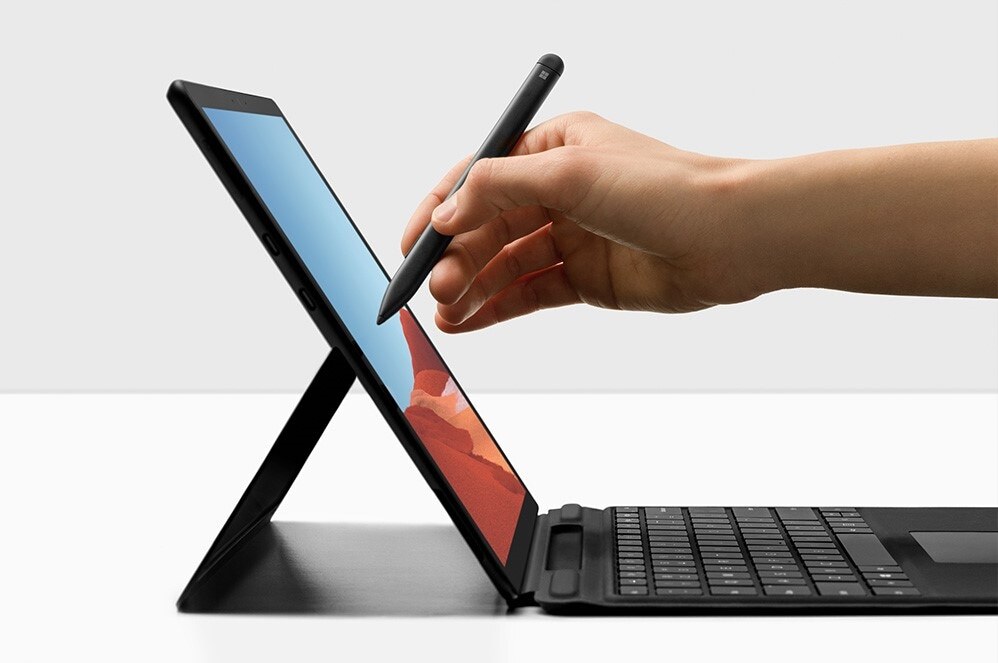
Vấn đề: Một trong những tính năng nổi bật của Microsoft Surface là màn hình cảm ứng. Tuy nhiên, nhiều người dùng báo cáo các sự cố trong đó màn hình cảm ứng bị đơ, nhấp nháy liên tục hoặc không nhận diện thao tác chạm chính xác.
Nguyên nhân:
- Lỗi phần mềm: Lỗi trong hệ điều hành hoặc bản cập nhật gần đây có thể khiến màn hình cảm ứng hoạt động không bình thường.
- Sự cố trình điều khiển: Trình điều khiển màn hình cảm ứng lỗi thời hoặc bị hỏng có thể dẫn đến các vấn đề về màn hình cảm ứng.
- Hư hỏng vật lý: Rơi hoặc chịu áp lực lên màn hình có thể ảnh hưởng đến độ nhạy của màn hình, đặc biệt nếu màn hình bị nứt hoặc có khuyết điểm.
Giải pháp:
- Khởi động lại thiết bị: Đôi khi, việc khởi động lại đơn giản có thể khắc phục các lỗi phần mềm hoặc xung đột trình điều khiển.
- Kiểm tra cập nhật: Hãy chắc chắn rằng bạn đã cài đặt các bản cập nhật Windows và trình điều khiển màn hình cảm ứng mới nhất. Bạn có thể thực hiện việc này bằng cách vào Cài đặt > Cập nhật & Bảo mật > Windows Update.
- Hiệu chỉnh màn hình: Trong Bảng điều khiển, bạn có thể hiệu chỉnh màn hình cảm ứng để cải thiện độ chính xác.
- Bàn phím và chuột ngoài: Nếu màn hình cảm ứng hoàn toàn không phản hồi, hãy sử dụng bàn phím và chuột ngoài để điều hướng và khắc phục sự cố.
- Kiểm tra thực tế: Nếu màn hình có hư hỏng rõ ràng, có thể cần sửa chữa hoặc thay thế bởi chuyên gia.
2. Pin Surface hết quá nhanh
Vấn đề: Hao pin là vấn đề thường gặp ở nhiều thiết bị di động, bao gồm cả Microsoft Surface. Người dùng có thể nhận thấy pin Surface của họ hao nhanh hơn dự kiến, ngay cả khi thực hiện các tác vụ đơn giản.
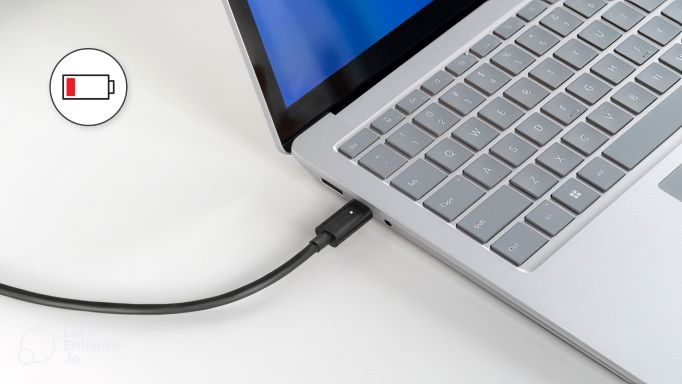
Nguyên nhân:
- Ứng dụng chạy ngầm: Các ứng dụng chạy ngầm có thể tiêu hao đáng kể pin, đặc biệt là các chương trình ngốn nhiều tài nguyên.
- Cài đặt nguồn: Cài đặt nguồn của Surface có thể chưa được tối ưu hóa để tiết kiệm pin.
- Pin cũ hoặc bị xuống cấp: Theo thời gian, tất cả các loại pin sạc đều mất khả năng tích trữ điện năng hiệu quả.
- Cài đặt và cập nhật hệ thống: Một số cài đặt hệ thống hoặc phần mềm lỗi thời có thể dẫn đến mức tiêu hao pin cao hơn bình thường.
Giải pháp:
- Điều chỉnh cài đặt nguồn: Vào Cài đặt > Hệ thống > Nguồn & Chế độ ngủ và chọn các tùy chọn tiết kiệm năng lượng như Chế độ tiết kiệm pin. Bạn cũng có thể tùy chỉnh thời gian chờ tắt màn hình và điều chỉnh các tiến trình chạy nền để tiết kiệm năng lượng.
- Cập nhật phần mềm: Hãy đảm bảo hệ thống đang chạy các bản cập nhật Windows mới nhất, vì các bản cập nhật này thường khắc phục các lỗi liên quan đến pin.
- Kiểm tra tình trạng pin: Sử dụng tính năng Báo cáo Pin trong Windows để xem tình trạng pin có đang xuống cấp hay không. Gõ “báo cáo pin” vào menu Bắt đầu, và nó sẽ tạo ra một báo cáo chi tiết về tình trạng pin.
- Tắt các ứng dụng ngốn pin: Đóng bất kỳ ứng dụng nào đang chạy ngầm mà bạn không cần. Sử dụng Trình quản lý tác vụ (Ctrl+Shift+Esc) để kiểm tra xem tiến trình nào đang tiêu thụ nhiều pin nhất.
3. Các vấn đề về kết nối Wi-Fi
Vấn đề: Các sự cố Wi-Fi là một vấn đề thường gặp gây khó chịu cho người dùng Surface. Các vấn đề như kết nối chập chờn, tốc độ chậm hoặc không thể kết nối Wi-Fi có thể làm gián đoạn nghiêm trọng năng suất làm việc.
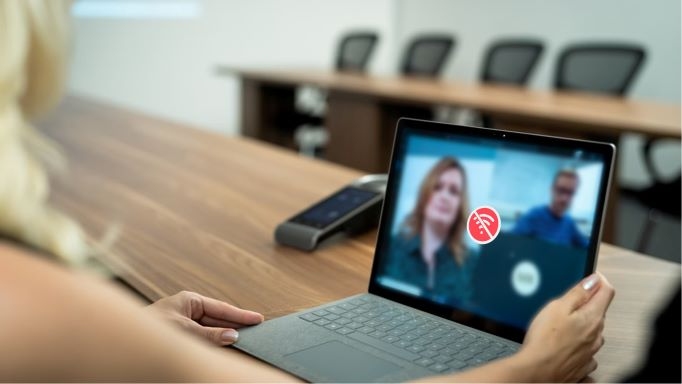
Nguyên nhân:
- Trình điều khiển lỗi thời: Nếu trình điều khiển Wi-Fi của bạn đã lỗi thời hoặc không tương thích với Windows, bạn có thể gặp sự cố kết nối.
- Nhiễu mạng: Các thiết bị hoặc mạng khác có thể gây nhiễu tín hiệu Wi-Fi, dẫn đến tình trạng mất kết nối gián đoạn.
- Sự cố bộ định tuyến: Đôi khi, vấn đề có thể không nằm ở Surface mà là ở bộ định tuyến Wi-Fi. Một bộ định tuyến hoạt động không đúng cách có thể ảnh hưởng đến kết nối.
Giải pháp:
- Khởi động lại Surface: Thao tác này thường giúp giải quyết các sự cố mạng tạm thời.
- Kiểm tra trình điều khiển Wi-Fi: Vào Trình quản lý thiết bị > Bộ điều hợp mạng và kiểm tra xem trình điều khiển Wi-Fi đã được cập nhật chưa. Bạn cũng có thể gỡ cài đặt và cài đặt lại trình điều khiển Wi-Fi để giải quyết mọi xung đột.
- Khắc phục sự cố mạng: Trong Cài đặt > Mạng & Internet > Trạng thái, chạy Trình khắc phục sự cố mạng để chẩn đoán và khắc phục các sự cố kết nối.
- Khởi động lại bộ định tuyến: Tắt nguồn bộ định tuyến, chờ 30 giây rồi bật lại. Đồng thời, kiểm tra xem có bản cập nhật firmware nào cho bộ định tuyến của bạn không.
- Xóa mạng và kết nối lại: Xóa mạng hiện tại trong cài đặt Wi-Fi, sau đó kết nối lại với mạng Wi-Fi để làm mới kết nối.
4. Surface không bật nguồn
Vấn đề: Đôi khi, Microsoft Surface có thể không bật lên được, khiến bạn không thể truy cập vào các tệp hoặc công việc của mình. Đây là một trong những vấn đề nghiêm trọng hơn, vì nó có thể là dấu hiệu của một vấn đề sâu xa hơn.
Nguyên nhân:
- Sự cố về pin: Pin cạn kiệt hoàn toàn hoặc bị lỗi có thể là nguyên nhân khiến thiết bị không thể bật nguồn.
- Lỗi hệ thống: Nếu Windows bị lỗi hoặc gặp sự cố nghiêm trọng trong quá trình khởi động, thiết bị có thể bị kẹt trong vòng lặp khởi động hoặc không khởi động được.
- Lỗi phần cứng: Nút nguồn, bo mạch chủ hoặc các linh kiện bên trong bị lỗi có thể khiến Surface không bật lên được.
Giải pháp:
- Khởi động lại bắt buộc: Nhấn và giữ nút Nguồn trong 30 giây để buộc khởi động lại. Sau khi thả nút, nhấn và giữ đồng thời nút Tăng âm lượng và nút Nguồn trong 15 giây.
- Kiểm tra quá trình sạc: Hãy đảm bảo Surface đã được cắm điện đúng cách và đang sạc. Nếu không sạc được, hãy kiểm tra bộ chuyển đổi nguồn và cáp xem có lỗi không.
- Sử dụng Bộ công cụ chẩn đoán Surface: Tải xuống và chạy Bộ công cụ chẩn đoán Surface để khắc phục và giải quyết các sự cố về nguồn điện.
- Liên hệ bộ phận hỗ trợ: Nếu Surface vẫn không bật nguồn, bạn có thể cần sự trợ giúp chuyên nghiệp để kiểm tra và sửa chữa phần cứng.
5. Bàn phím và bàn di chuột không phản hồi
Vấn đề: Nhiều thiết bị Surface có bàn phím rời hoặc bàn di chuột tích hợp. Nếu bàn phím hoặc bàn di chuột ngừng phản hồi, điều này có thể gây khó chịu vô cùng, đặc biệt là trong những công việc quan trọng.
Nguyên nhân:
- Sự cố trình điều khiển: Trình điều khiển bị lỗi hoặc lỗi thời có thể khiến bàn phím hoặc bàn di chuột không hoạt động.
- Sự cố kết nối: Đối với các thiết bị có bàn phím Surface rời (như Surface Pro), kết nối giữa thiết bị và bàn phím có thể không được thiết lập đúng cách.
- Lỗi phần mềm: Thỉnh thoảng, các sự cố phần mềm có thể khiến thiết bị nhập liệu ngừng phản hồi.
Giải pháp:
- Kết nối lại bàn phím: Đối với bàn phím có thể tháo rời, hãy tháo và gắn lại bàn phím để đảm bảo kết nối chắc chắn. Thử khởi động lại thiết bị sau khi kết nối lại.
- Kiểm tra các điểm kết nối: Lau sạch dải từ và các cổng bằng vải mềm khô.
- Thử với một bàn phím khác: Điều này giúp xác định xem đó là sự cố phần cứng hay vấn đề có thể khắc phục bằng phần mềm.
- Cập nhật trình điều khiển: Vào Trình quản lý thiết bị, tìm trình điều khiển bàn phím hoặc bàn di chuột trong mục Bàn phím hoặc Chuột và các thiết bị trỏ khác, nhấp chuột phải và chọn Cập nhật trình điều khiển.
- Khởi động lại: Việc khởi động lại Surface có thể giải quyết các sự cố phần mềm tạm thời. Nếu cách đó không hiệu quả, hãy thử thực hiện thiết lập lại cứng (giữ nút Nguồn trong 30 giây).
- Kiểm tra cập nhật hệ thống: Cập nhật Surface để đảm bảo tất cả trình điều khiển và phần mềm đều được cập nhật. Bạn có thể thực hiện việc này trong Cài đặt > Cập nhật & Bảo mật > Windows Update.
6. Màn hình bị nhấp nháy hoặc hiển thị bị méo mó
Vấn đề: Màn hình bị nhấp nháy hoặc biến dạng có thể gây khó chịu và mất tập trung, khiến bạn khó làm việc hoặc xem nội dung trên thiết bị Surface của mình.
Nguyên nhân:
- Sự cố trình điều khiển đồ họa: Trình điều khiển đồ họa lỗi thời hoặc bị hỏng có thể gây ra các vấn đề về hiển thị.
- Lỗi phần cứng: Màn hình, GPU hoặc các kết nối cáp bị trục trặc có thể dẫn đến hiện tượng nhấp nháy hoặc biến dạng màn hình.
- Lỗi hệ thống: Đôi khi, bản cập nhật Windows hoặc ứng dụng có thể gây ra các lỗi liên quan đến hiển thị.
Giải pháp:
- Cập nhật trình điều khiển đồ họa: Vào Trình quản lý thiết bị, mở rộng Bộ điều khiển hiển thị, nhấp chuột phải vào card đồ họa và chọn Cập nhật trình điều khiển.
- Kiểm tra cập nhật Windows: Hãy đảm bảo bạn đã cài đặt các bản cập nhật mới nhất, vì chúng có thể khắc phục các sự cố liên quan đến hiển thị.
- Thực hiện khôi phục hệ thống: Nếu sự cố vẫn tiếp diễn, hãy thử khôi phục Windows về cài đặt mặc định (không xóa tệp) để giải quyết mọi sự cố liên quan đến phần mềm.
- Kiểm tra phần cứng: Nếu vấn đề liên quan đến phần cứng, hãy liên hệ với kỹ thuật viên chuyên nghiệp để kiểm tra màn hình và các kết nối bên trong.
7. Hiện tượng quá nhiệt và tiếng ồn quạt lớn
Vấn đề: Các thiết bị Surface, đặc biệt là khi chạy các ứng dụng đòi hỏi cấu hình cao, có thể trở nên khá nóng và phát ra tiếng ồn. Tình trạng quá nhiệt có thể làm giảm tuổi thọ thiết bị và gây ra các vấn đề về hiệu năng.
Nguyên nhân:
- Khối lượng công việc nặng: Chạy các chương trình nặng như trình chỉnh sửa video hoặc trò chơi có thể khiến thiết bị quá nóng.
- Các lỗ thông hơi bị tắc: Bụi tích tụ bên trong thiết bị có thể làm tắc nghẽn luồng khí và gây quá nhiệt.
- Các ứng dụng tiêu tốn nhiều năng lượng: Các ứng dụng chạy ngầm hoặc cập nhật phần mềm có thể khiến thiết bị của bạn hoạt động quá tải và quá nóng.
Giải pháp:
- Đóng các ứng dụng không sử dụng: Sử dụng Trình quản lý tác vụ để đóng các chương trình không cần thiết có thể đang tiêu tốn tài nguyên hệ thống.
- Sử dụng trên bề mặt cứng, phẳng: Đảm bảo bề mặt được đặt trên bề mặt phẳng, cứng để luồng không khí lưu thông tốt.
- Vệ sinh các lỗ thông hơi: Nếu bạn cảm thấy thoải mái, hãy sử dụng khí nén để làm sạch các lỗ thông hơi, hoặc mang thiết bị đến thợ chuyên nghiệp để vệ sinh.
- Làm mát bên ngoài: Hãy cân nhắc sử dụng tấm tản nhiệt hoặc quạt ngoài để giúp giữ cho thiết bị Surface luôn mát mẻ trong quá trình sử dụng cường độ cao.
8. Âm thanh không hoạt động hoặc chất lượng kém
Từ việc không có âm thanh đến âm thanh bị gián đoạn, nhiều yếu tố có thể gây ra sự cố cho micro và loa.
- Chạy Trình khắc phục sự cố Windows: Vào Cài đặt > Hệ thống > Âm thanh và nhấp vào Khắc phục sự cố.
- Kiểm tra thiết bị đầu ra: Hãy đảm bảo Surface đang xuất âm thanh ra loa hoặc tai nghe chính xác.
- Cập nhật trình điều khiển âm thanh: Trong Trình quản lý thiết bị > Bộ điều khiển âm thanh, video và trò chơi, hãy cập nhật tất cả các trình điều khiển hiện có.
- Cài đặt lại trình điều khiển: Gỡ cài đặt trình điều khiển, khởi động lại máy tính, và Windows sẽ tự động cài đặt lại trình điều khiển đó.
9. Bút Surface không phản hồi
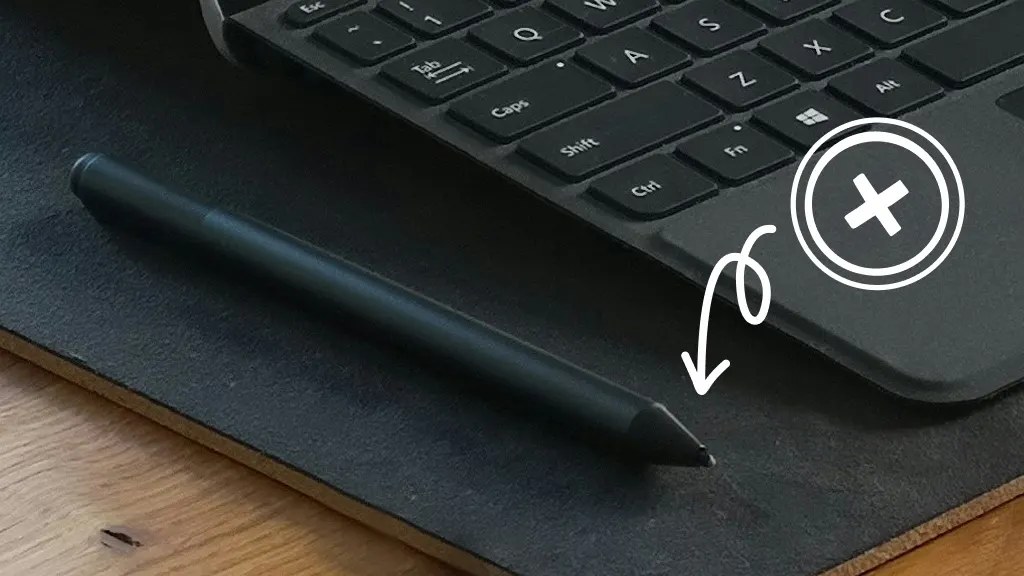
Bút Surface Pen giúp tăng năng suất làm việc, đặc biệt hữu ích cho các nghệ sĩ và người ghi chú. Khi bút ngừng hoạt động, nguyên nhân có thể là do vấn đề về pin hoặc đồng bộ hóa.
- Thay pin: Nếu nút trên cùng không được nhận diện trong cài đặt Bluetooth, hãy thử thay pin AAAA mới.
- Ghép nối qua Bluetooth: Giữ nút trên cùng trong 5-7 giây để vào chế độ ghép nối, sau đó ghép nối lại trong Cài đặt Bluetooth.
- Kiểm tra cập nhật: Hãy chắc chắn rằng phần mềm và trình điều khiển bút đã được cập nhật thông qua Windows Update.
- Sử dụng Bộ công cụ chẩn đoán Surface: Microsoft cung cấp các công cụ chẩn đoán tự động nhận diện các sự cố về bút.
Các biện pháp phòng ngừa để tránh lỗi Surface thường gặp
- Luôn cập nhật phần mềm: Thường xuyên cài đặt các bản cập nhật hệ điều hành và firmware.
- Sao lưu dữ liệu thường xuyên: Sử dụng OneDrive hoặc ổ cứng ngoài để lưu trữ dữ liệu.
- Sử dụng ốp lưng và vỏ bảo vệ: Ngăn ngừa hư hỏng vật lý cho màn hình và các cổng kết nối.
- Tránh nhiệt độ quá cao hoặc quá thấp: Cả nhiệt độ quá cao và quá thấp đều có thể ảnh hưởng đến pin và màn hình.
Kết luận
Microsoft Surface được thiết kế để đảm bảo độ tin cậy, nhưng ngay cả các thiết bị cao cấp cũng cần được bảo dưỡng định kỳ. Biết cách nhận diện và khắc phục an toàn các lỗi thường gặp ở laptop Surface sẽ giúp bạn tránh được thời gian ngừng hoạt động không cần thiết.
Nếu Surface của bạn vẫn tiếp tục gặp sự cố, hãy để các kỹ thuật viên giàu kinh nghiệm tại Surface Chain xử lý. Với nhiều năm kinh nghiệm sửa chữa thực tế và uy tín về độ chính xác, chúng tôi cung cấp dịch vụ sửa chữa và tối ưu hóa Surface chuyên nghiệp tại số 20, ngõ 117 Thái Hà, Đống Đa, Hà Nội — giúp thiết bị của bạn hoạt động trơn tru trở lại.