Lỗi bàn phím Surface Pro là tình trạng khá khó chịu, đặc biệt khi bạn đang làm việc, học tập hoặc cần nhập liệu nhanh. Bàn phím có thể không nhận hoàn toàn, liệt một số phím, kết nối chập chờn hoặc touchpad vẫn hoạt động nhưng phím bấm lại không phản hồi.
Tuy nhiên, không phải trường hợp nào cũng đồng nghĩa với việc bàn phím đã hỏng. Nguyên nhân có thể đến từ điểm tiếp xúc bị bẩn, kết nối chưa chính xác, Windows hoặc driver gặp lỗi, cài đặt hệ thống hoặc hư hỏng phần cứng.
Trong bài viết này, Surface Chain sẽ hướng dẫn bạn kiểm tra nguyên nhân và từng bước khắc phục lỗi bàn phím Surface Pro tại nhà.
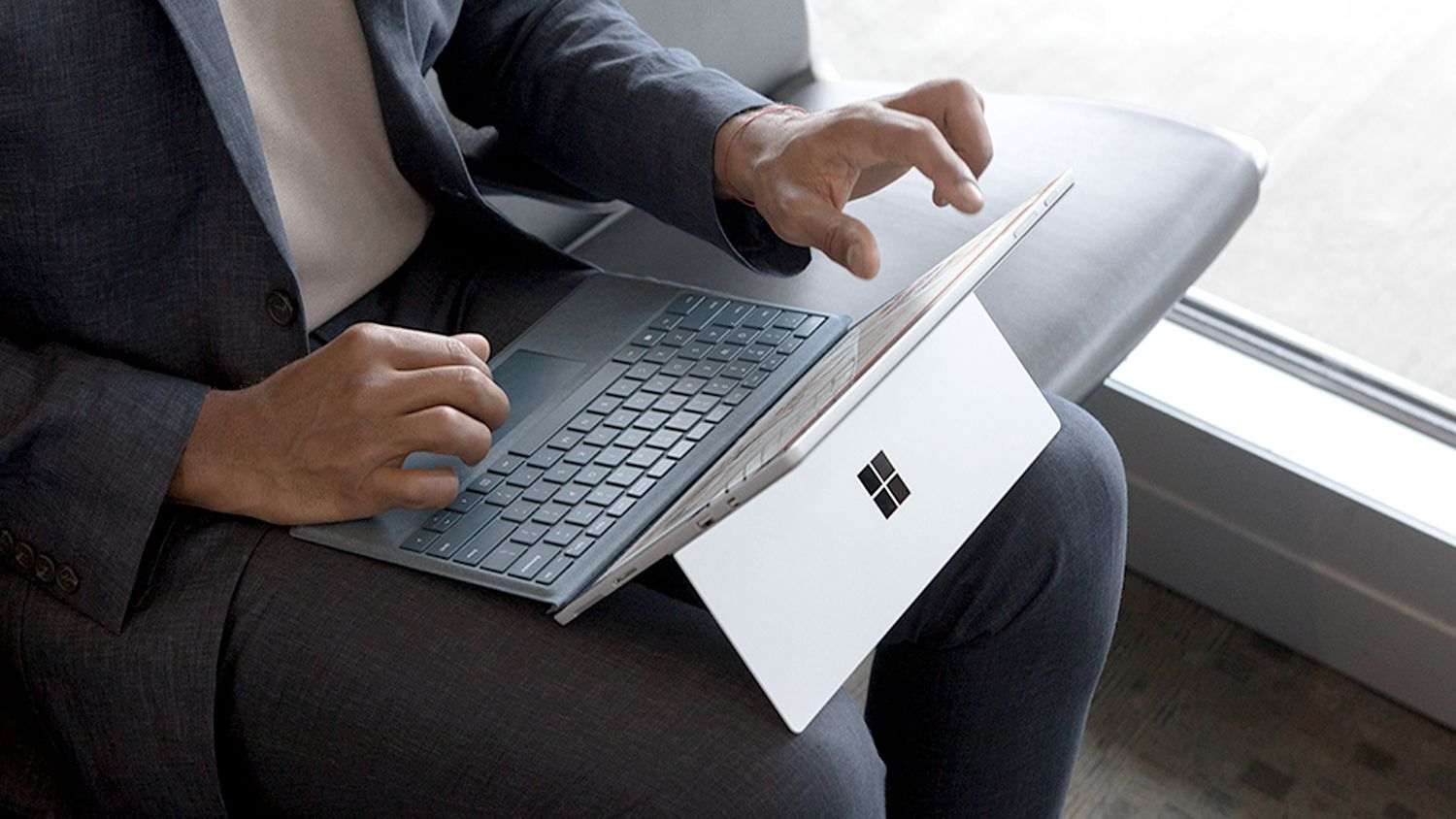
Lỗi bàn phím Surface Pro thường có biểu hiện gì?
Tùy nguyên nhân, bàn phím Surface Pro có thể gặp một hoặc nhiều dấu hiệu sau:
- Bàn phím không hoạt động hoàn toàn
- Một số phím bị liệt hoặc không nhận
- Bàn phím lúc nhận lúc không
- Touchpad hoạt động nhưng các phím không phản hồi
- Bàn phím chỉ hoạt động sau khi tháo ra và gắn lại
- Surface Pro không nhận diện Type Cover
- Bàn phím bị lỗi sau khi cập nhật Windows
- Các phím phản hồi chậm hoặc không chính xác
Nếu lỗi xuất hiện đột ngột, bạn không nên vội mua bàn phím mới. Hãy kiểm tra lần lượt từ kết nối, phần mềm đến phần cứng để xác định nguyên nhân.
Nguyên nhân gây lỗi bàn phím Surface Pro
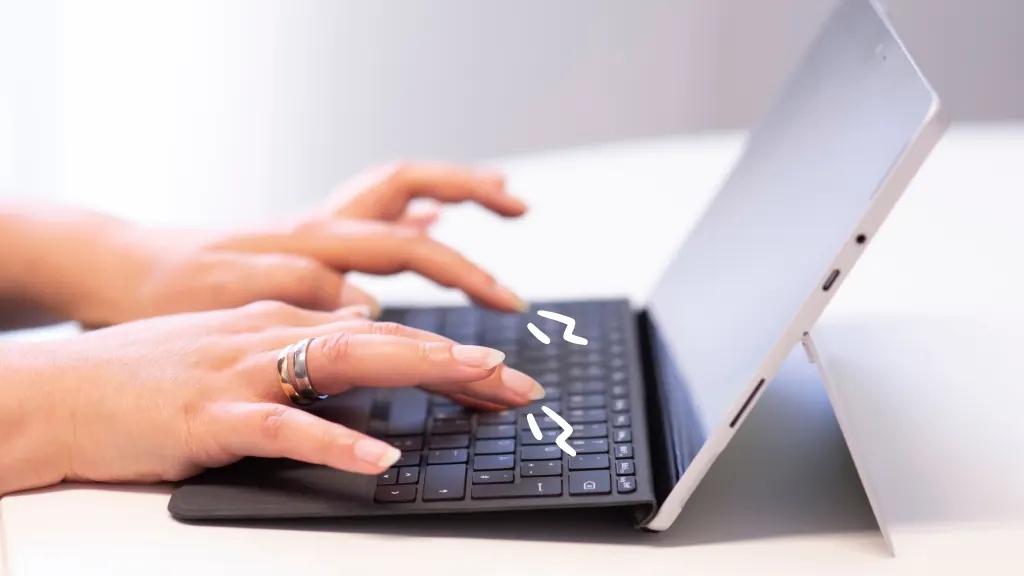
Lỗi bàn phím Surface Pro có thể do nhiều nguyên nhân, từ kết nối, trạng thái hệ thống đến tình trạng của chính bàn phím. Chỉ khi xác định rõ nguyên nhân, chúng ta mới có thể tìm ra giải pháp phù hợp nhanh chóng hơn.
1. Điểm tiếp xúc bàn phím bị bẩn
Bàn phím Surface Pro kết nối với máy thông qua hệ thống tiếp xúc từ tính. Bụi, xơ vải hoặc các mảnh vụn nhỏ bám vào khu vực tiếp xúc có thể khiến bàn phím không được nhận diện chính xác.
Đây là một trong những nguyên nhân nên kiểm tra đầu tiên khi Surface Pro không nhận bàn phím.
2. Bàn phím chưa được gắn đúng vị trí
Nếu Type Cover không tiếp xúc hoàn toàn với Surface Pro, bàn phím có thể hoạt động không ổn định hoặc không phản hồi.
Bạn có thể tháo bàn phím ra rồi gắn lại, đồng thời kiểm tra xem các điểm tiếp xúc đã khớp hoàn toàn hay chưa.
3. Windows hoặc driver gặp lỗi
Các bản cập nhật Windows, driver hoặc firmware có thể ảnh hưởng đến khả năng nhận diện thiết bị ngoại vi.
Trong một số trường hợp, Surface Pro có thể không nhận bàn phím sau khi cập nhật hoặc xảy ra xung đột phần mềm.
4. Cài đặt bàn phím trong Windows
Một số thiết lập trợ năng như Filter Keys hoặc Sticky Keys có thể làm thay đổi cách bàn phím phản hồi.
Ngoài ra, driver bàn phím bị vô hiệu hóa hoặc lỗi trong Device Manager cũng có thể khiến thiết bị không hoạt động như bình thường.
5. Bàn phím bị vào nước hoặc ẩm
Nước và độ ẩm có thể gây ảnh hưởng đến mạch điện bên trong Type Cover. Nếu bàn phím từng bị đổ nước, dính chất lỏng hoặc sử dụng lâu trong môi trường ẩm, nguy cơ hư hỏng phần cứng sẽ cao hơn.
Trong trường hợp này, bạn không nên tiếp tục sử dụng hoặc cố gắng tự tháo bàn phím nếu không có kinh nghiệm.
6. Bàn phím bị hư hỏng vật lý
Bàn phím có thể gặp lỗi sau khi:
- Bị rơi hoặc va đập mạnh.
- Phần kết nối bị cong.
- Type Cover bị gập hoặc bẻ quá mức.
- Một số phím bị hư cơ học.
- Mạch bên trong bị lỗi.
Nếu đã loại trừ các nguyên nhân liên quan đến phần mềm và kết nối nhưng bàn phím vẫn không hoạt động, khả năng lỗi phần cứng cần được kiểm tra kỹ hơn.
Cách khắc phục lỗi bàn phím Surface Pro
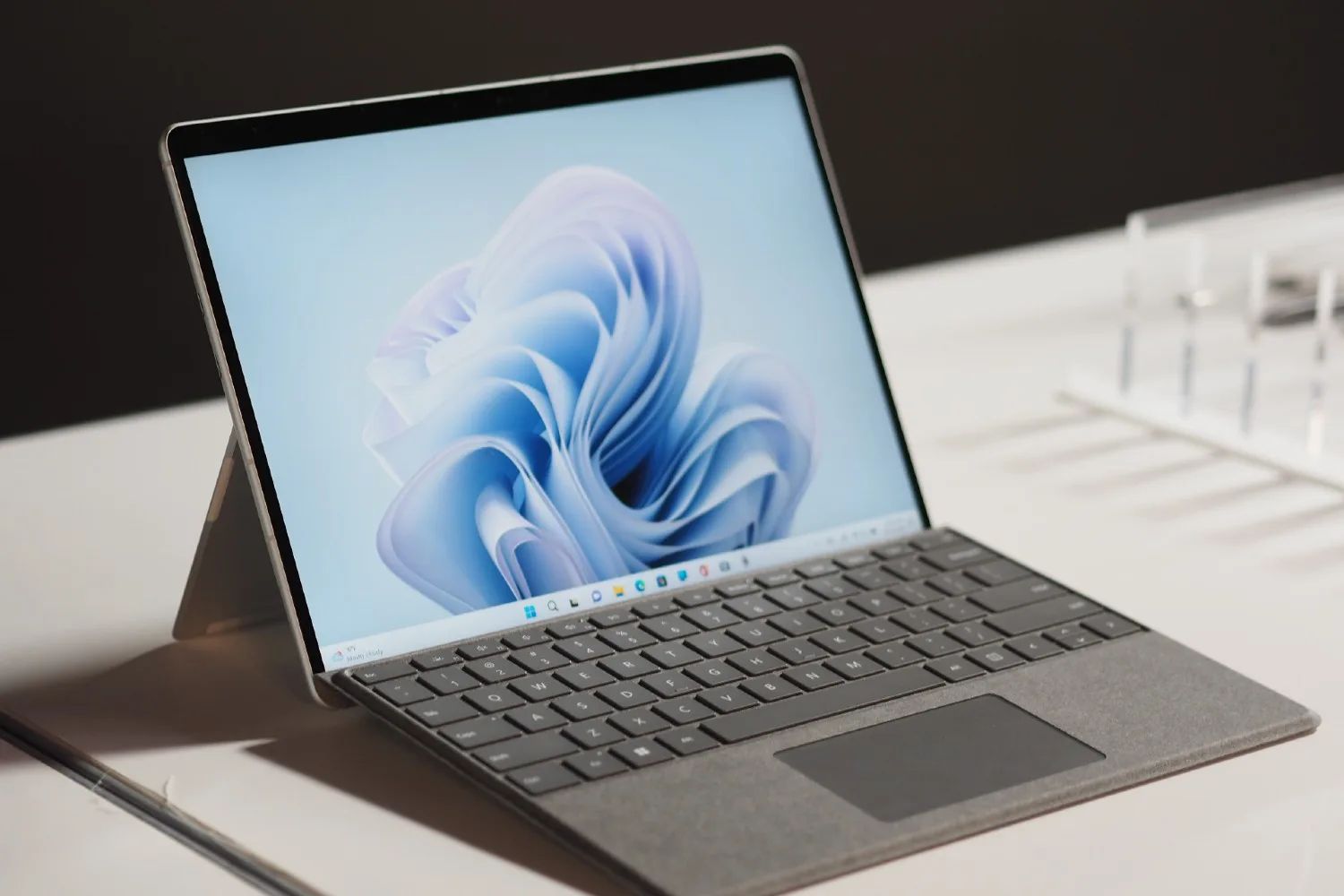
1. Tháo bàn phím và kết nối lại
Đây là thao tác đơn giản nhất mà bạn nên thử trước.
Thực hiện như sau:
- Tháo Type Cover khỏi Surface Pro.
- Kiểm tra khu vực tiếp xúc giữa máy và bàn phím.
- Đảm bảo không có bụi hoặc dị vật.
- Gắn bàn phím lại đúng vị trí.
- Kiểm tra xem Surface Pro đã nhận bàn phím hay chưa.
Nếu bàn phím hoạt động trở lại, nguyên nhân có thể liên quan đến kết nối chưa ổn định.
2. Vệ sinh điểm tiếp xúc
Bụi bẩn có thể làm giảm khả năng tiếp xúc giữa Surface Pro và bàn phím.
Bạn nên sử dụng:
- Vải mềm, sạch và không xơ.
- Tăm bông khô để vệ sinh nhẹ nhàng.
- Khí nén nếu cần làm sạch bụi.
Không nên đổ hoặc xịt trực tiếp chất lỏng lên khu vực tiếp xúc.
Bạn có thể tham khảo thêm:
>>> Cách vệ sinh bàn phím Surface đúng cách – Hướng dẫn chi tiết
3. Khởi động lại Surface Pro
Một số lỗi tạm thời của Windows hoặc driver có thể được giải quyết bằng cách khởi động lại thiết bị.
Nếu Surface Pro vẫn phản hồi, hãy thực hiện khởi động lại thông thường.
Trong trường hợp máy bị treo hoàn toàn, bạn có thể thử giữ nút nguồn khoảng 20 giây để thực hiện thao tác khởi động lại cưỡng bức.
Sau khi máy khởi động, hãy kiểm tra lại bàn phím.
4. Kiểm tra Windows Update
Windows và firmware của Surface thường được cập nhật để cải thiện khả năng tương thích và sửa lỗi.
Bạn có thể kiểm tra bằng cách:
Settings → Windows Update → Check for updates
Nếu có bản cập nhật, hãy cài đặt và khởi động lại Surface Pro.
Sau đó kiểm tra xem bàn phím đã hoạt động bình thường hay chưa.
5. Kiểm tra bàn phím trong Device Manager
Nếu Windows không nhận bàn phím, bạn có thể kiểm tra Device Manager.
Các bước cơ bản:
- Nhấn chuột phải vào nút Start.
- Chọn Device Manager.
- Kiểm tra các nhóm thiết bị liên quan đến bàn phím và HID.
- Tìm thiết bị có biểu tượng cảnh báo.
- Thử cập nhật hoặc gỡ driver nếu cần.
- Khởi động lại Surface Pro.
Nếu không chắc chắn về driver nào, không nên tự ý xóa nhiều thiết bị trong Device Manager.
6. Kiểm tra bàn phím bằng ứng dụng Surface
Ứng dụng Surface có thể hỗ trợ kiểm tra tình trạng thiết bị và các bản cập nhật liên quan.
Nếu Surface Pro nhận diện bàn phím, bạn có thể tiếp tục kiểm tra các thiết lập và cập nhật cần thiết.
Ngược lại, nếu bàn phím hoàn toàn không được nhận diện, nguyên nhân có thể nằm ở kết nối hoặc phần cứng.
7. Kiểm tra bàn phím trong UEFI
Kiểm tra trong UEFI là một cách hữu ích để phân biệt lỗi phần mềm với lỗi phần cứng.
Sau khi tắt Surface Pro, bạn có thể truy cập UEFI bằng tổ hợp nút nguồn và tăng âm lượng theo hướng dẫn dành cho thiết bị.
Nếu bàn phím có phản hồi trong môi trường UEFI nhưng không hoạt động trong Windows, nguyên nhân có thể liên quan đến hệ điều hành hoặc driver.
Nếu bàn phím vẫn không phản hồi, cần kiểm tra thêm phần cứng và kết nối.
8. Kiểm tra các thiết lập trợ năng
Windows có một số tính năng hỗ trợ bàn phím. Nếu các tùy chọn này được bật ngoài ý muốn, cách nhập liệu có thể thay đổi.
Bạn có thể vào:
Settings → Accessibility → Keyboard
Sau đó kiểm tra các tùy chọn như:
- Sticky Keys.
- Filter Keys.
- Toggle Keys.
Nếu không sử dụng các tính năng này, hãy tắt chúng và kiểm tra lại bàn phím.
9. Thử Type Cover trên Surface khác
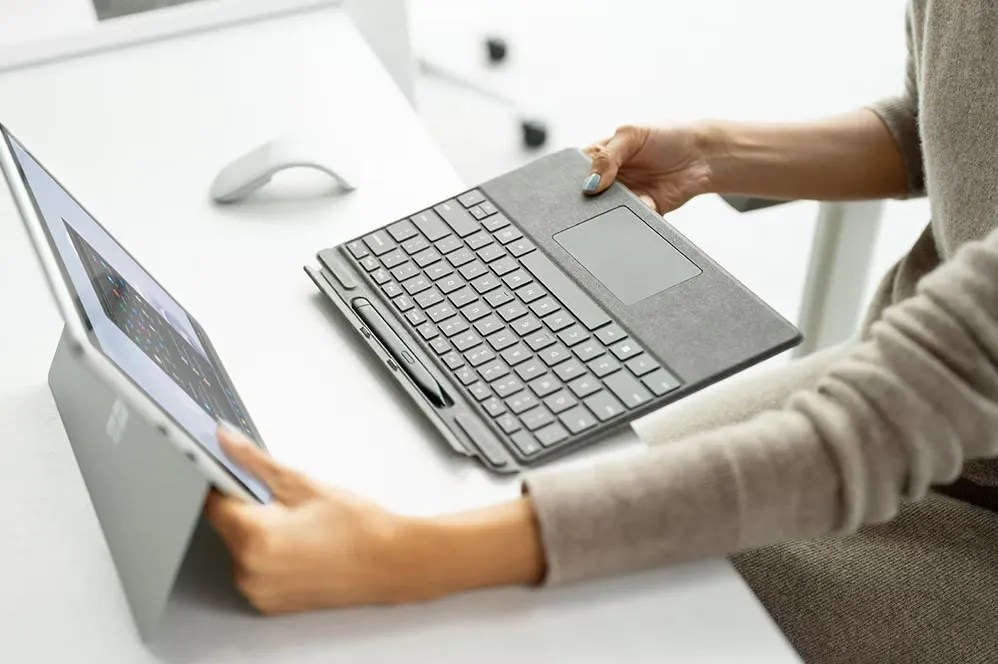
Nếu có điều kiện, hãy thử kết nối bàn phím với một thiết bị Surface tương thích khác.
Kết quả kiểm tra có thể giúp xác định nguyên nhân:
- Bàn phím hoạt động trên Surface khác → có thể vấn đề nằm ở Surface Pro hiện tại.
- Bàn phím không hoạt động trên thiết bị khác → khả năng lỗi nằm ở Type Cover cao hơn.
Đây là cách kiểm tra khá hữu ích trước khi quyết định thay bàn phím.
10. Khôi phục hoặc cài đặt lại Windows
Nếu các phương pháp trên không hiệu quả và lỗi xuất hiện sau một thay đổi lớn về phần mềm, bạn có thể cân nhắc khôi phục hệ thống.
Trước khi thực hiện, hãy sao lưu dữ liệu quan trọng.
Khôi phục hoặc đặt lại Windows có thể giúp loại bỏ một số xung đột phần mềm, nhưng không thể sửa được bàn phím đã hỏng phần cứng.
Khi nào lỗi bàn phím Surface Pro cần sửa chữa?
Bạn nên cân nhắc mang thiết bị đi kiểm tra nếu:
- Bàn phím không hoạt động sau khi đã vệ sinh và kết nối lại.
- Không nhận bàn phím trên nhiều thiết bị Surface tương thích.
- Nhiều phím bị liệt cùng lúc.
- Bàn phím từng bị vào nước.
- Type Cover có dấu hiệu rách, cong hoặc hư hỏng vật lý.
- Điểm tiếp xúc bị biến dạng.
- Bàn phím chập chờn liên tục dù Windows và driver đã được cập nhật.
Trong những trường hợp này, việc tiếp tục tự sửa có thể làm phát sinh thêm hư hỏng.
Cách phòng tránh lỗi bàn phím Surface Pro
Bảo quản đúng cách có thể giúp giảm nguy cơ gặp lỗi bàn phím trong quá trình sử dụng.
Vệ sinh bàn phím định kỳ
- Bụi và xơ vải có thể tích tụ lâu ngày tại khu vực bàn phím và điểm tiếp xúc.
- Bạn nên vệ sinh nhẹ nhàng bằng dụng cụ phù hợp và tránh để chất lỏng tiếp xúc trực tiếp với bàn phím.
Tránh nước và môi trường ẩm
- Không nên sử dụng Surface Pro ở nơi có nguy cơ đổ nước hoặc độ ẩm cao.
- Nếu bàn phím bị dính chất lỏng, hãy ngừng sử dụng và xử lý đúng cách thay vì tiếp tục cắm vào máy để kiểm tra.
Không bẻ hoặc gập Type Cover quá mức
- Type Cover được thiết kế để sử dụng linh hoạt nhưng không nên liên tục bẻ hoặc tác động lực mạnh lên phần kết nối.
- Khi tháo bàn phím, hãy thao tác nhẹ nhàng.
Cập nhật Windows và firmware
- Việc cập nhật hệ thống thường xuyên giúp Surface Pro sử dụng phiên bản phần mềm mới và có thể cải thiện khả năng tương thích với phụ kiện.
Bảo quản khi di chuyển
- Nếu thường xuyên mang Surface Pro theo người, nên sử dụng túi hoặc bao bảo vệ phù hợp để hạn chế va đập và tác động lên Type Cover.
Bạn có thể xem thêm:
>>> Hướng dẫn cách sử dụng bàn phím Surface Pro
Khi nào nên thay bàn phím Surface Pro?
Không phải mọi trường hợp lỗi bàn phím đều cần thay mới. Tuy nhiên, bạn có thể cân nhắc thay Type Cover khi:
- Bàn phím không hoạt động sau khi đã kiểm tra phần mềm và kết nối.
- Nhiều phím bị liệt do lỗi phần cứng.
- Bàn phím bị vào nước và hư mạch.
- Type Cover bị hư hỏng vật lý.
- Bàn phím không được nhận trên nhiều thiết bị tương thích.
Trước khi thay mới, nên kiểm tra chính xác nguyên nhân để tránh tốn chi phí không cần thiết.
FAQ về lỗi bàn phím Surface Pro
Vì sao bàn phím Surface Pro không hoạt động?
Nguyên nhân có thể đến từ điểm tiếp xúc bị bẩn, Type Cover chưa được gắn đúng, Windows hoặc driver gặp lỗi, cài đặt bàn phím hoặc hư hỏng phần cứng.
Surface Pro không nhận bàn phím phải làm sao?
Bạn nên tháo Type Cover, vệ sinh điểm tiếp xúc và gắn lại. Sau đó khởi động lại máy, kiểm tra Windows Update và Device Manager. Nếu vẫn không nhận, có thể thử bàn phím trên một Surface tương thích khác để xác định nguyên nhân.
Bàn phím Surface Pro bị liệt một số phím có sửa được không?
Có thể. Nếu nguyên nhân do bụi bẩn hoặc phần mềm, bạn có thể tự xử lý. Nếu phím bị hư cơ học hoặc mạch bên trong gặp lỗi, cần kiểm tra kỹ thuật và có thể phải thay bàn phím.
Touchpad Surface Pro vẫn hoạt động nhưng bàn phím không hoạt động là lỗi gì?
Tình trạng này có thể liên quan đến phần bàn phím, driver hoặc kết nối. Bạn nên tháo và gắn lại Type Cover, vệ sinh điểm tiếp xúc và kiểm tra driver trước khi kết luận bàn phím bị hỏng.
Bàn phím Surface Pro bị vào nước có sửa được không?
Khả năng sửa chữa phụ thuộc vào mức độ ảnh hưởng của chất lỏng đến linh kiện bên trong. Nếu bàn phím đã bị vào nước, nên ngừng sử dụng và kiểm tra kỹ thuật thay vì tiếp tục cắm vào Surface Pro.
Có nên mua bàn phím Surface Pro mới khi bàn phím không hoạt động?
Không nên thay ngay nếu chưa xác định nguyên nhân. Hãy kiểm tra kết nối, vệ sinh điểm tiếp xúc, cập nhật Windows và thử bàn phím trên thiết bị Surface tương thích khác trước.
Kết luận
Lỗi bàn phím Surface Pro có thể xuất phát từ nhiều nguyên nhân, từ điểm tiếp xúc bị bẩn, kết nối chưa đúng, lỗi Windows và driver cho đến hư hỏng phần cứng.
Trước khi thay bàn phím mới, bạn nên lần lượt:
- Tháo và gắn lại Type Cover.
- Vệ sinh điểm tiếp xúc.
- Khởi động lại Surface Pro.
- Cập nhật Windows và firmware.
- Kiểm tra Device Manager.
- Kiểm tra các thiết lập bàn phím.
- Thử bàn phím trên Surface tương thích khác.
- Kiểm tra UEFI nếu cần xác định lỗi phần mềm hay phần cứng.
Nếu bàn phím vẫn không hoạt động sau các bước trên, việc kiểm tra kỹ thuật sẽ giúp xác định chính xác nguyên nhân và phương án xử lý.
Surface Chain – Hỗ trợ kiểm tra và thay bàn phím Surface
Nếu bạn đang gặp lỗi bàn phím Surface Pro, cần kiểm tra Type Cover hoặc tìm bàn phím Surface phù hợp, có thể liên hệ Surface Chain để được tư vấn.
- Hotline: 0845 201 968
- Địa chỉ: Số 93 Hoàng Cầu, Đống Đa, Hà Nội