Một trong những tính năng nổi bật của Microsoft Surface là khả năng cảm ứng và viết tay. Mọi mẫu Surface hiện tại đều có chức năng màn hình cảm ứng, bao gồm Surface Go, Surface Laptop, Surface Book và Surface Pro. Điều này mang đến cho người dùng nhiều cách tương tác với máy tính một cách tự nhiên hơn, chẳng hạn như cuộn, vẽ và phóng to.
Tuy nhiên, một số người dùng lại thích sử dụng chuột và bàn phím đến 99% thời gian và hiếm khi sử dụng cảm ứng, bạn có thể muốn tắt màn hình cảm ứng Surface. Bài viết này sẽ giải thích lý do và hướng dẫn các cách tắt cảm ứng Surface.
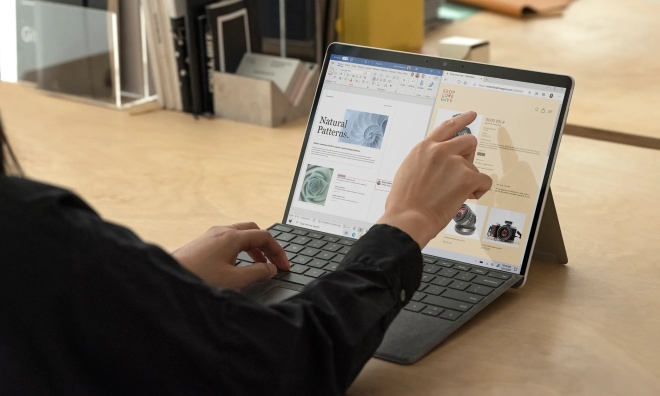
Khi nào cần tắt cảm ứng màn hình Surface?
Bạn nên tắt chức năng cảm ứng trên các thiết bị Surface của mình vì một số lý do và lợi ích.
- Ngăn chặn việc nhập liệu nhầm khi đang gõ.
- Ngăn chặn các thao tác nhấp chuột ngoài ý muốn khi ai đó hoặc con bạn chạm và nghịch máy tính xách tay của bạn.
- Ngăn chặn các thao tác nhấp chuột ngẫu nhiên khi màn hình bị hỏng.
- Khắc phục hiện tượng nhấp chuột bất thường do lỗi cảm ứng ảo – khi thiết bị Surface tự động ghi nhận thao tác chạm.
- Tiết kiệm pin – tắt màn hình cảm ứng có thể tiết kiệm tài nguyên nhập liệu của hệ thống và giảm tải cho bộ xử lý.
Cách bât/tắt cảm ứng Surface
Chúng ta sẽ tìm hiểu hai cách để bật/tắt màn hình cảm ứng Surface và máy tính Windows 10/11 có hỗ trợ cảm ứng:
1. Sử dụng Trình quản lý thiết bị
Cách tốt nhất để tắt chức năng màn hình cảm ứng trên máy tính bảng hoặc máy tính xách tay chạy Windows 11 hoặc Windows 10 là tắt thành phần trình điều khiển thiết bị kiểm soát quá trình giao tiếp giữa máy tính của bạn và bộ điều khiển màn hình cảm ứng.
Thành phần màn hình cảm ứng thường được đặt tên là “HID-compliant touch screen” và nằm trong loại thiết bị “Human Interface Devices” trong Trình quản lý thiết bị.
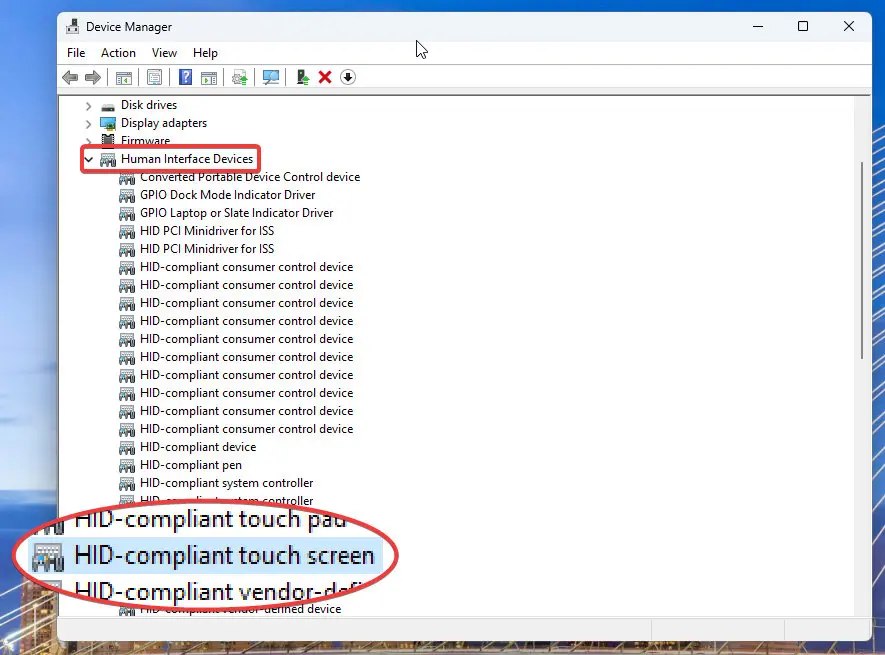
Vô hiệu hóa thành phần này bằng các bước đơn giản sau để tắt màn hình cảm ứng.
Nhấp chuột phải vào nút Start và chọn Device Manager. Hoặc, nhấp vào ô Tìm kiếm trên thanh tác vụ, nhập Device Manager và nhấn Enter.
Trong cửa sổ Trình quản lý thiết bị Windows, tìm và mở rộng mục Human Interface Devices.
Nhấp chuột phải vào tên thiết bị HID-compliant touch screen và chọn Disable device.
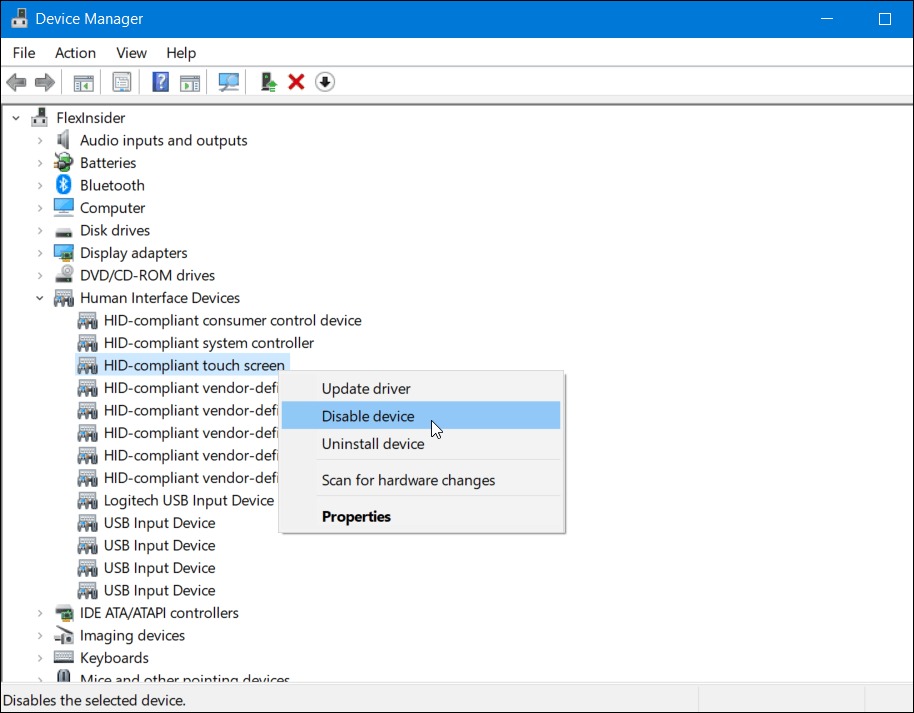
Nhấp vào nút Yes để xác nhận vô hiệu hóa thiết bị.
Thiết lập sẽ có hiệu lực ngay lập tức sau khi bạn thực hiện đúng tất cả các bước. Giờ đây, bạn có thể chạm vào màn hình để kiểm tra xem mình đã tắt chức năng cảm ứng trên thiết bị Surface thành công hay chưa.
Bật cảm ứng Surface:
Để kích hoạt lại màn hình cảm ứng trên Surface của bạn, hãy nhấp chuột phải vào HID-compliant touch screen đã bị vô hiệu hóa và chọn Enable device.
Chức năng cảm ứng trên Surface của bạn hiện đã hoạt động trở lại.
2. Sử dụng Windows PowerShell
Nếu bạn không muốn thao tác qua giao diện người dùng, hãy sử dụng lệnh PowerShell để bật hoặc tắt tất cả các chức năng của màn hình cảm ứng. Để làm điều này, bạn phải chạy các lệnh đó trên Windows Terminal với quyền quản trị viên bằng cách làm theo các bước đơn giản sau:
Nhấp chuột phải vào menu Bắt đầu và chọn Terminal (Admin).
Nhập hoặc dán lệnh sau vào cửa sổ Terminal:
Get-PnpDevice | Where-Object {$_.FriendlyName -like ‘*touch screen*’} | Disable-PnpDevice -Confirm:$false
Lưu ý: Lệnh này sẽ truy vấn tất cả các thiết bị cắm và chạy, tìm kiếm bất kỳ tên nào chứa thuật ngữ “touch screen”, và thực thi lệnh để vô hiệu hóa các thiết bị đó.
Bật cảm ứng Surface
Để khôi phục tất cả các chức năng cảm ứng, hãy thực hiện lệnh sau trong Terminal:
Get-PnpDevice | Where-Object {$_.FriendlyName -like ‘*touch screen*’} | Enable-PnpDevice -Confirm:$false
Mẹo và lưu ý khi sử dụng màn hình cảm ứng Surface
- Kiểm tra cài đặt phần mềm trong ứng dụng Cài đặt trên Microsoft Surface của bạn, có thể bạn sẽ tìm thấy nó trong mục Thiết bị hoặc Phần cứng.
- Nhấn tổ hợp phím Windows + X để mở menu Power User.
- Chọn Device Manager và mở rộng mục Human Interface Devices.
- Nhấp chuột phải vào thiết bị màn hình cảm ứng của bạn và chọn Tắt.
- Hãy chuẩn bị sẵn một con chuột hoặc bút cảm ứng dự phòng để sử dụng khi bạn tắt màn hình.
- Hãy lau sạch bằng vải mềm và dung dịch tẩy rửa nhẹ.
- Hãy cân nhắc sử dụng miếng dán bảo vệ màn hình có tính năng chống chói hoặc chống bám vân tay.
- Tắt màn hình cảm ứng rất hữu ích nếu bạn cần điều khiển chính xác hoặc muốn tiết kiệm pin.
- Trước khi tắt tính năng này, hãy nhớ lưu công việc và đóng các ứng dụng cần đến thao tác cảm ứng.
Nếu Surface của bạn gặp sự cố mới màn hình cảm ứng, hãy để các kỹ thuật viên giàu kinh nghiệm tại Surface Chain xử lý. Với nhiều năm kinh nghiệm sửa chữa thực tế và uy tín về độ chính xác, chúng tôi cung cấp dịch vụ sửa chữa và tối ưu hóa Surface chuyên nghiệp tại số 20, ngõ 117 Thái Hà, Đống Đa, Hà Nội — giúp thiết bị của bạn hoạt động trơn tru trở lại.