Nếu bạn đang sử dụng thiết bị Microsoft Surface và muốn kiểm soát tốt hơn thời lượng pin và cài đặt nguồn, việc hiểu cách bật hoặc tắt chế độ ngủ đông là rất cần thiết. Cho dù bạn đang sử dụng Microsoft Surface Pro 11, Microsoft Surface Laptop 6 hay Microsoft Surface Go 4, quy trình đều tương tự vì tất cả các thiết bị Surface đều chạy trên hệ điều hành Windows.
Hướng dẫn này sẽ hướng dẫn bạn từng bước:
- Chế độ ngủ đông là gì?
- Sự khác biệt giữa giấc ngủ và trạng thái ngủ đông
- Cách bật chế độ ngủ đông
- Cách tắt chế độ ngủ đông
- Khắc phục sự cố khi tùy chọn Hibernate bị thiếu.
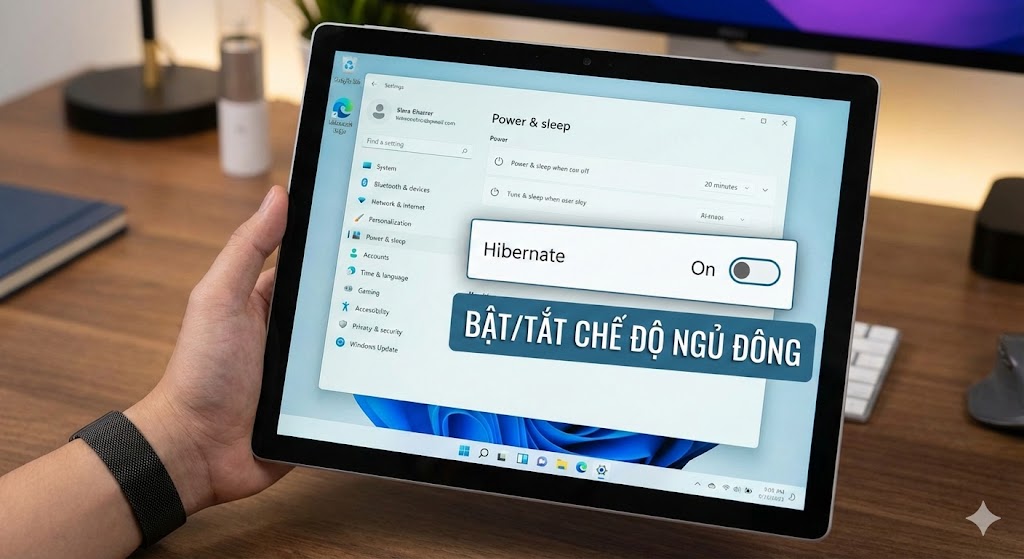
Chế độ ngủ đông trên máy tính là gì?
Chế độ ngủ đông (Hibernate) là một chế độ tiết kiệm năng lượng trong Windows, giúp tắt hoàn toàn thiết bị Surface của bạn trong khi vẫn lưu phiên làm việc hiện tại (các ứng dụng đang mở, tệp tin và trạng thái hệ thống) vào ổ SSD.
Khi bạn bật nguồn lại, mọi thứ sẽ tiếp tục chính xác từ chỗ bạn đã dừng lại.
Khác với chế độ Ngủ:
- Chế độ ngủ giữ cho phiên làm việc của bạn được lưu trong RAM và vẫn tiêu tốn một lượng pin nhỏ.
- Chế độ ngủ đông lưu phiên làm việc của bạn vào bộ nhớ và không tiêu hao năng lượng pin.
Đối với người dùng Surface thường xuyên đi du lịch hoặc không sử dụng thiết bị trong thời gian dài, chế độ ngủ đông có thể kéo dài đáng kể thời lượng pin.
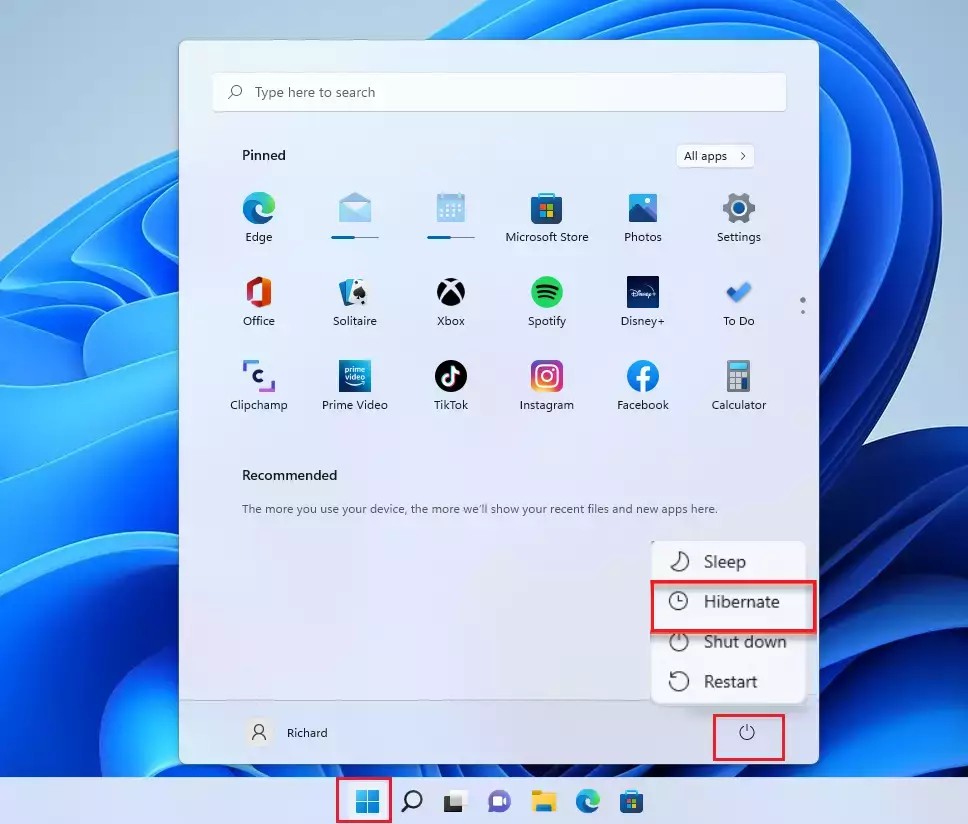
So sánh Sleep và Hibernate trên Surface
|
Tiêu chí
|
Sleep |
Hibernate
|
| Mức tiêu thụ điện |
Thấp |
0% |
| Tốc độ khởi động lại |
Gần như tức thì |
Chậm hơn vài giây |
| Phù hợp cho |
Nghỉ ngắn |
Không dùng lâu |
| Ảnh hưởng pin |
Có |
Không |
| Lưu dữ liệu |
RAM |
SSD |
Trên các thiết bị Surface mới như Microsoft Surface Pro 11, Microsoft tích hợp Modern Standby (S0 Low Power Idle), giúp Sleep hoạt động thông minh hơn. Tuy nhiên Hibernate vẫn là giải pháp an toàn nếu bạn muốn tiết kiệm pin tối đa.
Vì sao nên bật chế độ ngủ đông trên Surface?
Hibernate đặc biệt hữu ích nếu:
- Bạn không sử dụng máy trong nhiều ngày
- Pin Surface hao hụt khi để Sleep
- Bạn di chuyển nhiều, không muốn mất session làm việc
- Bạn muốn bảo vệ dữ liệu khi pin cạn hoàn toàn
Ví dụ: Người dùng Microsoft Surface Laptop 6 làm việc văn phòng có thể dùng Hibernate khi đi công tác dài ngày.
Cách bật chế độ ngủ đông trên Microsoft Surface
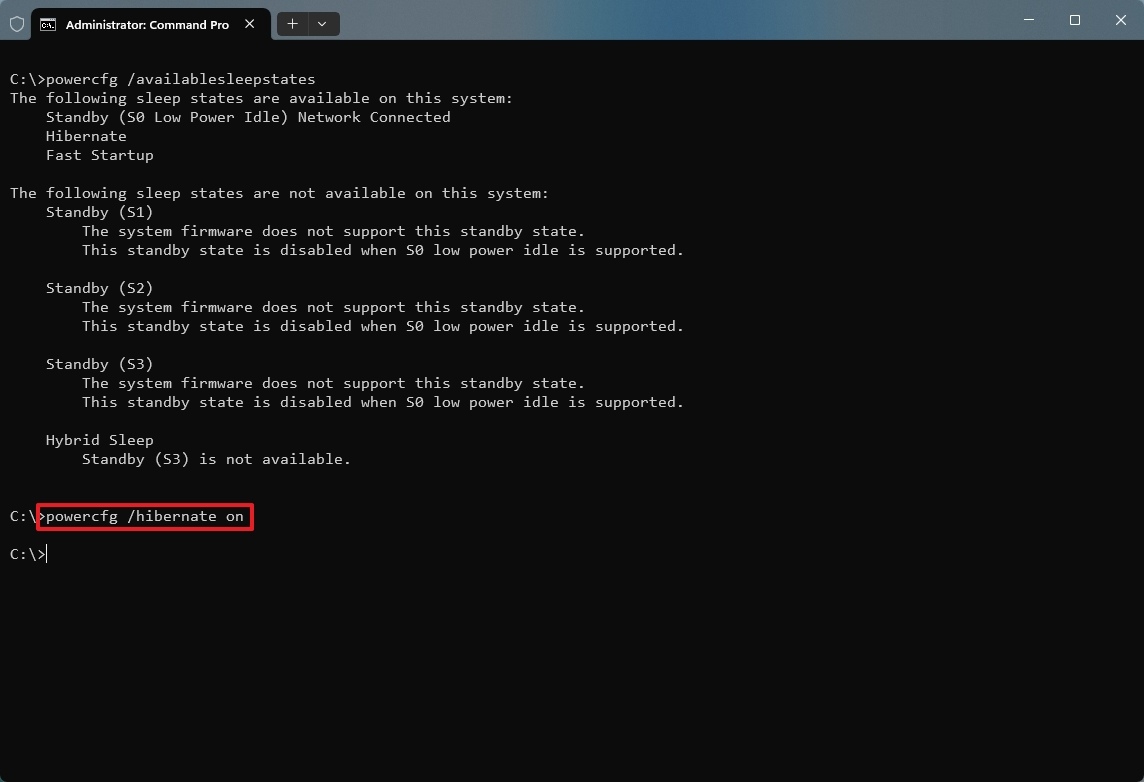
Cách 1: Bật Hibernate bằng Command Prompt
Bước 1: Chuột phải vào Start → Chọn Windows Terminal (Admin)
Bước 2: Nhập lệnh: powercfg /hibernate on
Bước 3: Nhấn Enter
Sau khi thực hiện, Hibernate đã được kích hoạt trong hệ thống.
Cách 2: Hiển thị tùy chọn Hibernate trong Power Menu
Sau khi bật bằng lệnh, bạn cần hiển thị nó:
Bước 1: Mở Control Panel
Bước 2: Chọn: Hardware and Sound → Power Options
Bước 3: Chọn: Choose what the power buttons do
Bước 4: Nhấn: Change settings that are currently unavailable
Bước 5: Tick chọn ✔ Hibernate
Bước 6: Save Changes
Bây giờ bạn có thể thấy Hibernate trong Start → Power.
Cách tắt Hibernate trên Microsoft Surface
Nếu bạn muốn tắt để giải phóng dung lượng SSD:
Bước 1: Mở Windows Terminal (Admin)
Bước 2: Nhập: powercfg /hibernate off
Bước 3:
Nhấn Enter
Lệnh này sẽ:
- Xóa file hiberfil.sys
- Gỡ bỏ tùy chọn Hibernate
- Giải phóng từ 6GB – 12GB tùy dung lượng RAM
Điều này rất hữu ích với thiết bị dung lượng nhỏ như Microsoft Surface Go 4.
File hiberfil.sys là gì? Có nên xóa không?
Khi bật Hibernate, Windows tạo file:
C:\hiberfil.sys
Dung lượng file này bằng khoảng 40–75% RAM.
Ví dụ:
- 8GB RAM → file khoảng 3–6GB
- 16GB RAM → file khoảng 6–12GB
Bạn chỉ nên xóa khi:
- Cần giải phóng dung lượng
- Không sử dụng Hibern
- Không cần Fast Startup
Tối ưu dung lượng Hibernate thay vì tắt hoàn toàn
Bạn có thể giảm kích thước file bằng lệnh:
powercfg /h /type reduced
Lệnh này:
- Giữ Fast Startup
- Giảm dung lượng file
- Không ảnh hưởng hiệu suất
Lỗi không thấy tùy chọn Hibernate – Cách xử lý
Kiểm tra trạng thái nguồn
Mở Terminal và nhập: powercfg /a
Nếu thấy: Standby (S0 Low Power Idle)
Điều đó có nghĩa Surface đang dùng Modern Standby.
Các model mới như Microsoft Surface Pro 11 ưu tiên S0 thay vì S3 truyền thống.
Cập nhật driver & Windows
Vào:
Settings → Windows Update → Check for updates
Surface hoạt động tốt nhất khi được cập nhật đầy đủ firmware.
Hibernate có làm chậm Surface không?
Không.
- Không giảm hiệu suất
- Không gây hại SSD
- Không làm nóng máy
Tuy nhiên, việc tắt bật nguồn hoàn toàn thường xuyên có thể khiến thời gian khởi động lâu hơn một chút so với chế độ Ngủ.
Khi nào nên dùng Sleep thay vì Hibernate?
Bạn nên dùng Sleep nếu:
- Nghỉ 1–2 giờ
- Thường xuyên mở máy
- Muốn bật lại ngay lập tức
Bạn nên dùng Hibernate nếu:
- Nghỉ vài ngày
- Muốn tiết kiệm pin tuyệt đối
- Lo ngại pin cạn kiệt
Kết luận
Hibernate là một công cụ quản lý nguồn cực kỳ hữu ích trên Microsoft Surface, đặc biệt với người dùng:
- Di chuyển nhiều
- Làm việc ngoài văn phòng
- Muốn tối ưu pin tối đa
- Muốn giữ nguyên trạng thái công việc
Dù bạn đang dùng Surface Pro 11 cho công việc sáng tạo, Surface Laptop 6 cho văn phòng hay Surface Go 4 cho nhu cầu di động, việc hiểu và kiểm soát Hibernate sẽ giúp bạn sử dụng thiết bị hiệu quả hơn.
Và nếu bạn cần một nơi mua Surface uy tín – tư vấn đúng – hỗ trợ lâu dài, Surface Chain chính là lựa chọn đáng tin cậy dành cho bạn. Đừng ngần ngại liên hệ Surface Chain để được hỗ trợ nhanh chóng và chuyên nghiệp nhất.
Liên hệ: 0845.201.968
Địa chỉ: Số 20, Ngõ 117 Thái Hà, Đống Đa, Hà Nội.