Khi mua hoặc đang sử dụng Microsoft Surface, một trong những yếu tố quan trọng hàng đầu mà người dùng cần quan tâm chính là tình trạng bảo hành Surface. Việc kiểm tra bảo hành không chỉ giúp bạn biết thiết bị còn được Microsoft hỗ trợ hay không, mà còn là yếu tố then chốt khi mua Surface cũ, Surface refurbished hoặc Surface mới.
Tuy nhiên, nhiều người dùng quên kiểm tra tình trạng bảo hành hoặc không biết cách xác minh nó. Trong bài viết này, Surface Chain sẽ hướng dẫn bạn các cách check bảo hành Surface và khám phá các dịch vụ sửa chữa chuyên nghiệp cho thiết bị của bạn.
Vì sao cần kiểm tra bảo hành Surface trước khi sử dụng hoặc mua máy?
Nhiều người dùng Việt Nam có thói quen mua Surface theo hình thức:
- Surface mới newseal
- Surface refurbished
- Surface đã qua sử dụng
- Surface mua lại từ cá nhân
Trong các trường hợp này, bảo hành Microsoft Surface có thể đã bị kích hoạt từ trước, dẫn đến:
- Thời gian bảo hành ngắn hơn 12 tháng
- Hết bảo hành mà người dùng không biết
- Không đủ điều kiện hỗ trợ chính hãng
👉 Kiểm tra bảo hành Surface giúp bạn:
- Xác định máy mới 100% hay không
- Biết thời hạn bảo hành còn lại
- Tránh mua nhầm Surface đã bị kích hoạt từ lâu
- Chủ động phương án sửa chữa – bảo trì
Tại Surface Chain, mọi sản phẩm đều được kiểm tra và công khai tình trạng bảo hành rõ ràng, giúp khách hàng an tâm tuyệt đối khi mua máy.
Các cách check bảo hành Surface từ nhà sản xuất
Phương pháp 1: Ứng dụng Surface
Đầu năm 2019, Microsoft đã cập nhật ứng dụng Surface để bổ sung tính năng mới cho phép bạn kiểm tra trạng thái bảo hành của Surface ngay trong ứng dụng mà không cần đăng nhập vào tài khoản Microsoft và đăng ký thiết bị. Theo mặc định, công ty đã cài đặt sẵn ứng dụng Surface trên tất cả các máy tính Surface từ nhà máy và ứng dụng này cũng được bao gồm trong ảnh khôi phục. Tuy nhiên, nếu bạn không tìm thấy ứng dụng trên máy tính của mình, hướng dẫn sau đây sẽ giúp bạn:
Hướng dẫn cách tải ứng dụng Surface từ Microsoft Store
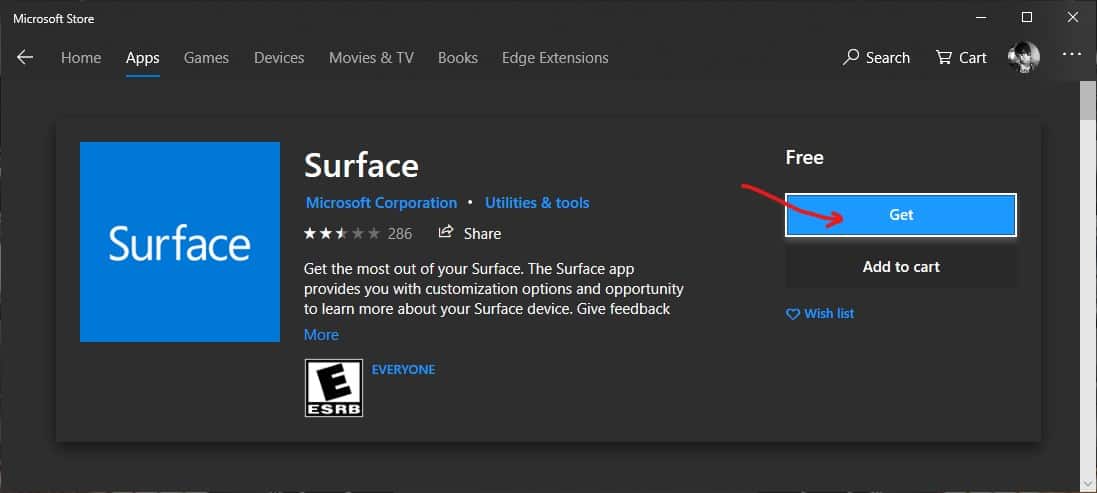
Ứng dụng Surface hiện có sẵn để tải xuống qua Microsoft Store. Để tải xuống:
- Mở Microsoft Store.
- Nhấp vào nút Search bên cạnh ảnh đại diện của bạn, nhập Surface và nhấn Enter.
- Bây giờ, hãy cuộn xuống phần Apps và tìm ứng dụng có tên Surface. Nhấp vào ứng dụng đó để mở.
- Nhấp vào “Get” để bắt đầu tải xuống và cài đặt ứng dụng vào Surface của bạn.
- Sau khi quá trình cài đặt ứng dụng hoàn tất, bạn có thể tìm thấy nó trong menu Start.
Cách kiểm tra bảo hành Surface trong ứng dụng Surface
Kiểm tra tình trạng bảo hành hiện tại của Surface Book, Surface Laptop, Surface Go và Surface Pro trong ứng dụng Surface rất dễ dàng. Để thực hiện:
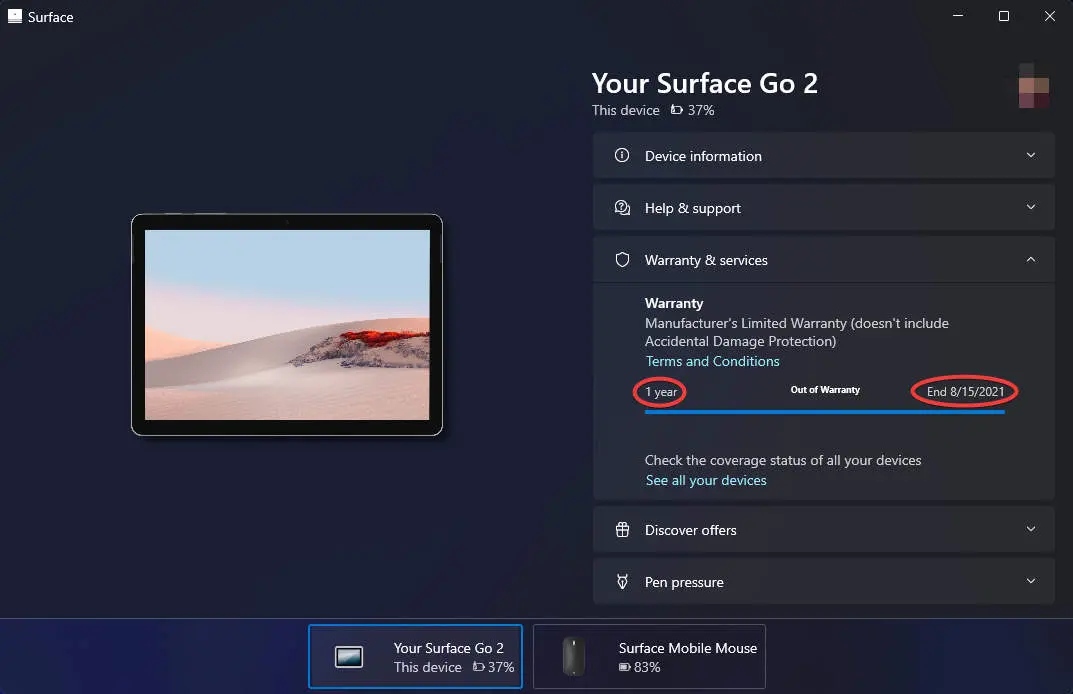
Trên ứng dụng Surface được thiết kế lại hoàn toàn mới.
- Mở ứng dụng Surface.
- Trong menu hiện có, hãy nhấp vào biểu tượng mũi tên xuống bên cạnh mục Warranty & services để mở rộng phần này.
- Giờ đây, bạn sẽ thấy thời hạn bảo hành, trạng thái và ngày hết hạn bảo hành Surface.
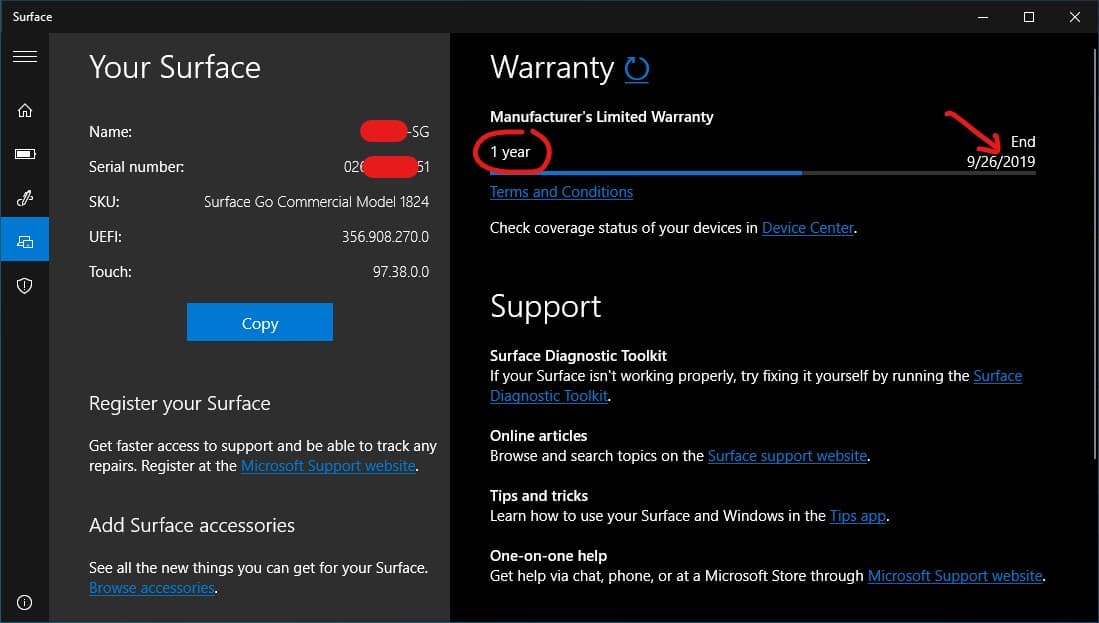
Nếu bạn vẫn còn cài đặt ứng dụng Surface cũ trên thiết bị Surface của mình.
- Mở ứng dụng Surface.
- Nhấp vào biểu tượng menu ba gạch ngang và chuyển đến mục “Your Surface”.
- Ở trang bên phải, bạn sẽ thấy thời hạn bảo hành và ngày hết hạn của sản phẩm Surface.
Phương pháp 2: Hỗ trợ giao diện cho cổng thông tin doanh nghiệp
Microsoft có một cổng thông tin độc quyền dành cho doanh nghiệp, cho phép quản trị viên hệ thống nhanh chóng kiểm tra trạng thái bảo hành của thiết bị Surface mà không cần đăng ký hoặc đăng nhập vào từng máy tính. Mọi người đều có thể truy cập cổng thông tin này mà không cần tài khoản.
Để kiểm tra tình trạng bảo hành Surface Pro, Surface Go, Surface Laptop, Surface Book và các thiết bị Surface khác thông qua cổng thông tin:
- Truy cập https://mybusinessservice.surface.com/en-US/CheckWarranty/CheckWarranty
- Chọn quốc gia hoặc khu vực nơi bạn đã mua Surface.
- Nhập số sê-ri của thiết bị Surface của bạn.
- Nhập chữ cái bạn thấy trong hình ảnh CAPTCHA.
- Nhấp vào Submit.
- Nó sẽ hiển thị cho bạn kiểu máy của thiết bị Surface cùng một số thông số kỹ thuật cơ bản và tình trạng bảo hành.
Phương pháp 3: Bộ công cụ chẩn đoán Surface
Surface Diagnostic Toolkit là một công cụ độc quyền giúp bạn thực hiện sửa chữa phần mềm và chẩn đoán phần cứng để nhanh chóng và hiệu quả phát hiện và giải quyết các sự cố bạn đang gặp phải trên các thiết bị Surface được hỗ trợ.
Cách nhân Surface Diagnostic Toolkit
Bộ công cụ chẩn đoán Surface là một công cụ miễn phí từ Microsoft, có sẵn trên Microsoft Store. Để tải về:
- Tải xuống Surface Diagnostic Toolkit từ Microsoft Store .
- Hoặc truy cập Microsoft Store.
- Trong ô Tìm kiếm, nhập “Surface Diagnostic Toolkit”.
- Nhấp vào “Free” hoặc “Install” để cài đặt ứng dụng trên thiết bị của bạn.
Cách kiểm tra ngày đăng ký và ngày hết hạn bảo hành Surface
Để kiểm tra tình trạng bảo hành Surface Go, Surface Pro, Surface Laptop, Surface Book, Surface Studio và các máy tính Surface khác:
- Khởi chạy “Surface Diagnostic Toolkit”.
- Trong menu hamburger, chọn “Surface warranty”.
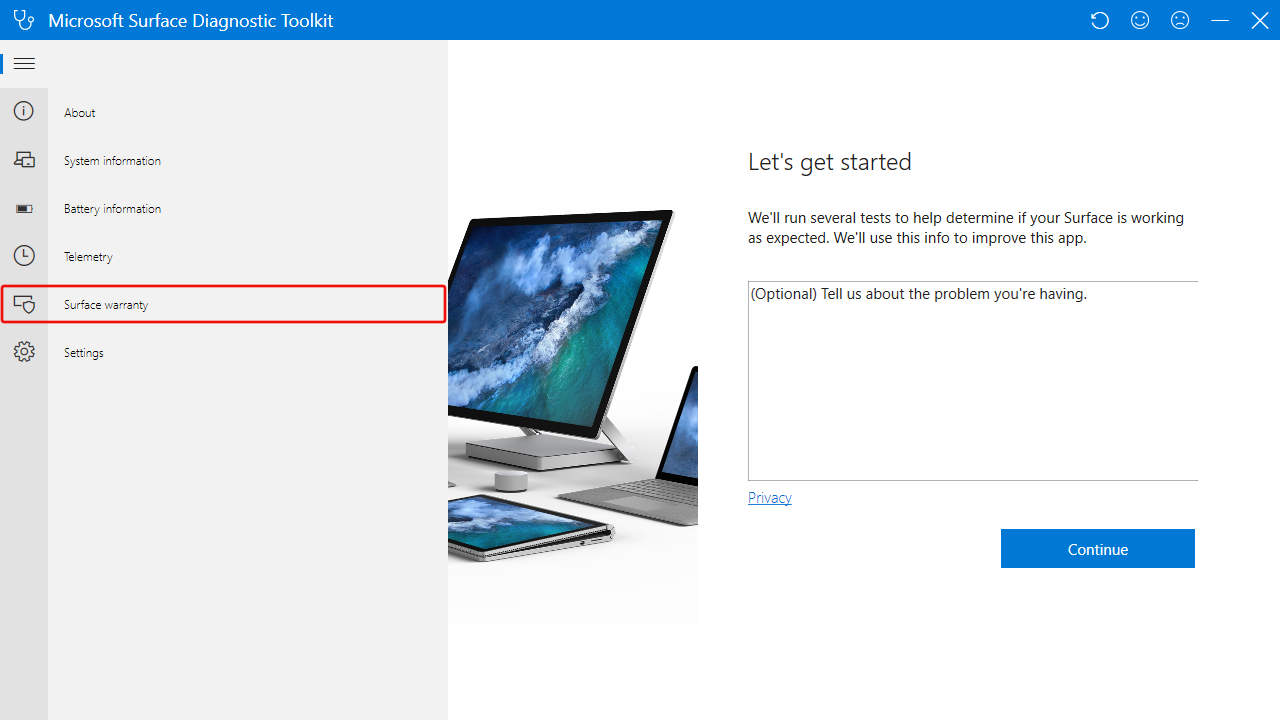
- Bạn sẽ thấy thông tin bảo hành Microsoft Surface, bao gồm ngày đăng ký phần cứng và ngày hết hạn bảo hành.
Phương pháp 4: Check bảo hành Surface bằng serial number
Phù hợp khi:
- Mua Surface cũ
- Máy chưa đăng nhập Microsoft Account
- Kiểm tra nhanh trước khi giao dịch
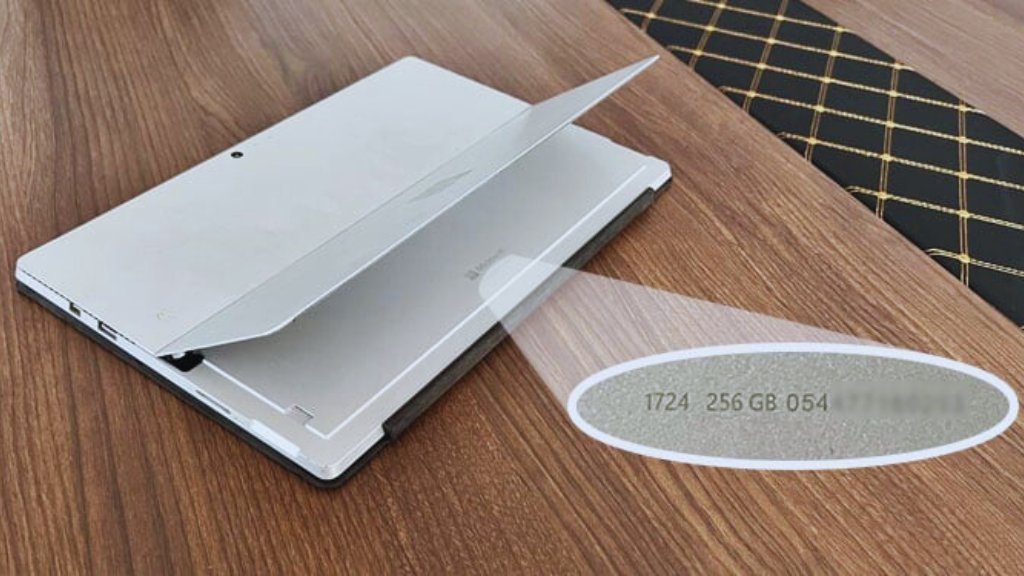
Cách lấy serial Surface
Bạn có thể lấy serial bằng:
- Settings → System → About
- Ứng dụng Surface app
- In sẵn trên thân máy / hộp
Sau đó:
- Nhập serial vào trang kiểm tra bảo hành của Microsoft
- Hệ thống sẽ trả về:
- Tình trạng bảo hành
- Ngày hết hạn (nếu có)
Lưu ý:
- Một số máy chưa kích hoạt lần đầu có thể chưa hiển thị bảo hành
- Máy mua từ thị trường xách tay có thể bị out region
Quy trình check bảo hành Surface tại Surface Chain
Đối với khách hàng mua máy Surface chính hãng tại Surface Chain. Thực hiện các bước sau để check bảo hành máy:
- Kiểm tra hoá đơn mua hàng: Trên hoá đơn mua hàng, Surface Chain sẽ cung cấp đầy đủ thông tin bao gồm, họ tên khách hàng, tên máy, số seri của máy, thời gian mua, thời gian bảo hành.
- Tra cứu thông tin trên website Surface Chain: Trên website: surfacechain.vn. Chúng tôi cung cấp đầy đủ thông tin và chính sách bảo hành dành cho sản phẩm máy Surface tại cửa hàng. Xem chi tiết tại: https://surfacechain.vn/chinh-sach-bao-hanh-tai-surface-chain/
Dịch vụ sửa chữa Microsoft Surface chuyên nghiệp của Surface Chain
Nếu Surface của bạn hết bảo hành Microsoft vẫn hoàn toàn yên tâm sử dụng khi được hỗ trợ sửa chữa chuyên sâu tại Surface Chain. Đội ngũ kỹ thuật viên chuyên nghiệp của chúng tôi chuyên về sửa chữa nhanh chóng và đáng tin cậy cho tất cả các mẫu Microsoft Surface, bao gồm:
Sửa chữa màn hình: Màn hình Microsoft Surface của bạn bị nứt, nhấp nháy hoặc gặp vấn đề hiển thị? Các kỹ thuật viên chuyên nghiệp của chúng tôi chuyên về khôi phục hiệu suất hiển thị của thiết bị với các dịch vụ sửa chữa màn hình chính xác và chi phí hợp lý.
Thay pin: Nếu pin Microsoft Surface của bạn hết nhanh hoặc không sạc được, kỹ thuật viên của chúng tôi có thể thay thế bằng pin chất lượng cao để kéo dài tuổi thọ và cải thiện hiệu suất thiết bị.
Sửa chữa bản lề: Bản lề lỏng lẻo hoặc hỏng hóc là vấn đề phổ biến, nhưng nếu không được sửa chữa kịp thời có thể gây hư hỏng nghiêm trọng. Chúng tôi cung cấp dịch vụ sửa chữa bản lề Microsoft Surface an toàn để khôi phục tính toàn vẹn cấu trúc của thiết bị và ngăn ngừa các vấn đề tiếp theo.
Sửa chữa bàn phím: Dù bạn gặp phải các phím dính, phím không phản hồi hoặc bàn phím hoàn toàn không hoạt động, chúng tôi cung cấp dịch vụ sửa chữa bàn phím với chi phí hợp lý để khôi phục chức năng của bàn phím Microsoft Surface.
Sửa chữa linh kiện bên trong: Đối với các vấn đề phức tạp như hỏng bo mạch chủ, lỗi GPU hoặc các vấn đề phần cứng bên trong khác, các chuyên gia của chúng tôi sẽ xử lý các sửa chữa phức tạp để đưa Microsoft Surface của bạn trở lại trạng thái hoạt động như mới.
Liên hệ tư vấn: 0845 201 968
Địa chỉ: Số 20, Ngõ 117 Thái Hà, Đống Đa, Hà Nội