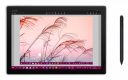
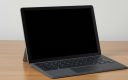
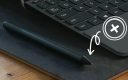
Chụp màn hình là một thao tác cực kỳ quan trọng khi sử dụng Microsoft Surface Pro. Dù bạn là nhân viên văn phòng, designer, học sinh – sinh viên hay người dùng cá nhân, việc ghi lại thông tin trên màn hình giúp bạn làm việc hiệu quả hơn, chia sẻ nhanh hơn và lưu trữ dữ liệu dễ dàng hơn.
Surface Pro là dòng thiết bị 2-in-1 linh hoạt, vừa là laptop vừa là tablet, nên có rất nhiều cách chụp màn hình khác nhau: từ nút cứng, bàn phím, bút cảm ứng cho đến phần mềm chuyên dụng. Tuy nhiên, không phải ai cũng biết cách tận dụng tối đa các phương pháp này.
👉 Nếu bạn mới sử dụng Surface, hãy tham khảo thêm:
Trong bài viết này, Surface Chain sẽ hướng dẫn bạn toàn bộ các cách chụp màn hình Surface Pro từ cơ bản đến nâng cao, kèm mẹo tối ưu giúp bạn sử dụng nhanh – gọn – chuyên nghiệp hơn.
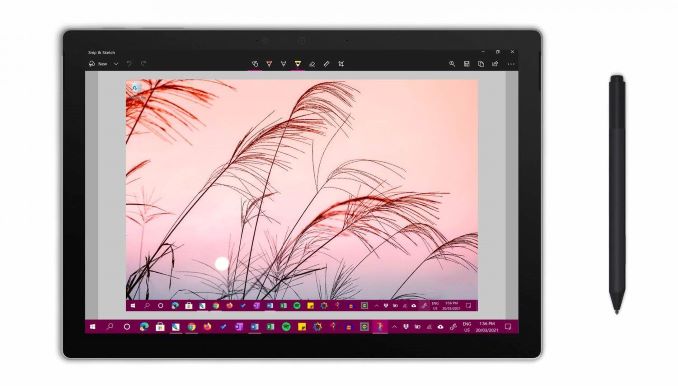
Các cách chụp màn hình Surface Pro phổ biến
Sử dụng nút vật lý
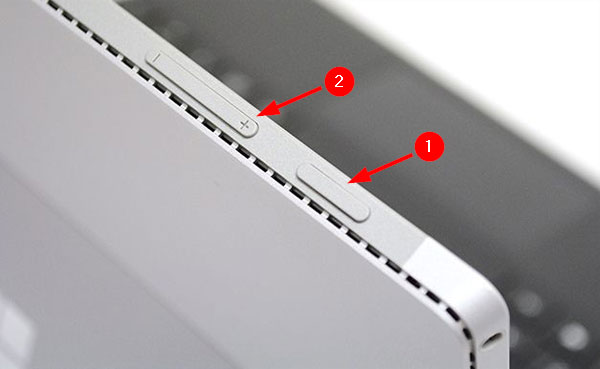
Trên Surface Pro, cách nhanh nhất để chụp màn hình là dùng nút cứng trên máy, không cần bàn phím hay phụ kiện.
Bạn chỉ cần:
- Nhấn nút giảm âm lượng + nút nguồn cùng lúc
- Giữ khoảng 1 giây
- Khi màn hình nháy hoặc tối nhẹ là đã chụp thành công
Ảnh chụp sẽ tự động lưu tại:
Bạn có thể mở nhanh bằng File Explorer.
Cách này dùng được cả khi:
- Có gắn bàn phím
- Hoặc đang dùng ở chế độ máy tính bảng
Lưu ý: Vị trí nút bấm có thể hơi khác nhau giữa các đời Surface Pro. Nếu không chụp được, bạn nên kiểm tra lại vị trí nút trên máy của mình.
👉 Bạn cũng có thể xem thêm:
Sử dụng bàn phím Surface
Nếu bạn dùng Surface Pro kèm bàn phím (Type Cover), việc chụp màn hình sẽ nhanh và tiện hơn:
Các tổ hợp phím phổ biến:
- Windows + PrtScn
→ Chụp toàn màn hình và tự lưu vào Pictures > Screenshots
- Windows + Shift + S
→ Mở công cụ cắt ảnh, cho phép:
- Chọn vùng hình chữ nhật
- Vẽ tự do
- Chụp một cửa sổ cụ thể
- Fn + Space
→ Chụp màn hình và copy vào clipboard (dán ngay được)
- Fn + Alt + Space
→ Chỉ chụp cửa sổ đang mở
Một số bàn phím Surface còn có phím chụp màn hình riêng, giúp mở nhanh công cụ chụp.
Sử dụng Surface Pen
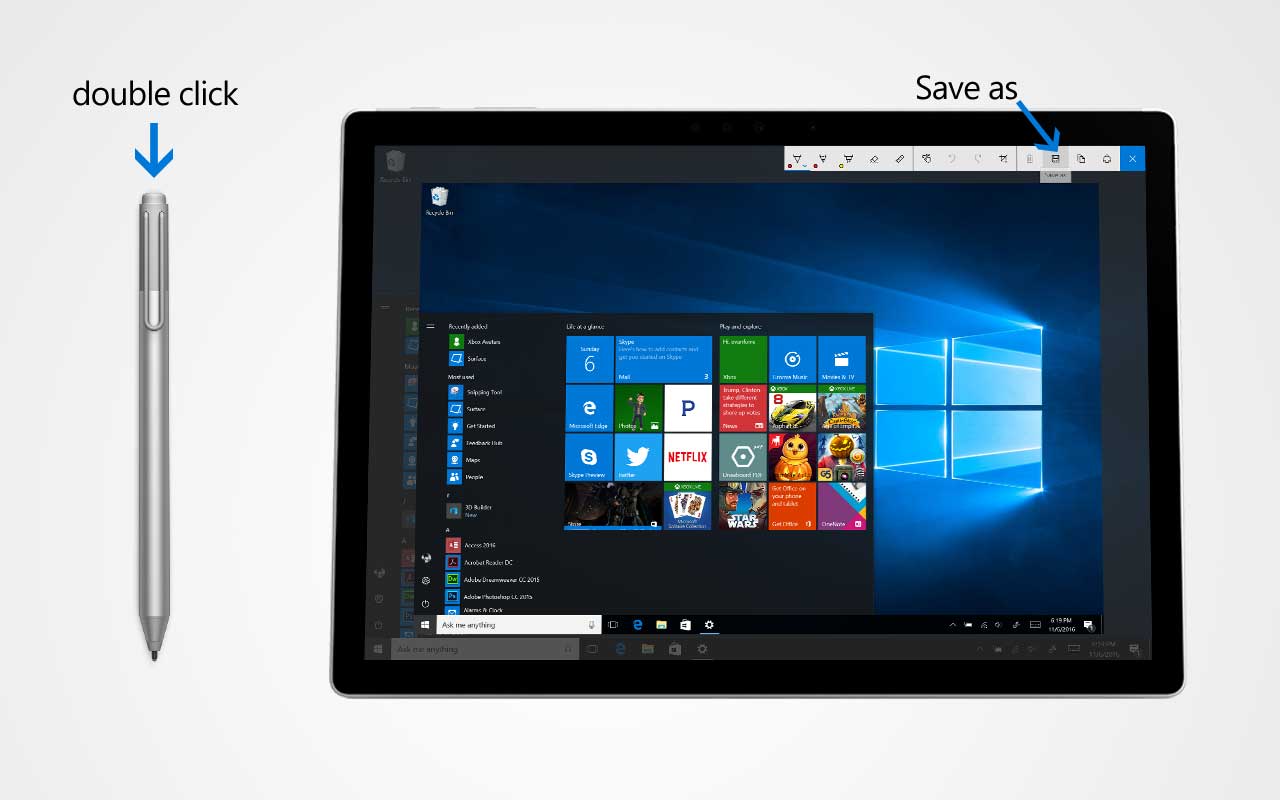
Dùng Surface Pen là một trong những cách tiện nhất để chụp màn hình trên Microsoft Surface Pro.
Bạn chỉ cần:
- Nhấn đúp vào nút ở đuôi bút (phần tẩy)
→ Máy sẽ chụp toàn bộ màn hình ngay lập tức
Sau đó:
- Ứng dụng Cắt & Phác thảo (Snip & Sketch) sẽ tự mở
- Bạn có thể chỉnh sửa ngay (cắt, vẽ, ghi chú…)
Ưu điểm:
- Không cần bàn phím
- Dùng được trong mọi ứng dụng
- Chỉnh sửa ngay sau khi chụp
Lưu ý:
- Bút cần được kết nối đúng với máy (kiểm tra trong phần Cài đặt Windows)
- Ảnh sau khi chụp sẽ được copy vào clipboard
→ Bạn có thể dán ngay vào Word, Messenger, email…
Tính năng này hoạt động tốt trên cả Windows 10 và Windows 11. Nếu bạn hay chụp màn hình, Surface Pen là lựa chọn rất nhanh và tiện.
👉 Gợi ý thêm:
Sử dụng công cụ Snipping Tool (Công cụ cắt)
Snipping Tool là công cụ chụp màn hình rất linh hoạt và chính xác trên Surface Pro. Đây là ứng dụng có sẵn trong Windows.
Bạn có thể mở bằng:
- Vào Start → tìm “Snipping Tool”
- Nhấn Windows + Shift + S
- Hoặc dùng phím chụp riêng (nếu bàn phím có)
Các chế độ chụp:
- Chụp vùng hình chữ nhật
- Chụp tự do
- Chụp một cửa sổ
- Chụp toàn màn hình
Cách dùng:
- Khi mở lên, màn hình sẽ tối nhẹ
- Con trỏ chuột thành dấu “+”
- Kéo để chọn vùng muốn chụp
Sau khi chụp:
- Ảnh sẽ mở ngay trong trình chỉnh sửa
- Bạn có thể ghi chú, vẽ, lưu ảnh dễ dàng
Tính năng mới:
- Có thể quay màn hình
- Chọn biểu tượng video → New → chọn vùng quay → Start
- Dừng bằng nút Stop hoặc Windows + Shift + R
→ Vì vậy, công cụ này không chỉ chụp ảnh mà còn quay màn hình rất tiện
Sử dụng Snip & Sketch hoặc Snipping Tool (trên Windows 11)
Trên Windows 11, Microsoft đã gộp Snipping Tool và Snip & Sketch thành một ứng dụng duy nhất, giúp thao tác nhanh hơn.
Cách mở nhanh:
- Nhấn Windows + Shift + S
- Tìm “Snipping Tool” trong Start
- Nhấn phím Print Screen
Các chế độ chụp:
- Chụp vùng chữ nhật
- Chụp tự do
- Chụp cửa sổ
- Chụp toàn màn hình
Sau khi chụp:
- Ảnh sẽ hiện ở thông báo
- Nhấn vào để mở trình chỉnh sửa
Bạn có thể:
- Vẽ, ghi chú
- Thêm chữ, mũi tên
- Highlight nội dung
- Cắt ảnh
Ảnh sẽ:
- Tự copy vào clipboard
- Có thể dán ngay vào ứng dụng khác
- Hoặc lưu thành file
Ngoài ra:
- Có thể chia sẻ nhanh qua email, mạng xã hội
- Khi dùng chế độ tablet, bạn có thể thao tác bằng cảm ứng rất tiện
Phần mềm chụp màn hình Surface Pro nâng cao
Các phần mềm chụp màn hình bên ngoài mang lại nhiều tính năng nâng cao và tùy chỉnh hơn so với công cụ có sẵn trên Microsoft Surface Pro.
Một số phần mềm phổ biến:
- ShareX
- Miễn phí, rất mạnh
- Hỗ trợ phím tắt tùy chỉnh
- Có thể thêm watermark
- Tự động upload lên cloud
- Chụp trang dài (scroll) và chụp theo lịch
- PicPick
- Kết hợp chụp màn hình + chỉnh sửa ảnh
- Có công cụ lấy màu, đo kích thước pixel
- Hỗ trợ ghi chú trực tiếp
- Tùy chỉnh nơi lưu và định dạng file
- Snagit
- Phù hợp người dùng chuyên nghiệp
- Chụp trang web dài
- Quay màn hình
- Tạo ảnh GIF
- Có template làm hướng dẫn
- Greenshot
- Nhẹ, dễ dùng
- Tự đặt tên file
- Tích hợp tốt với Microsoft Office và email
👉 Tóm lại:
- ShareX → mạnh về tự động hóa, đồng bộ cloud
- PicPick → chỉnh sửa và đo đạc tốt
- Snagit → chuyên nghiệp, nhiều tính năng nâng cao
- Greenshot → nhẹ, tiện cho công việc văn phòng
So với công cụ mặc định của Windows, các phần mềm này cho phép bạn kiểm soát tốt hơn về:
- Nơi lưu file
- Định dạng ảnh
- Dung lượng và chất lượng ảnh
Mẹo tối ưu khi chụp màn hình Surface Pro
Bạn có thể tối ưu việc chụp màn hình trên Surface Pro bằng cách tùy chỉnh cài đặt và dùng đồng bộ cloud.
1. Thay đổi thư mục lưu ảnh
Nếu muốn lưu ảnh ở nơi khác:
- Nhấn Windows + R
- Gõ regedit để mở Registry
- Tìm mục My Pictures
- Đổi đường dẫn (ví dụ: D:\Screenshots hoặc Desktop)
- Khởi động lại máy
Sau đó, ảnh chụp sẽ tự động lưu vào thư mục mới.
⚠️ Lưu ý: Nên sao lưu Registry trước khi chỉnh sửa để tránh lỗi hệ thống.
2. Đồng bộ ảnh chụp với OneDrive
Bạn có thể bật đồng bộ cloud bằng OneDrive để lưu và xem ảnh trên nhiều thiết bị.
Cách bật:
- Mở OneDrive
- Vào Settings > Backup
- Bật Automatically Save Screenshots to OneDrive
Sau đó:
- Ảnh sẽ tự động upload lên cloud
- Lưu tại Pictures > Screenshots
Bạn có thể truy cập ảnh trên:
- Máy tính
- Điện thoại
- Tablet
Chỉ cần đăng nhập tài khoản Microsoft là xem được. Nếu không cần nữa, bạn có thể tắt tính năng này bất cứ lúc nào.
Câu hỏi thường gặp
Ảnh chụp màn hình Surface Pro không lưu ở đâu?
→ Kiểm tra thư mục:
Không chụp được bằng nút cứng?
→ Kiểm tra:
- Nhấn đúng nút chưa
- Máy có bị lỗi phím không
Phím PrtScn không hoạt động?
→ Có thể cần nhấn thêm:
Có thể chụp màn hình dài không?
→ Có, dùng:
Có thể quay màn hình không?
→ Có, dùng:
- Snipping Tool (Windows 11)
- Snagit
Kết luận
Có rất nhiều cách để chụp màn hình trên Microsoft Surface Pro, từ đơn giản đến nâng cao. Việc lựa chọn đúng phương pháp sẽ giúp bạn tiết kiệm thời gian và nâng cao hiệu suất làm việc.
👉 Gợi ý nhanh:
- Người mới → dùng phím tắt
- Người chuyên nghiệp → dùng phần mềm ngoài
- Người hay ghi chú → dùng Surface Pen
Nếu bạn cần tư vấn thêm về Surface Pro, phụ kiện chính hãng như bàn phím, Surface Pen hoặc hỗ trợ kỹ thuật:
👉 Hãy liên hệ ngay Surface Chain
- Chuyên Surface chính hãng
- Hỗ trợ kỹ thuật tận tâm
- Giá tốt – bảo hành uy tín