Cách chụp màn hình Surface Pro là thao tác rất hữu ích khi học tập, làm việc và sử dụng máy hằng ngày. Bạn có thể chụp lại tài liệu, lỗi phần mềm, nội dung trên website, cuộc trò chuyện hoặc một phần màn hình để lưu trữ và chia sẻ nhanh chóng.
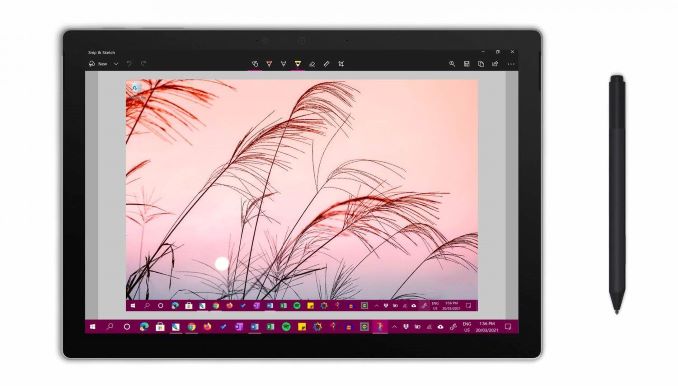
Điểm đặc biệt của Microsoft Surface Pro là thiết bị có thể sử dụng như laptop hoặc tablet. Vì vậy, người dùng có nhiều cách chụp màn hình khác nhau, từ nút vật lý, bàn phím Surface, Surface Pen đến công cụ Snipping Tool trên Windows 11.
👉 Nếu bạn mới sử dụng Surface, hãy tham khảo thêm:
Trong bài viết này, Surface Chain sẽ hướng dẫn bạn toàn bộ các cách chụp màn hình Surface Pro từ cơ bản đến nâng cao, kèm mẹo tối ưu giúp bạn sử dụng nhanh – gọn – chuyên nghiệp hơn.
Các cách chụp màn hình Surface Pro phổ biến
Sử dụng nút vật lý
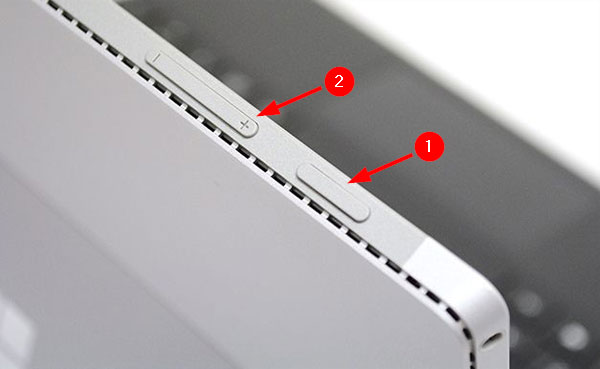
Trên Surface Pro, cách nhanh nhất để chụp màn hình là dùng nút cứng trên máy, không cần bàn phím hay phụ kiện.
Bạn chỉ cần:
- Nhấn nút giảm âm lượng + nút nguồn cùng lúc
- Giữ khoảng 1 giây
- Khi màn hình nháy hoặc tối nhẹ là đã chụp thành công
Ảnh chụp sẽ tự động lưu tại:
Bạn có thể mở nhanh bằng File Explorer.
Cách này dùng được cả khi:
- Có gắn bàn phím
- Hoặc đang dùng ở chế độ máy tính bảng
Lưu ý: Vị trí nút bấm có thể hơi khác nhau giữa các đời Surface Pro. Nếu không chụp được, bạn nên kiểm tra lại vị trí nút trên máy của mình.
👉 Nếu Surface Pro gặp tình trạng không hiển thị hình ảnh, bạn có thể tham khảo:
Sử dụng bàn phím Surface
Nếu bạn dùng Surface Pro kèm bàn phím (Type Cover), việc chụp màn hình sẽ nhanh và tiện hơn:
Các tổ hợp phím phổ biến:
- Windows + PrtScn
→ Chụp toàn màn hình và tự lưu vào Pictures > Screenshots
- Windows + Shift + S
→ Mở công cụ cắt ảnh, cho phép:
- Chọn vùng hình chữ nhật
- Vẽ tự do
- Chụp một cửa sổ cụ thể
- Fn + Space
→ Chụp màn hình và copy vào clipboard (dán ngay được)
- Fn + Alt + Space
→ Chỉ chụp cửa sổ đang mở
Một số bàn phím Surface còn có phím chụp màn hình riêng, giúp mở nhanh công cụ chụp.
Sử dụng Surface Pen
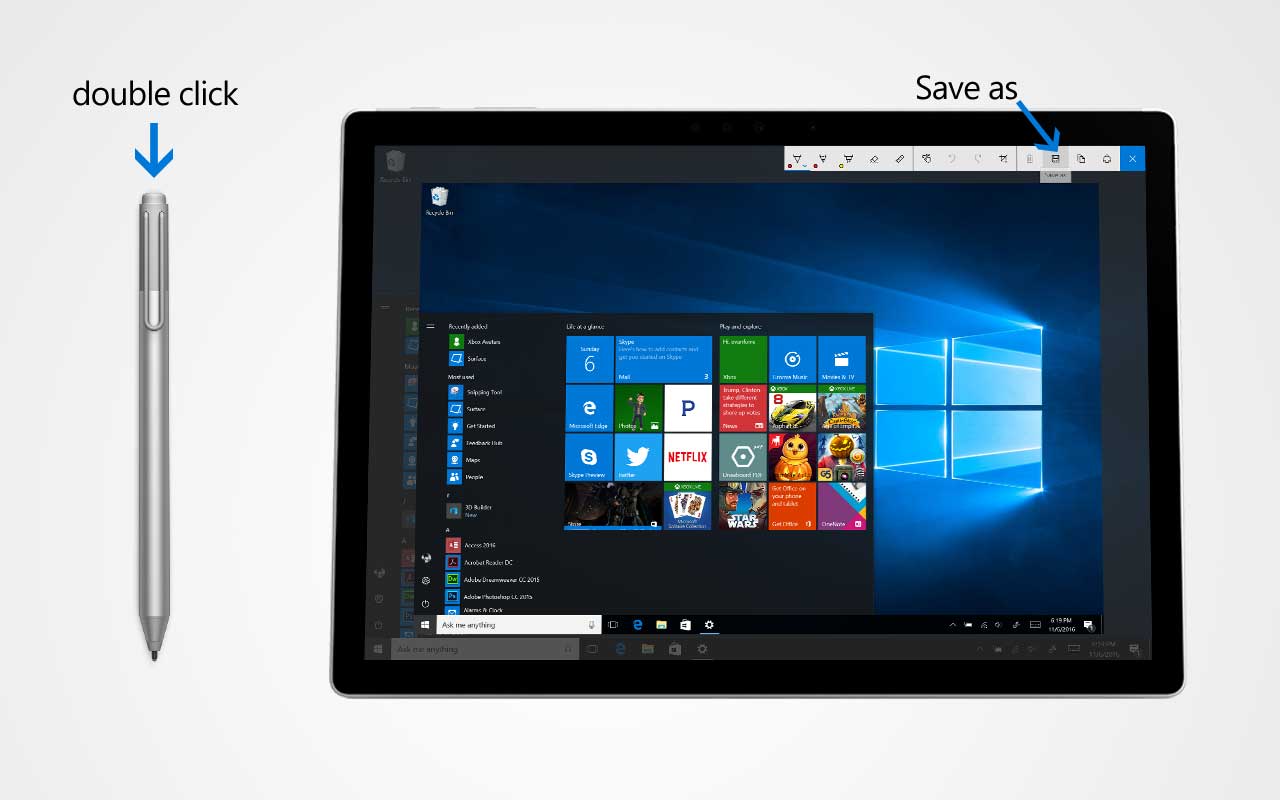
Dùng Surface Pen là một trong những cách tiện nhất để chụp màn hình trên Microsoft Surface Pro.
Bạn chỉ cần:
- Nhấn đúp vào nút ở đuôi bút (phần tẩy)
→ Máy sẽ chụp toàn bộ màn hình ngay lập tức
Sau đó:
- Ứng dụng Cắt & Phác thảo (Snip & Sketch) sẽ tự mở
- Bạn có thể chỉnh sửa ngay (cắt, vẽ, ghi chú…)
Ưu điểm:
- Không cần bàn phím
- Dùng được trong mọi ứng dụng
- Chỉnh sửa ngay sau khi chụp
Lưu ý:
- Bút cần được kết nối đúng với máy (kiểm tra trong phần Cài đặt Windows)
- Ảnh sau khi chụp sẽ được copy vào clipboard
→ Bạn có thể dán ngay vào Word, Messenger, email…
Tính năng này hoạt động tốt trên cả Windows 10 và Windows 11. Nếu bạn hay chụp màn hình, Surface Pen là lựa chọn rất nhanh và tiện.
👉 Gợi ý thêm:
Sử dụng công cụ Snipping Tool (Công cụ cắt)
Snipping Tool là công cụ chụp màn hình rất linh hoạt và chính xác trên Surface Pro. Đây là ứng dụng có sẵn trong Windows.
Bạn có thể mở bằng:
- Vào Start → tìm “Snipping Tool”
- Nhấn Windows + Shift + S
- Hoặc dùng phím chụp riêng (nếu bàn phím có)
Các chế độ chụp:
- Chụp vùng hình chữ nhật
- Chụp tự do
- Chụp một cửa sổ
- Chụp toàn màn hình
Cách dùng:
- Khi mở lên, màn hình sẽ tối nhẹ
- Con trỏ chuột thành dấu “+”
- Kéo để chọn vùng muốn chụp
Sau khi chụp:
- Ảnh sẽ mở ngay trong trình chỉnh sửa
- Bạn có thể ghi chú, vẽ, lưu ảnh dễ dàng
Tính năng mới:
- Có thể quay màn hình
- Chọn biểu tượng video → New → chọn vùng quay → Start
- Dừng bằng nút Stop hoặc Windows + Shift + R
→ Vì vậy, công cụ này không chỉ chụp ảnh mà còn quay màn hình rất tiện
Sử dụng Snip & Sketch hoặc Snipping Tool (trên Windows 11)
Trên Windows 11, Microsoft đã gộp Snipping Tool và Snip & Sketch thành một ứng dụng duy nhất, giúp thao tác nhanh hơn.
Cách mở nhanh:
- Nhấn Windows + Shift + S
- Tìm “Snipping Tool” trong Start
- Nhấn phím Print Screen
Các chế độ chụp:
- Chụp vùng chữ nhật
- Chụp tự do
- Chụp cửa sổ
- Chụp toàn màn hình
Sau khi chụp:
- Ảnh sẽ hiện ở thông báo
- Nhấn vào để mở trình chỉnh sửa
Bạn có thể:
- Vẽ, ghi chú
- Thêm chữ, mũi tên
- Highlight nội dung
- Cắt ảnh
Ảnh sẽ:
- Tự copy vào clipboard
- Có thể dán ngay vào ứng dụng khác
- Hoặc lưu thành file
Ngoài ra:
- Có thể chia sẻ nhanh qua email, mạng xã hội
- Khi dùng chế độ tablet, bạn có thể thao tác bằng cảm ứng rất tiện
Phần mềm chụp màn hình Surface Pro nâng cao
Các phần mềm chụp màn hình bên ngoài mang lại nhiều tính năng nâng cao và tùy chỉnh hơn so với công cụ có sẵn trên Microsoft Surface Pro.
Một số phần mềm phổ biến:
- ShareX
- Miễn phí, rất mạnh
- Hỗ trợ phím tắt tùy chỉnh
- Có thể thêm watermark
- Tự động upload lên cloud
- Chụp trang dài (scroll) và chụp theo lịch
- PicPick
- Kết hợp chụp màn hình + chỉnh sửa ảnh
- Có công cụ lấy màu, đo kích thước pixel
- Hỗ trợ ghi chú trực tiếp
- Tùy chỉnh nơi lưu và định dạng file
- Snagit
- Phù hợp người dùng chuyên nghiệp
- Chụp trang web dài
- Quay màn hình
- Tạo ảnh GIF
- Có template làm hướng dẫn
- Greenshot
- Nhẹ, dễ dùng
- Tự đặt tên file
- Tích hợp tốt với Microsoft Office và email
👉 Tóm lại:
- ShareX → mạnh về tự động hóa, đồng bộ cloud
- PicPick → chỉnh sửa và đo đạc tốt
- Snagit → chuyên nghiệp, nhiều tính năng nâng cao
- Greenshot → nhẹ, tiện cho công việc văn phòng
So với công cụ mặc định của Windows, các phần mềm này cho phép bạn kiểm soát tốt hơn về:
- Nơi lưu file
- Định dạng ảnh
- Dung lượng và chất lượng ảnh
Mẹo tối ưu khi chụp màn hình Surface Pro
Bạn có thể tối ưu việc chụp màn hình trên Surface Pro bằng cách tùy chỉnh cài đặt và dùng đồng bộ cloud.
1. Thay đổi thư mục lưu ảnh
Nếu muốn lưu ảnh ở nơi khác:
- Nhấn Windows + R
- Gõ regedit để mở Registry
- Tìm mục My Pictures
- Đổi đường dẫn (ví dụ: D:\Screenshots hoặc Desktop)
- Khởi động lại máy
Sau đó, ảnh chụp sẽ tự động lưu vào thư mục mới.
⚠️ Lưu ý: Nên sao lưu Registry trước khi chỉnh sửa để tránh lỗi hệ thống.
2. Đồng bộ ảnh chụp với OneDrive
Bạn có thể bật đồng bộ cloud bằng OneDrive để lưu và xem ảnh trên nhiều thiết bị.
Cách bật:
- Mở OneDrive
- Vào Settings > Backup
- Bật Automatically Save Screenshots to OneDrive
Sau đó:
- Ảnh sẽ tự động upload lên cloud
- Lưu tại Pictures > Screenshots
Bạn có thể truy cập ảnh trên:
- Máy tính
- Điện thoại
- Tablet
Chỉ cần đăng nhập tài khoản Microsoft là xem được. Nếu không cần nữa, bạn có thể tắt tính năng này bất cứ lúc nào.
Surface Pro không chụp được màn hình phải làm sao?
Nếu đã thử nhiều cách nhưng Surface Pro vẫn không chụp được màn hình, bạn có thể kiểm tra lần lượt:
Kiểm tra bàn phím
Nếu sử dụng Type Cover, hãy kiểm tra xem bàn phím đã kết nối đúng với Surface Pro chưa.
Bạn cũng có thể thử Windows + Shift + S để xác định vấn đề nằm ở phím chụp màn hình hay hệ thống Windows.
Kiểm tra Snipping Tool
Mở Start Menu và tìm Snipping Tool.
Nếu ứng dụng không hoạt động bình thường, hãy kiểm tra cập nhật Windows hoặc sửa chữa ứng dụng từ phần Settings.
Khởi động lại Surface Pro
Một số lỗi tạm thời của Windows có thể được khắc phục bằng cách khởi động lại thiết bị.
Kiểm tra Windows Update
Đảm bảo Surface Pro đang sử dụng phiên bản Windows được hỗ trợ và các bản cập nhật cần thiết đã được cài đặt.
Nếu thiết bị gặp nhiều lỗi liên quan đến màn hình, bàn phím hoặc phần mềm, bạn nên kiểm tra kỹ hơn thay vì chỉ xử lý riêng chức năng chụp màn hình.
Câu hỏi thường gặp về cách chụp màn hình Surface Pro
Cách chụp màn hình Surface Pro không cần bàn phím?
Bạn có thể sử dụng tổ hợp nút vật lý trên Surface Pro hoặc thao tác trực tiếp với Snipping Tool bằng màn hình cảm ứng.
Cách chụp màn hình Surface Pro bằng bàn phím là gì?
Cách nhanh nhất là sử dụng Windows + Shift + S để chọn khu vực cần chụp hoặc Windows + PrtScn để chụp toàn bộ màn hình và lưu ảnh.
Surface Pro có chụp được một phần màn hình không?
Có. Tổ hợp Windows + Shift + S cho phép bạn chọn khu vực muốn chụp thay vì phải chụp toàn bộ màn hình.
Ảnh chụp màn hình Surface Pro lưu ở đâu?
Với Windows + PrtScn, ảnh thường được lưu tại Pictures → Screenshots. Với Snipping Tool, bạn có thể chủ động mở và lưu ảnh sau khi chụp.
Có thể dùng Surface Pen để chụp màn hình không?
Surface Pen có thể được thiết lập để thực hiện một số hành động thông qua nút bấm tùy theo model bút, thiết bị và phiên bản Windows. Bạn nên kiểm tra thiết lập cụ thể trên Surface Pro đang sử dụng.
Surface Pro có quay màn hình không?
Có. Các phiên bản Windows hiện đại hỗ trợ quay màn hình thông qua Snipping Tool. Ngoài ra, người dùng có thể sử dụng phần mềm chuyên dụng nếu cần tính năng nâng cao.
Có thể chụp màn hình Surface Pro khi đang ở chế độ tablet không?
Có. Bạn có thể sử dụng nút vật lý, màn hình cảm ứng hoặc Snipping Tool mà không cần kết nối bàn phím.
Kết luận
Có nhiều cách chụp màn hình Surface Pro khác nhau và mỗi phương pháp phù hợp với một nhu cầu riêng.
Nếu cần thao tác nhanh, bạn có thể sử dụng Windows + Shift + S. Khi muốn chụp toàn bộ màn hình và lưu tự động, Windows + PrtScn là lựa chọn thuận tiện. Nếu sử dụng Surface Pro như một chiếc tablet, nút vật lý và Snipping Tool sẽ giúp thao tác linh hoạt hơn.
Với những người thường xuyên ghi chú, học tập hoặc làm việc trên màn hình cảm ứng, Surface Pen cũng là một phụ kiện đáng cân nhắc.
Nếu bạn đang tìm mua Microsoft Surface Pro, Type Cover, Surface Pen hoặc các phụ kiện Surface chính hãng, Surface Chain có thể hỗ trợ tư vấn lựa chọn thiết bị phù hợp với nhu cầu học tập, văn phòng và công việc chuyên môn.
Surface Chain – chuyên Surface chính hãng, phụ kiện Surface và hỗ trợ sửa chữa Surface tại Hà Nội.