Microsoft Surface Book là một chiếc máy tính xách tay hiệu năng cao với sức mạnh vượt trội và tính linh hoạt chưa từng có, hoạt động như một máy tính xách tay, một máy tính bảng mạnh mẽ, một màn hình cảm ứng có thể tháo rời và một studio di động. Hầu hết các máy tính xách tay được thiết kế với các phím tích hợp để điều khiển các chức năng khác nhau của máy tính xách tay như tăng/giảm âm lượng, điều chỉnh độ sáng, Wi-Fi, Bluetooth, Camera và điều khiển đa phương tiện.
Trong bài viết này, chúng tôi sẽ hướng dẫn chi tiết cách điều chỉnh độ sáng màn hình Surface Book chi tiết nhất, ứng dụng cho Surface Book 1, Surface Book 2, Surface Book 3 chạy Windows 10/11, đồng thời chia sẻ cách giải quyết lỗi không chỉnh sửa được độ sáng thông thường.
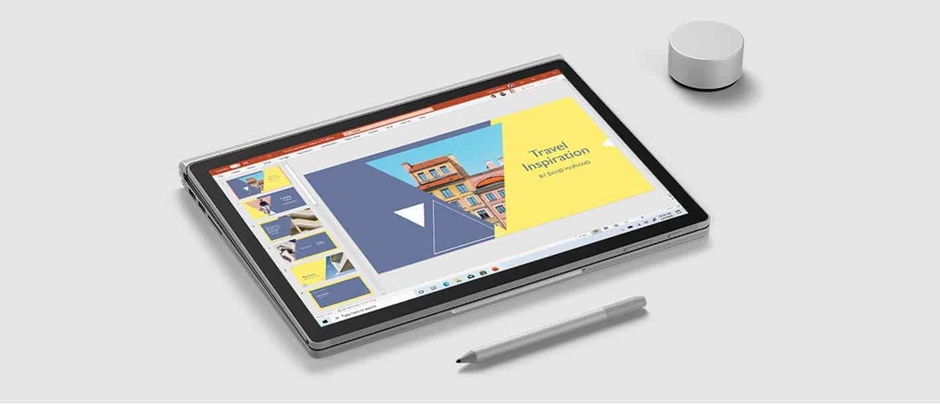
Vì sao cần điều chỉnh độ sáng màn hình Surface Book?
Việc điều chỉnh độ sáng phù hợp mang lại nhiều lợi ích:
- Bảo vệ mắt, giảm mỏi mắt khi làm việc lâu
- Tiết kiệm pin, kéo dài thời gian sử dụng
- Dễ nhìn hơn khi dùng ngoài trời
- Thoải mái khi làm việc ban đêm hoặc trong phòng tối
Surface Book được trang bị màn hình PixelSense phân giải độ phân giải cao, nên nếu độ sáng không được thiết lập hợp lý sẽ gây hại mắt hoặc hao pin nhanh.
Cách điều chỉnh độ sáng màn hình Surface Book
Điều chỉnh bằng bàn phím Surface Book
Đầu tiên, cách nhanh nhất và dễ nhất để điều chỉnh độ sáng màn hình Surface Book là sử dụng bàn phím Surface Book. Nó cho phép bạn tăng độ sáng màn hình lên mười độ chỉ với một lần nhấn. Vì thiết kế bàn phím Surface Book đã thay đổi kể từ khi ra mắt lần đầu, bạn có thể cần trợ giúp để tìm các phím điều khiển độ sáng. Vì vậy, chúng tôi đã đề cập đến tất cả các bố cục bàn phím Surface Book chính ở đây:
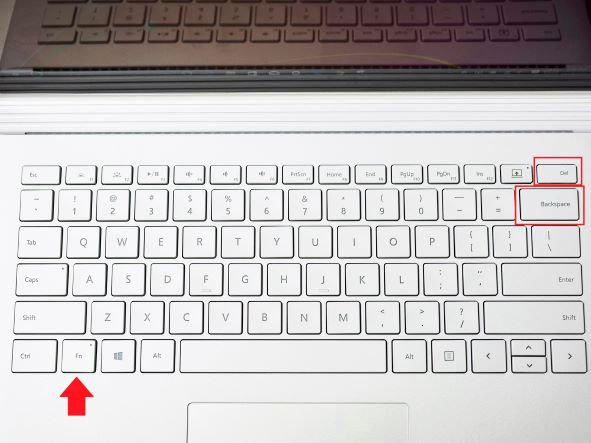
Trên bàn phím không có phím điều khiển độ sáng chuyên dụng. Tuy nhiên, bạn có thể sử dụng các tổ hợp phím để tăng hoặc giảm độ sáng màn hình Surface Book thông qua bàn phím. Đó là:
- Phím tắt tăng độ sáng màn hình: Fn + Del
- Phím tắt giảm độ sáng màn hình: Fn + Backspace
Cuối cùng Microsoft đã tích hợp các phím điều chỉnh độ sáng chuyên dụng trên bàn phím. Giờ đây, bạn có thể điều chỉnh độ sáng màn hình của Surface Book chỉ bằng một phím duy nhất nằm cạnh phím Esc.
- Phím tắt tăng độ sáng màn hình: F2
- Phím tắt giảm độ sáng màn hình: F1
Microsoft đã thay đổi lại các phím điều khiển đa phương tiện trên Surface Book 3. Để điều chỉnh độ sáng màn hình của Surface Book 3:
- Phím tắt tăng độ sáng màn hình: F7
- Phím tắt giảm độ sáng màn hình: F6
Điều chỉnh độ sáng Surface Book khi tháo rời màn hình
Điều chỉnh bằng các thao tác nhanh
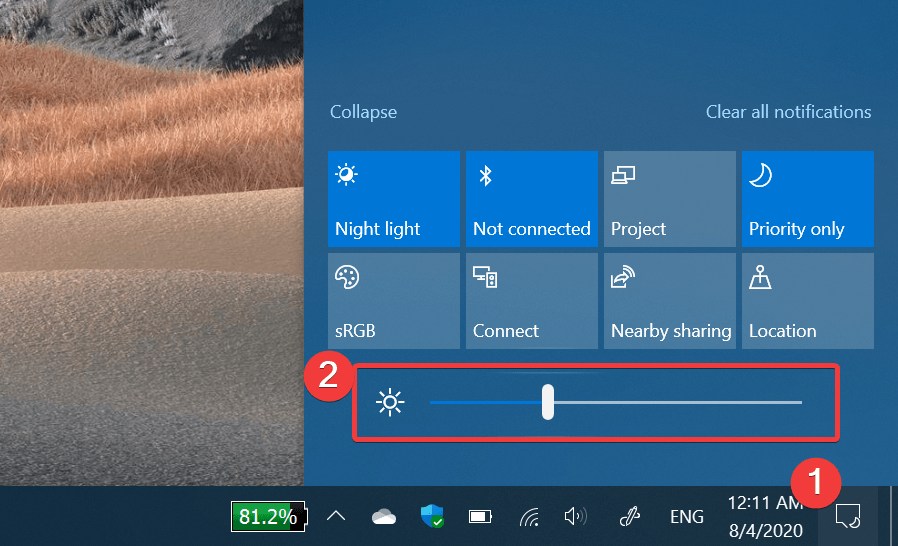
Cách đơn giản nhất, đặc biệt khi bạn không gắn đế bàn phím Surface Book vào thiết bị, là sử dụng các thao tác nhanh của Windows 10. Để thực hiện như vậy:
Trung tâm hành động mở
Bạn có thể sử dụng thao tác vuốt ngón tay từ bên phải màn hình hoặc nhấn vào biểu tượng “Quick Center icon” nằm ở cạnh phải của thanh tác vụ.
Điều chỉnh thanh trượt độ sáng
Sử dụng ngón tay hoặc con trỏ chuột để di chuyển thanh trượt sang trái hoặc phải nhằm xác định chính xác phạm vi mức độ sáng từ 0 đến 100.
Lưu ý: Nếu bạn không tìm thấy thanh trượt độ sáng trong phần thao tác nhanh, hãy mở rộng hoàn toàn phần thao tác nhanh mà không thu gọn nó. Bạn sẽ thấy các từ “Collapse” và “Expand” ở phía trên khu vực “Quick actions”.
Điều chỉnh bằng ứng dụng Cài đặt
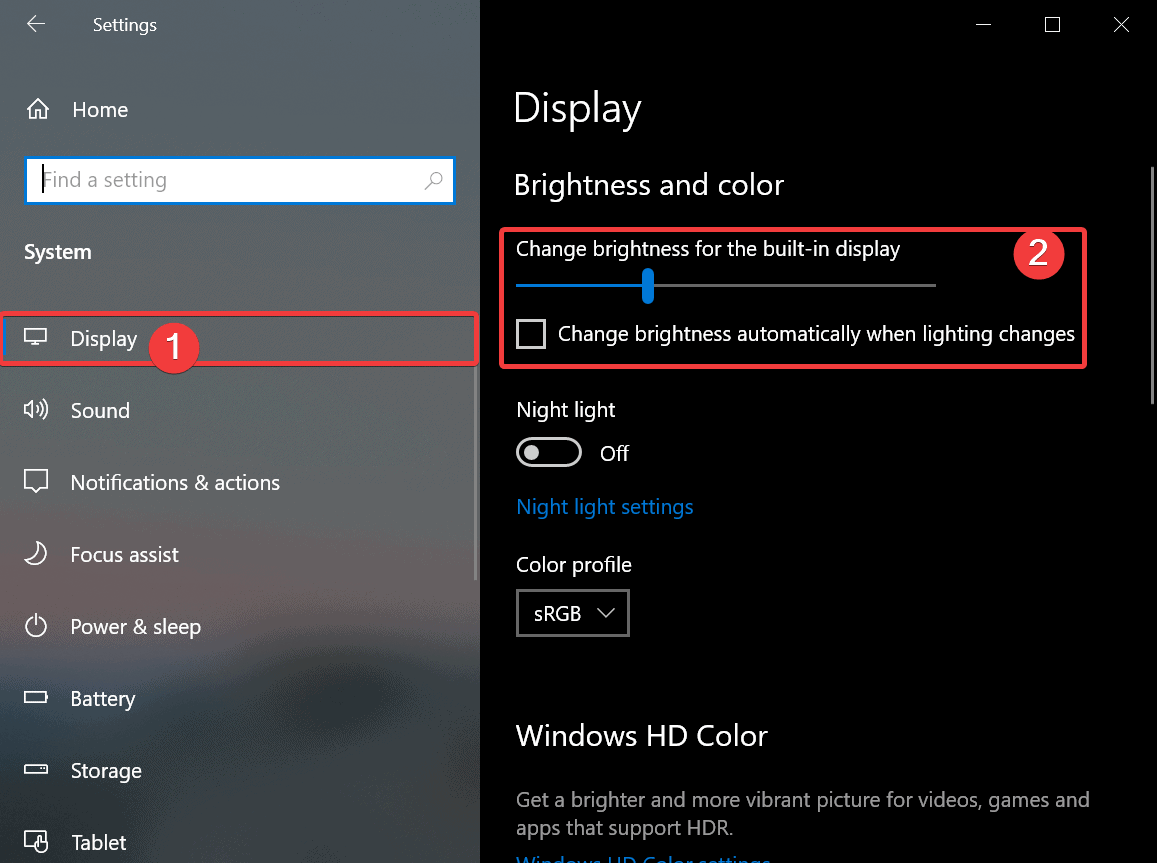
Cuối cùng, bạn có thể sử dụng ứng dụng Cài đặt để thay đổi độ sáng của Surface Book. Để làm như vậy:
- Mở ứng dụng Setting.
Vào Menu Start và chọn Settings ở cạnh trái của menu Start.
- Chọn mục “System”
- Chọn mục “Display”
- Tôi đang điều chỉnh thanh trượt độ sáng.
Sử dụng ngón tay hoặc con trỏ chuột để di chuyển thanh trượt sang trái hoặc phải nhằm xác định chính xác phạm vi mức độ sáng từ 0 đến 100.
Khắc phục lỗi không chỉnh được độ sáng màn hình Surface Book
Đây là lỗi rất phổ biến trên Surface Book, đặc biệt sau khi:
- Cập nhật Windows
- Cài lại hệ điều hành
- Driver bị lỗi hoặc thiếu
Mất thanh chỉnh độ sáng trong Settings
Nguyên nhân:
- Thiếu driver đồ họa Intel
- Driver không tương thích Windows
Cách khắc phục:
- Mở Device Manager
- Mở rộng Display adapters
- Nếu thấy Microsoft Basic Display Adapter → driver bị lỗi
- Tải driver chuẩn từ:
- Windows Update
- Hoặc gói driver Surface chính hãng Microsoft
Tắt chế độ tự động điều chỉnh độ sáng
Bước 1: Settings → System → Display
Bước 2: Tắt:
- Change brightness automatically
- Automatically adjust brightness based on lighting
Cực kỳ quan trọng nếu màn hình:
- Tự tăng giảm độ sáng liên tục
- Quá tối trong phòng sáng
Cập nhật driver đồ họa Surface Book
Surface Book sử dụng:
- Intel HD Graphics / Iris Plus
- Một số bản có thêm GPU rời NVIDIA
Cách cập nhật chuẩn nhất:
- Vào Settings → Windows Update
- Cập nhật đầy đủ các bản Firmware & Driver
Không nên cài driver Intel/NVIDIA từ bên thứ ba không tương thích.
Reset UEFI để sửa lỗi độ sáng
Nếu đã thử mọi cách nhưng không hiệu quả:
Cách vào UEFI:
- Tắt hoàn toàn Surface Book
- Giữ Volume Up + Power khoảng 10 giây
- Vào UEFI → Exit → Restart
Cách này giúp reset firmware hiển thị.
Khi nào nên mang Surface Book đến Surface Chain kiểm tra?
Bạn nên mang máy đến Surface Chain nếu gặp các dấu hiệu sau:
- Màn hình luôn tối dù để 100%
- Độ sáng chớp tắt bất thường
- Màn hình ám màu, không đều
- Cài lại Windows vẫn không chỉnh được độ sáng
Có thể liên quan đến:
- Cáp màn hình Surface Book
- Panel hiển thị
- Lỗi phần cứng hiếm gặp
👉 Surface Chain kiểm tra miễn phí – báo lỗi rõ ràng – không sửa không tính phí.
Liên hệ tư vấn: 0845.201.968