Surface không nhận bàn phím là một trong những lỗi gây khó chịu nhất đối với người dùng dòng máy Microsoft Surface, đặc biệt là Surface Pro, Surface Go – những thiết bị phụ thuộc rất nhiều vào bàn phím Type Cover để làm việc và học tập. Khi bàn phím không hoạt động, trải nghiệm sử dụng gần như bị gián đoạn hoàn toàn.
Trong bài viết này, chúng ta sẽ phân tích toàn diện và chi tiết về lỗi Surface không nhận bàn phím: từ dấu hiệu nhận biết, nguyên nhân thường gặp, cho đến các cách khắc phục hiệu quả từ cơ bản đến nâng cao.
Dấu hiệu Surface không nhận bàn phím
Trước khi đi sâu vào nguyên nhân và cách sửa, bạn cần xác định chính xác thiết bị của mình đang gặp lỗi gì. Dưới đây là những dấu hiệu phổ biến nhất:
- Surface không nhận bàn phím Type Cover khi gắn vào
- Đèn bàn phím không sáng, không thể gõ phím
- Trackpad trên bàn phím Surface không hoạt động
- Surface chỉ nhận bàn phím lúc khởi động, sau đó mất kết nối
- Surface báo lỗi USB hoặc thiết bị ngoại vi không xác định
- Bàn phím lúc nhận lúc không, chập chờn
Những biểu hiện trên có thể xuất phát từ phần mềm, driver, firmware hoặc phần cứng.
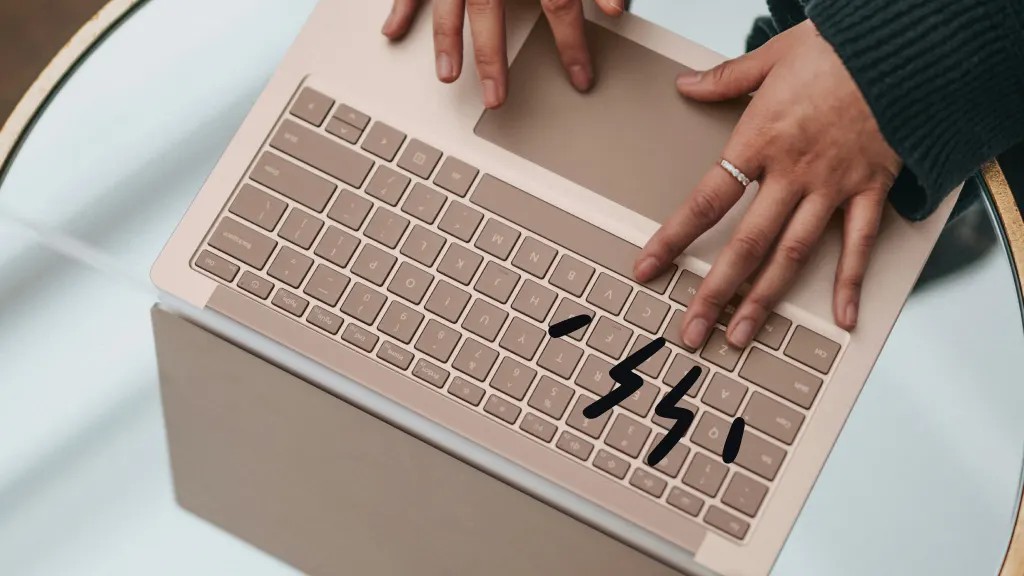
Nguyên nhân nào khiến Surface không nhận bàn phím?
Có rất nhiều vấn đề có thể xảy ra với bàn phím Microsoft Surface của bạn và khiến nó hoạt động không bình thường. Hầu hết các trường hợp, vấn đề này là do sự cố kết nối. Các nguyên nhân khác bao gồm lỗi phần mềm và cài đặt bàn phím không chính xác. Ngoài ra, các vấn đề về bàn phím của bạn cũng có thể do:
- Lỗi trình điều khiển bàn phím.
- Các vấn đề liên quan đến hệ điều hành.
- Các vấn đề về phần cứng bên trong bàn phím.
- Bluetooth bị vô hiệu hóa hoặc gặp sự cố khi ghép nối Bluetooth (chỉ áp dụng cho bàn phím không dây).
- Bàn phím bị hư hỏng vật lý.
- Pin yếu (chỉ áp dụng cho bàn phím Surface không dây).
Nếu bạn không chắc chắn nguyên nhân gây ra sự cố với bàn phím Microsoft Surface của mình là gì, hãy thử từng bước khắc phục sự cố và xem bước nào hiệu quả.
Cách khắc phục Surface không nhận bàn phím
Kiểm tra xem có hư hỏng vật lý không
Trước khi bắt tay vào khắc phục sự cố kỹ thuật, hãy loại trừ mọi vấn đề về mặt vật lý:
- Kiểm tra bàn phím và kết nối: Đảm bảo bàn phím được gắn chắc chắn vào Surface của bạn. Đối với các mẫu có thể tháo rời, như Surface Pro, hãy tháo và kết nối lại bàn phím để kiểm tra kết nối đúng cách.
- Vệ sinh bàn phím: Bụi bẩn và mảnh vụn đôi khi có thể cản trở kết nối giữa Surface và bàn phím. Rút phích cắm thiết bị và tháo bàn phím/vỏ bàn phím. Nhẹ nhàng làm sạch các đầu nối bằng khí nén hoặc vải mềm, không gây trầy xước, sau đó lắp lại bàn phím.
- Kiểm tra hư hỏng: Tìm kiếm các dấu hiệu hao mòn rõ ràng, chẳng hạn như các phím bị gãy hoặc đầu nối bị hỏng. Nếu phát hiện hư hỏng, bạn có thể cần sửa chữa Surface chuyên nghiệp hoặc thay thế bàn phím.
Khởi động lại Surface
Hãy bắt đầu với câu hỏi hỗ trợ kỹ thuật kinh điển: “Bạn đã thử tắt rồi bật lại thiết bị chưa?” Đôi khi, chỉ cần khởi động lại là đủ để giải quyết các sự cố nhỏ.
Khởi động lại thông qua menu Start
- Nhấn vào nút Start hoặc nhấn phím Windows.
- Chọn Power và chọn Restart.
Khởi động lại máy (nếu máy không phản hồi)
- Nhấn và giữ nút nguồn khoảng 30 giây.
- Chờ một lát, sau đó nhấn nút Nguồn một lần nữa để bật lại thiết bị.
Cập nhật trình điều khiển và Windows
Một nguyên nhân phổ biến khiến bàn phím laptop Surface bị lỗi là do trình điều khiển hoặc phần mềm lỗi thời, bị lỗi hoặc không chính xác. Cách dễ nhất để giải quyết vấn đề này là cập nhật cả hai. Trước khi bắt đầu:
- Hãy đảm bảo gắn bàn phím hoặc bàn phím rời vào Surface.
- Hãy cắm sạc Surface của bạn và để sạc đến ít nhất 40%.
- Hãy đảm bảo bạn có kết nối internet tốt.
Để cập nhật trình điều khiển Surface
- Mở Trình Device Manager bằng cách nhập nó vào thanh tìm kiếm của Windows.
- Mở rộng mục Keyboards.
- Nhấp chuột phải vào trình điều khiển bàn phím của bạn (ví dụ: Surface Type Cover Filter Device) và chọn Update driver.
Để cập nhật Windows
- Mở Settings bằng cách nhấn tổ hợp phím Windows + I.
- Vào mục Update & Security > Windows Update.
- Chọn Check for updates và cài đặt bất kỳ bản cập nhật nào có sẵn.
Kiểm tra cài đặt bàn phím
Cài đặt bàn phím không chính xác có thể gây ra các sự cố về chức năng. Hãy kiểm tra lại cài đặt của bạn:
- Mở Settings bằng cách nhấn tổ hợp phím Windows + I.
- Truy cập Time & Language > Language.
- Hãy đảm bảo bạn đã chọn đúng bố cục bàn phím.
- Trong mục Ease of Access, hãy đảm bảo không có cài đặt nào bị vô tình bật lên có thể làm vô hiệu hóa bàn phím.
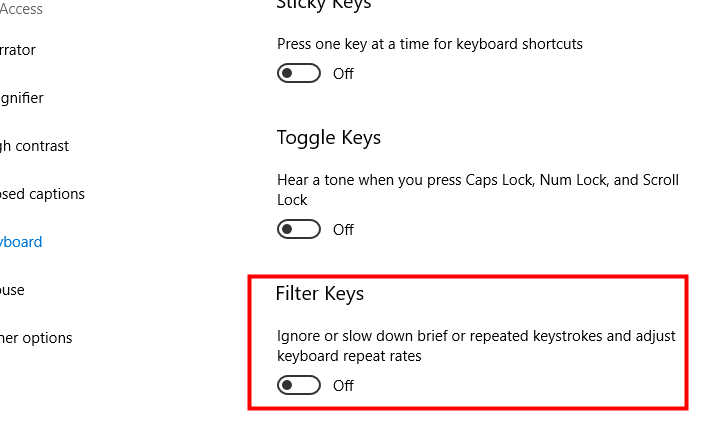
Tắt các phím lọc
Nếu bàn phím của bạn hoạt động một phần nhưng không nhận diện được các lần nhấn phím lặp lại, điều đó có thể cho thấy những thay đổi không mong muốn đối với cài đặt phím lọc của bạn. Hãy làm theo các bước sau để truy cập cài đặt bàn phím:
- Đối với Windows 11: Chọn Settings > Accessibility > Keyboard.
- Đối với Windows 10: Chọn Settings > Ease of Access > Keyboard.
Tìm và nhấp vào Keyboard trong phần Interaction. Tắt công tắc Filter keys.
Thử nghiệm với thiết bị khác
Nếu bạn đang sử dụng bàn phím rời hoặc bàn phím Bluetooth, hãy thử kết nối nó với thiết bị khác để kiểm tra xem vấn đề nằm ở chính bàn phím hay ở máy Surface của bạn. Nếu nó hoạt động trên thiết bị khác, thì vấn đề có thể liên quan đến phần mềm trên Surface của bạn.
Thực hiện thiết lập lại hệ thống
Nếu không có phương pháp nào ở trên giải quyết được vấn đề, việc khôi phục cài đặt gốc có thể hữu ích. Nhưng trước tiên, hãy chắc chắn sao lưu bất kỳ tập tin hoặc ảnh quan trọng nào trên máy tính của bạn vì bước này sẽ khôi phục Surface về cài đặt ban đầu.
- Mở Settings > Update & Security > Recovery.
- Trong mục “Reset this PC”, hãy nhấp vào “Get started” và làm theo hướng dẫn.
Kiểm tra Surface UEFI
Một số người dùng nhận thấy bàn phím hoạt động bình thường nếu họ chuyển thiết bị sang chế độ UEFI. Nếu bàn phím hoạt động ở chế độ UEFI nhưng lại ngừng hoạt động khi Windows khởi động, có thể bạn đang gặp sự cố liên quan đến Windows.
- Tắt thiết bị Surface của bạn.
- Nhấn giữ đồng thời nút tăng âm lượng và nhấn rồi thả nút nguồn. Tiếp tục giữ nút tăng âm lượng cho đến khi logo Surface xuất hiện.
- Màn hình UEFI sẽ hiện ra. Kiểm tra xem bàn phím của bạn có hoạt động không.
- Vào mục Thiết bị và kiểm tra xem Bluetooth đã được bật chưa.
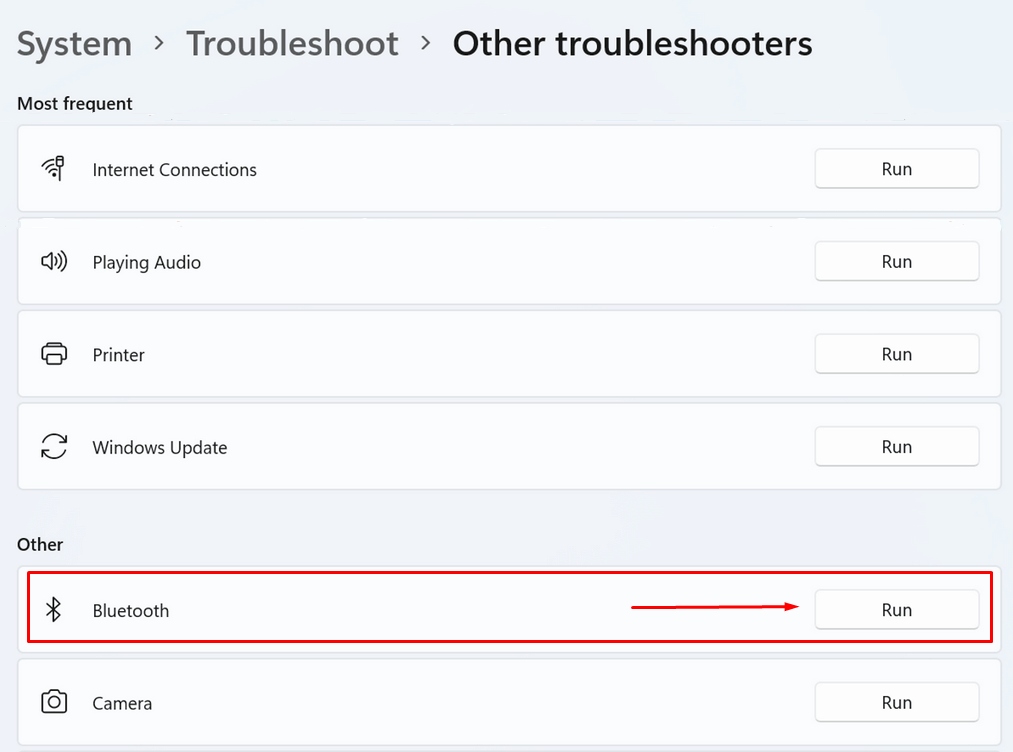
Sử dụng Trình khắc phục sự cố Windows
Khắc phục sự cố chưa bao giờ dễ dàng đến thế. Windows có một danh sách dài các công cụ khắc phục sự cố mà bạn có thể sử dụng để giải quyết các vấn đề nhất định. Sau đây là cách thực hiện:
- Vào phần Settings. Bạn có thể dùng thanh tìm kiếm để tìm nó trên thanh tác vụ.
- Nếu bạn đang sử dụng Windows 10, hãy vào mục Update & Security
- Chọn tùy chọn Troubleshoot. Người dùng Windows 11 cần vào System rồi chọn Troubleshoot.
- Chuyển đến các công cụ khắc phục sự cố khác.
- Chọn Chạy bên cạnh bàn phím bạn đang sử dụng. Nếu bạn sử dụng bàn phím Bluetooth, bạn nên khắc phục sự cố bàn phím và kết nối Bluetooth. Bạn sẽ tìm thấy cả hai tùy chọn này trong mục Other troubleshooters.
Khi nào nên mang Surface đến Surface Chain?
Bạn nên mang máy đến Surface Chain để kiểm tra chuyên sâu khi:
- Surface không nhận mọi bàn phím Type Cover
- Bàn phím hoạt động bình thường trên máy khác
- Máy từng rơi rớt hoặc vào nước
- Cổng kết nối bị lỏng, cong
Kỹ thuật viên Surface Chain sẽ kiểm tra mainboard, IC và đưa ra giải pháp tối ưu chi phí.
Liên hệ tư vấn: 0845.201.968
Địa chỉ: Số 20, Ngõ 117 Thái Hà, Đống Đa, Hà Nội.