Bạn đang sở hữu một chiếc Surface Pro và muốn tận dụng tối đa bàn phím đi kèm? Bàn phím Surface Pro không chỉ là một phụ kiện đơn thuần mà còn là công cụ giúp biến máy tính bảng của bạn thành một laptop thực thụ. Trong bài viết này, chúng tôi sẽ hướng dẫn chi tiết cách sử dụng bàn phím Surface Pro, từ việc kết nối cơ bản đến các tính năng nâng cao. Hãy cùng khám phá để trải nghiệm làm việc hiệu quả hơn!
Giới thiệu chung về bàn phím Surface Pro
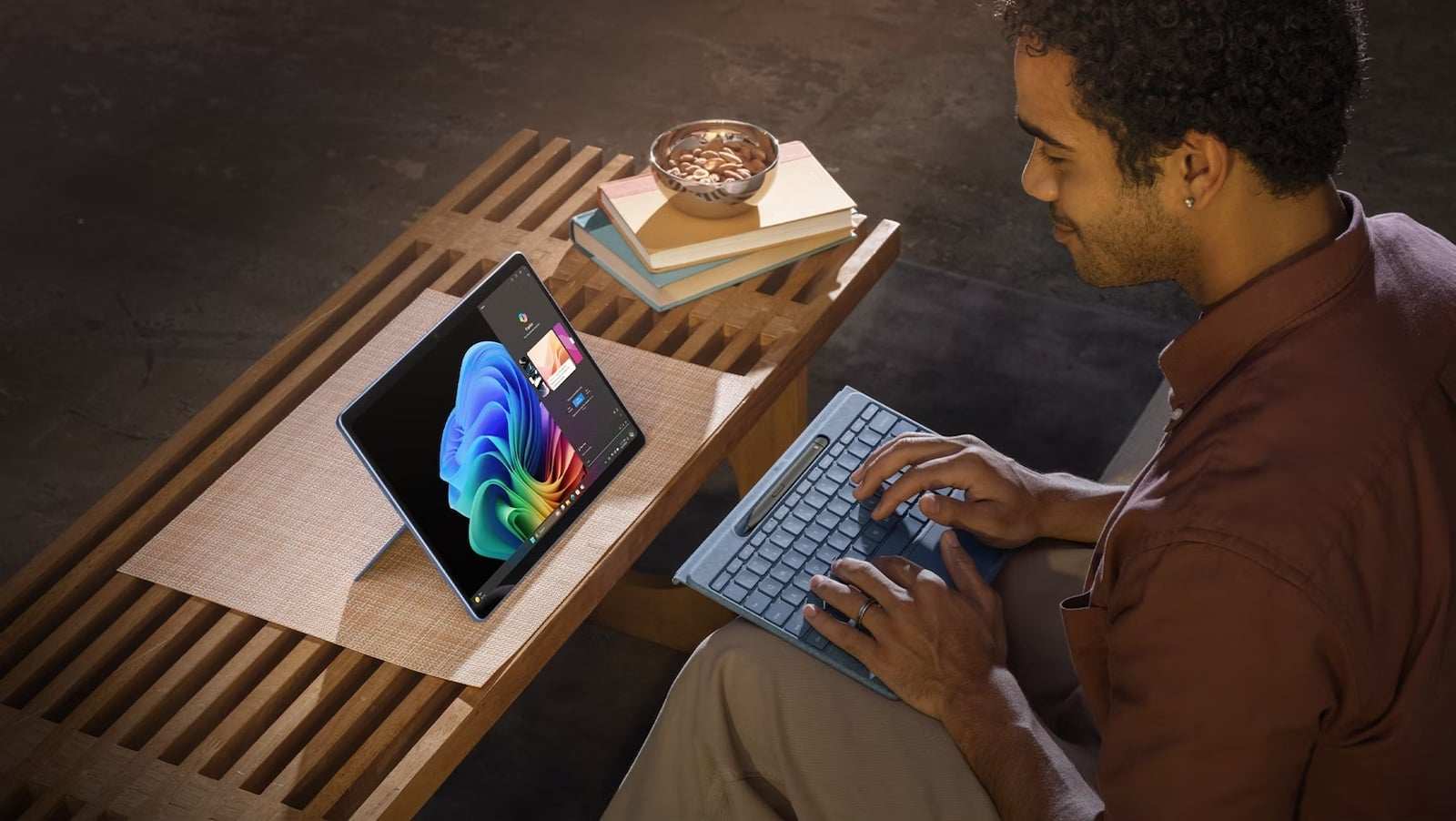
Surface Pro là dòng thiết bị 2-trong-1 nổi tiếng của Microsoft, kết hợp giữa tablet và laptop. Trải nghiệm sử dụng Surface Pro phụ thuộc rất nhiều vào bàn phím Type Cover – phụ kiện giúp biến chiếc tablet mỏng nhẹ thành một chiếc laptop thực thụ.
Tuy nhiên, không phải người dùng nào cũng hiểu rõ cách sử dụng bàn phím Surface Pro các dòng sao cho đúng và hiệu quả. Việc nắm vững cách dùng sẽ giúp:
- Tăng tốc độ làm việc
- Gõ phím chính xác, ít lỗi
- Tận dụng tối đa touchpad và phím tắt
- Hạn chế các sự cố không mong muốn
Các tính năng cơ bản của bàn phím Surface Pro
Sau khi kết nối, hãy làm quen với các tính năng chính:
- Trackpad: Giống như trên laptop, trackpad cho phép di chuyển con trỏ, cuộn trang và thực hiện cử chỉ đa chạm (như pinch-to-zoom). Bạn có thể tùy chỉnh độ nhạy trong Settings > Devices > Touchpad.
- Phím chức năng (Fn keys): Các phím F1-F12 có thể dùng để điều chỉnh độ sáng màn hình, âm lượng hoặc kích hoạt Cortana. Nhấn Fn + phím tương ứng để sử dụng.
- Đèn nền: Nhiều model bàn phím Surface Pro có đèn nền tự động điều chỉnh theo ánh sáng môi trường. Bạn có thể bật/tắt bằng Fn + Space.
- Chế độ tablet: Khi gỡ bàn phím ra, Surface Pro tự động chuyển sang chế độ tablet, tắt bàn phím ảo để tiết kiệm pin.
Các loại bàn phím Surface Pro phổ biến
Surface Pro Type Cover
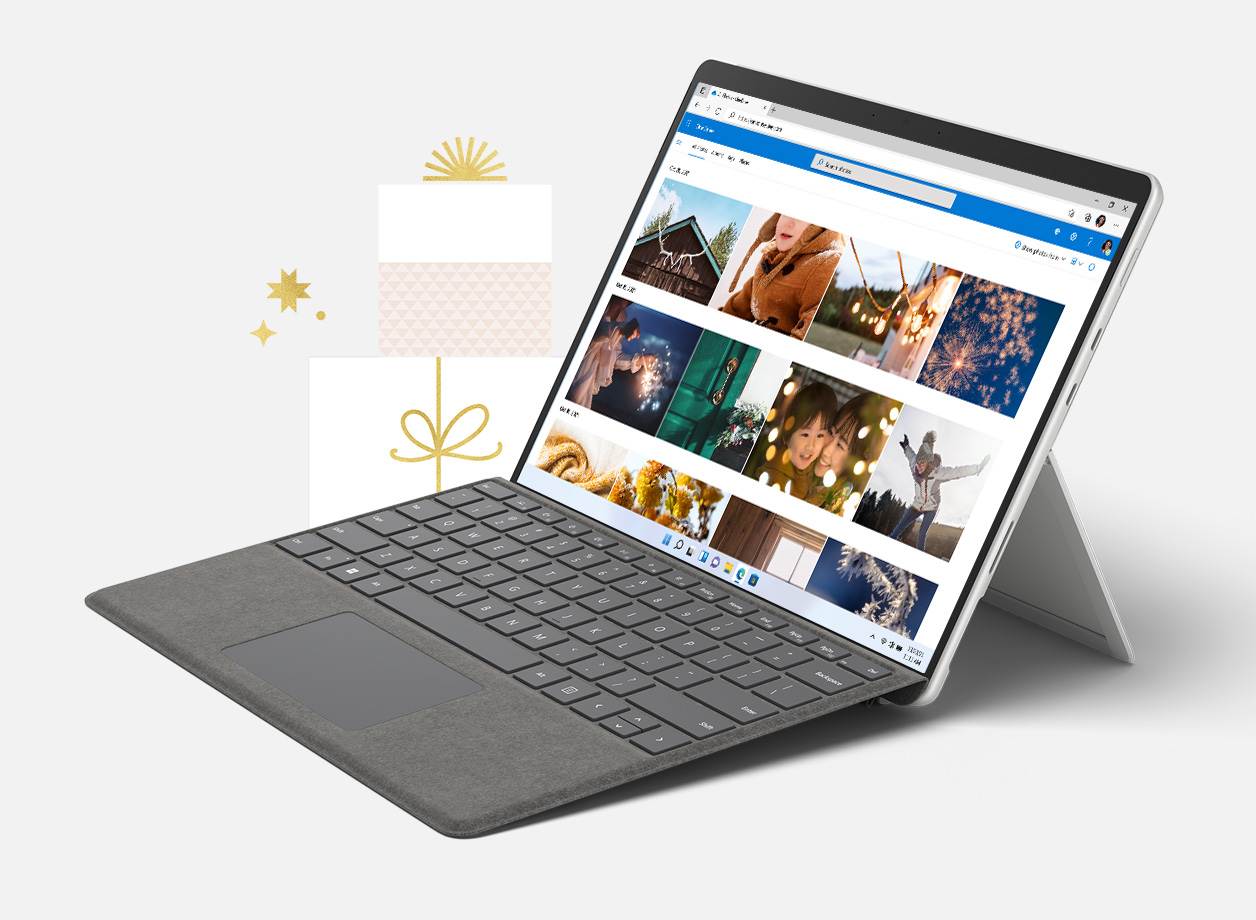
Đây là loại bàn phím phổ biến nhất, tương thích với hầu hết các dòng:
- Surface Pro 4
- Surface Pro 5
- Surface Pro 6
- Surface Pro 7 / 7+
- Surface Pro 8
- Surface Pro 9
- Surface Pro X
Đặc điểm nổi bật:
- Kết nối bằng nam châm vật lý
- Không dùng pin, không cần Bluetooth
- Touchpad Precision chuẩn Windows
- Có đèn nền
- Gập linh hoạt, dễ tháo rời
Tham khảo các dòng bàn phím:
Surface Pro Keyboard / Flex Keyboard
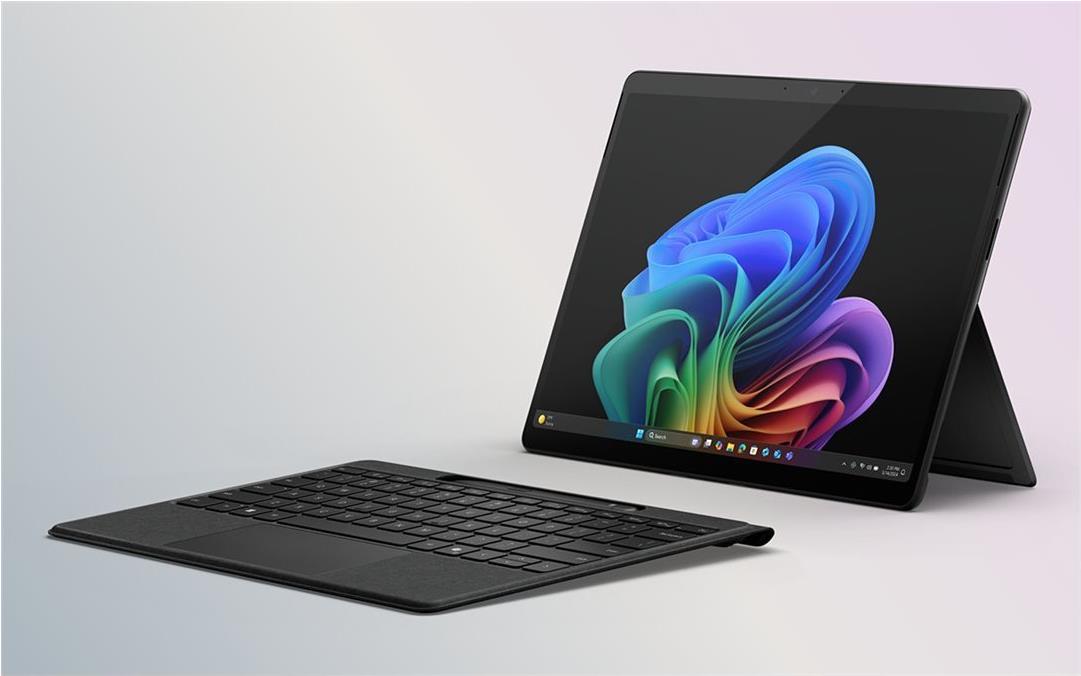
Một số dòng Surface Pro 13 inch (Pro X/8/9//10/11) hỗ trợ bàn phím cao cấp hơn:
- Có pin riêng
- Có thể dùng Bluetooth khi tách khỏi máy
- Touchpad lớn, phím gõ êm hơn
👉 Phù hợp với người làm việc chuyên nghiệp, setup đa màn hình.
Tham khảo các dòng bàn phím:
Bàn phím Surface Pro 12 inch
Bàn phím thiết kế riêng cho dòng Surface Pro 12 inch ra mắt năm 2025.
Đặc điểm nổi bật:
- Phần kê tay bền bỉ, bề mặt nhám mịn;
- Bàn phím kích thước đầy đủ có đèn nềnl
- Bàn di chuột chính xác và bản lề linh hoạt có thể xoay 360 độ
- Dễ dàng sử dụng AI, tắt micro, chụp ảnh màn hình và khóa thiết bị nhanh chóng
Tham khảo các dòng bàn phím:
Hướng dẫn cách gắn và sử dụng bàn phím Surface Pro
Cách gắn bàn phím Surface Pro đúng cách
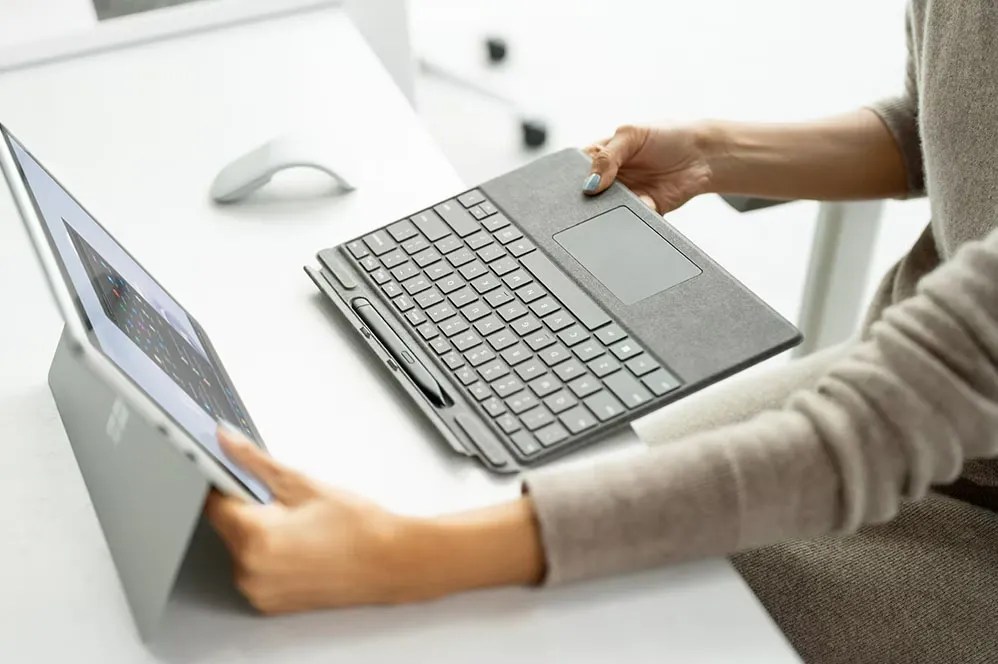
Các bước thực hiện:
- Đặt Surface Pro trên mặt phẳng
- Đưa bàn phím Type Cover lại gần cạnh dưới màn hình
- Nam châm tự động hút và cố định
- Bàn phím hoạt động ngay lập tức
✔ Không cần cài driver
✔ Không cần kết nối Bluetooth
Điều chỉnh góc gõ bàn phím
Bạn có thể:
- Đặt bàn phím phẳng hoàn toàn
- Hoặc hít lên viền màn hình để tạo góc nghiêng
👉 Góc nghiêng giúp:
- Gõ phím thoải mái hơn
- Giảm mỏi cổ tay
- Touchpad hoạt động chính xác hơn
Cách sử dụng bàn phím Surface Pro
Hướng dẫn sử dụng phím Fn trên bàn phím Surface Pro
Phím Fn là gì?
Phím Fn (Function) cho phép bạn truy cập nhanh các chức năng hệ thống mà không cần vào Settings.
Các tổ hợp phím Fn thường dùng
|
Tổ hợp phím
|
Chức năng
|
| Fn + F1 / F2 |
Giảm / tăng độ sáng |
| Fn + F3 / F4 |
Giảm / tăng âm lượng |
| Fn + F5 |
Tắt/mở micro |
| Fn + F6 |
Điều khiển nhạc |
| Fn + F7 |
Trình chiếu / Project |
| Fn + Space |
Chuyển ngôn ngữ |
Cách bật/tắt Fn Lock
- Nhấn Fn + Caps Lock
- Đèn Fn sáng → sử dụng F1–F12 trực tiếp
💡 Rất hữu ích cho:
- Lập trình viên
- Designer
- Người dùng Excel
Hướng dẫn sử dụng Touchpad Surface Pro hiệu quả
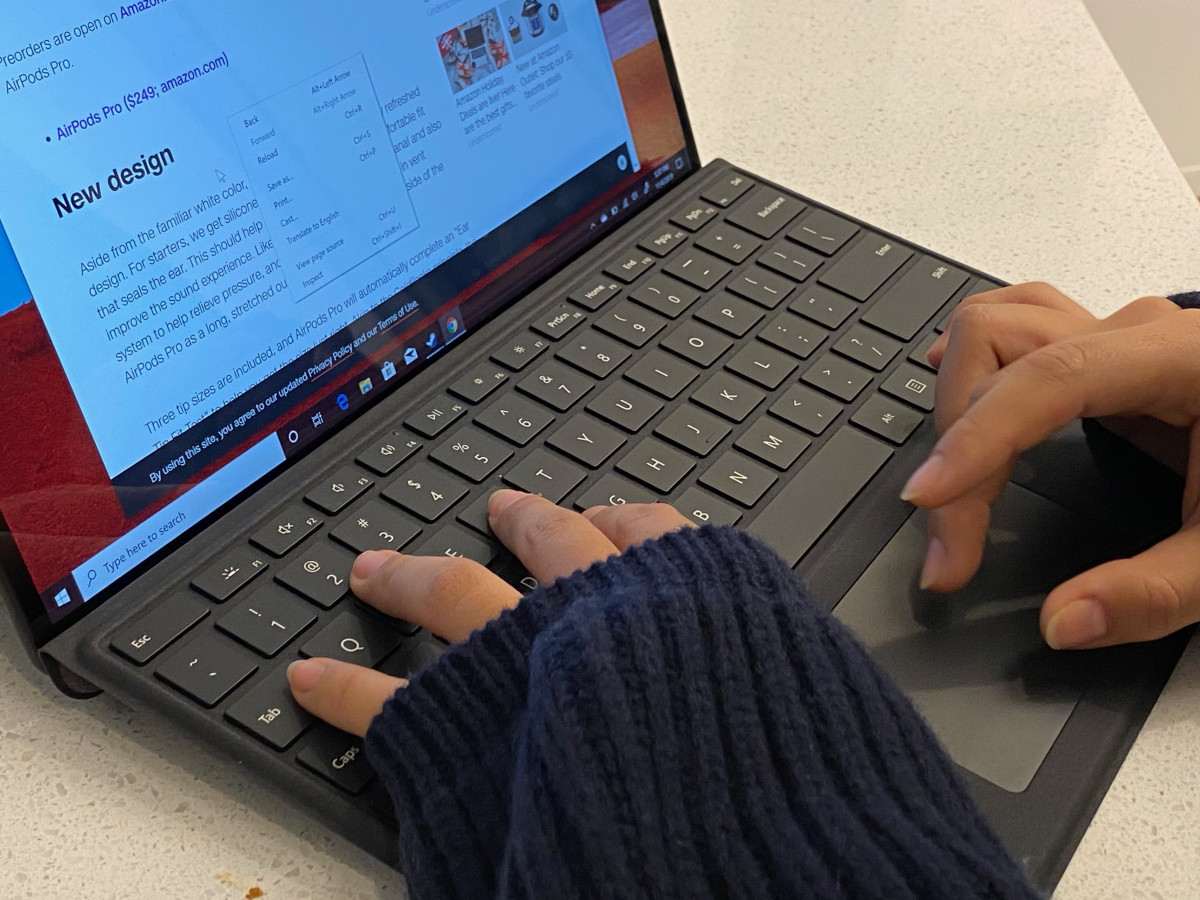
Các thao tác touchpad cơ bản:
- 1 ngón: Di chuyển con trỏ
- 2 ngón: Cuộn trang
- Chạm 2 ngón: Chuột phải
- Kéo giữ: Di chuyển cửa sổ
Cử chỉ nâng cao trên Windows
|
Cử chỉ
|
Tác dụng
|
| Vuốt 3 ngón lên |
Task View |
| Vuốt 3 ngón xuống |
Thu nhỏ cửa sổ |
| Vuốt 4 ngón |
Chuyển Desktop |
| Chạm 3 ngón |
Tìm kiếm |
👉 Tùy chỉnh tại: Settings → Bluetooth & devices → Touchpad
Các phím tắt Windows hữu ích khi dùng bàn phím Surface Pro
Phím tắt cơ bản
- Windows + D – Về Desktop
- Windows + E – File Explorer
- Windows + L – Khóa máy
- Alt + Tab – Chuyển ứng dụng
Phím tắt nâng cao
- Windows + Shift + S – Chụp màn hình
- Windows + V – Lịch sử Clipboard
- Ctrl + Shift + Esc – Task Manager
- Windows + . – Emoji & ký tự đặc biệt
Sử dụng bàn phím Surface Pro trong chế độ Tablet
Khi bạn:
- Gập bàn phím ra sau
- Hoặc tháo rời hoàn toàn
➡ Surface Pro sẽ:
- Tự động vô hiệu hóa bàn phím
- Hiện bàn phím ảo khi cần
- Phù hợp cho ghi chú bằng Surface Pen.
Mẹo sử dụng bàn phím Surface Pro hiệu quả
Để tối ưu hóa trải nghiệm, hãy áp dụng những mẹo sau trong hướng dẫn cách sử dụng bàn phím Surface Pro.
Bảo trì và vệ sinh
- Lau sạch bàn phím bằng khăn microfiber ẩm để loại bỏ bụi bẩn. Tránh dùng chất tẩy rửa mạnh.
- Không ăn uống gần bàn phím để tránh rơi vãi thức ăn.
- Bảo quản ở nơi khô ráo, tránh nhiệt độ cao.
Tùy chỉnh cài đặt
- Vào Settings > Devices > Typing để điều chỉnh tốc độ gõ phím, âm thanh phím, hoặc kích hoạt autocorrect.
- Tùy chỉnh trackpad trong Settings > Devices > Touchpad để phù hợp với thói quen của bạn.
- Cài đặt ứng dụng Microsoft Surface để cập nhật firmware và tối ưu hóa hiệu suất.
Tiết kiệm pin và tăng tuổi thọ
- Ngắt kết nối Bluetooth khi không dùng.
- Sử dụng chế độ tiết kiệm pin trên Surface Pro.
- Thay pin AA định kỳ cho Signature Keyboard.
Tích hợp với phần mềm
Bàn phím Surface Pro hoạt động tốt với các ứng dụng Microsoft như Word, Excel, và Teams. Ví dụ, trong Word, dùng Ctrl + B để in đậm, hoặc Fn + F12 để lưu file. Nếu bạn dùng Adobe Creative Suite, phím tắt vẫn tương tự như trên laptop.
Các lỗi thường gặp khi sử dụng bàn phím Surface Pro
Bàn phím Surface Pro không nhận
Nguyên nhân phổ biến:
- Tiếp xúc kém
- Bàn phím không đúng đời
- Windows chưa cập nhật
Cách khắc phục:
- Tháo ra và gắn lại
- Lau sạch chân tiếp xúc
- Update Windows
Touchpad bị đơ hoặc lag
- Kiểm tra Touchpad trong Settings
- Restart thiết bị
- Cập nhật driver
Gõ phím bị loạn ký tự
- Kiểm tra ngôn ngữ bàn phím
- Nhấn Fn + Space để đổi ngôn ngữ
- Kiểm tra Caps Lock / Fn Lock
Mua bàn phím Surface Pro chính hãng ở đâu?
Để đảm bảo:
👉 Surface Chain là địa chỉ chuyên:
- Surface Pro chính hãng các dòng
- Bàn phím Type Cover đầy đủ
- Tư vấn đúng nhu cầu, đúng ngân sách
- Hỗ trợ cài đặt và hướng dẫn sử dụng chi tiết