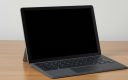
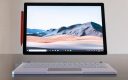
Microsoft Surface Book là một trong những dòng laptop cao cấp của Microsoft với thiết kế cực kỳ đặc biệt: màn hình có thể tháo rời khỏi bàn phím. Điều này giúp thiết bị vừa là laptop mạnh mẽ, vừa là tablet linh hoạt.
Không giống các dòng laptop truyền thống, Surface Book sử dụng cơ chế khóa điện tử kết hợp nam châm, cho phép tách màn hình một cách thông minh và an toàn. Tuy nhiên, nếu không hiểu rõ cách hoạt động và thao tác sai, bạn có thể gặp lỗi hoặc làm ảnh hưởng đến thiết bị.
Trong bài viết này, Surface Chain sẽ hướng dẫn bạn:
- Cấu tạo và cơ chế hoạt động
- Cách tháo màn hình Surface Book đúng chuẩn
- Các chế độ sử dụng
- Lỗi thường gặp và cách xử lý
Cấu tạo của Surface Book
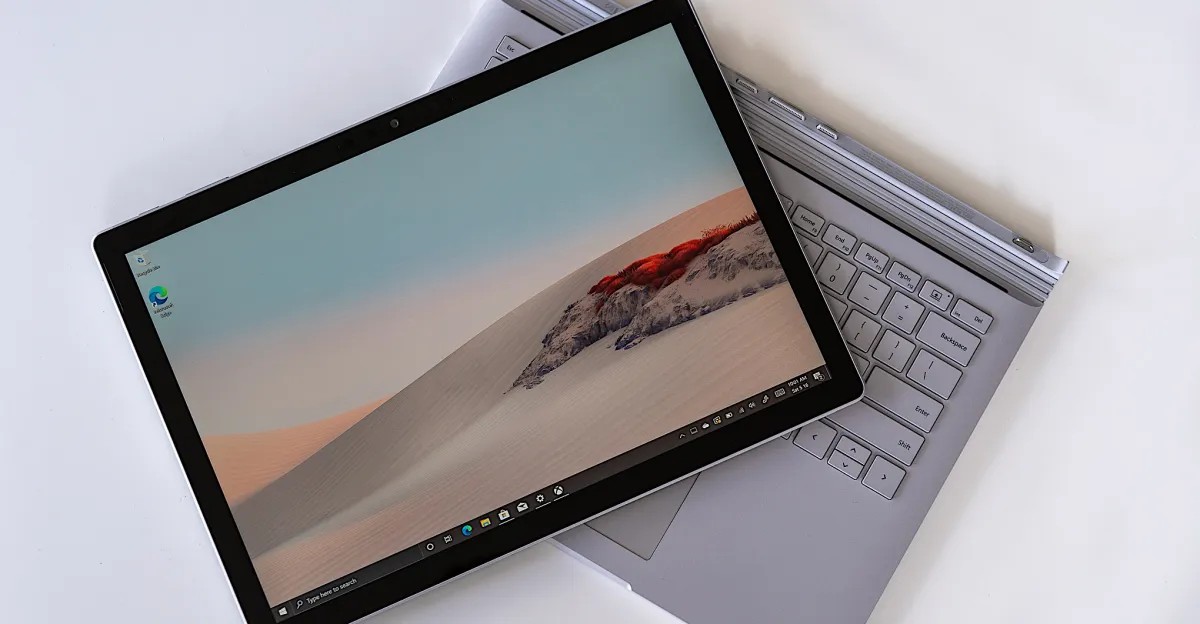
Surface Book có thiết kế khá đặc biệt với hai phần tách rời:
- Màn hình (phần tablet): Chứa các linh kiện chính như CPU, bo mạch chủ và pin riêng. Bạn có thể dùng độc lập như một chiếc máy tính bảng.
- Phần bàn phím (base): Có thêm pin phụ và các cổng kết nối. Khi sử dụng bình thường, phần này được giữ chặt với màn hình bằng hệ thống khóa điện từ.
Hai phần này được nối với nhau bằng bản lề đặc trưng, giúp tháo lắp dễ dàng khi cần. Khi bạn nhấn nút tháo, hệ thống sẽ kiểm tra điều kiện an toàn rồi mới mở khóa.
Ngoài ra:
- Việc truyền điện và dữ liệu giữa hai phần được thực hiện qua các cổng kết nối riêng, cần lắp đúng vị trí để hoạt động ổn định.
- Pin được chia đều giữa màn hình và bàn phím: màn hình phù hợp dùng nhẹ, còn bàn phím giúp tăng thời lượng pin.
- Một số phiên bản có GPU rời trong phần base, giúp tăng hiệu năng đồ họa khi gắn vào, nhưng sẽ không hoạt động khi tháo rời.
👉 Nhờ thiết kế này, Surface Book cân bằng tốt giữa tính linh hoạt và hiệu năng, phù hợp cho cả công việc lẫn giải trí.
Những bộ phận nào của Surface Book có thể tháo rời?
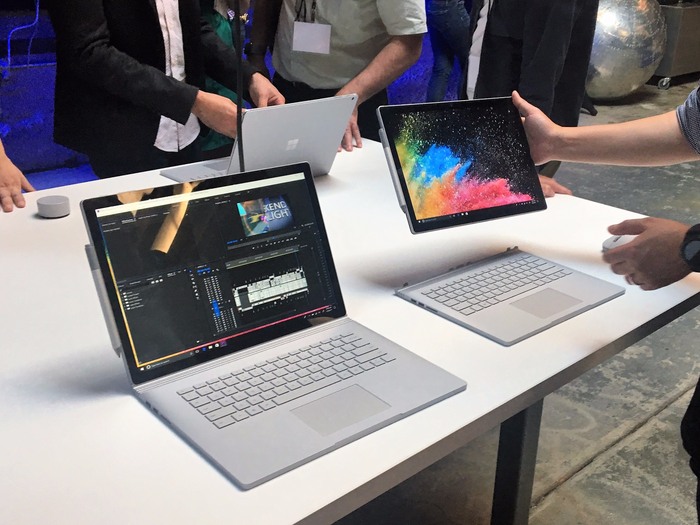
Microsoft Surface Book được thiết kế theo dạng 2 phần tách rời:
- Màn hình (phần có thể tháo rời): Đây là bộ phận chính có thể tháo ra. Bên trong tích hợp đầy đủ các linh kiện quan trọng như CPU, pin, camera… Khi tách ra, bạn có thể sử dụng như một chiếc tablet Windows độc lập.
- Phù hợp để vẽ bằng Surface Pen, đọc tài liệu hoặc giải trí
- Có pin riêng nên vẫn hoạt động mà không cần bàn phím
- Kết nối với base thông qua cổng nam châm để truyền điện và dữ liệu
- Thiết kế nhẹ, dễ mang theo
- Phần bàn phím (keyboard base): Đây là phần hỗ trợ, không thể dùng độc lập.
- Có bàn phím full-size, touchpad
- Trang bị pin phụ giúp tăng thời lượng sử dụng
- Có thêm các cổng kết nối
- Giữ chặt màn hình nhờ hệ thống khóa điện từ
👉 Khi gắn vào, máy hoạt động như laptop mạnh mẽ. Khi tháo ra, bạn có một chiếc tablet gọn nhẹ và linh hoạt hơn.
Cách tháo màn hình Surface Book đúng cách
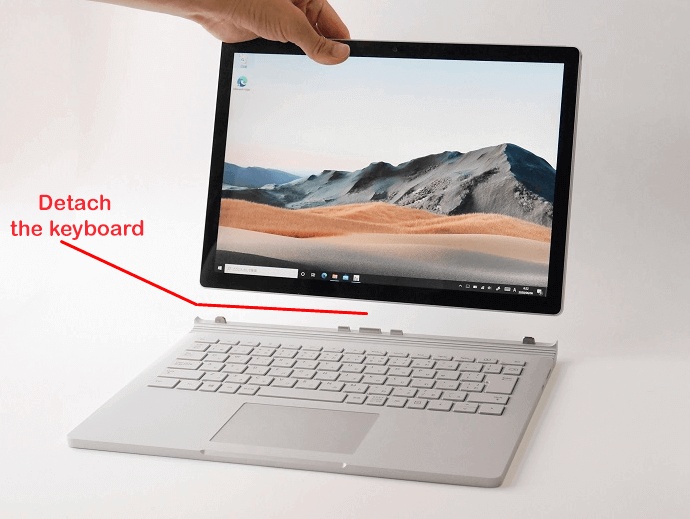
Quá trình tháo Surface Book khá đơn giản, nhưng cần làm đúng bước để tránh lỗi:
1. Nhấn nút tháo màn hình
- Tìm nút có biểu tượng tháo (detach) trên hàng phím chức năng
- Nhấn nút, hệ thống sẽ tự kiểm tra:
- GPU có đang sử dụng không
- Pin màn hình còn đủ không
- Có ứng dụng nào đang chặn việc tháo không
2. Chờ máy mở khóa
- Nếu mọi thứ ổn, khóa điện từ sẽ mở
- Bạn có thể nghe tiếng “tách” nhẹ
- Màn hình hiển thị thông báo cho phép tháo (thường là biểu tượng màu xanh)
⚠️ Nếu thấy cảnh báo đỏ → cần xử lý trước (sạc pin, tắt app, v.v.) rồi thử lại.
3. Tháo màn hình Surface Book
- Dùng hai tay giữ hai bên màn hình
- Nhấc nhẹ lên theo phương thẳng đứng
- Không cần dùng lực mạnh
👉 Nhờ thiết kế bản lề đặc biệt, màn hình sẽ tự tách ra dễ dàng khi đã mở khóa.
Sau khi tháo và lắp lại
- Sau khi tháo: Màn hình hoạt động như tablet độc lập (có pin + CPU riêng)
- Khi lắp lại:
- Đặt màn hình vào đúng vị trí
- Ấn nhẹ cho đến khi nghe tiếng “khóa”
⚠️ Lưu ý:
- Tránh kéo lệch hoặc dùng lực mạnh
- Luôn chờ máy xác nhận trước khi tháo.
Chế độ hoạt động của Surface Book
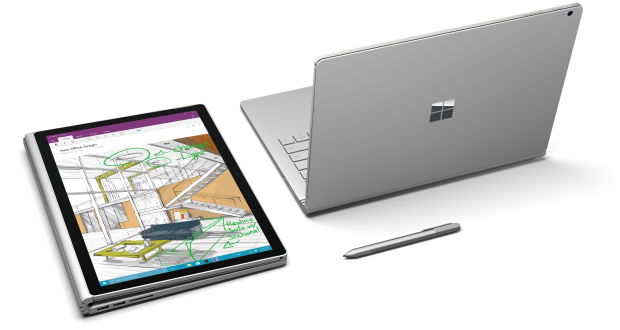
Microsoft Surface Book có 2 chế độ sử dụng chính:
- Chế độ laptop (Notebook mode): Khi màn hình gắn với bàn phím, máy hoạt động như một chiếc laptop đầy đủ, phù hợp cho công việc nặng, gõ văn bản, sử dụng phần mềm chuyên sâu.
- Chế độ tablet (Tablet mode): Khi tháo màn hình ra, máy tự động chuyển sang chế độ tablet. Lúc này, màn hình trở thành một thiết bị cảm ứng độc lập, nhẹ hơn và dễ sử dụng hơn.
Ở chế độ tablet:
- Bạn vẫn dùng được đầy đủ ứng dụng, file và cài đặt như bình thường
- Có thể xoay ngang/dọc tùy nhu cầu
- Phù hợp để ghi chú, đọc tài liệu, vẽ bằng bút cảm ứng
Ngoài ra, Windows sẽ tự tối ưu giao diện:
- Icon to hơn
- Menu Start mở rộng
- Các vùng chạm giãn ra → dễ thao tác bằng tay
⚠️ Lưu ý: Khi ở chế độ tablet, máy chỉ dùng pin của màn hình. Pin trong bàn phím sẽ không hoạt động, nên bạn cần quản lý pin hợp lý để tránh bị gián đoạn khi sử dụng.
>>> Cách điều chỉnh độ sáng màn hình Surface Book đơn giản, hiệu quả
Lợi ích của chế độ Tablet
Khi chuyển sang tablet mode, Surface Book trở nên linh hoạt và tiện lợi hơn rất nhiều:
1. Nhẹ và dễ mang theo
- Màn hình tách rời nhẹ hơn đáng kể
- Dễ cầm khi di chuyển, họp hành hoặc thuyết trình
- Phù hợp mang theo khi chỉ cần đọc tài liệu hoặc làm việc nhẹ
2. Trải nghiệm viết và vẽ tốt hơn
- Có thể thao tác trực tiếp trên màn hình
- Khi dùng bút cảm ứng, cảm giác gần giống viết trên giấy
- Có thể đặt máy nằm phẳng hoặc xoay nhiều góc khác nhau
👉 Rất phù hợp cho:
- Designer
- Người làm sáng tạo nội dung
- Ghi chú nhanh trong công việc/học tập
3. Tương tác cảm ứng trực quan
- Dễ dàng thao tác bằng tay:
- Phóng to / thu nhỏ
- Vuốt, xoay nội dung
- Phù hợp với ứng dụng tối ưu cho cảm ứng và giải trí
4. Linh hoạt khi đọc và trình bày
- Chuyển đổi ngang/dọc nhanh chóng
- Đọc tài liệu thoải mái hơn
- Khi thuyết trình:
- Dễ cầm di chuyển
- Có thể ghi chú trực tiếp lên màn hình
- Tăng tương tác với người xem
Các vấn đề thường gặp khi tháo màn hình Surface Book
Microsoft Surface Book trong quá trình tháo rời đôi khi có thể gặp lỗi không tách được màn hình. Nguyên nhân thường đến từ phần cứng, pin hoặc phần mềm:
1. Nút tháo không hoạt động
- Nhấn nút nhưng không có phản hồi
- Có thể do:
- Bụi bẩn kẹt ở khu vực nút
- Hỏng cơ chế bên trong
👉 Cách xử lý:
- Vệ sinh nhẹ khu vực nút
- Kiểm tra đèn báo:
- Đèn xanh → có thể tháo an toàn
- Không sáng / báo lỗi → có vấn đề về kết nối hoặc nguồn
2. Pin yếu
- Máy yêu cầu cả màn hình và bàn phím đều còn pin thì mới cho tháo
- Nếu pin thấp, hệ thống sẽ tự chặn để tránh sập nguồn
👉 Cách xử lý:
- Cắm sạc và đợi pin đủ rồi thử lại
3. Lỗi phần mềm hoặc driver
- Driver cũ hoặc lỗi có thể làm máy không nhận lệnh tháo
- Lỗi hệ thống khiến cơ chế khóa không hoạt động
👉 Cách xử lý:
- Cập nhật Windows và driver mới nhất
- Khởi động lại máy để reset hệ thống
- Nếu vẫn lỗi → có thể cần khôi phục hệ thống
Lưu ý quan trọng khi tháo màn hình Surface Book
Để tránh hỏng máy, bạn cần thao tác đúng cách:
1. Luôn chờ máy mở khóa
- Sau khi nhấn nút, phải đợi thông báo xác nhận (đèn xanh hoặc thông báo trên màn hình)
- Tuyệt đối không giật mạnh khi chưa mở khóa
👉 Nếu cố tháo → dễ hỏng cổng kết nối hoặc lỗi hệ thống
2. Giữ cổng kết nối sạch sẽ
- Bụi bẩn có thể làm:
- Lỗi truyền dữ liệu
- Lỗi sạc pin
👉 Nên:
- Dùng khăn mềm, không xơ để lau
- Đảm bảo khô hoàn toàn trước khi lắp lại
3. Thao tác đúng kỹ thuật
- Khi tháo:
- Dùng 2 tay giữ đều hai bên
- Nhấc nhẹ lên, không vặn hoặc lệch
- Khi lắp lại:
- Căn đúng vị trí
- Ấn nhẹ đến khi nghe tiếng “click”
👉 Nếu thấy khó tháo → dừng lại và kiểm tra lại, không cố dùng lực
4. Kiểm tra sau khi lắp
- Đảm bảo:
- Hai phần khớp chặt
- Không có khe hở
- Máy nhận lại đầy đủ chức năng
👉 Tóm lại, việc tháo Surface Book khá đơn giản nhưng cần đúng quy trình và cẩn thận. Điều này giúp tránh hư hỏng linh kiện và đảm bảo máy luôn hoạt động ổn định lâu dài.
Kết luận
Microsoft Surface Book là thiết bị cực kỳ linh hoạt, phù hợp cho cả công việc và sáng tạo. Tuy nhiên, để tận dụng tối đa sức mạnh của máy, bạn cần hiểu rõ cách tháo lắp và sử dụng đúng cách.
Chỉ cần thao tác đúng quy trình:
- Nhấn nút → chờ xác nhận → tháo nhẹ
- Không dùng lực
- Luôn kiểm tra trạng thái máy
Bạn sẽ có trải nghiệm mượt mà giữa laptop mạnh mẽ và tablet linh hoạt.
👉 Nếu bạn đang tìm mua hoặc cần tư vấn về Surface Book chính hãng, đừng ngần ngại liên hệ Surface Chain:
- Cam kết hàng chuẩn Microsoft
- Giá tốt nhất thị trường
- Hỗ trợ kỹ thuật trọn đời
- Bảo hành uy tín
📞 Liên hệ ngay Surface Chain để được tư vấn dòng Surface phù hợp nhất với nhu cầu của bạn!