Trong kỷ nguyên số, khi dữ liệu cá nhân, tài khoản công việc và thông tin nhạy cảm ngày càng trở nên quan trọng, công việc bảo mật thiết bị không dừng lại ở hệ thống truyền mật khẩu. Microsoft đã giới thiệu Windows Hello như một giải pháp đăng nhập sinh học hiện đại, an toàn và tiện lợi hơn rất nhiều. Đặc biệt, trên các thiết bị Microsoft Surface, Windows Hello không chỉ là một tính năng bổ sung mà gần đây đã trở thành “trải nghiệm mặc định” mà người dùng Surface nào cũng nên sử dụng.
Vậy Windows Hello là gì, hoạt động như thế nào, có thực sự an toàn không và cách cài đặt – sử dụng Windows Hello trên Surface ra sao? Bài viết dưới đây sẽ giúp bạn hiểu rõ toàn bộ, từ cơ sở kiến thức cho đến chi tiết hướng dẫn, mẹo sử dụng và cách giải quyết các lỗi thường gặp.
Windows Hello là tính năng xác thực sinh trắc học có sẵn trong Windows 10 và 11, cho phép người dùng đăng nhập vào thiết bị của mình bằng dấu vân tay, nhận diện khuôn mặt, quét mống mắt hoặc mã PIN. Cấu hình Windows Hello dành riêng cho từng thiết bị, có nghĩa là thông tin xác thực sinh trắc học hoặc mã PIN không được chuyển sang các thiết bị khác. Người dùng cục bộ hoặc người dùng Active Directory (AD) vẫn có thể sử dụng tên người dùng và mật khẩu nếu muốn.
Đối với người dùng AD, thông tin đăng nhập được mã hóa và lưu trữ cục bộ. Khi thiết bị được mở khóa bằng sinh trắc học, thông tin đăng nhập AD này sẽ tự động được sử dụng cho các tài nguyên miền, chẳng hạn như ổ đĩa mạng.
Yêu cầu để sử dụng Windows Hello
Trước khi thiết lập Windows Hello, hãy đảm bảo rằng:
Bạn đang sử dụng Windows 10 hoặc Windows 11
Thiết bị Surface của bạn có hỗ trợ camera hoặc cảm biến vân tay
Tài khoản Windows của bạn đã có mật khẩu
Tất cả các bản cập nhật Windows đã được cài đặt
Những dòng Surface hỗ trợ Windows Hello:
Hầu hết các thiết bị Surface hiện nay đều hỗ trợ Windows Hello Face, bao gồm:
Vân tay riêng biệt sẽ phụ thuộc vào từng phiên bản cụ thể.
Cách cài đặt (kích hoạt) Windows Hello trên Surface
Windows Hello đã được cài đặt sẵn, bạn chỉ cần kích hoạt nó.
Bước 1: Mở Cài đặt đăng nhập
Nhấp vào Start
Vào Settings
Chọn Accounts
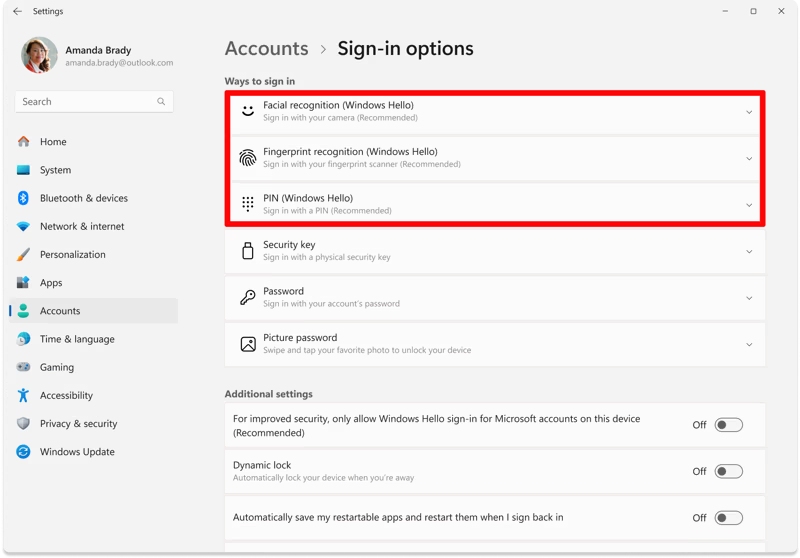
Nhấp vào Sign-in options
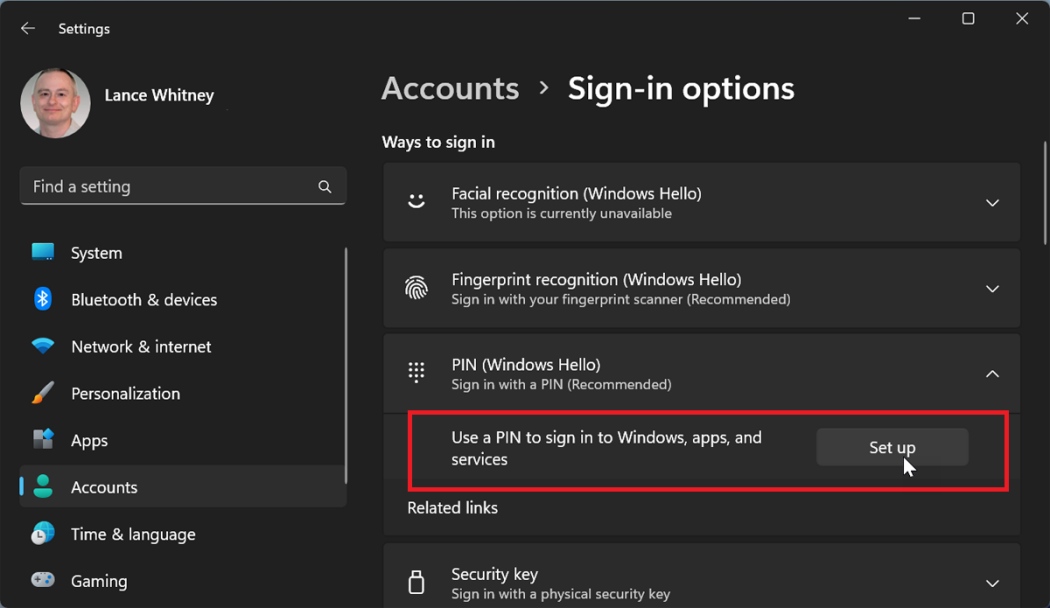
Bước 2: Thiết lập mã PIN (Bắt buộc)
Windows Hello yêu cầu mã PIN như một phương án dự phòng.
Trong mục PIN (Windows Hello) → nhấp vào Set up
Nhập mật khẩu tài khoản Microsoft của bạn
Tạo mã PIN
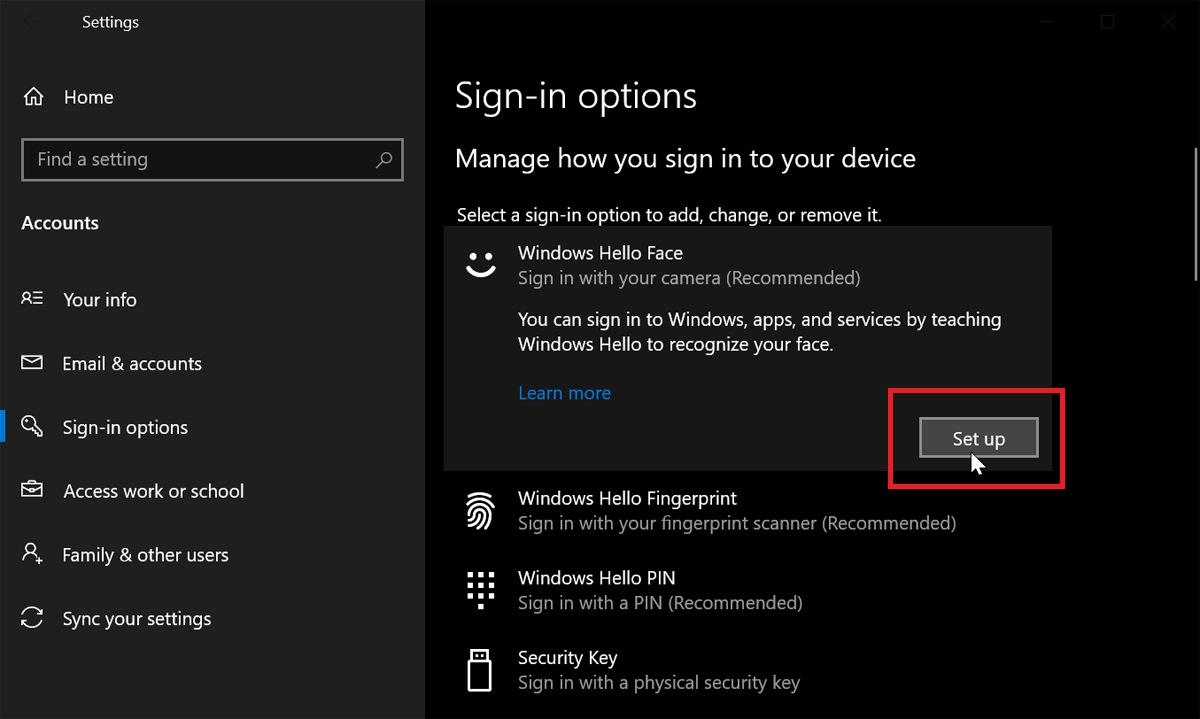
Bước 3: Thiết lập Windows Hello Face
Trong mục Windows Hello Face → nhấp vào Set up
Nhấp vào Get started
Hãy nhìn thẳng vào máy ảnh
Vui lòng chờ vài giây để quá trình quét hoàn tất
Mẹo: Sử dụng chức năng “Improve recognition” để thêm ảnh quét khi đeo kính, trong điều kiện ánh sáng khác nhau hoặc ở các góc độ khác nhau.
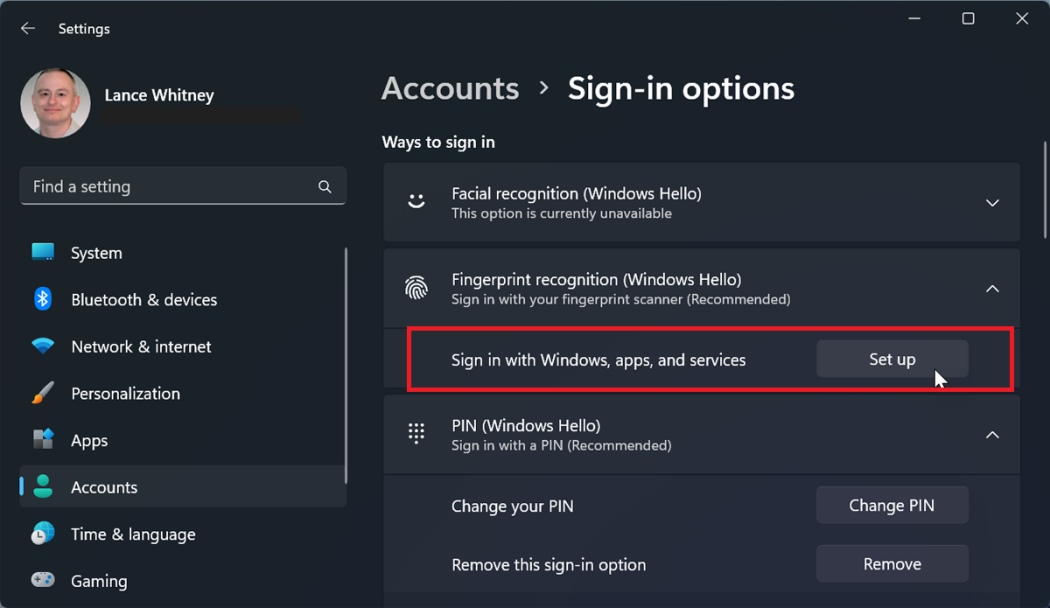
Bước 4: (Tùy chọn) Thiết lập dấu vân tay
Nếu Surface của bạn hỗ trợ tính năng này:
Chọn Windows Hello Fingerprint
Nhấp vào Set up
Đặt ngón tay lên cảm biến nhiều lần cho đến khi hoàn tất
Mẹo sử dụng nhận diện vân tay (Windows Hello)
Một số thiết bị Surface cho phép bạn đăng nhập bằng dấu vân tay thông qua Windows Hello. Điều này bao gồm các mẫu Surface Laptop 13 inch và Surface Laptop Go, có nút nguồn tích hợp cảm biến vân tay. Một số bàn phím Surface Pro cũng bao gồm đầu đọc dấu vân tay.
Nếu bạn gặp khó khăn khi đăng nhập bằng vân tay, đây là một vài điều bạn có thể thử:
Nếu bạn có bàn phím Surface Pro tích hợp cảm biến vân tay, hãy tháo rồi gắn lại bàn phím vào Surface và thử sử dụng cảm biến vân tay một lần nữa.
Áp dụng cho cả nút nguồn vân tay và cảm biến vân tay
Hãy dùng khăn mềm không xơ để lau sạch cảm biến vân tay, loại bỏ bụi bẩn hoặc dầu mỡ.
Cảnh báo: Không sử dụng dung dịch lau kính hoặc các hóa chất tẩy rửa khác lên cảm biến vân tay.
Dành cho nút nguồn cảm biến vân tay
Hãy đảm bảo đèn LED xung quanh nút nguồn cảm biến vân tay sáng. Điều đó có nghĩa là nút nguồn đã sẵn sàng để được sử dụng như một đầu đọc vân tay.
Dành cho ngón tay của bạn
Hãy sử dụng cùng một ngón tay mà bạn đã dùng khi thiết lập nhận diện vân tay lần đầu (Windows Hello).
Hãy đảm bảo ngón tay của bạn sạch sẽ và khô ráo.
Đặt ngón tay của bạn thẳng vào giữa nút nguồn. Đảm bảo phần lớn ngón tay của bạn nằm trên nút và ấn nhẹ. Cố gắng không di chuyển ngón tay khi nó đang ở trên nút và được nhận diện.
Nếu bạn có làn da khô, hãy cân nhắc sử dụng một chút kem dưỡng ẩm da, nhưng đừng dùng quá nhiều. Độ ẩm của da đóng vai trò quan trọng trong việc nhận biết mùi hương.
Nếu bạn có sẹo trên ngón tay hoặc tổn thương khác, hãy cân nhắc sử dụng ngón tay khác để ký tên—hãy chọn ngón tay không có sẹo. Dấu vân tay của bạn có thể không được nhận dạng nếu ngón tay của bạn có sẹo hoặc tổn thương khác.
Trên máy tính Windows 11
Đăng nhập bằng mã PIN của bạn, sau đó thử một hoặc cả hai cách sau:
Thêm dấu vân tay khác. Để làm điều này, hãy chọn Start > Settings > Accounts > Sign-in options > Fingerprint recognition (Windows Hello) > Add another. Khi thêm dấu vân tay, hãy đặt ngón tay vào giữa nút nguồn vân tay với lực nhẹ. Thay đổi vị trí ngón tay một vài lần. Điều này giúp bao gồm nhiều phần ngón tay hơn, có thể giúp cải thiện khả năng nhận diện khi đăng nhập sau này.
Xóa dấu vân tay của bạn, sau đó thiết lập lại. Để xóa dấu vân tay, hãy chọn Start > Settings > Accounts > Sign-in options > Fingerprint recognition (Windows Hello) > Remove. Sau đó, chọn Set up để thiết lập lại.
Nếu bạn vẫn không thể đăng nhập bằng mã PIN, có thể bạn cần đặt lại mã PIN. Để làm điều này, hãy đăng nhập bằng mật khẩu của bạn. Sau đó chọn Start > Settings > Accounts > Sign-in options > PIN (Windows Hello) và chọn “I forgot my PIN”.
Các vấn đề thường gặp và khắc phục sự cố Windows Hello
Mẹo khắc phục lỗi nhận diện khuôn mặt trong Windows Hello
Một phần quan trọng để đảm bảo tính bảo mật của Windows Hello là hệ thống nhận diện khuôn mặt phải chắc chắn rằng đó là khuôn mặt của người thật chứ không phải ảnh chụp hay hình ảnh khác. Hệ thống nhận diện khuôn mặt cần có tầm nhìn rõ ràng về khuôn mặt của bạn. Nếu hệ thống nhận diện khuôn mặt gặp khó khăn trong việc nhận diện bạn, bạn sẽ nhận được thông báo lỗi “Couldn’t recognize you” khi cố gắng đăng nhập. Nếu bạn không thể đăng nhập bằng nhận diện khuôn mặt, hãy đăng nhập bằng mã PIN hoặc mật khẩu, sau đó cải thiện khả năng nhận diện khuôn mặt.
Mẹo:
Hãy đảm bảo máy ảnh sạch sẽ và không bị che khuất.
Kiểm tra ánh sáng xung quanh. Nếu có ánh sáng chói hoặc quá mạnh chiếu từ một phía hoặc phía khác, Windows Hello có thể gặp khó khăn hơn trong việc nhận diện bạn. Nếu máy tính của bạn do cơ quan hoặc trường học quản lý, quản trị viên CNTT của bạn có thể đã bật tính năng chống giả mạo nâng cao cho Windows Hello. Điều này đặt ra tiêu chuẩn nhận diện cao hơn và đặc biệt có thể gây ra vấn đề trong phòng tối.
Một số kiểu trang điểm và nhãn hiệu mỹ phẩm có thể khiến việc nhận diện khuôn mặt trở nên khó khăn hơn.
Một số loại mũ hoặc phụ kiện khác che khuất khuôn mặt có thể tạo ra bóng.
Hãy quét lại khuôn mặt nếu bạn bắt đầu hoặc ngừng đeo kính, hoặc thay đổi kiểu râu
Mẹo: Sử dụng chức năng “Improve Recognition” sẽ thêm một mẫu khuôn mặt khác, tăng khả năng nhận diện. Chức năng “Removing” rồi quét lại chỉ giữ lại bản quét khuôn mặt mới nhất.
Làm thế nào để cải thiện khả năng nhận diện khuôn mặt của Windows Hello?
Nếu bạn gặp sự cố với tính năng nhận diện khuôn mặt của Windows Hello không hoạt động như mong đợi, hoặc nếu bạn đã thay đổi ngoại hình, đeo kính, hoặc gặp khó khăn trong việc được nhận diện, bạn có thể giải quyết vấn đề bằng cách sử dụng tùy chọn “Improve Recognition” trong cài đặt tùy chọn đăng nhập.
Mở tùy chọn Sign-in trong Settings.
Trong phần Facial Recognition (Windows Hello) chọn Improve recognition.
Hãy làm theo hướng dẫn trên màn hình để quét lại khuôn mặt của bạn.
Nếu bạn vẫn gặp sự cố với tính năng nhận diện khuôn mặt Windows Hello, hãy thử chạy trình khắc phục sự cố.
Cách chụp thêm ảnh cho tính năng nhận diện khuôn mặt Windows Hello
Mẹo: Việc “Removing” rồi quét lại chỉ giữ lại bản quét khuôn mặt mới nhất. Bạn có thể đạt được kết quả tốt hơn bằng cách sử dụng chức năng “Improve Recognition” vì chức năng này sẽ thêm một mẫu khuôn mặt khác, tăng khả năng nhận dạng.
Nếu bạn đã thay đổi ngoại hình đáng kể, hoặc đơn giản là không được nhận diện, bạn có thể xóa và quét lại ảnh nhận diện khuôn mặt Windows Hello của mình.
Mở tùy chọn Sign-in trong Settings.
Trong mục Facial Recognition (Windows Hello), chọn Remove.
Chọn Set up để quét lại khuôn mặt của bạn.
Lỗi nhận dạng vân tay
Nếu dấu vân tay của bạn không được quét đúng cách, hoặc nếu bạn đang sử dụng sai ngón tay để đăng nhập, bạn sẽ nhận được thông báo lỗi “Your fingerprint couldn’t be recognized. Try using a different finger” khi cố gắng đăng nhập. Nếu bạn không thể đăng nhập bằng nhận dạng vân tay, hãy đăng nhập bằng mã PIN hoặc mật khẩu, sau đó đăng ký lại dấu vân tay của mình.
Mẹo:
Hãy đảm bảo cảm biến vân tay trên thiết bị của bạn sạch sẽ và khô ráo.
Nếu cần, hãy đăng ký lại dấu vân tay, đảm bảo chụp được dấu vân tay ở nhiều góc độ khác nhau.
Kiểm tra các bản cập nhật trình điều khiển cho thiết bị của bạn.
Đăng ký nhiều hơn một dấu vân tay.
Để đăng ký lại hoặc thêm dấu vân tay khác, hãy vào Settings > Accounts > Sign-in options > Fingerprint recognition (Windows Hello) và chọn Add a finger.
Lỗi mã PIN
Nếu bạn được yêu cầu tạo mã PIN lại sau khi đã có mã PIN, có thể là do cập nhật bảo mật hoặc thay đổi hệ thống. Hãy thử tạo mã PIN lại hoặc kiểm tra các bản cập nhật hệ thống.
Nếu gặp lỗi trong quá trình tạo mã PIN, hãy đăng xuất rồi đăng nhập lại, sau đó thử tạo mã PIN lần nữa.
Nếu bạn gặp sự cố khi sử dụng mã PIN để đăng nhập, hãy thử đặt lại mã PIN của mình.
Kết luận
Windows Hello không chỉ là một phương thức đăng nhập mới mà còn là bước tiến lớn trong bảo mật cá nhân trên Windows. Khi kết hợp cùng phần cứng cao cấp của Microsoft Surface, Windows Hello mang đến trải nghiệm nhanh – an toàn – tiện lợi mà rất ít dòng máy tính xách tay Windows khác có thể so sánh được.
Nếu bạn đang sử dụng Surface mà chưa bật Windows Hello, hãy thiết lập ngay hôm nay để tận dụng sức mạnh mà Microsoft mang lại.
Và nếu bạn cần một nơi mua Surface uy tín – tư vấn đúng – hỗ trợ lâu dài, Surface Chain chính là lựa chọn đáng tin cậy dành cho bạn. Đừng ngần ngại liên hệ Surface Chain để được hỗ trợ nhanh chóng và chuyên nghiệp nhất.
Một chiếc laptop Microsoft Surface chạy chậm có thể khiến các tác vụ đơn giản trở nên khó chịu, từ việc mở ứng dụng, chuyển đổi giữa các chương trình cho đến khởi động máy. Tình trạng suy giảm hiệu năng thường xuất phát từ các thiết lập chế độ nguồn, quá nhiều chương trình […]
Nếu bàn phím Microsoft Surface Pro của bạn đột nhiên không hoạt động, đừng vội cho rằng phần cứng đã bị hỏng. Thông thường, vấn đề nằm ở những chi tiết nhỏ, chẳng hạn như bụi bám trên bề mặt tiếp xúc, hoặc thậm chí là một bản cập nhật nào đó không được cài đặt trơn […]
Khi Surface Laptop đột nhiên không khởi động được, điều này thường làm gián đoạn công việc và sử dụng hàng ngày, đồng thời khiến người dùng lo lắng liệu thiết bị có bị hỏng hay không. Trên thực tế, những vấn đề như vậy rất phổ biến ở Surface Laptop, Surface Pro và Surface […]
Dòng sản phẩm Surface của Microsoft mang đến hai trải nghiệm người dùng riêng biệt để đáp ứng nhu cầu hàng ngày của các đối tượng người dùng khác nhau. Surface Laptop là một chiếc laptop truyền thống có nắp gập, bàn phím cố định và thiết kế liền khối. Trong khi đó, Surface Pro […]
Surface Pro là dòng thiết bị cao cấp của Microsoft, nổi bật với thiết kế linh hoạt và hiệu năng ổn định. Tuy nhiên, trong quá trình sử dụng, nhiều người dùng gặp phải lỗi Surface Pro bị treo logo Windows, khiến thiết bị không thể vào hệ điều hành. Đây là sự cố khá […]
Cuộc cạnh tranh trên thị trường laptop mỏng nhẹ cao cấp ngày càng khốc liệt, trong khi Surface Laptop 7 của Microsoft và MacBook Air M4 của Apple đại diện cho hai khái niệm hoàn toàn khác nhau về laptop. Cả hai đều nhắm đến đối tượng chính là các chuyên gia và sinh viên, […]