Các thiết bị Microsoft Surface nổi tiếng với thiết kế đẹp mắt, hiệu năng mạnh mẽ và tính di động cao. Nhưng cũng như bất kỳ laptop nào khác, thời lượng pin là yếu tố quan trọng để giúp bạn làm việc hiệu quả suốt cả ngày. Trong hướng dẫn này, chúng tôi sẽ phân tích các mẹo thực tế, thói quen sạc pin thông minh và các bước khắc phục sự cố có thể kéo dài thời lượng pin Surface và tuổi thọ tổng thể laptop.
Từ cài đặt tiết kiệm pin trên Surface đến cách xử lý các vấn đề quá nhiệt, bạn sẽ tìm thấy những mẹo hữu ích để giúp bạn tận dụng tối đa thiết bị Surface của mình.
Tại sao thời lượng pin lại quan trọng trên laptop Surface
Laptop Surface được thiết kế để cân bằng giữa hiệu năng và tính di động. Nhưng khi pin nhanh hết, nó sẽ ảnh hưởng đến cả năng suất và sự tiện lợi. Thời lượng pin Surface kéo dài đồng nghĩa với ít gián đoạn hơn, ít phụ thuộc vào bộ sạc hơn và tuổi thọ thiết bị được cải thiện, điều cần thiết cho sinh viên, chuyên gia và người thường xuyên đi du lịch.
Cách cải thiện thời lượng pin Surface
Cài đặt tiết kiệm pin Surface
Một trong những cách hiệu quả nhất để tận dụng tối đa thời lượng pin Surface là tinh chỉnh các cài đặt nguồn tích hợp. Microsoft đã bổ sung thêm nhiều tính năng quản lý pin thông minh trong các bản cập nhật Windows 11 gần đây, giúp bạn dễ dàng kéo dài thời lượng pin khi cần thiết nhất.
Kích hoạt Chế độ tiết kiệm pin
Nằm trong Settings > System > Power & Battery, Chế độ Tiết kiệm pin sẽ giới hạn hoạt động nền, giảm độ sáng màn hình và tạm dừng thông báo.
Vào năm 2025, Microsoft đã cải tiến chế độ này với tính năng phát hiện khối lượng công việc dựa trên trí tuệ nhân tạo, tự động điều chỉnh cài đặt tùy thuộc vào việc bạn đang xem video trực tuyến, viết bài hay chỉ đơn giản là duyệt web.
Nó đặc biệt hữu ích khi đi du lịch hoặc trong các cuộc họp dài khi các lựa chọn sạc pin bị hạn chế.
Tùy chỉnh cấu hình nguồn điện
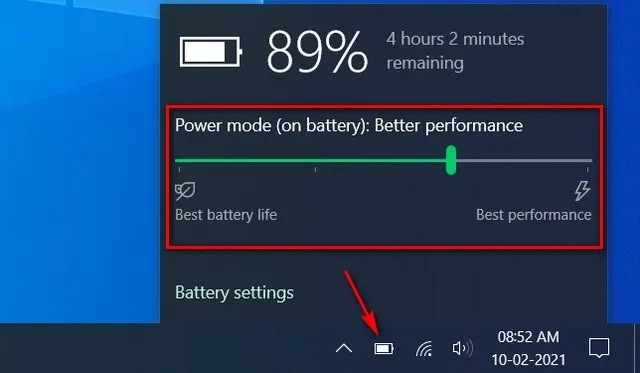
Laptop Surface cho phép bạn chuyển đổi giữa các chế độ Hiệu năng tốt nhất, Cân bằng và Thời lượng pin tốt nhất (Best Performance, Balanced, Best Battery Life).
Với bản cập nhật mới nhất, các cấu hình này hiện bao gồm tính năng điều khiển tốc độ làm mới thích ứng, nghĩa là màn hình PixelSense có thể giảm tốc độ làm mới từ 120Hz xuống 60Hz hoặc thậm chí 30Hz trong các tác vụ tĩnh để tiết kiệm năng lượng.
Đối với các công việc hàng ngày như gửi email hoặc soạn thảo văn bản, chế độ “Best Battery Life” có thể kéo dài thời gian sử dụng đáng kể.
Điều chỉnh độ sáng màn hình và cài đặt màu sắc
Màn hình PixelSense độ phân giải cao của Surface rất tuyệt vời nhưng lại tiêu tốn nhiều năng lượng. Bạn có thể giảm độ sáng thủ công hoặc bật chế độ độ sáng thích ứng để Windows tự động điều chỉnh dựa trên ánh sáng xung quanh.
Để tiết kiệm thêm thời gian, hãy bật Chế độ ban đêm hoặc Chế độ tối, giúp giảm mỏi mắt và hao pin.
Bằng cách áp dụng các cài đặt tiết kiệm pin trên Surface, người dùng có thể thấy sự cải thiện đáng kể về thời gian sử dụng hàng ngày và giữ cho thiết bị hoạt động hiệu quả lâu hơn, giảm bớt nhu cầu phải liên tục cắm sạc.
Thói quen sạc pin của bạn có tác động trực tiếp đến sức khỏe pin và tuổi thọ tổng thể của thiết bị. Với việc Microsoft giới thiệu các công nghệ sạc thông minh hơn vào năm 2025, việc áp dụng các phương pháp đúng đắn trở nên dễ dàng hơn bao giờ hết.
Tránh sạc đầy pin liên tục đến 100%
Các thiết bị Surface sử dụng pin lithium-ion, hoạt động tốt nhất khi được giữ ở mức sạc từ 20–80%.
Phiên bản firmware mới hiện bao gồm tính năng nhắc nhở sạc thích ứng, thông báo cho bạn khi nào nên rút phích cắm để tránh sạc quá mức.
Việc sạc đầy pin định kỳ là tốt để hiệu chỉnh lại pin, nhưng để cắm sạc qua đêm có thể làm tăng tốc độ hao mòn.
Sử dụng bộ sạc chính hãng hoặc các bộ sạc thay thế được chứng nhận
Luôn sử dụng bộ sạc Surface chính hãng được cung cấp kèm theo hoặc bộ sạc USB-C được Microsoft chứng nhận.
Các mẫu Surface mới nhất hỗ trợ sạc nhanh (lên đến 50% trong 45 phút), hoạt động tối ưu chỉ với bộ sạc được chứng nhận.
Bộ sạc của bên thứ ba không được chứng nhận có thể dẫn đến hiện tượng quá nhiệt hoặc cung cấp điện không ổn định.
Kích hoạt và tùy chỉnh tính năng Sạc thông minh
Các mẫu Surface đời mới hơn được trang bị tính năng Sạc thông minh và Điều khiển sạc thông minh, tự động tạm dừng sạc khi đạt 80% trong quá trình sử dụng hàng ngày.
Vào năm 2025, các cài đặt này giờ đây có thể được tùy chỉnh trong Cài đặt Nguồn & Pin của Windows 11, cho phép người dùng chọn ngưỡng (ví dụ: 85% hoặc 90%) theo sở thích cá nhân.
Tính năng này giúp cân bằng giữa tuổi thọ pin lâu dài và nhu cầu hiệu năng ngắn hạn.
Tận dụng quản lý sạc được hỗ trợ bởi trí tuệ nhân tạo
Một số mẫu Surface hiện nay sử dụng công nghệ học máy dựa trên trí tuệ nhân tạo để thích ứng với thói quen sạc pin của bạn, dự đoán khi nào bạn cần sạc đầy và khi nào nên giới hạn thời gian sạc.
Ví dụ, nếu bạn thường làm việc mà không cắm sạc vào ban ngày nhưng lại cắm sạc qua đêm, hệ thống sẽ giữ mức sạc thấp hơn để ngăn ngừa tình trạng pin bị quá tải về lâu dài.
Áp dụng thói quen sạc pin thông minh hơn cho Surface không chỉ giúp cải thiện tuổi thọ pin mà còn giảm thiểu nhu cầu thay thế tốn kém, đảm bảo laptop của bạn tiếp tục hoạt động tốt nhất trong nhiều năm.
Mẹo tối ưu hóa pin Surface
Bên cạnh thói quen sạc pin, thói quen sinh hoạt hàng ngày cũng đóng vai trò quan trọng trong việc kéo dài thời lượng pin Surface. Microsoft đã bổ sung các tính năng thông minh hơn trong Windows 11 giúp người dùng quản lý năng lượng mà không làm giảm hiệu năng.
Đóng các ứng dụng chạy ngầm một cách hiệu quả
Sử dụng Trình quản lý tác vụ hoặc Chế độ hiệu quả mới của Windows 11 để hạn chế các tiến trình chạy ngầm.
Giờ đây, trí tuệ nhân tạo (AI) có thể phát hiện các ứng dụng tiêu tốn nhiều tài nguyên (như Teams, Chrome hoặc Adobe) và đề xuất chuyển chúng sang chế độ tiết kiệm năng lượng khi không sử dụng.
Luôn cập nhật Windows và phần mềm
Microsoft thường xuyên tung ra các bản cập nhật firmware với những tinh chỉnh về quản lý năng lượng dành riêng cho phần cứng Surface.
Các bản cập nhật năm 2025 bao gồm khả năng điều chỉnh công suất động, tự động điều chỉnh mức sử dụng CPU và GPU dựa trên khối lượng công việc, giảm thiểu sự tiêu hao năng lượng không cần thiết.
Tối ưu hóa cài đặt hiển thị
Tính năng tốc độ làm mới thích ứng (ARR) giảm tốc độ làm mới của màn hình PixelSense từ 120Hz xuống 60Hz (hoặc thậm chí 30Hz) khi duyệt web hoặc làm việc với nội dung tĩnh.
Kết hợp tính năng này với độ sáng tự động và chế độ tối để tiết kiệm pin hơn nữa.
Vô hiệu hóa phần cứng và thiết bị ngoại vi không sử dụng
Tắt Bluetooth, Wi-Fi hoặc các thiết bị USB bên ngoài khi không cần thiết.
Windows hiện có chế độ Eco Power Mode, tự động ngắt kết nối các thiết bị ngoại vi không sử dụng để tiết kiệm năng lượng.
Sử dụng thông tin chi tiết về pin dựa trên trí tuệ nhân tạo
Bảng điều khiển Tình trạng Pin Surface cung cấp các mẹo theo thời gian thực dựa trên cách sử dụng của bạn, chẳng hạn như khi nào nên chuyển chế độ hoặc ngắt kết nối phụ kiện.
Nó cũng tích hợp với công cụ báo cáo pin Surface để theo dõi các xu hướng dài hạn.
Bằng cách áp dụng những mẹo tối ưu hóa pin Surface này, người dùng có thể kết hợp các thói quen thủ công với các tính năng hỗ trợ trí tuệ nhân tạo mới của Windows 11 để cải thiện đáng kể thời lượng pin và hiệu quả hoạt động của thiết bị.
Công cụ báo cáo pin Surface
Theo dõi tình trạng pin cũng quan trọng như việc tối ưu hóa sử dụng hàng ngày. Công cụ báo cáo pin của Surface cung cấp thông tin chi tiết về hiệu suất pin, giúp bạn phát hiện sớm các vấn đề tiềm ẩn.
Cách truy cập báo cáo pin:
Mở cửa sổ Command Prompt và gõ:
powercfg /batteryreport
Hệ thống tạo ra một tệp HTML mô tả chi tiết mức sử dụng pin, chu kỳ sạc và tình trạng pin lâu dài.
Vào năm 2025, Microsoft cũng đã tích hợp tính năng này vào Windows 11 Settings > Power & Battery > Battery Health, giúp người dùng dễ dàng truy cập hơn mà không cần biết cách sử dụng dòng lệnh.
Vì sao nó hữu ích
Hiển thị dung lượng thiết kế so với dung lượng hiện tại, cho bạn biết liệu pin có bị suy giảm hay không.
Theo dõi chu kỳ sạc và xu hướng sử dụng, giúp phát hiện xem những thói quen xấu (như sạc quá mức) có ảnh hưởng đến sức khỏe của thiết bị hay không.
Xác định các kiểu tiêu hao năng lượng có thể cho thấy ứng dụng đang quá nóng hoặc hoạt động không đúng cách.
Các phiên bản mới hơn thậm chí còn cung cấp cảnh báo dự đoán, thông báo cho bạn khi pin có thể cần bảo dưỡng trong tương lai.
Tích hợp với Battery Insights
Báo cáo hiện được đồng bộ hóa với Bảng điều khiển Tình trạng Pin Surface, cung cấp các khuyến nghị theo thời gian thực để tối ưu hóa việc sạc và sử dụng.
Bằng cách thường xuyên kiểm tra công cụ báo cáo pin Surface, bạn có thể hiểu rõ hơn về tình trạng thiết bị của mình, điều chỉnh thói quen sạc pin Surface và giúp laptop của bạn hoạt động hiệu quả trong nhiều năm.
Giải pháp xử lý hiện tượng quá nhiệt trên Surface
Nhiệt độ quá cao là một trong những nguyên nhân chính gây ra hiệu năng kém và giảm thời lượng pin. Năm 2025, Microsoft đã giới thiệu hệ thống làm mát thông minh hơn và quản lý nhiệt bằng phần mềm cho Surface, nhưng thói quen sử dụng của người dùng vẫn đóng vai trò quan trọng.
Ngăn ngừa sự tích tụ nhiệt quá mức
Luôn đặt laptop của bạn trên bề mặt cứng, phẳng để đảm bảo thông gió tốt.
Tránh sử dụng sản phẩm này trên giường, ghế sofa hoặc đệm có khả năng giữ nhiệt.
Thường xuyên vệ sinh các lỗ thông gió để loại bỏ bụi bẩn có thể làm tắc nghẽn luồng khí.
Quản lý khối lượng công việc lớn
Các tác vụ như chỉnh sửa video, chơi game hoặc chạy máy ảo tạo ra tải trọng lớn cho CPU và GPU.
Các mẫu máy mới hơn, như Surface Laptop 7, Surface Pro 11 có tính năng quản lý nhiệt bằng trí tuệ nhân tạo (AI), tự động điều chỉnh tốc độ quạt và mức tiêu thụ điện năng để cân bằng hiệu năng và nhiệt độ.
Hãy sử dụng Chế độ tiết kiệm pin hoặc Chế độ cân bằng khi tải trọng công việc nhẹ để giữ nhiệt độ thấp hơn.
Cập nhật phần mềm và trình điều khiển
Microsoft đã phát hành các bản cập nhật vào năm 2025 nhằm tinh chỉnh đường cong tốc độ quạt, giảm tiếng ồn không cần thiết đồng thời ngăn ngừa hiện tượng quá nhiệt.
Việc cập nhật thường xuyên cũng đảm bảo hệ thống áp dụng các giải pháp xử lý quá nhiệt Surface mới nhất, bao gồm cả việc cải thiện phân bổ điện năng giữa các linh kiện.
Sử dụng phụ kiện
Các trạm kết nối, màn hình ngoài và thiết bị lưu trữ tốc độ cao làm tăng mức tiêu thụ điện năng và lượng nhiệt tỏa ra.
Hãy ngắt kết nối các thiết bị ngoại vi khi không cần thiết để giảm tải cho hệ thống.
Đối với những giờ làm việc kéo dài, hãy cân nhắc sử dụng giá đỡ làm mát để tăng cường luồng không khí.
Bằng cách kết hợp các giải pháp chống quá nhiệt cho Surface với những thói quen thông minh, bạn không chỉ bảo vệ được các linh kiện bên trong laptop mà còn cải thiện hiệu suất tổng thể và kéo dài tuổi thọ của Surface.
Kêt luận
Việc học cách cải thiện thời lượng pin Surface không đòi hỏi các bước phức tạp, mà chỉ cần áp dụng những thói quen tốt hơn, sử dụng đúng công cụ và tối ưu hóa cài đặt. Từ việc bật chế độ tiết kiệm pin trên Surface đến việc theo dõi mức sử dụng bằng công cụ báo cáo pin, bạn có thể kéo dài thời gian sử dụng thiết bị giữa các lần sạc.
Đối với những ai đang cân nhắc nâng cấp, Surface Chain cung cấp nhiều loại máy Surface giá rẻ và Surface like new, Surface Refurbished, đảm bảo bạn có mua được máy tính Surface ở mọi mức ngân sách.
Một chiếc laptop Microsoft Surface chạy chậm có thể khiến các tác vụ đơn giản trở nên khó chịu, từ việc mở ứng dụng, chuyển đổi giữa các chương trình cho đến khởi động máy. Tình trạng suy giảm hiệu năng thường xuất phát từ các thiết lập chế độ nguồn, quá nhiều chương trình […]
Khi Surface Laptop đột nhiên không khởi động được, điều này thường làm gián đoạn công việc và sử dụng hàng ngày, đồng thời khiến người dùng lo lắng liệu thiết bị có bị hỏng hay không. Trên thực tế, những vấn đề như vậy rất phổ biến ở Surface Laptop, Surface Pro và Surface […]
Dòng sản phẩm Surface của Microsoft mang đến hai trải nghiệm người dùng riêng biệt để đáp ứng nhu cầu hàng ngày của các đối tượng người dùng khác nhau. Surface Laptop là một chiếc laptop truyền thống có nắp gập, bàn phím cố định và thiết kế liền khối. Trong khi đó, Surface Pro […]
Surface Pro là dòng thiết bị cao cấp của Microsoft, nổi bật với thiết kế linh hoạt và hiệu năng ổn định. Tuy nhiên, trong quá trình sử dụng, nhiều người dùng gặp phải lỗi Surface Pro bị treo logo Windows, khiến thiết bị không thể vào hệ điều hành. Đây là sự cố khá […]
Cuộc cạnh tranh trên thị trường laptop mỏng nhẹ cao cấp ngày càng khốc liệt, trong khi Surface Laptop 7 của Microsoft và MacBook Air M4 của Apple đại diện cho hai khái niệm hoàn toàn khác nhau về laptop. Cả hai đều nhắm đến đối tượng chính là các chuyên gia và sinh viên, […]
AirPods tương thích với hệ sinh thái của Apple và hoàn toàn tương thích với các thiết bị Windows như Microsoft Surface. Bằng cách kết nối qua Bluetooth, người dùng có thể dễ dàng chuyển đổi giữa hai nền tảng này và tận hưởng sự tiện lợi và tự do của âm thanh không dây. […]