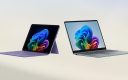
Surface Pro là dòng máy tính lai 2-trong-1 nổi tiếng của Microsoft, kết hợp giữa tablet cảm ứng và laptop Windows. Tuy nhiên, không ít người dùng – đặc biệt là người mới – vẫn gặp khó khăn trong quá trình làm quen và khai thác hết sức mạnh của thiết bị này.
Trong bài viết này, chúng tôi sẽ hướng dẫn cách sử dụng Surface Pro chi tiết, dễ hiểu, từ cơ bản đến nâng cao, giúp bạn tối ưu hiệu suất làm việc, học tập và giải trí.
Tổng quan về dòng Surface Pro
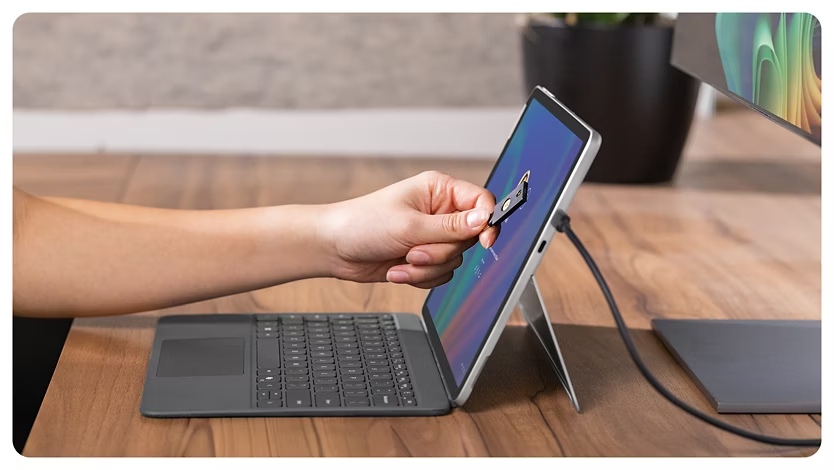
Dòng Surface Pro là sản phẩm 2 trong 1 hàng đầu của Microsoft: bàn phím có thể tháo rời kèm chân đế, màn hình cảm ứng được tối ưu hóa cho bút cảm ứng và hệ điều hành Windows đầy đủ trong một thiết bị máy tính bảng.
Trong những thế hệ gần đây, Microsoft đã cải tiến trải nghiệm phần cứng và phần mềm: màn hình có tốc độ làm mới cao hơn, khả năng viết được cải thiện, bàn phím có thể tháo rời. Type Cover có thể tháo rời và các phiên bản ARM mới, đánh đổi hiệu năng mạnh mẽ như máy tính để bàn để có thời lượng pin tốt hơn nhiều trong thực tế sử dụng.
Điểm làm nên thành công của dòng máy tính Surface Pro là tính linh hoạt — sử dụng nó như một máy tính bảng để đọc và viết tay, hoặc gắn bàn phím Type Cover và sử dụng nó như một máy tính xách tay nhỏ gọn.
Tuy nhiên, thiết kế lai cũng có những hạn chế: gõ phím trên đùi có thể cảm thấy không thoải mái, phụ kiện Surface (bàn phím và bút) thường được bán riêng và một số đặc tính của nền tảng (nguồn điện, khả năng tương thích và thời lượng pin) khác nhau tùy theo kiểu máy và phiên bản firmware.
Hướng dẫn cách sử dụng Surface Pro
1. Thiết lập Surface Pro của bạn
Hãy bắt đầu với các bước thiết lập ban đầu để Surface của bạn sẵn sàng sử dụng.
- Mở hộp thiết bị và kết nối nguồn điện.
- Nhấn nút nguồn để bật thiết bị.
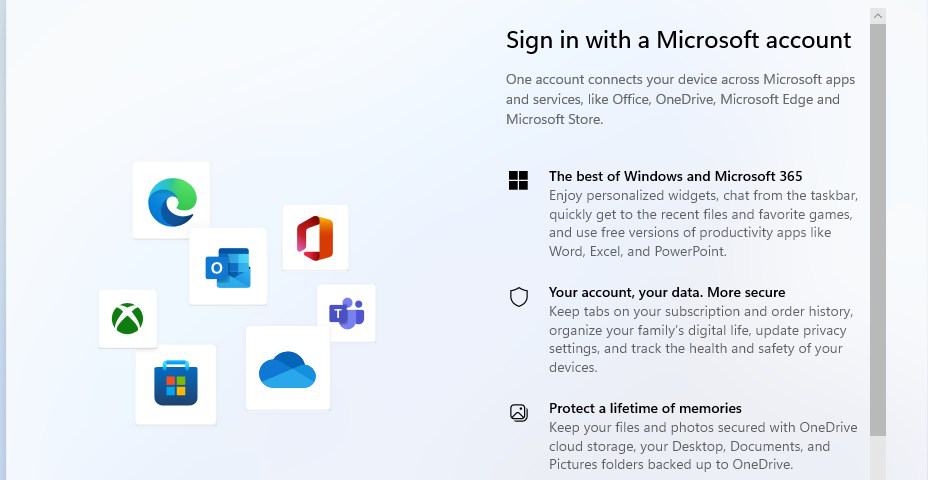
- Hãy làm theo hướng dẫn trên màn hình để chọn ngôn ngữ, Wi-Fi và đăng nhập bằng tài khoản Microsoft, cài đặt bảo mật (PIN, vân tay, khuôn mặt Windows Hello)
Nên đăng nhập tài khoản Microsoft để:
- Đồng bộ OneDrive
- Tải ứng dụng Microsoft Store
- Dùng tốt Surface Pen & Office
Nếu bạn không chắc chắn về khả năng tương thích, bạn có thể kiểm tra phiên bản Surface Pro mình đang sử dụng trước khi tiếp tục.
2. Làm quen với màn hình cảm ứng
Học cách sử dụng cử chỉ giúp việc điều hướng trở nên mượt mà và nhanh chóng hơn.
- Vuốt sang trái hoặc phải để chuyển đổi giữa các ứng dụng.
- Sử dụng thao tác chụm hai ngón tay để phóng to và thu nhỏ.
- Nhấn giữ để hiển thị thêm tùy chọn, tương tự như nhấp chuột phải trên chuột.
3. Sử dụng Bàn phím và Bàn di chuột Type Cover
Thiết lập bàn phím Surface để chuyển đổi nhanh chóng giữa chế độ sử dụng máy tính xách tay và máy tính bảng.
- Gắn Type Cover bằng nam châm vào cạnh dưới.
- Điều chỉnh chân đế để gõ phím thoải mái.
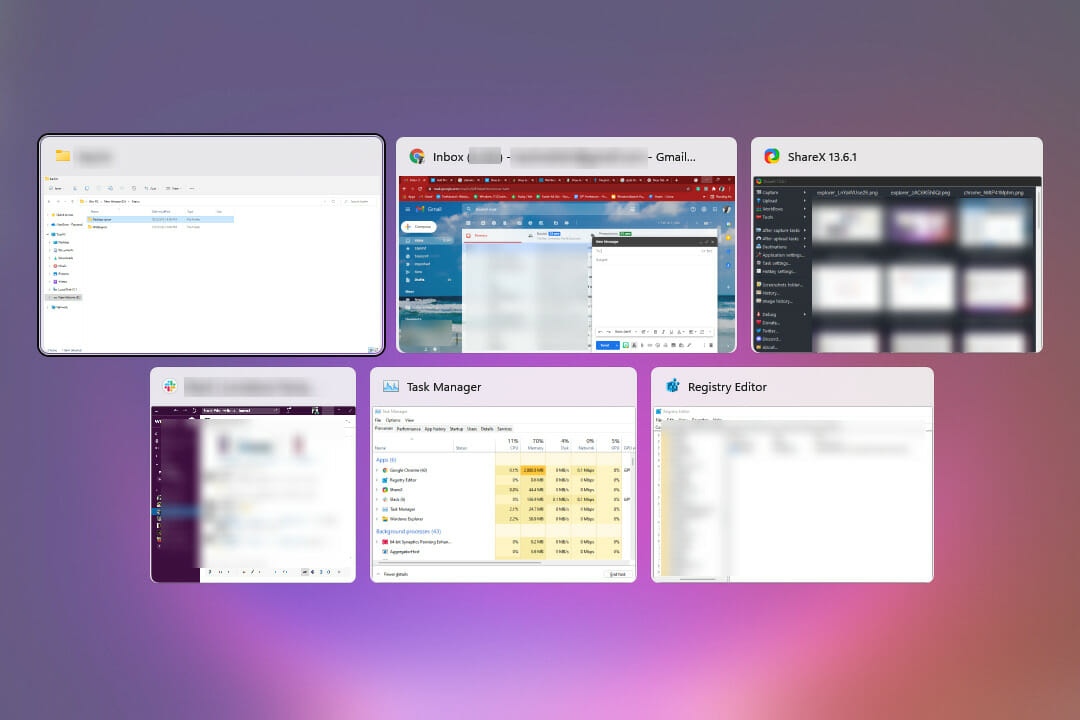
- Sử dụng các phím tắt như Windows + I để mở Cài đặt hoặc Alt + Tab để chuyển đổi giữa các ứng dụng.
4. Viết bằng bút Surface Pen
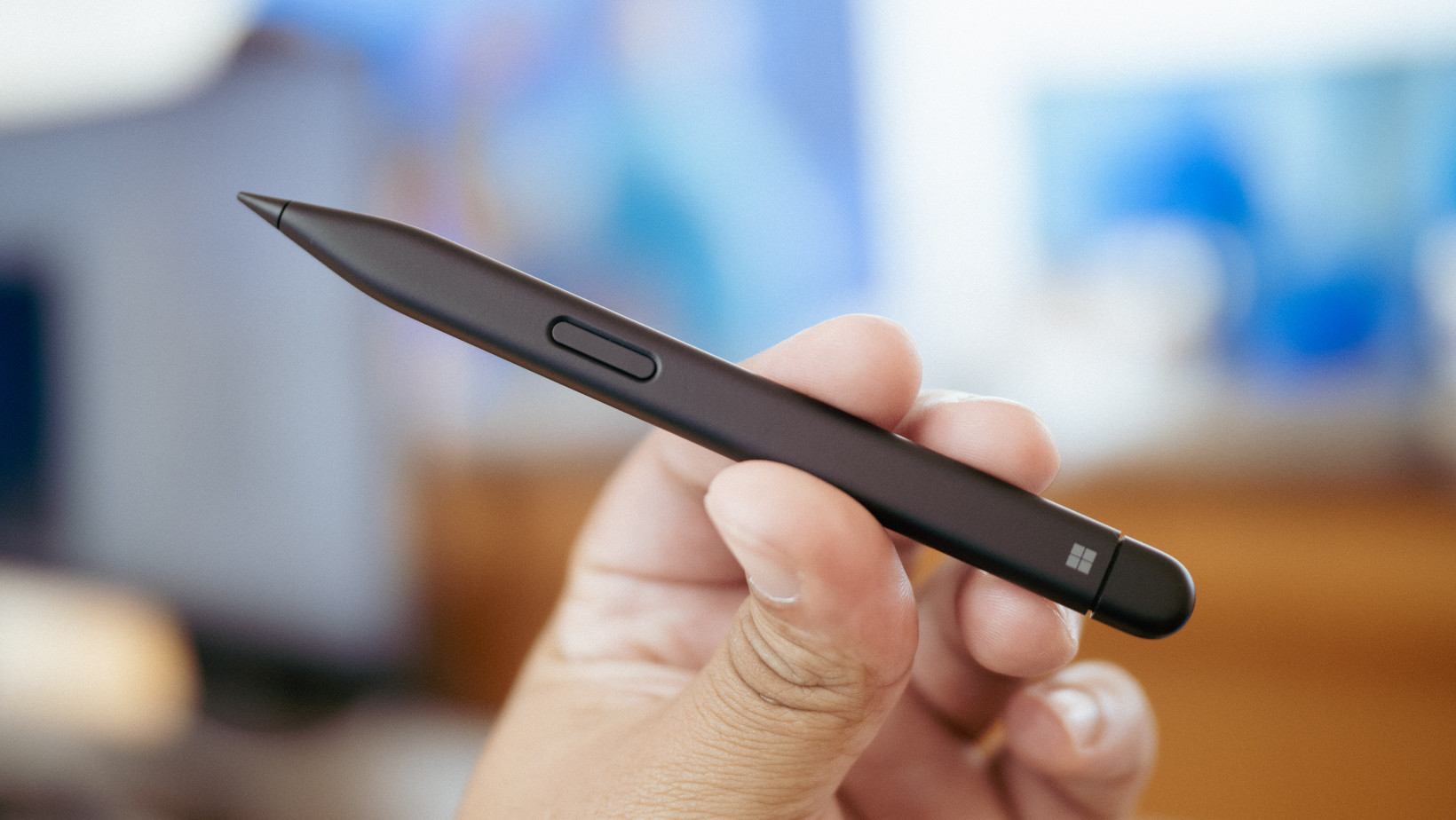
Kết nối và sử dụng bút Surface Pen để viết tay và ghi chú nhanh.
- Ghép nối bút qua Bluetooth từ Settings > Devices > Bluetooth.
- Chạm vào các ô văn bản để bắt đầu viết tay.
- Sử dụng nút tẩy trên bút để sửa lỗi nhanh chóng.
5. Khám phá các ứng dụng của Microsoft
Hãy tận dụng các ứng dụng được cài đặt sẵn để tăng năng suất và khả năng sáng tạo.
- Mở OneNote để ghi chú bằng tay hoặc bằng bàn phím.
- Sử dụng Microsoft Edge để duyệt web với tính năng chú thích bằng cảm ứng hoặc bút.
- Hãy thử sử dụng các ứng dụng văn phòng như Word và Excel cho công việc.
6. Tùy chỉnh cài đặt
Tùy chỉnh Surface Pro của bạn để có trải nghiệm thoải mái và hiệu quả tối ưu.
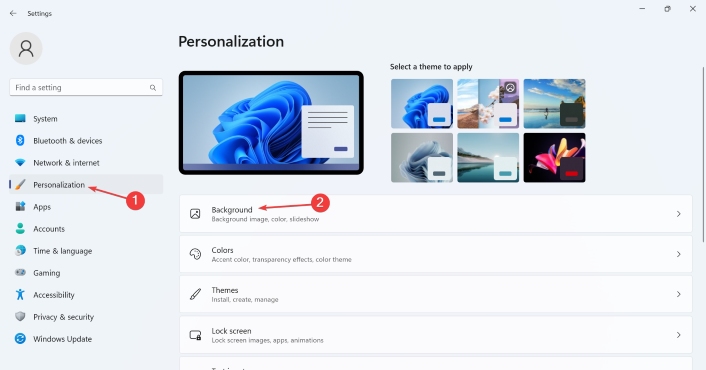
- Vào Settings > Personalization để thay đổi chủ đề và hình nền.
- Kích hoạt Tablet Mode để điều hướng dễ dàng hơn với cảm ứng.
- Điều chỉnh các tùy chọn tiết kiệm pin trong System > Power & battery.
>>> Hướng dẫn mua laptop Surface 2025: Kiểu máy, tính năng và cách chọn máy
Kết luận
Surface Pro được thiết kế để linh hoạt, dù bạn thích gõ bàn phím, viết tay hay sử dụng cử chỉ cảm ứng. Bằng cách thiết lập đúng cách, tìm hiểu các tính năng của bút và bàn phím, cũng như tùy chỉnh cài đặt, bạn có thể dễ dàng điều chỉnh nó để phù hợp với cả công việc và nhu cầu cá nhân.
Nếu bạn đang:
- Tìm mua Surface Pro chính hãng
- Cần tư vấn chọn cấu hình phù hợp
- Muốn được hướng dẫn sử dụng chi tiết, dễ hiểu
👉 Surface Chain là địa chỉ bạn có thể yên tâm lựa chọn. Khi mua Surface Pro tại Surface Chain, bạn sẽ được:
✔Surface Pro chính hãng, nguồn gốc rõ ràng
✔Tư vấn đúng nhu cầu
✔ Tặng kèm bộ phụ kiện: Túi chống sốc, chuột không dây chính hãng, cổng chuyển đổi,…
✔ Giảm 10% giá phụ kiện bàn phím Surface chính hãng
✔ Hỗ trợ cài đặt, hướng dẫn sử dụng Surface Pro
✔ Bảo hành minh bạch – hậu mãi lâu dài
✔ Giá tốt, nhiều ưu đãi cho sinh viên & doanh nghiệp
Không chỉ bán máy, Surface Chain đồng hành cùng bạn trong suốt quá trình sử dụng.