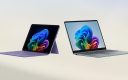
Bút Surface Pen, một phụ kiện quan trọng cho các thiết bị máy tính Surface của Microsoft, là một bút cảm ứng và bút kỹ thuật số được thiết kế để nâng cao trải nghiệm sử dụng trên máy Microsoft Surface như Surface Pro, Surface Laptop, Surface Go, Surface Book và Surface Studio. Không chỉ đơn thuần là một cây bút cảm ứng, Surface Pen mang lại trải nghiệm viết tay, vẽ, ghi chú và thao tác gần như bút thật, hỗ trợ mạnh mẽ cho học tập, làm việc và sáng tạo.
Trong bối cảnh xu hướng làm việc số, học online và sáng tạo nội dung ngày càng phát triển, Surface Pen trở thành phụ kiện không thể thiếu đối với người dùng Surface. Dưới đây là hướng dẫn sử dụng bút Surface Pen, phù hợp với hầu hết các thiết bị Surface.
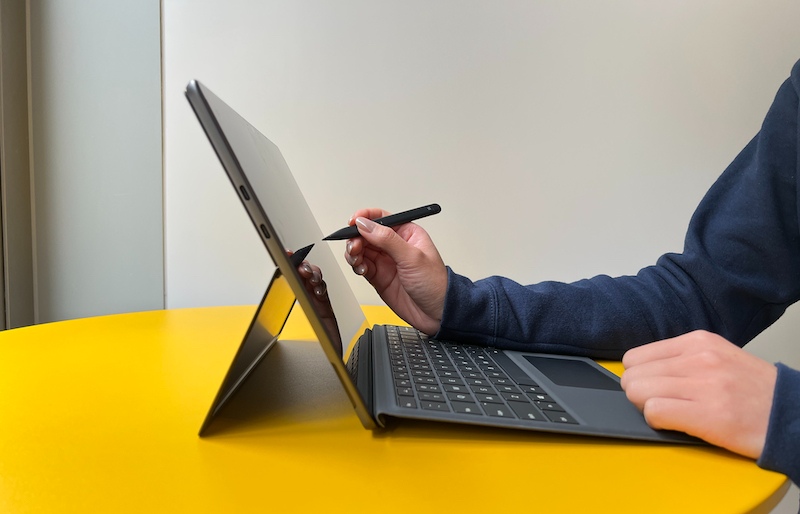
Surface Pen là gì? Có gì đặc biệt?
Surface Pen là bút stylus sử dụng công nghệ cảm ứng lực và độ nghiêng, cho phép:
- Viết tay mượt mà như bút mực
- Nhận diện lực nhấn với 4.096 mức áp lực (tùy phiên bản)
- Hỗ trợ palm rejection – chống chạm tay
- Tương thích sâu với Windows Ink
Ưu điểm nổi bật của Surface Pen
- Độ trễ thấp, viết nhanh và chính xác
- Thiết kế cao cấp, gọn nhẹ
- Đầu bút có thể thay thế
- Hỗ trợ Bluetooth cho các phím tắt thông minh
Khả năng tương thích
Hầu hết các bút Surface Pen hiện đại đều tương thích với:
Các mẫu bút Surface Pen
Danh sách đầy đủ các bút Surface bao gồm:
- Bút Surface Slim Pen 2
- Bút Surface Slim Pen
- Bút Surface không có kẹp
- Bút Surface Pen với một nút bấm duy nhất trên cạnh phẳng.
- Bút Surface Pen với hai nút bên hông
- Bút cảm ứng Microsoft Classroom
- Bút cảm ứng Microsoft Classroom Pen 2 và Bút cảm ứng Microsoft Business Pen
- Bút Surface Pro
- Bút Surface Hub
Thực chất chỉ có hai loại bút Surface Pen chính. Phiên bản thông thường (gọi là “Surface Pen”) và phiên bản mỏng hơn gọi là “Surface Slim Pen”.
Bút Surface Pen và Surface Slim Pen rất dễ phân biệt dựa vào hình dạng của chúng. Phiên bản Slim có hình dạng giống nam châm thanh hơn – phẳng ở một đầu và ngắn hơn một chút. Trong khi đó, phiên bản thông thường có hình trụ, giống như bút Sharpie.
Nhận diện bút Surface Pen
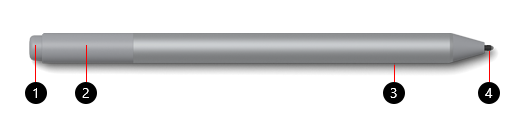
- Tẩy và nút trên cùng
- Đèn LED
- Nhấp chuột phải và chọn nút
- Đầu bút
Surface Slim Pen 2 là bút Surface Pen mới nhất và tiên tiến nhất với các tính năng như phản hồi xúc giác (mô phỏng việc viết trên giấy bằng các rung động siêu nhỏ). Nó cũng có tính năng sạc không dây và có bộ sạc bán riêng.
Nhận diện bút Surface Slim Pen 2
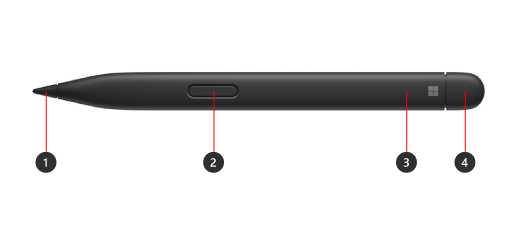
- Đầu bút
- Nhấp chuột phải và chọn nút
- Đèn LED
- Tẩy và nút trên cùng
Ghép nối bút Surface Pen với thiết bị Surface
Hầu hết các Surface Pen sẽ tự động bật sau khi được ghép nối với thiết bị Surface của bạn qua Bluetooth. Dưới đây là những bước đơn giản để bắt đầu một cách dễ dàng:
- Lắp hoặc kiểm tra pin: Nếu bạn có bút Surface Pen cổ điển, hãy mở nắp trên và lắp pin AAAA đi kèm, đặt cực dương vào trước. Không có pin? Có thể bút của bạn là loại sạc pin dạng mỏng.
- Ghép nối bút: Mở cài đặt Bluetooth trên thiết bị Surface của bạn bằng cách tìm kiếm “Bluetooth” trong menu Bắt đầu. Đảm bảo Bluetooth đã được bật.
- Kích hoạt Chế độ Ghép nối: Nhấn và giữ nút trên cùng của bút Surface Pen khoảng 7 giây cho đến khi đèn LED bắt đầu nhấp nháy. Điều này báo hiệu bút đã sẵn sàng để ghép nối.
- Chọn bút của bạn: Tìm bút được liệt kê trong danh sách thiết bị Bluetooth của bạn, thường có tên là “Surface Pen”, sau đó nhấp vào để kết nối. Bạn sẽ thấy thông báo xác nhận sau khi kết nối thành công.
Sau khi ghép nối, bút của bạn về mặt kỹ thuật đã được “bật” và sẵn sàng để viết, vẽ hoặc điều hướng ngay lập tức. Kết nối diễn ra không dây và dễ dàng, vì vậy không cần nút nguồn như trên các bút cảm ứng khác.
Những lỗi thường gặp cần tránh khi bật bút Surface
- Quên kiểm tra hướng pin: Pin AAAA phải được lắp đúng cách. Lật pin một lần và xem bút có phản ứng không.
- Không đợi đủ lâu để vào chế độ ghép nối: Nhấn nút quá ngắn sẽ không kích hoạt chế độ ghép nối. Giữ nút khoảng 7 giây cho đến khi đèn nhấp nháy xuất hiện.
- Không bật Bluetooth trên thiết bị của bạn
- Một số pin được vận chuyển trong tình trạng đã sử dụng một phần, hoặc bạn có thể có một miếng dán bảo vệ trên ngăn chứa pin. Hãy kiểm tra lại pin
Mẹo: Nhấn đầu bút vào màn hình sau khi ghép nối để kiểm tra khả năng ghi mực trước khi bắt đầu làm việc.
Hướng dẫn sử dụng bút Surface Pen
Tổng quan về các tính năng của bút Surface Pen
|
Tính năng
|
Vị trí |
Chức năng
|
| Tip |
Phần đầu |
Viết, vẽ và tương tác với màn hình. |
| Nút trên cùng |
Nắp bút |
Kích hoạt ghép nối, khởi chạy OneNote hoặc các ứng dụng phím tắt. |
| Nút bên hông |
Gần đầu mút, trên thân ống |
Nhấp chuột phải, xóa hoặc tạo lối tắt tùy chỉnh |
| Ngăn chứa pin (nếu có) |
Nắp bên trong |
Sử dụng pin AAAA để cấp nguồn. |
Các thao tác cơ bản với bút Surface Pen
Trong cùng menu nơi bạn đã ghép nối bút Surface Pen, bạn cũng có thể cấu hình các phím tắt.
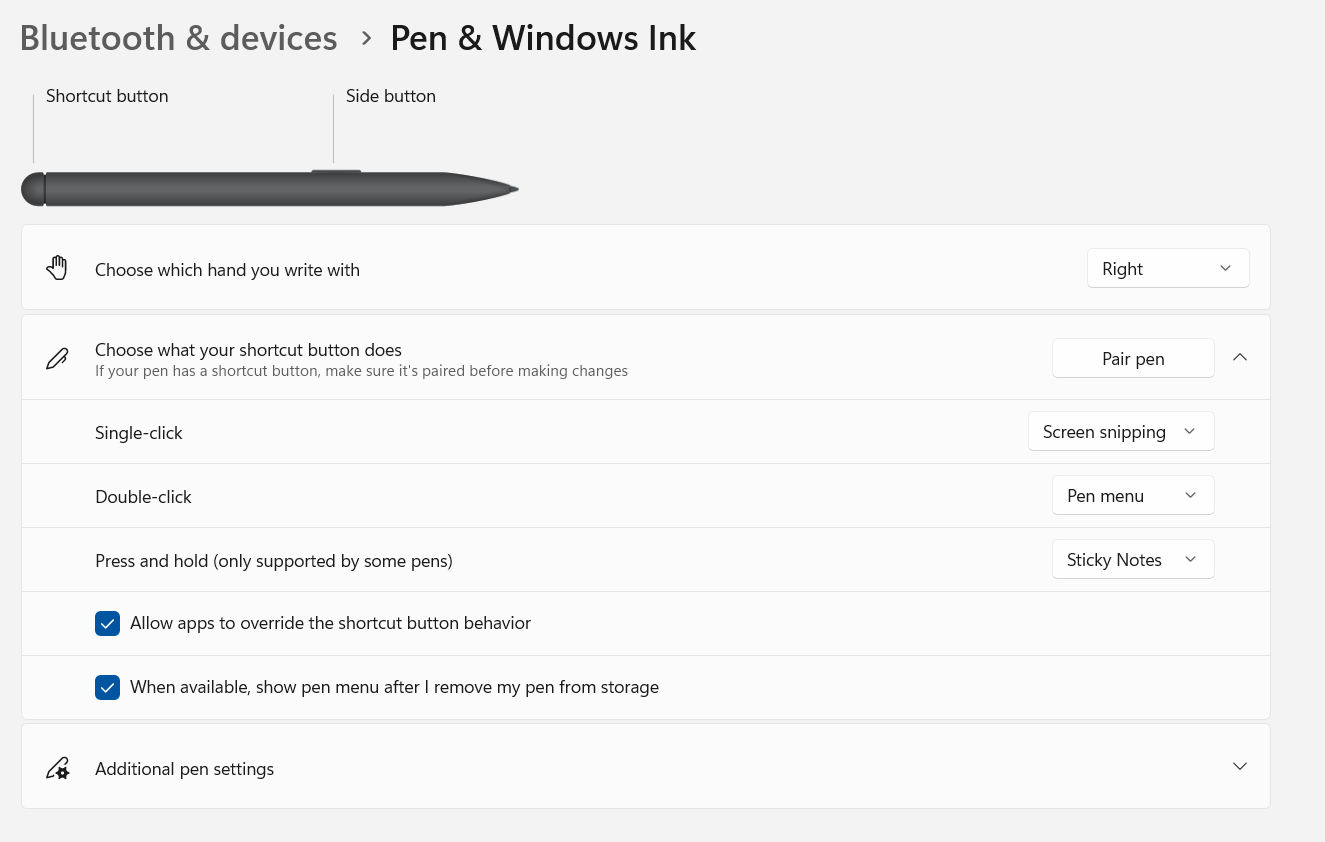
Nút phím tắt (ở phía trên bút Surface Pen, hay còn gọi là cục tẩy) sẽ thực hiện:
- Nhấn một lần = mở Microsoft Whiteboard
- Nhấn đúp chuột = mở Snip & Sketch
- Nhấn giữ = mở ứng dụng Ghi chú dán
Tương tác với bút Surface
Việc sử dụng bút Surface Pen như một thiết bị tương tác với người dùng rất dễ dàng.
- Chạm vào màn hình = nhấp chuột
- Nhấn nút bên cạnh và chạm vào = nhấp chuột phải
- Nhấn giữ vào một mục = kéo và thả
- Nhấn nút bên cạnh và kéo bút để chọn nhiều mục.
Viết, vẽ và xóa bằng bút Surface
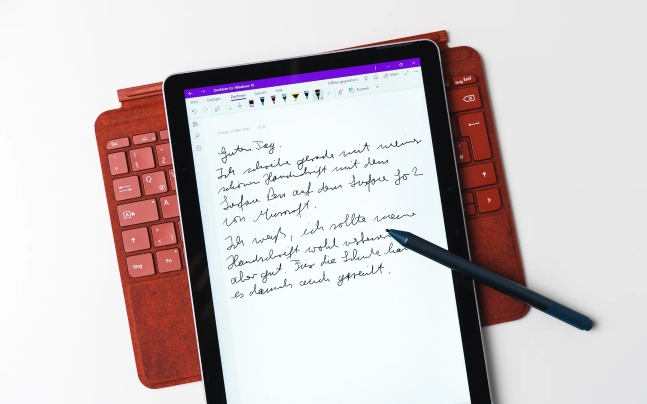
Viết và Vẽ
Khi bút Surface Pen đã được kết nối với máy tính bảng của bạn, bạn có thể viết và vẽ như thể đang cầm một cây bút thật.
Nếu bạn đưa bút Surface Pen gần màn hình nhưng không thấy chấm tròn xuất hiện, có thể bút của bạn chưa được kết nối với Surface. Bluetooth đôi khi có thể gặp sự cố, và với bút Surface Pen của tôi, tôi có thể khởi động lại bằng cách tháo nắp pin và lắp lại.
Bút Surface cung cấp các mức độ nhạy áp lực khác nhau, phù hợp cho mọi tác vụ từ ghi chú đến vẽ chi tiết. Áp lực mạnh hơn cho đường nét dày hơn hoặc áp lực nhẹ hơn cho đường nét mảnh.
Nhưng trước khi bắt đầu viết, hãy đặt lòng bàn tay lên màn hình. Bút Surface có tính năng “chống nhận diện lòng bàn tay”, giúp phát hiện lòng bàn tay và ngăn nó ảnh hưởng đến màn hình cảm ứng.
Bạn cũng cần các ứng dụng tương thích để tối ưu hóa việc viết và vẽ. Sử dụng bút trong các ứng dụng tương thích như OneNote, Microsoft Office, Adobe Suite và phần mềm vẽ. Mỗi ứng dụng có thể cung cấp các công cụ bút khác nhau, chẳng hạn như các loại cọ và màu sắc khác nhau.
Xóa
Giống như bút chì, cục tẩy trên Surface Pen nằm ở phía sau. Lật ngược bút và sử dụng như một cục tẩy thông thường. Đầu tẩy cũng nhạy cảm với áp lực, cho phép điều khiển chính xác.
Kiểm tra mức pin
Nếu mức pin của bút Surface Pen của bạn thấp, bạn sẽ nhận thấy một số dấu hiệu.
Đầu tiên, đèn LED bên hông bút sẽ nhấp nháy màu đỏ. Điều đó có nghĩa là bạn cần thay pin hoặc sạc pin.
Máy tính mà bút Surface Pen của bạn được kết nối cũng sẽ hiển thị cảnh báo.
Cuối cùng, bạn có thể vào menu để xem mức pin. Truy cập Start > Settings > Devices > Bluetooth & other devices, sau đó tìm bút của bạn và bạn sẽ thấy mức pin.
Với bút Surface Pen thông thường, bạn cần thay pin bằng pin AAAA.
Với bút Surface Slim Pen, bạn cần mua đế sạc hoặc sử dụng thiết bị có tích hợp sạc (như bàn phím Surface Pro Signature Keyboard).
Cách sử dụng bút Surface Pen trong các tình huống sử dụng khác nhau
Từ ghi chú nhanh đến các dự án nghệ thuật chi tiết hoặc điều khiển bài thuyết trình, Bút Surface có thể thích ứng với nhu cầu của bạn:
Ghi chú và chú thích
Nhấn nút trên cùng của bút để mở Microsoft OneNote, giúp bạn ngay lập tức vào chế độ ghi chú mà không cần thao tác phức tạp. Ngoài ra, bạn có thể đánh dấu PDF hoặc tài liệu trực tiếp bằng bút.
Vẽ kỹ thuật số
Nghệ sĩ yêu thích độ nhạy áp lực và hỗ trợ nghiêng để tô bóng, khiến bút Surface trở thành lựa chọn hàng đầu cho vẽ phác thảo và minh họa.
Trình chiếu & Năng suất
Nhiều người dùng gán nút tẩy cho chức năng “undo” hoặc cấu hình các nút của bút để điều khiển slide một cách mượt mà trong suốt bài trình chiếu.
Kết luận
Bút cảm ứng Microsoft Surface Pen là một công cụ khá tinh vi và đa năng, giúp nâng cao trải nghiệm người dùng trên các thiết bị Surface của Microsoft.
Qua hướng dẫn sử dụng bút Surface Pen này, chúng ta đã khám phá các mẫu mã, chức năng và ứng dụng thực tiễn khác nhau của bút Surface Pen. Cho dù là thiết kế đồ họa hay ghi chú, việc học cách sử dụng Surface Pen sẽ biến nó thành một công cụ không thể thiếu.
Mua Surface Pen chính hãng ở đâu uy tín?
Nếu bạn đang tìm kiếm Surface Pen chính hãng, đầy đủ bảo hành và tương thích chuẩn với máy Surface, thì Surface Chain là địa chỉ được nhiều khách hàng tin tưởng:
✅ Sản phẩm chính hãng Microsoft
✅ Tư vấn đúng dòng – đúng nhu cầu
✅ Bảo hành rõ ràng, hỗ trợ đổi mới theo chính sách
✅ Có sẵn đầy đủ phụ kiện Surface: bút, bàn phím, sạc, tip thay thế
✅ Giao hàng toàn quốc – hỗ trợ khách hàng nhanh chóng
Liên hệ: 0845.201.968
Địa chỉ cửa hàng: Số 20, Ngõ 117 Thái Hà, Đống Đa, Hà Nội.