Hiện tượng màn hình nhấp nháy trên các thiết bị Surface có thể khiến bạn khó tập trung, ảnh hưởng đến hiệu quả công việc và có thể gây mỏi mắt. Cho dù bạn đang sử dụng Surface Pro, Surface Laptop hay Surface Book, vấn đề này đều có thể xảy ra và nguyên nhân thường đến từ các lỗi phần mềm, sự cố trình điều khiển hoặc bất thường phần cứng.
Hướng dẫn này sẽ giúp bạn hiểu các nguyên nhân phổ biến gây màn hình Surface bị nháy và cung cấp nhiều giải pháp thiết thực và dễ thực hiện, từ khởi động lại nhanh đến cập nhật trình điều khiển, để giúp bạn khôi phục trải nghiệm hiển thị rõ nét, ổn định và không nhấp nháy.
Nguyên nhân gây ra hiện tượng màn hình Surface nhấp nháy
Nguyên nhân gây ra hiện tượng màn hình Surface nhấp nháy thường liên quan đến các vấn đề về phần cứng hoặc phần mềm, và những vấn đề này có thể làm gián đoạn hoạt động bình thường của màn hình. Hiểu rõ nguyên nhân gốc rễ của vấn đề giúp bạn áp dụng phương pháp sửa chữa chính xác và khôi phục hiệu suất hiển thị ổn định cho thiết bị.
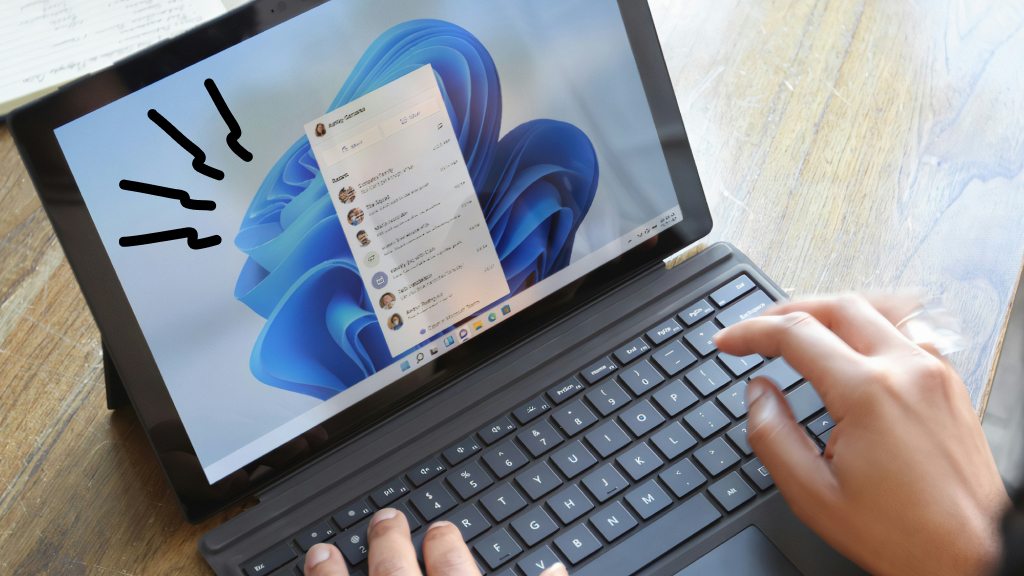
Các nguyên nhân phổ biến bao gồm quá nhiệt, lỗi trình điều khiển, cài đặt tốc độ làm mới không chính xác, hư hỏng phần cứng và xung đột phần mềm, tất cả đều có thể gây ra hiện tượng màn hình Surface bị nháy trong các tình huống khác nhau.
- Trong số đó, quá nhiệt, lỗi trình điều khiển và sự không tương thích về tốc độ làm mới là những yếu tố phần mềm và phần cứng phổ biến nhất.
- Bụi làm tắc nghẽn các cổng tản nhiệt hoặc các tác vụ tải cao có thể khiến thiết bị quá nóng.
- Trình điều khiển đồ họa lỗi thời hoặc bị hỏng dễ gây ra các vấn đề tương thích sau khi cập nhật.
- Cài đặt tốc độ làm mới không chính xác cũng có thể khiến màn hình khó hoạt động ổn định.
- Các sự cố phần cứng như cáp ribbon màn hình bị lỏng và lỗi bảng điều khiển thường gây ra hiện tượng nhấp nháy liên tục, chỉ có thể được giải quyết thông qua bảo trì chuyên nghiệp.
- Phần mềm xung đột, các tiến trình nền không tương thích hoặc các chương trình độc hại cũng có thể gây nhiễu hệ thống hiển thị. Khắc phục sự cố ở chế độ an toàn thường giúp xác định nguồn gốc của vấn đề.
Làm thế nào để khắc phục hiện tượng màn hình Surface bị nháy?
Khởi động lại Surface
Để giải quyết vấn đề Surface bị nháy màn hình, thông thường cần bắt đầu từ những nguyên nhân phổ biến nhất, bao gồm xung đột phần mềm, trình điều khiển lỗi thời hoặc lỗi phần cứng tiềm ẩn.
Trước tiên, nên khởi động lại, vì bước này thường có thể xóa các lỗi hệ thống tạm thời và khôi phục hiển thị bình thường: Nhấn giữ nút nguồn trong khoảng 30 giây để tắt hoàn toàn thiết bị và khởi động lại.
Nếu thiết bị không phản hồi hoặc nhấp nháy nghiêm trọng, gây khó khăn khi sử dụng, bạn có thể sử dụng phương pháp khởi động lại cưỡng chế: Nhấn giữ nút nguồn trong 20 đến 30 giây cho đến khi thiết bị khởi động lại.
Sau khi khởi động lại hoàn tất, hãy quan sát xem hiện tượng nhấp nháy có xuất hiện ngay lập tức hay tái diễn ngay sau đó.
Nếu vấn đề chỉ được giảm bớt tạm thời, điều đó cho thấy có thể có các vấn đề phần mềm hoặc phần cứng sâu hơn với thiết bị và cần phải điều tra và sửa chữa thêm.
Điều chỉnh cài đặt hiển thị
Việc điều chỉnh cài đặt hiển thị đôi khi có thể giải quyết vấn đề nhấp nháy màn hình của Surface, vì một số cấu hình có thể không tương thích với khả năng phần cứng của thiết bị.
Bạn có thể vào “Settings > System > Display” để kiểm tra xem tốc độ làm mới và độ phân giải có chính xác hay không.
Trong đó, tốc độ làm mới là yếu tố gây ra hiện tượng này phổ biến nhất. Trong “Advanced Display Settings“, hãy chọn các tốc độ làm mới khác nhau để kiểm tra.
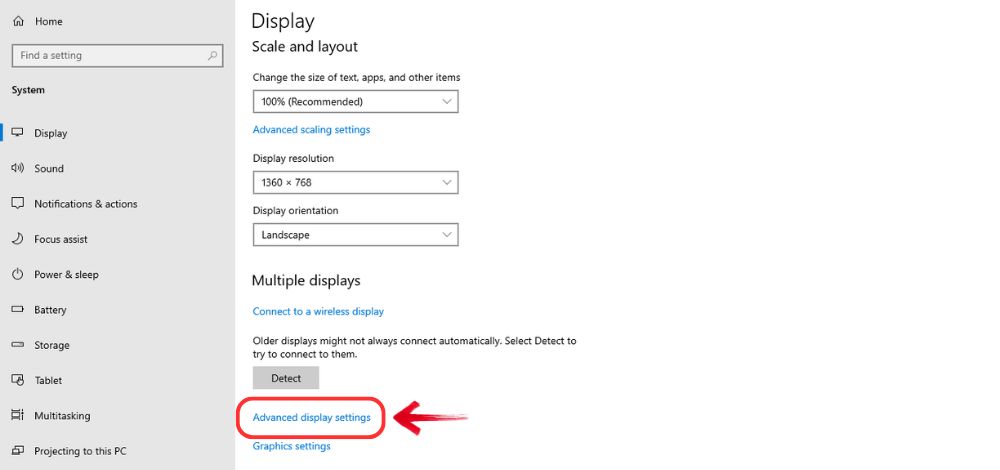
Hầu hết các thiết bị Surface hoạt động ổn định nhất ở tốc độ 60Hz. Đồng thời, điều quan trọng là phải đảm bảo thiết bị hoạt động ở độ phân giải gốc “được khuyến nghị”. Độ phân giải không phải độ phân giải gốc có thể làm tăng gánh nặng cho trình điều khiển màn hình và gây ra hiện tượng nhấp nháy.
Một điều chỉnh khác đáng thử là giảm độ sáng màn hình, vì độ sáng cao sẽ làm tăng nhiệt và gây áp lực lớn hơn lên hệ thống đèn nền. Có thể điều chỉnh độ sáng trong cùng cài đặt hiển thị hoặc điều khiển nhanh bằng các phím tắt Fn + Delete/Fn + Backspace.
Nếu hiện tượng nhấp nháy chỉ xảy ra ở độ sáng cao, điều đó có thể cho thấy có điểm yếu về phần cứng trong bảng điều khiển màn hình hoặc đèn nền. Nên duy trì độ sáng trung bình trước khi thực hiện các biện pháp bảo trì khác để giảm thiểu sự xuất hiện của các vấn đề.
Giảm độ sáng màn hình
Giảm độ sáng màn hình giúp giảm tải nhiệt cho màn hình, từ đó giảm thiểu hiện tượng nhấp nháy do áp lực quá lớn lên đèn nền hoặc phần cứng màn hình.
Bạn có thể điều chỉnh độ sáng bằng cách sử dụng thanh trượt độ sáng trong “Settings > System > Display“, hoặc điều chỉnh nhanh trên bàn phím bằng cách nhấn Fn + Delete/Fn + Backspace.
Nói chung, giữ độ sáng ở mức từ 40% đến 60% sẽ cân bằng giữa khả năng hiển thị và độ ổn định.
Nếu hiện tượng nhấp nháy chỉ xảy ra ở độ sáng cao, điều đó có thể cho thấy có vấn đề về phần cứng với tấm nền màn hình hoặc đèn nền. Lúc này, nên duy trì độ sáng trung bình cho đến khi được bảo trì để giảm hiện tượng nhấp nháy.
Giảm hiện tượng quá nhiệt
Giảm hiện tượng quá nhiệt rất quan trọng để ngăn ngừa Surface bị nháy màn hình. Bạn nên đảm bảo các lỗ thông hơi của Surface không bị tắc nghẽn:
- Đặt thiết bị trên bề mặt cứng và phẳng để duy trì khả năng tản nhiệt tốt, thay vì trên các vật liệu mềm như giường hoặc ghế sofa vì chúng cản trở luồng không khí.
- Đồng thời, tránh chạy quá nhiều chương trình cùng lúc cũng có thể làm giảm nhiệt độ.
- Bạn có thể đóng các ứng dụng không cần thiết và kiểm tra thông qua trình quản lý tác vụ xem có tiến trình nào đang chiếm quá nhiều tài nguyên CPU hoặc GPU hay không.
- Tấm tản nhiệt ngoài có thể hỗ trợ thêm cho thiết bị đang chạy các tác vụ tải cao.
Khi sử dụng bình thường, Surface nên ấm chứ không nóng khi chạm vào. Nếu thiết bị trở nên nóng bất thường, cần để thiết bị nguội bớt trước khi tiếp tục sử dụng để tránh hư hỏng phần cứng.
Cập nhật Windows
Phần mềm lỗi thời có thể gây ra các vấn đề về khả năng tương thích, dẫn đến hiện tượng màn hình Surface nhấp nháy.
Bạn nên vào “Update & security > Windows Update” và nhấp vào “Check for updates” để đảm bảo hệ thống đã cài đặt các bản vá mới nhất.
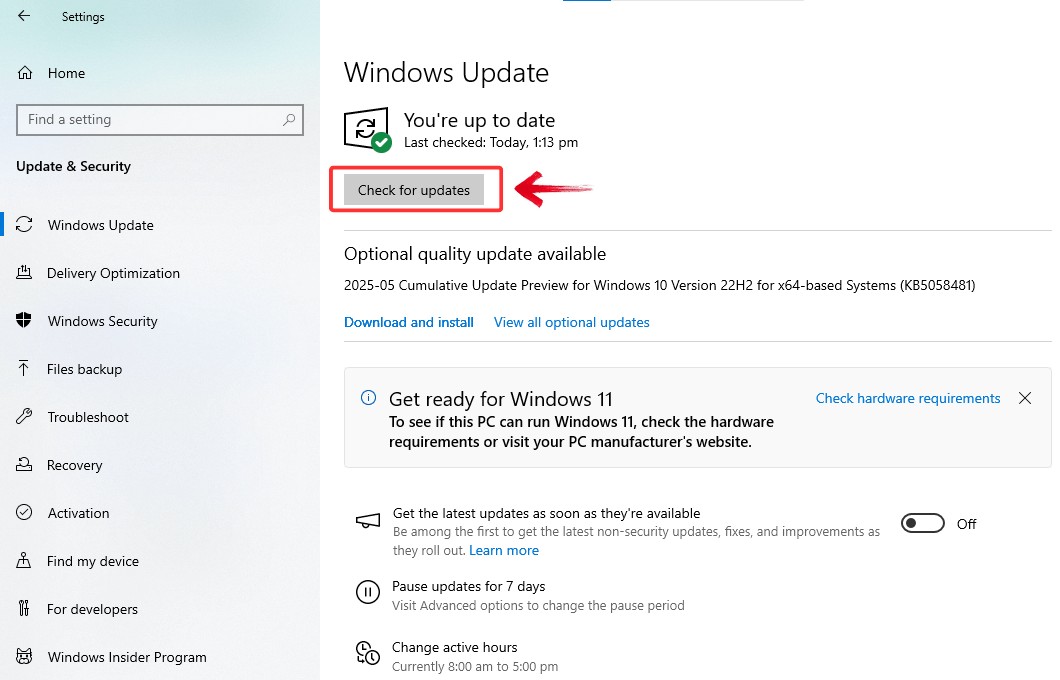
Microsoft cũng thường xuyên phát hành các bản cập nhật để khắc phục các sự cố hiển thị đã biết. Trình điều khiển phần cứng đồ họa thường được cài đặt cùng với các bản cập nhật Windows để đảm bảo các thiết bị Surface nhận được trình điều khiển card đồ họa Intel hoặc AMD mới nhất tương thích với kiểu máy của chúng.
Sau khi cập nhật hoàn tất, cần khởi động lại thiết bị để các thay đổi có hiệu lực.
Nếu cập nhật tự động không giải quyết được vấn đề, bạn có thể cập nhật trình điều khiển hiển thị theo cách thủ công thông qua Trình quản lý thiết bị: nhấp chuột phải vào nút Start, chọn Trình quản lý thiết bị, mở rộng “Display Adapters“, nhấp chuột phải vào thiết bị đồ họa và chọn “Update Driver“, sau đó chọn Tìm kiếm tự động để tải phiên bản mới nhất.
Khởi động ở Chế độ An toàn
Chế độ an toàn tải Windows với số lượng trình điều khiển và dịch vụ tối thiểu, giúp xác định xem hiện tượng Surface bị nháy màn hình có phải do phần mềm của bên thứ ba gây ra hay không.
Bạn có thể khởi động lại Surface và nhấn F8 khi khởi động, hoặc giữ phím Shift và chọn “Restart” từ menu nguồn để vào các tùy chọn khởi động nâng cao. Trong menu màn hình xanh, chọn “Troubleshooting > Advanced Options > Startup Settings > Restart“.
Sau khi thiết bị khởi động lại, nhấn phím 4 hoặc F4 để vào chế độ an toàn.
Nếu hiện tượng nhấp nháy dừng lại ở chế độ an toàn, điều đó cho thấy sự cố có thể do một ứng dụng hoặc trình điều khiển được cài đặt gần đây gây ra.
Tại thời điểm này, bạn nên kiểm tra ngày cài đặt trong mục “Applications” của “Settings“, gỡ cài đặt phần mềm mới thêm hoặc khôi phục lại các bản cập nhật trình điều khiển, sau đó khởi động lại thiết bị bình thường để kiểm tra xem hiện tượng nhấp nháy còn tồn tại hay không.
Cấu hình cài đặt Intel
Nếu bạn có bộ xử lý Intel, hãy thay đổi cài đặt đồ họa Intel của bạn. Để kiểm tra loại bộ xử lý trong máy tính, hãy mở ứng dụng Surface, sau đó vào Device information > View More. Xem thông tin hiển thị bên cạnh “Processor“. Nếu bạn có bộ xử lý Intel, hãy làm theo các bước sau:
- Mở ứng dụng Intel Graphics Command Center, ứng dụng này có sẵn trên Microsoft Store.
- Nhấp vào mục System trong menu bên trái.
- Chọn mục “Power”trong menu ở góc trên bên phải.
- Tắt chế độ “Display Power Savings“.
-
- Nếu bạn không thấy có sự cải thiện nào, bạn cũng có thể tắt “Panel Self Refresh“.
- Thoát khỏi ứng dụng Intel Graphics Command Center.
Lưu ý: Bạn có thể nhận thấy máy tính của mình tiêu hao pin nhiều hơn đáng kể sau khi thay đổi các cài đặt này.
Khôi phục cài đặt gốc của thiết bị
Nếu không có cách nào khác hiệu quả, bạn có thể thử khôi phục cài đặt gốc cho Surface để khắc phục sự cố màn hình nhấp nháy. Trước khi thực hiện khôi phục cài đặt gốc, hãy đảm bảo rằng Surface của bạn đã được sao lưu để không bị mất dữ liệu.
Mở ứng dụng Cài đặt.
- Vào System > Recovery.
- Nhấp vào Reset this PC.
- Hãy chọn một tùy chọn. Tốt nhất là nên chọn Keep my files, mặc dù bạn cũng có thể chọn Remove everything và khôi phục các tệp cũ từ bản sao lưu của mình.
- Chọn Cloud download. Hãy đảm bảo Surface của bạn được kết nối với Internet để tiếp tục.
- Cho phép máy tính của bạn cài đặt lại Windows
Kiểm tra hư hỏng phần cứng
Hư hỏng vật lý đối với màn hình hoặc các linh kiện bên trong thường cần sửa chữa chuyên nghiệp, vì vậy bạn trước tiên nên kiểm tra màn hình xem có vết nứt, vết lõm hoặc đổi màu hay không, vì ngay cả những va chạm nhỏ cũng có thể làm hỏng đầu nối màn hình hoặc chính tấm nền. Liên hệ ngay Surface Chain để kiểm tra tình trạng và sửa chữa và thay màn hình Surface kịp thời.
>>> Surface bị đen màn hình: Nguyên nhân và cách khắc phục hiệu quả
Khi nào nên sửa chữa hoặc thay thế màn hình Surface
Hiện tượng nhấp nháy có thể do vấn đề phần mềm hoặc phần cứng. Trong đó, các lỗi liên quan đến phần mềm thường dễ giải quyết hơn, trong khi các vấn đề về phần cứng có thể cần đến sự bảo trì chuyên nghiệp hoặc dịch vụ bảo hành.
Bạn nên cân nhắc sửa chữa nếu:
- Màn hình liên tục nhấp nháy
- Xuất hiện các đường kẻ, hiện tượng mờ nhòe hoặc rung lắc.
- Sự cố vẫn tiếp diễn sau khi thiết lập lại.
👉 Trong nhiều trường hợp, giải pháp là:
- Thay thế tấm màn hình Surface
- Hoặc toàn bộ cụm màn hình
Surface Chain có nhiều kinh nghiệm trong việc xử lý các vấn đề trên Surface khác nhau, bao gồm cả sự cố nhấp nháy màn hình. Các kỹ thuật viên của họ có chuyên môn để cung cấp giải pháp lâu dài, đảm bảo bạn nhận lại được thiết bị trong tình trạng tốt nhất.
Liên hệ: 0845 201 968
Địa chỉ: Số 20, Ngõ 117 Thái Hà, Đống Đa, Hà Nội.