Surface Laptop Studio là một trong những dòng laptop cao cấp của Microsoft, nổi bật với thiết kế linh hoạt và hiệu năng mạnh mẽ. Đặc biệt, khả năng kết nối nhiều màn hình ngoài giúp thiết bị này trở thành lựa chọn lý tưởng cho dân văn phòng, lập trình viên, designer và content creator.
Vậy Surface Laptop Studio hỗ trợ bao nhiêu màn hình? Làm sao để tận dụng tối đa khả năng này? Bài viết dưới đây của Surface Chain sẽ giúp bạn hiểu rõ từ A–Z.
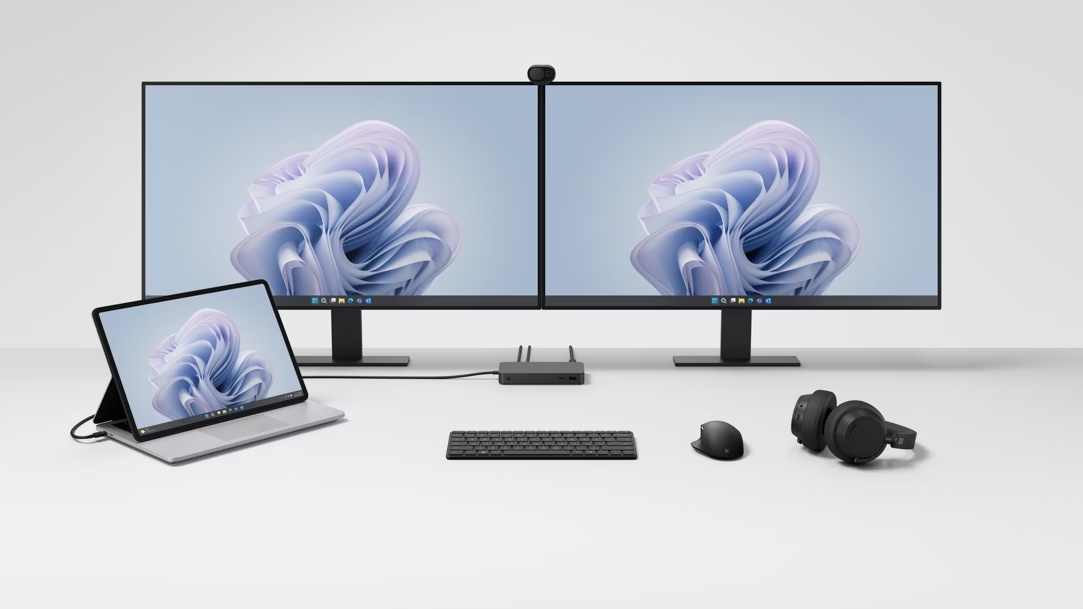
Vì sao Microsoft tập trung vào hỗ trợ màn hình ngoài?
Microsoft thiết kế dòng Surface hướng đến nhóm người dùng cần hiệu suất cao như học sinh, dân văn phòng, lập trình viên và người làm sáng tạo.
Dù máy có thiết kế mỏng nhẹ, màn hình 13–14 inch vẫn chưa đủ khi bạn cần làm nhiều việc cùng lúc. Việc kết nối thêm màn hình ngoài mang lại nhiều lợi ích:
Tăng hiệu suất làm việc
- Mở nhiều ứng dụng cùng lúc
- Không cần chuyển tab liên tục
- Làm việc nhanh và chính xác hơn
Ứng dụng thực tế
- Designer: vẽ ở màn hình chính, bảng màu ở màn phụ
- Lập trình viên: code một bên, chạy chương trình bên kia
- Nhân viên văn phòng: Excel + tài liệu + trình duyệt cùng lúc
- Editor video: timeline rộng rãi, preview rõ ràng
Phù hợp xu hướng làm việc hybrid
Trong môi trường làm việc linh hoạt (remote + office), Surface cần vừa gọn nhẹ vừa có khả năng mở rộng mạnh mẽ. Nhờ Thunderbolt 4, bạn có thể biến chiếc laptop nhỏ gọn thành một workstation thực thụ.
Surface Laptop Studio hỗ trợ bao nhiêu màn hình?
Surface Laptop Studio là dòng laptop cao cấp của Microsoft, nổi bật với thiết kế linh hoạt và hiệu năng mạnh mẽ, đặc biệt phù hợp cho công việc sáng tạo và lập trình.
Về khả năng hiển thị, Surface Laptop Studio 1 hỗ trợ:
- Tối đa 2 màn hình ngoài 4K 60Hz thông qua cổng Thunderbolt 4
- Kết hợp với màn hình tích hợp → tổng cộng 3 màn hình hoạt động cùng lúc
Đối với phiên bản mới hơn (Surface Laptop Studio 2), khả năng còn được nâng cấp:
- Tối đa 3 màn hình ngoài
- Cộng với màn hình máy → tổng 4 màn hình
Điều này giúp Surface Laptop Studio trở thành một trạm làm việc đa màn hình mạnh mẽ, phù hợp cho mọi nhu cầu từ cơ bản đến chuyên sâu.
Màn hình tích hợp trên Surface Laptop Studio có gì đặc biệt?
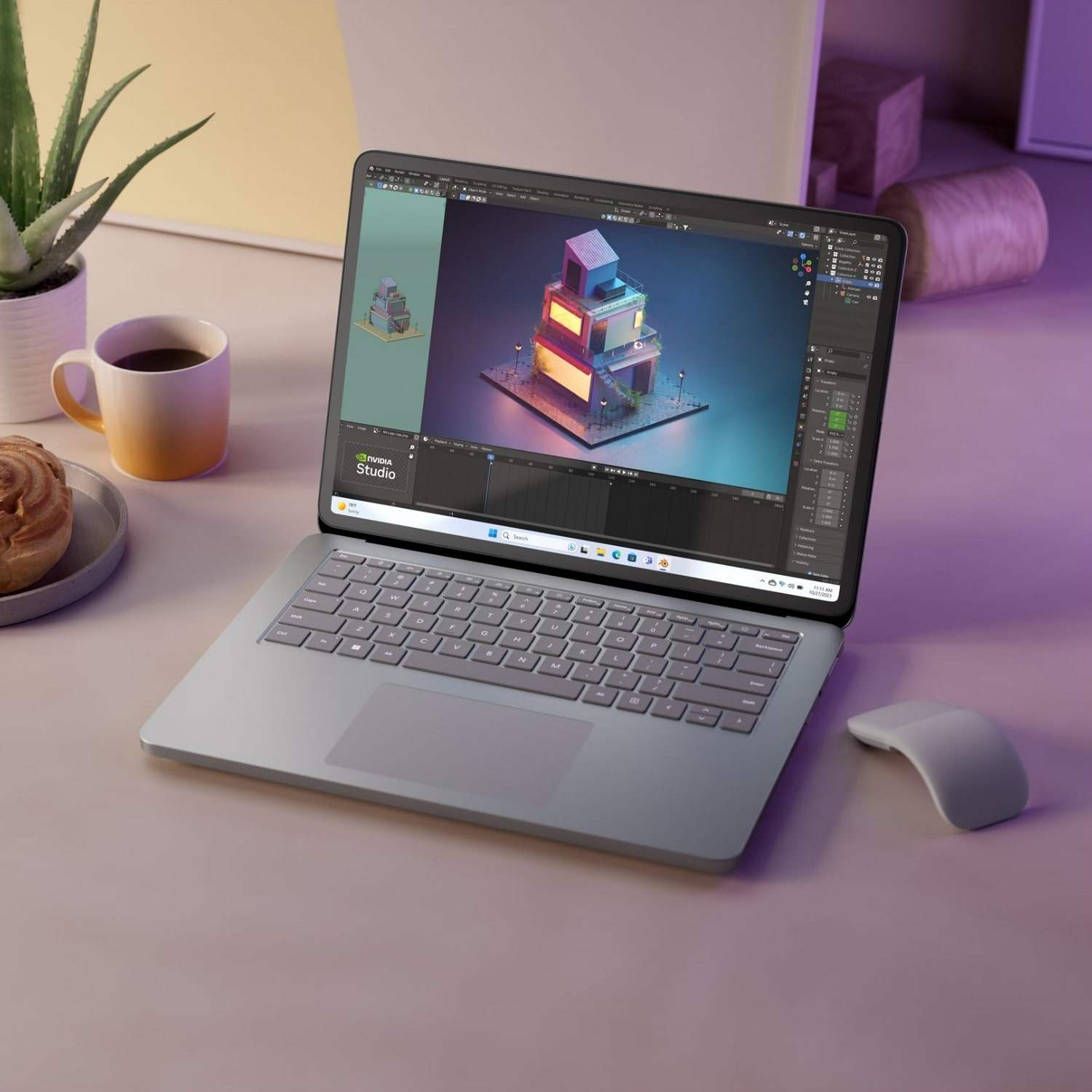
Surface Laptop Studio được trang bị màn hình 14.4 inch PixelSense Flow, mang lại trải nghiệm hiển thị cao cấp:
- Độ phân giải 2400 x 1600 sắc nét
- Tần số quét 120Hz mượt mà
- Hỗ trợ Dolby Vision cho màu sắc sống động
- Cảm ứng 10 điểm + hỗ trợ Surface Pen
Ngoài ra, thiết kế bản lề độc đáo cho phép chuyển đổi giữa nhiều chế độ:
- Laptop
- Studio (vẽ, thiết kế)
- Tablet
Điều này giúp tăng tính linh hoạt khi kết hợp với màn hình ngoài.
Cổng kết nối trên Surface Laptop Studio
Surface Laptop Studio được trang bị cổng Thunderbolt 4 mạnh mẽ, là kết nối chính để xuất màn hình ngoài. Cổng này hỗ trợ xuất hình độ phân giải cao và kết nối nhiều màn hình theo chuỗi (daisy chain).
Máy có các cổng sau:
- 2 cổng Thunderbolt 4
- 1 cổng Surface Connect
- 1 jack tai nghe 3.5mm
- 1 khe thẻ nhớ microSDXC
Cổng Thunderbolt 4 có băng thông lên đến 40Gbps, hỗ trợ chuẩn DisplayPort 1.4, cho phép:
- Xuất tối đa 1 màn hình 8K 30Hz, hoặc
- 2 màn hình 4K 60Hz
Bạn có thể:
- Kết nối 1 màn hình bằng cáp USB-C sang DisplayPort hoặc HDMI
- Hoặc dùng dock Thunderbolt để kết nối nhiều thiết bị cùng lúc và sạc luôn cho máy
Ngoài ra, cổng Surface Connect cũng có thể dùng với Surface Dock để xuất thêm màn hình, giúp tương thích với các phụ kiện cũ.
Nhờ công nghệ Thunderbolt, Surface Laptop Studio hỗ trợ xuất hình kép và kết nối chuỗi màn hình, giúp bạn dễ dàng thiết lập góc làm việc nhiều màn hình mà không cần thiết bị phức tạp. Điều này rất phù hợp cho công việc sáng tạo, lập trình hoặc làm việc văn phòng.
Các cách kết hợp màn hình phổ biến
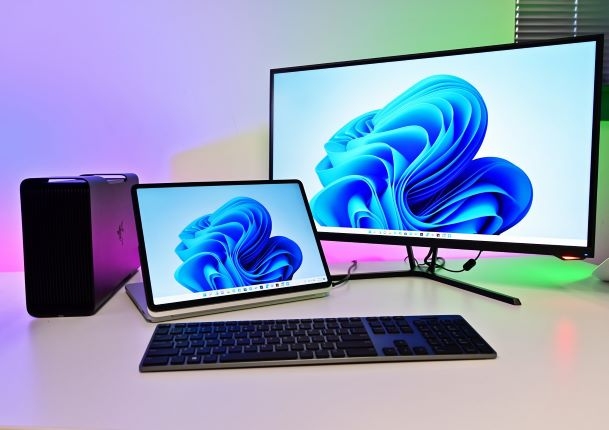
Surface Laptop Studio hỗ trợ nhiều cách kết nối màn hình ngoài khác nhau, bạn có thể tùy chỉnh theo nhu cầu công việc và không gian bàn làm việc.
Một số cách dùng phổ biến
- Nhiều người thường bắt đầu với 1 màn hình 4K 60Hz để dùng song song với màn hình máy (2 màn hình), vừa đủ mạnh vừa ổn định
- 2 màn hình 2K (1440p) là lựa chọn phổ biến cho lập trình viên và người làm nội dung vì mượt và không tốn quá nhiều băng thông
- Nếu cần làm việc đa nhiệm cao, bạn có thể dùng tối đa 3 màn hình ngoài, kết hợp với màn hình máy thành 4 màn hình cùng lúc
Gợi ý cấu hình
- 2 màn hình 4K 60Hz → phù hợp làm việc văn phòng
- 3 màn hình 1440p 60Hz → phù hợp lập trình, làm nội dung
- 4 màn hình 1440p 60Hz → dành cho đa nhiệm chuyên sâu
Lưu ý:
- Độ phân giải càng cao thì càng tốn băng thông
- Khi dùng nhiều màn hình 4K cùng lúc, có thể phải giảm tần số quét để máy chạy ổn định
Ngoài ra, nhiều người chọn cách kết hợp như:
- 1 màn hình 4K (chính) + 2 màn hình 1080p (phụ) → vừa đẹp vừa tối ưu hiệu năng
Số màn hình tối đa còn phụ thuộc vào phiên bản máy và card đồ họa.
Hướng dẫn kết nối Surface Laptop Studio với nhiều màn hình
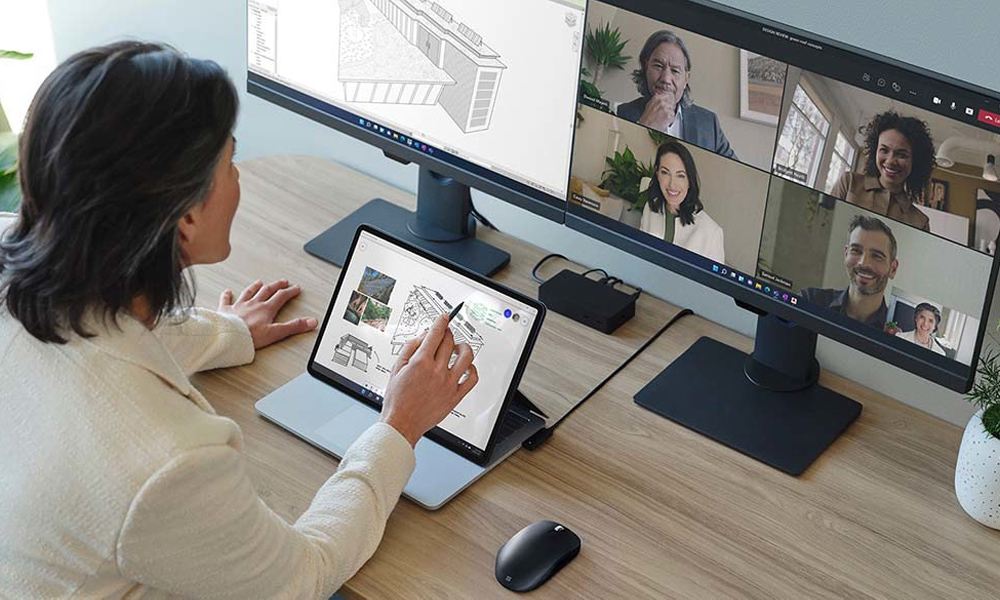
Cách kết nối:
- Dùng cổng USB-C (Thunderbolt 4)
- Hoặc dùng dock Thunderbolt 4
Nếu kết nối trực tiếp:
- Dùng cáp USB-C hỗ trợ DisplayPort
- Cắm vào 2 cổng USB-C để xuất ra 2 màn hình
Cổng Thunderbolt 4 có băng thông 40Gbps, đủ để chạy nhiều màn hình độ phân giải cao. Ví dụ:
- Mỗi màn hình 1440p 60Hz chỉ dùng khoảng < 7Gbps
Nếu dùng dock:
- Có thể mở rộng thêm cổng HDMI hoặc DisplayPort
- Kết nối được nhiều màn hình hơn và tiện hơn
Khi cắm màn hình:
- Windows sẽ tự nhận và cài đặt độ phân giải phù hợp
- Bạn cũng có thể chỉnh lại trong phần Display Settings
Lưu ý:
- Số màn hình thực tế còn phụ thuộc vào độ phân giải và tần số quét
- Màn hình càng nét → càng tốn băng thông
- Tất cả màn hình đều dùng chung GPU của máy → khi dùng nhiều màn hình hoặc làm việc nặng, hiệu năng có thể giảm nhẹ
Những lưu ý quan trọng khi dùng nhiều màn hình
Băng thông
- 1440p 60Hz ≈ ~7Gbps
- 4K sẽ tốn nhiều hơn
→ Dùng càng nhiều màn hình độ phân giải cao → càng dễ nghẽn băng thông
Hiệu năng
- Tất cả màn hình dùng chung GPU
- Dùng nhiều màn hình + làm việc nặng → có thể giảm hiệu năng nhẹ
Nhiệt độ & pin
- Máy sẽ nóng hơn
- Nên:
- Cắm sạc khi sử dụng
- Đảm bảo tản nhiệt tốt
Cáp và dock
- Không phải USB-C hub nào cũng giống nhau
- Nên dùng:
- Cáp Thunderbolt chính hãng
- Dock chất lượng cao
Kinh nghiệm chọn màn hình cho Surface Laptop Studio
Để tối ưu trải nghiệm:
Nếu làm văn phòng
- 24–27 inch
- Full HD hoặc 2K
Nếu làm thiết kế
- 2K hoặc 4K
- Chuẩn màu tốt (sRGB / AdobeRGB cao)
Nếu đa nhiệm nặng
- Ưu tiên 1440p
- Dễ cân bằng hiệu năng
Có nên dùng nhiều màn hình với Surface Laptop Studio?
Các thiết bị Microsoft Surface hỗ trợ rất tốt việc sử dụng nhiều màn hình cùng lúc, phù hợp với nhiều đối tượng như học sinh, dân văn phòng, lập trình viên hay người làm sáng tạo.
Khi dùng nhiều màn hình, bạn có thể mở nhiều ứng dụng cùng lúc trên từng màn hình khác nhau, giúp tăng hiệu quả làm việc đáng kể.
Ví dụ:
- Học sinh: mở tài liệu ở một màn hình, ghi chú ở màn hình khác
- Designer: thiết kế ở màn hình chính, để tool và bảng màu ở màn hình phụ
- Lập trình viên: xem code và kết quả chạy cùng lúc
- Content creator hoặc phân tích tài chính: làm việc với timeline, biểu đồ, dữ liệu trên nhiều màn hình
Surface có thể kết nối màn hình ngoài qua các cổng như USB-C, HDMI hoặc DisplayPort. Trong Windows, bạn có thể chọn:
- Mở rộng màn hình (Extend) để làm việc đa nhiệm
- Nhân bản màn hình (Duplicate) để trình chiếu
Dù bạn làm việc, học tập hay giải trí, việc dùng nhiều màn hình sẽ giúp biến chiếc Surface từ một laptop nhỏ gọn thành một trạm làm việc đa nhiệm mạnh mẽ, giúp nâng cao hiệu suất rõ rệt.
Kết luận
Trước khi mua màn hình, bạn nên lưu ý:
- Kiểm tra cổng Thunderbolt 4 (mỗi cổng tối đa 40Gbps)
- Chọn độ phân giải phù hợp (1440p sẽ tối ưu hơn 4K nếu dùng nhiều màn hình)
- Chọn dock chất lượng (không phải USB-C hub nào cũng hỗ trợ đầy đủ)
- Dùng cáp xịn (DisplayPort hoặc Thunderbolt chính hãng) để tránh lỗi hiển thị
Ngoài ra:
- Khi dùng nhiều màn hình → máy sẽ tốn điện hơn → nên cắm sạc
- Luôn cập nhật driver để đảm bảo tương thích tốt
- Nên test trước cấu hình màn hình trước khi dùng lâu dài
- Dùng nhiều màn hình sẽ làm máy nóng hơn → cần đảm bảo tản nhiệt tốt
Cuối cùng, khi tính chi phí, bạn nên tính luôn:
- Màn hình
- Dock
- Cáp kết nối
Vì nếu dùng phụ kiện rẻ, hệ thống nhiều màn hình sẽ dễ gặp lỗi hoặc hoạt động không ổn định.
👉 Nếu bạn đang tìm một chiếc Surface Laptop Studio chính hãng, giá tốt, hãy tham khảo ngay tại Surface Chain – hệ thống chuyên cung cấp Surface uy tín với đầy đủ phụ kiện chính hãng, hỗ trợ tư vấn cấu hình đa màn hình phù hợp theo nhu cầu.