Bút cảm ứng Surface Pen là một trong những phụ kiện quan trọng giúp nâng cao trải nghiệm trên các dòng máy của Microsoft Surface như Surface Pro, Surface Go hay Surface Laptop Studio. Tuy nhiên, trong quá trình sử dụng, không ít người gặp phải tình trạng Surface Pen không viết được, gây gián đoạn công việc và học tập.
Vậy nguyên nhân do đâu? Làm sao để khắc phục triệt để lỗi này? Trong bài viết chuyên sâu dưới đây, Surface Chain sẽ giúp bạn hiểu rõ từng nguyên nhân và hướng dẫn cách sửa lỗi hiệu quả nhất.
Tổng quan về Surface Pen và vai trò trong hệ sinh thái Surface
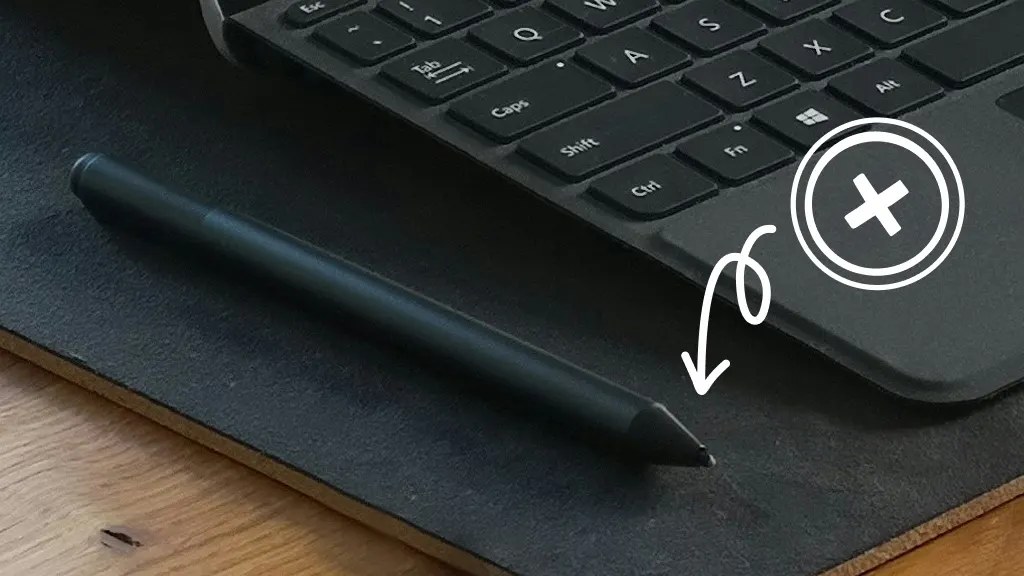
Microsoft Surface Pen là bút cảm ứng chính hãng của Microsoft, được thiết kế tối ưu cho các dòng Surface như:
🔹 Tính năng nổi bật:
- Viết và vẽ chính xác như bút thật
- Nhận diện lực nhấn (pressure sensitivity)
- Palm rejection (chống chạm tay)
- Tích hợp Bluetooth cho thao tác nhanh
👉 Chính vì vậy, khi Surface Pen gặp lỗi không viết được, trải nghiệm người dùng bị ảnh hưởng nghiêm trọng.
Dấu hiệu Surface Pen không viết được
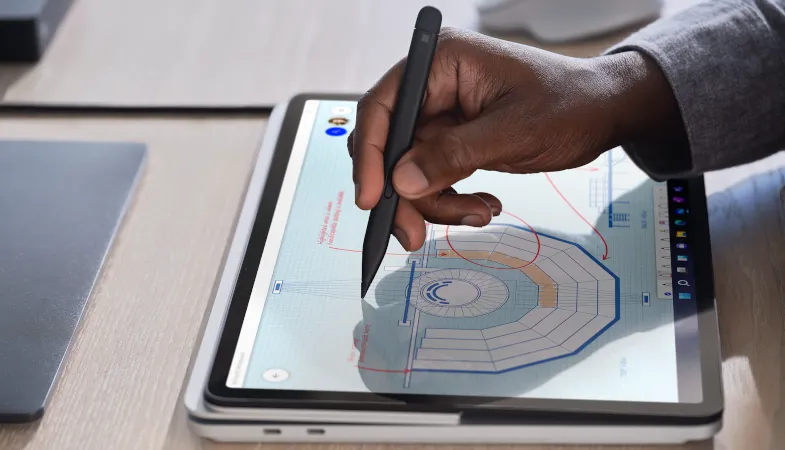
Trước khi tìm cách sửa, bạn cần xác định đúng tình trạng lỗi, dưới đây là các tình trạng phổ biến:
Bút không viết nhưng vẫn kết nối
- Bluetooth vẫn nhận
- Nút bấm vẫn hoạt động
- Nhưng không có nét
Viết bị đứt nét, lag
- Đường viết không liền mạch
- Có độ trễ cao
Chỉ dùng được nút, không viết
- Nhấn mở app được
- Nhưng không thể vẽ/ghi
Lúc viết được, lúc không
- Hoạt động không ổn định
- Thường liên quan phần cứng hoặc pin
👉 Đây là dấu hiệu cho thấy lỗi có thể nằm ở phần cứng hoặc phần mềm.
Nguyên nhân Surface Pen không viết được
🔋 1. Hết pin hoặc pin yếu
Đây là nguyên nhân phổ biến nhất.
- Surface Pen đời cũ dùng pin AAAA.
- Pin yếu khiến bút vẫn kết nối nhưng không viết
👉 Giải pháp: Thay pin mới hoặc sạc đầy (với dòng Slim Pen)
🔌 2. Lỗi kết nối Bluetooth
Dù viết không cần Bluetooth, nhưng một số tính năng liên quan vẫn bị ảnh hưởng.
👉 Dấu hiệu:
- Bút không hiển thị trong danh sách thiết bị
- Không kết nối được
👉 Giải pháp:
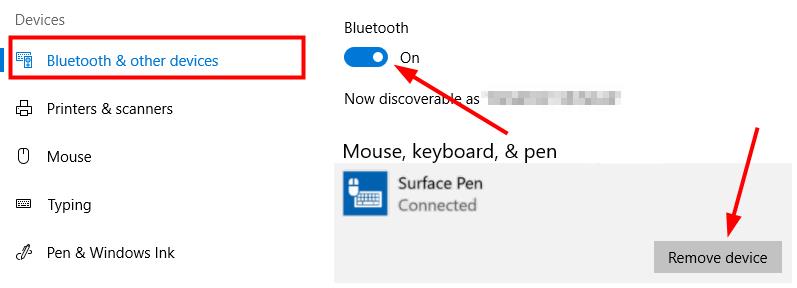
- Xóa thiết bị và kết nối lại
- Reset Bluetooth
✍️ 3. Ngòi bút (Tip/Nib) bị hỏng
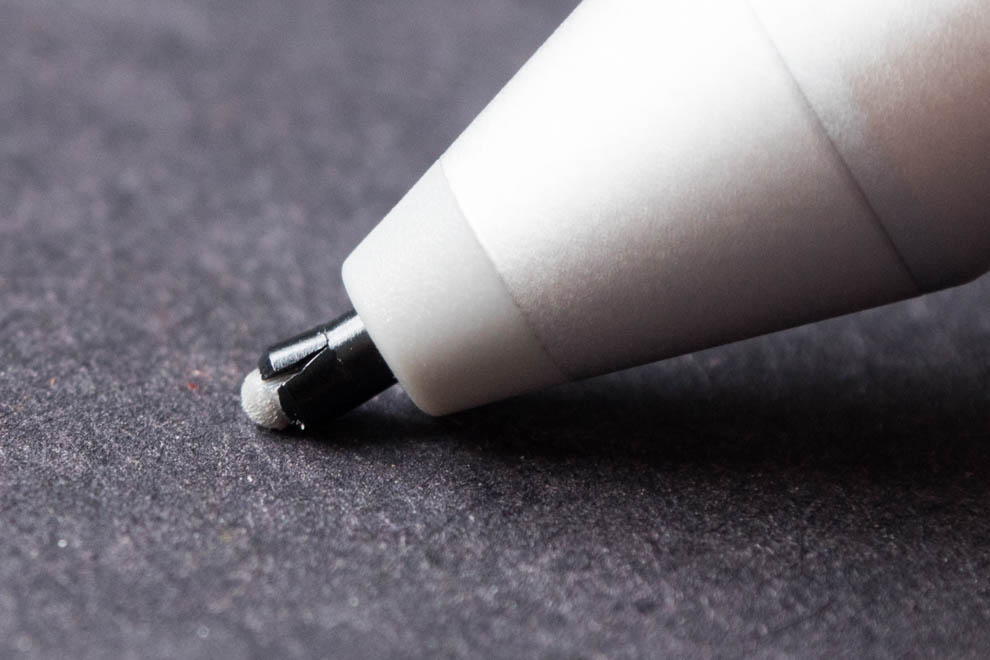
Ngòi bút là phần tiếp xúc trực tiếp với màn hình.
👉 Nếu:
- Ngòi bị mòn
- Lỏng hoặc gãy
👉 Bút sẽ không viết được hoặc viết không chính xác.
🖥️ 4. Lỗi driver hoặc hệ điều hành
Driver lỗi khiến hệ thống không nhận diện bút.
👉 Thường gặp khi:
- Chưa cập nhật Windows
- Driver bị lỗi
🧲 5. Miếng dán màn hình hoặc phụ kiện
Một số loại:
- Kính cường lực dày
- Miếng dán kém chất lượng
👉 Có thể làm giảm độ nhạy cảm ứng.
🔧 6. Lỗi phần cứng
Trường hợp xấu nhất:
- Hỏng bút
- Hỏng cảm ứng màn hình
👉 Cần kiểm tra chuyên sâu.
Cách khắc phục Surface Pen không viết được
🔄 Bước 1 – Khởi động lại Surface
Giải pháp đơn giản nhưng hiệu quả.
- Restart máy
- Kiểm tra lại bút
🔋 Bước 2 – Kiểm tra pin
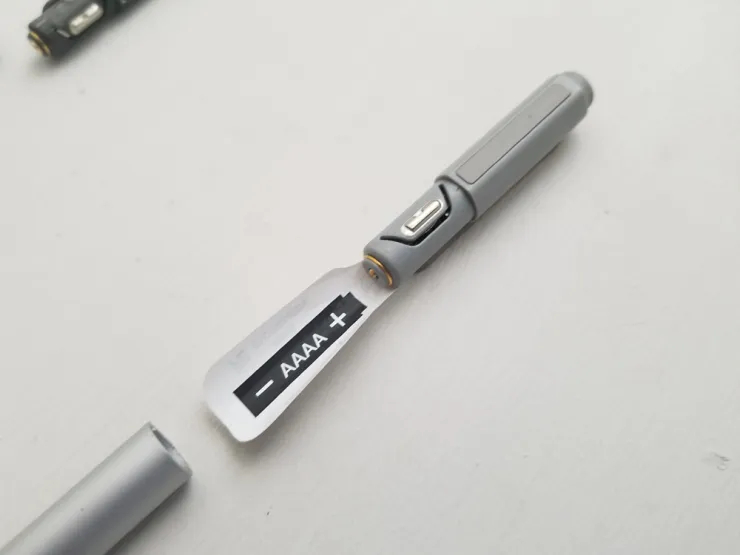
- Đối với bút Surface Pen đời đầu, bạn cần thay pin mới. Bên cạnh bút Surface Pen có một đèn LED. Nếu đèn màu xanh lá cây, nghĩa là pin còn đủ dùng. Nếu đèn nhấp nháy màu đỏ, nghĩa là pin đã hết.
- Bút Surface Slim Pen có pin tích hợp, hãy sạc đầy, nên đặt bút vào dock sạc Surface Slim Pen riêng hoặc khay sạc bút tích hợp trên bàn phím
👉 Nên dùng pin chất lượng cao để đảm bảo ổn định.
🔗 Bước 3 – Kết nối lại Bluetooth
- Nhấn và giữ nút trên cùng của bút Surface Pen trong 5-7 giây. Đèn LED sẽ nhấp nháy màu trắng liên tục, có nghĩa là chế độ ghép nối Bluetooth đã được bật.
- Vào Start > Settings > Devices > Add Bluetooth or other device > Bluetooth
- Trên máy tính bảng Surface của bạn, hãy chọn bút cảm ứng.
- Xong.
Nếu đèn LED chỉ nhấp nháy trong 2-3 giây, điều đó có nghĩa là bút của bạn đã được ghép nối với một thiết bị Surface khác ở gần đó. Bạn cần phải gỡ bút khỏi thiết bị kia trước khi có thể ghép nối lại. Vào Start > Settings > Devices > Bluetooth & other devices. Chọn bút của bạn và gỡ bỏ nó.
🧰 Bước 4 – Kiểm tra driver
- Mở Device Manager
- Tìm “HID-compliant touch screen”
- Update driver
👉 Nếu cần:
- Uninstall → restart → Windows tự cài lại
🧪 Bước 5 – Test trên ứng dụng khác
Thử trên:
- Microsoft OneNote
- Microsoft Whiteboard
👉 Nếu viết được → lỗi do app
🧼 Bước 6 – Kiểm tra màn hình
- Lau sạch màn hình
- Tháo miếng dán
🔁 Bước 7 – Reset Surface
Nếu vẫn lỗi:
- Reset Windows
- Cài lại hệ điều hành
Cách kiểm tra nhanh lỗi do bút hay máy
Bạn có thể tự kiểm tra theo cách sau:
✔️ Test chéo:
- Dùng bút khác thử trên máy
- Dùng bút của bạn thử trên máy khác
👉 Kết quả:
- Lỗi theo bút → thay bút
- Lỗi theo máy → sửa màn hình
Khi nào cần thay Surface Pen?
Bạn nên thay bút nếu:
- Đã thay pin nhưng không hoạt động
- Đã thử trên máy khác vẫn lỗi
- Bút bị rơi, vào nước
👉 Đây là dấu hiệu hỏng phần cứng.
Mẹo sử dụng Surface Pen bền lâu
✔️ 1. Tránh rơi rớt
Bút rất dễ hỏng nếu va đập mạnh
✔️ 2. Không để nơi ẩm ướt
Ảnh hưởng đến mạch điện
✔️ 3. Thay ngòi định kỳ
Giúp viết mượt hơn
✔️ 4. Dùng pin chất lượng
Giữ hiệu năng ổn định
Địa chỉ sửa Surface uy tín – Surface Chain
Nếu bạn đã thử tất cả các cách trên nhưng vẫn không khắc phục được, hãy mang máy đến Surface Chain để được kiểm tra chuyên sâu.
🔧 Dịch vụ tại Surface Chain:
- Kiểm tra lỗi miễn phí
- Thay Surface Pen chính hãng
- Sửa cảm ứng Surface
- Cài đặt & tối ưu Windows
👉 Cam kết:
Câu hỏi thường gặp (FAQ)
❓ Surface Pen không viết được có phải lỗi phổ biến không?
👉 Có.
Đây là một trong những lỗi thường gặp nhất với người dùng Surface, nhưng:
- 70–80% trường hợp có thể tự khắc phục
- Phần còn lại cần sửa phần cứng
❓ Surface Pen không viết nhưng vẫn kết nối?
👉 Có thể do:
❓ Surface Pen không viết được có ảnh hưởng đến máy không?
👉 Không.
- Lỗi thường nằm ở bút hoặc driver
- Không gây hỏng máy nếu xử lý đúng cách
❓ Surface Pen có cần Bluetooth để viết không?
👉 Không. Bluetooth chỉ dùng cho nút bấm.
❓ Tại sao Surface Pen không viết được nhưng vẫn dùng eraser (đầu tẩy)?
👉 Điều này cho thấy:
- Bluetooth hoạt động
- Nhưng phần tip có thể bị lỗi
👉 Giải pháp:
- Thay ngòi bút
- Kiểm tra phần cứng
Kết Luận
Lỗi Surface Pen không viết được không phải là vấn đề hiếm gặp, nhưng hoàn toàn có thể khắc phục nếu bạn xác định đúng nguyên nhân.
Từ những lỗi đơn giản như hết pin, hỏng ngòi đến các vấn đề phức tạp hơn như driver hay phần cứng – bài viết đã giúp bạn có đầy đủ giải pháp.
👉 Nếu cần hỗ trợ nhanh chóng, đừng ngần ngại liên hệ Surface Chain để được tư vấn và sửa chữa chuyên sâu.