Khi lựa chọn một chiếc laptop 2 trong 1 cao cấp, thời lượng pin là một trong những yếu tố quan trọng nhất mà người dùng cân nhắc. Microsoft Surface Pro là một sản phẩm phổ biến trong giới chuyên gia, sinh viên và người làm sáng tạo. Surface Pro đạt được sự cân bằng tốt giữa tính di động và hiệu năng. Tuy nhiên, nhiều người thắc mắc liệu thời lượng pin Surface Pro có đủ tốt cho công việc hàng ngày không? Dùng được bao lâu khi chơi game, học tập?
Trong hướng dẫn chi tiết này từ Surface Chain, chúng tôi sẽ phân tích hiệu năng pin thực tế trên các thế hệ Surface Pro khác nhau, so sánh các kịch bản sử dụng và giúp bạn xác định xem thiết bị này có thực sự đáp ứng được nhu cầu sử dụng cả một ngày làm việc hay không.
Hiểu rõ những khác biệt này sẽ giúp bạn quản lý thời gian một cách khôn ngoan trong các tình huống khác nhau như văn phòng, sáng tạo, họp hành hoặc học tập, và tối đa hóa giá trị của mỗi lần sạc pin với một số mẹo thực tế.
Thời lượng pin Surface Pro có thể kéo dài bao lâu khi sử dụng hàng ngày cho công việc văn phòng?
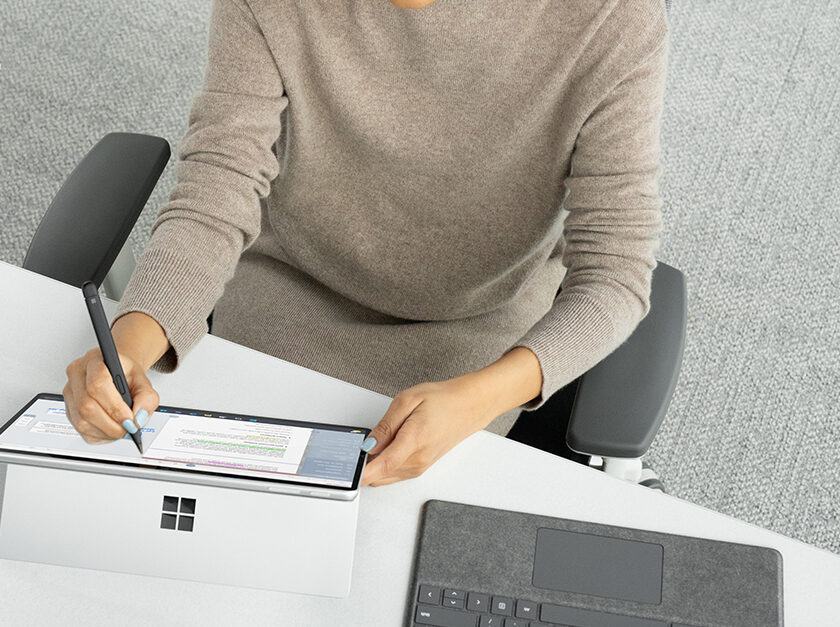
Thời lượng pin Surface Pro thay đổi tùy thuộc vào các tác vụ cụ thể và cấu hình của từng model khi sử dụng hàng ngày. Đối với các tác vụ văn phòng cơ bản như chỉnh sửa tài liệu, xử lý email và duyệt web, các model Surface Pro mới hơn thường có thể cung cấp khoảng 8 đến 10 giờ sử dụng pin.
Khi sử dụng các ứng dụng sáng tạo như Photoshop hoặc đa nhiệm nặng, mức tiêu thụ pin sẽ tăng đáng kể và thời lượng pin thường giảm xuống còn 4 đến 6 giờ. Nếu kết nối màn hình ngoài, thiết bị cần thêm trình điều khiển cho đầu ra màn hình và xử lý nhiều pixel hơn, và thời lượng pin thường giảm khoảng 20% đến 40%.
Trong điều kiện văn phòng cơ bản, nó chỉ có thể được sử dụng trong khoảng 5 đến 7 giờ. Độ sáng màn hình, các ứng dụng chạy nền, trạng thái kết nối Wi-Fi và Bluetooth, tình trạng pin và cài đặt chế độ nguồn đều ảnh hưởng đến thời lượng pin thực tế.
Thời lượng pin Surface Pro 7 có thể đạt khoảng 10,5 giờ, và các model mới với bộ xử lý ARM thường cho hiệu suất tốt hơn. Tuy nhiên, trong môi trường văn phòng hàng ngày với cường độ cao, thời gian sử dụng thực tế dự kiến từ 6 đến 8 giờ sẽ đáng tin cậy hơn.
Thời lượng pin Surface Pro khi chơi game có thể kéo dài bao lâu?
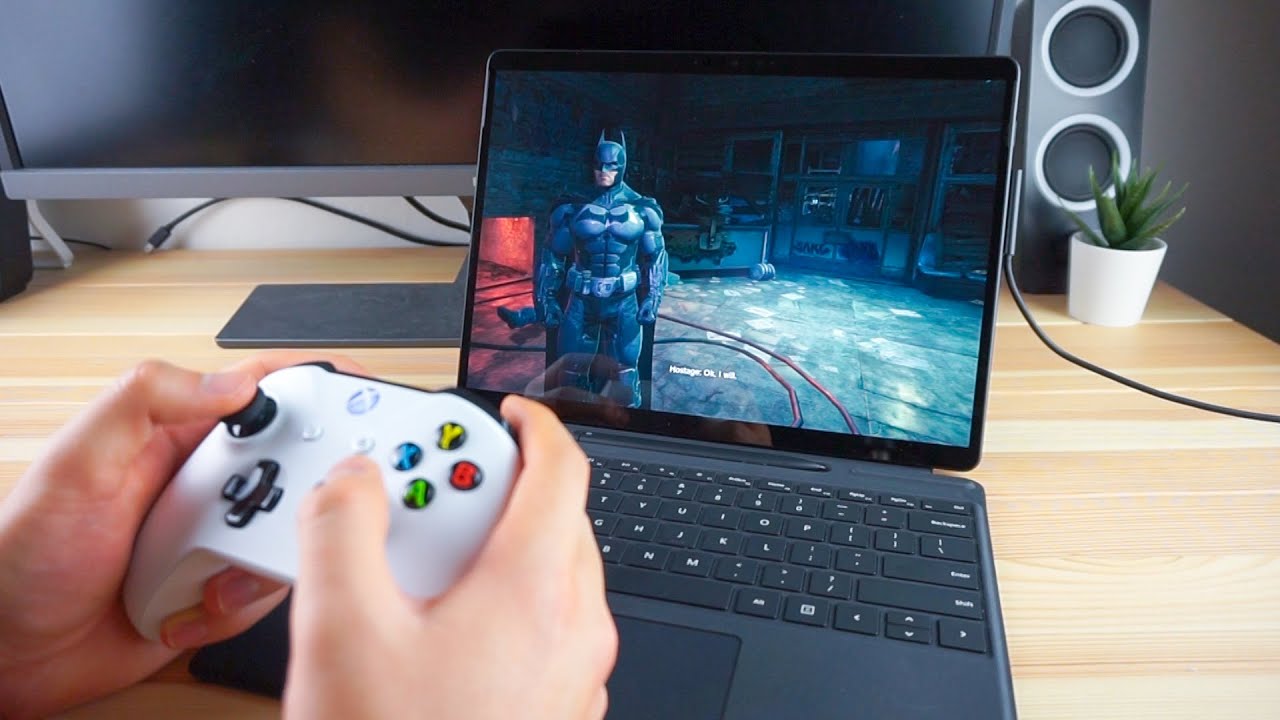
Khi chơi game trên Microsoft Surface Pro, thời lượng pin sẽ bị giảm đáng kể so với công việc văn phòng hàng ngày, vì game đòi hỏi hiệu năng cao hơn đối với CPU và GPU.
Lấy các mẫu phổ biến làm ví dụ, thời lượng pin Surface Pro 8 khi chơi game khoảng 2 đến 4 giờ, Surface Pro 9 khoảng 2,5 đến 4,5 giờ, trong khi thời lượng pin Surface Pro 11 mới hơn có thể tăng lên khoảng 3 đến 5 giờ trong cùng điều kiện.
Hiệu năng thực tế cũng sẽ bị ảnh hưởng bởi nhiều yếu tố, bao gồm yêu cầu của trò chơi, cài đặt đồ họa, chế độ nguồn đã chọn và liệu có ứng dụng nào đang chạy ngầm hay không. Surface Pro thiên về thiết bị phục vụ công việc hơn là laptop chơi game chuyên dụng và phù hợp với các trò chơi nhẹ đến trung bình.
Nếu bạn dự định chơi game trên Surface trong thời gian dài, tốt nhất nên ở gần ổ cắm điện hoặc thử kéo dài thời gian chơi game bằng cách giảm chất lượng đồ họa và tốc độ làm mới.
Thời lượng pin Surface Pro có thể kéo dài bao lâu khi học tập?
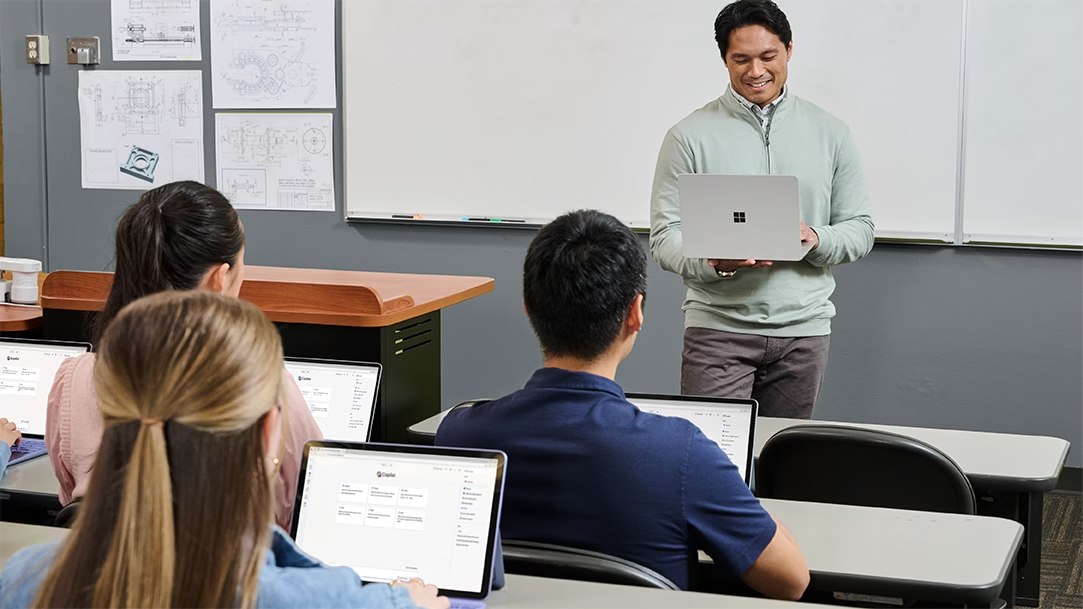
Khi sử dụng Microsoft Surface Pro trong môi trường học tập, thiết bị thường có thể hoạt động khoảng 8 đến 12 giờ sau mỗi lần sạc đầy, phù hợp với các tác vụ học tập thông thường như đọc tài liệu, ghi chú, duyệt web và xem video khóa học.
Thời lượng pin thực tế có thể bị ảnh hưởng bởi nhiều yếu tố, chẳng hạn như độ sáng màn hình, số lượng tab trình duyệt và ứng dụng mở đồng thời, trạng thái kết nối Wi-Fi và Bluetooth, và loại nội dung.
Trong trường hợp sử dụng kết hợp nhiều hoạt động, chẳng hạn như chạy nhiều ứng dụng cùng lúc và xem video trực tuyến, thời lượng pin Surface Pro 9 thường chỉ khoảng 6 giờ. Nếu bạn chủ yếu sử dụng Word, OneNote hoặc trình đọc PDF và giữ độ sáng ở mức trung bình, thời lượng pin sẽ gần đạt mức tối đa, thậm chí có thể đạt 10 đến 12 giờ đối với các tác vụ nhẹ.
Bằng cách giảm độ sáng màn hình xuống mức 40%–60%, đóng các chương trình chạy nền không cần thiết, bật chế độ tiết kiệm pin khi cần, giảm kết nối Bluetooth, tải nội dung khóa học ngoại tuyến và cập nhật hệ thống cũng như firmware, thời lượng pin trong quá trình học tập có thể được kéo dài hiệu quả.
Thời lượng pin thực tế trên các thế hệ Surface Pro
Thời lượng pin của Surface Pro thay đổi đáng kể giữa các thế hệ khác nhau. Mẫu máy bạn chọn sẽ ảnh hưởng trực tiếp đến thời gian sử dụng khi không cắm sạc.
Lấy các thế hệ sản phẩm gần đây làm ví dụ, Surface Pro 11 được trang bị chip Qualcomm Snapdragon X Elite, giúp cải thiện đáng kể hiệu năng pin, thời gian sử dụng thực tế thường vượt quá 8 giờ. Surface Pro 9 vẫn có hiệu năng pin cạnh tranh so với các thiết bị 2 trong 1 cao cấp. Thời lượng pin chính thức của Surface Pro 7 là khoảng 10,5 giờ, trong khi Surface Pro X dựa trên kiến trúc ARM có thể kéo dài thời lượng pin lên khoảng 13 giờ khi sử dụng nhẹ.
Hiệu năng pin thực tế cũng bị ảnh hưởng bởi độ sáng màn hình, các ứng dụng đang chạy và các tiến trình nền. Phát video trực tuyến, phần mềm nặng hoặc màn hình có độ sáng cao sẽ tiêu hao năng lượng nhanh hơn so với việc chỉnh sửa tài liệu và duyệt web. Windows đi kèm với nhiều công cụ quản lý năng lượng và tối ưu hóa pin tích hợp sẵn, giúp bạn linh hoạt lựa chọn giữa hiệu năng và thời lượng pin.
Làm thế nào để kéo dài thời lượng pin Surface Pro?
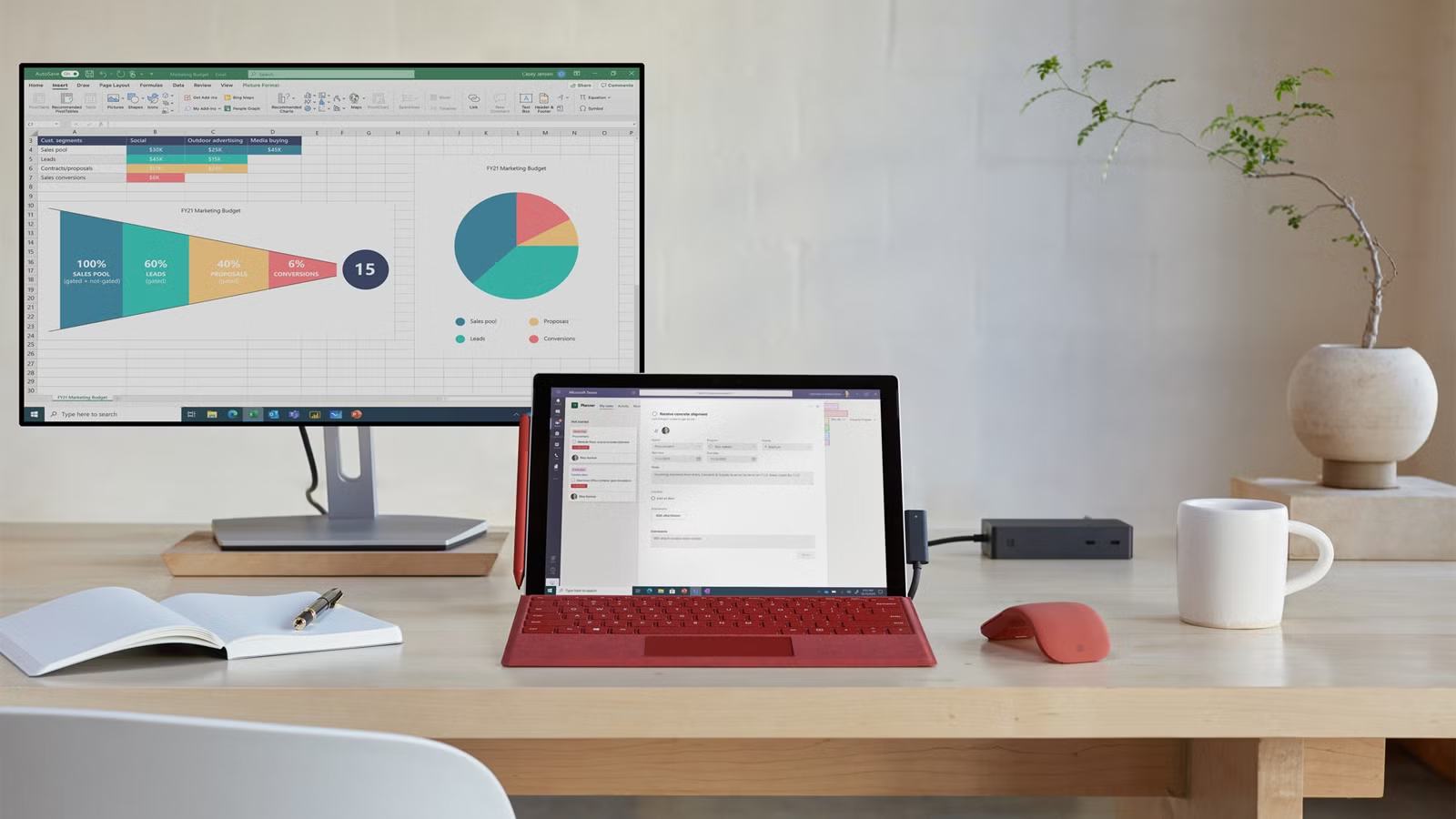
Điều chỉnh độ sáng màn hình
Để kéo dài thời lượng pin Surface Pro, chìa khóa nằm ở việc điều chỉnh hợp lý các cài đặt màn hình, phương pháp quản lý phần mềm và thói quen sử dụng hàng ngày, giảm thiểu mức tiêu thụ điện năng trong khi vẫn đảm bảo hiệu năng.
Trong đó, độ sáng màn hình là một trong những yếu tố dễ bị bỏ qua nhất nhưng cũng tiêu tốn nhiều năng lượng nhất. Ngay cả khi giảm độ sáng từ 20% đến 30%, thường có thể kéo dài đáng kể thời gian sử dụng mà hầu như không ảnh hưởng đến khả năng hiển thị.
Windows hỗ trợ điều chỉnh độ sáng nhanh chóng thông qua trung tâm điều hành hoặc các phím chức năng trên bàn phím, và có thể bật tính năng điều chỉnh độ sáng tự động để tối ưu hóa mức tiêu thụ điện năng dựa trên ánh sáng xung quanh.
Đối với hầu hết các trường hợp sử dụng trong nhà, giữ độ sáng ở mức từ 40% đến 60% có thể đảm bảo hiển thị rõ nét và ngăn ngừa việc tiêu hao pin không cần thiết do hoạt động ở độ sáng cao trong thời gian dài.
Quản lý ứng dụng Back-end
Các ứng dụng chạy ngầm sẽ liên tục tiêu tốn tài nguyên bộ xử lý và pin ngay cả khi bạn không sử dụng chúng, và Surface Pro thường chạy đồng thời nhiều tiến trình không cần thiết cho công việc hàng ngày.
Bạn có thể mở Trình quản lý tác vụ bằng cách nhấn Ctrl + Shift + Esc, và trong tab “Processes“, hãy kiểm tra xem ứng dụng nào đang tiêu tốn nhiều tài nguyên CPU hoặc bộ nhớ, và đóng các chương trình không cần thiết hiện tại, đặc biệt là trình duyệt web, dịch vụ phát trực tuyến và các ứng dụng đồng bộ hóa đám mây có nhiều tab đang mở.
Đồng thời, bạn nên vào “Settings > Applications > Startup” để quản lý các mục khởi động và tắt các chương trình tự động chạy không cần thiết. Điều này có thể giảm mức tiêu thụ điện năng trong quá trình khởi động và giải phóng nhiều tài nguyên hệ thống hơn cho các tác vụ thực sự cần thiết, từ đó kéo dài thời lượng pin hiệu quả.
Chế độ tiết kiệm năng lượng
Khi mức pin của Surface Pro giảm xuống 20%, chế độ tiết kiệm pin sẽ tự động được kích hoạt, nhưng bạn cũng có thể bật chế độ này thủ công trong Cài đặt bất cứ lúc nào.
Chế độ tiết kiệm năng lượng giúp kéo dài thời lượng pin còn lại bằng cách giảm các hoạt động nền, giảm độ sáng màn hình và hạn chế thông báo đẩy. Windows cung cấp nhiều chế độ quản lý năng lượng để lựa chọn.
Chế độ “Power Saving” tối đa hóa thời lượng pin bằng cách giảm tốc độ bộ xử lý và hiệu năng hệ thống. Chế độ “Balance” cung cấp sự cân bằng giữa hiệu năng và thời lượng pin. Chế độ “High Performance” ưu tiên tốc độ hơn là tiết kiệm năng lượng.
Bạn cũng có thể tạo một chế độ quản lý năng lượng tùy chỉnh dựa trên thói quen sử dụng cá nhân của mình. Truy cập các cài đặt này thông qua “Control Panel > Hardware and Sound > Power Options” và điều chỉnh các tùy chọn nâng cao như thời gian chờ ổ cứng, công suất bộ điều hợp không dây và quản lý bộ xử lý để tối ưu hóa hiệu quả sử dụng pin chính xác hơn.
Rút phích cắm các phụ kiện và thiết bị USB
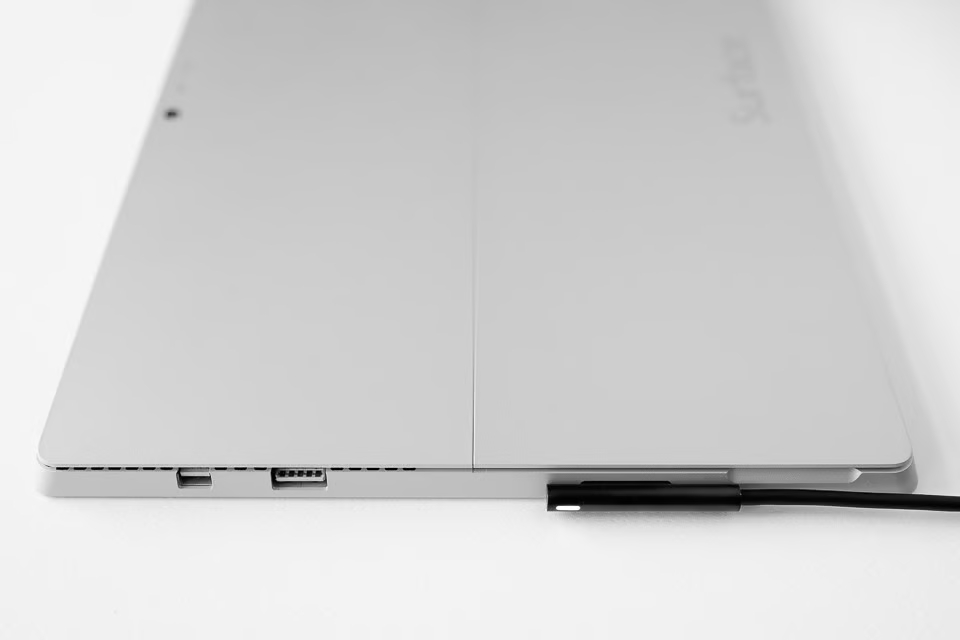
Tất cả các thiết bị ngoại vi được kết nối với Surface Pro đều tiêu thụ pin, bao gồm cả các thiết bị USB như chuột, bàn phím, ổ cứng ngoài và dongle. Chúng tiêu thụ điện năng ngay cả khi ở trạng thái chờ. Bạn nên ngắt kết nối các phụ kiện ít sử dụng, đặc biệt là ổ cứng ngoài và hub USB.
Các thiết bị Bluetooth cũng tiêu thụ điện năng, vì vậy tốt nhất nên tắt Bluetooth khi không sử dụng các phụ kiện không dây. Trừ khi bạn điều chỉnh các Cài đặt liên quan, Surface Pro có thể vẫn cấp nguồn cho các thiết bị USB ngay cả ở chế độ ngủ.
Bạn có thể mở rộng “Universal Serial Bus Controller” trong Trình quản lý thiết bị, nhấp chuột phải vào từng hub USB gốc và chọn “Properties“, sau đó bỏ chọn “Allow the computer to turn off this device to save power” để tránh tiêu thụ điện năng không cần thiết.
Tránh môi trường quá nóng
Môi trường nhiệt độ cao có thể làm giảm hiệu suất pin của Surface Pro và buộc thiết bị phải tăng tải để duy trì nhiệt độ thích hợp. Do đó, nên tránh ánh nắng trực tiếp và các bề mặt có nhiệt độ cao.
Khi sử dụng, tốt nhất nên đặt Surface Pro trên mặt bàn cứng và phẳng thay vì các vật liệu mềm như giường hoặc ghế sofa vì chúng sẽ chặn các lỗ thông hơi để đảm bảo tản nhiệt tốt. Quá nhiệt khiến quạt làm mát hoạt động thường xuyên hơn, làm tăng mức tiêu thụ điện năng và có thể làm giảm hiệu suất pin.
Sử dụng lâu dài ở nhiệt độ cao thậm chí có thể dẫn đến suy giảm vĩnh viễn dung lượng pin. Surface Pro hoạt động tốt nhất trong phạm vi nhiệt độ từ 10°C đến 35°C. Vượt quá phạm vi này, hiệu suất và tuổi thọ pin có thể bị ảnh hưởng.
Sử dụng chế độ ngủ đông
Chế độ ngủ và chế độ ngủ sâu có thể giúp kéo dài thời lượng pin Surface Pro một cách hiệu quả và tạo điều kiện thuận lợi để nhanh chóng quay lại làm việc. Chế độ ngủ sâu lưu công việc hiện tại vào ổ cứng và tắt hoàn toàn thiết bị, hầu như không tiêu thụ năng lượng. Chế độ ngủ lưu phiên làm việc trong bộ nhớ và chỉ sử dụng mức năng lượng tối thiểu.
Cả hai chế độ này đều cho phép tiếp tục làm việc mà không cần khởi động lại hoàn toàn. Nên thiết lập Surface Pro để chuyển sang chế độ ngủ sau 5 đến 10 phút không hoạt động và tự động chuyển sang chế độ ngủ sau 2 đến 3 giờ không sử dụng.
Các điều chỉnh có thể được thực hiện qua “Settings > System > Power & Sleep“. Trong khi đó, khi rời khỏi thiết bị, hãy tắt Type Cover, điều này có thể tự động kích hoạt chế độ ngủ để tránh tiêu thụ điện năng không cần thiết khi thiết bị ở trạng thái không hoạt động.
Kết luận
Qua những phân tích chi tiết trong bài viết, có thể thấy rằng thời lượng pin Surface Pro hoàn toàn đáp ứng tốt nhu cầu làm việc hàng ngày nếu bạn chọn đúng model và sử dụng hợp lý. Đặc biệt với các dòng máy mới như Surface Pro 12 inch, Surface Pro 11, người dùng hoàn toàn có thể yên tâm về khả năng hoạt động xuyên suốt cả ngày cho các tác vụ văn phòng, học tập và làm việc từ xa.
Tuy nhiên, nếu bạn đang sử dụng các dòng Surface Pro đời cũ hoặc gặp tình trạng pin xuống cấp, hao pin nhanh, thì việc kiểm tra, bảo dưỡng hoặc thay thế pin là điều cần thiết để đảm bảo trải nghiệm sử dụng ổn định và lâu dài.
👉 Tại Surface Chain, chúng tôi không chỉ cung cấp các dòng Surface chính hãng với nhiều cấu hình từ Surface Pro, Surface Laptop đến Surface Go, mà còn mang đến hệ sinh thái dịch vụ toàn diện:
- Phân phối Surface chính hãng – đa dạng model, giá cạnh tranh
- Dịch vụ sửa chữa Surface chuyên sâu – xử lý các lỗi pin, màn hình, mainboard
- Cung cấp, thay thế linh kiện Surface – pin, màn hình, SSD, bàn phím, …
- Phụ kiện Surface cao cấp – sạc, Surface Pen, bàn phím, cổng chuyển đổi,…
Với đội ngũ kỹ thuật viên giàu kinh nghiệm và quy trình chuyên nghiệp, Surface Chain cam kết mang đến giải pháp tối ưu nhất cho mọi nhu cầu sử dụng và sửa chữa thiết bị Surface của bạn.
Liên hệ ngay với Surface Chain: 0845 201 968 để được tư vấn chi tiết và hỗ trợ nhanh chóng!
Địa chỉ: Số 20, Ngõ 117 Thái Hà, Đống Đa, Hà Nội