Pin là một trong những thành phần quan trọng nhất của bất kỳ thiết bị di động nào, đặc biệt là đối với các mẫu máy tính bảng 2-trong-1 cao cấp như Microsoft Surface Pro. Theo thời gian, pin của tất cả các máy tính xách tay và máy tính bảng đều dần bị suy giảm do các chu kỳ sạc lặp đi lặp lại và sự hao mòn tự nhiên. Nếu bạn nhận thấy thiết bị Surface của mình hết pin nhanh hơn trước, tắt máy đột ngột hoặc mất nhiều thời gian hơn để sạc, vấn đề có thể liên quan đến tình trạng pin.
Biết cách kiểm tra pin Surface Pro là điều cần thiết để chẩn đoán các vấn đề về hiệu suất, duy trì tuổi thọ thiết bị và lên kế hoạch thay pin nếu cần thiết. Trong hướng dẫn toàn diện này, Surface Chain sẽ hướng dẫn bạn mọi thứ bạn cần biết — từ kiểm tra báo cáo pin đến hiểu về dung lượng pin và cải thiện tuổi thọ pin.
Tình trạng pin Surface Pro là gì?
Tình trạng pin đề cập đến tình trạng và hiệu suất hiện tại của pin thiết bị so với dung lượng ban đầu.
Giống như hầu hết các máy tính xách tay và máy tính bảng hiện đại, các thiết bị Surface sử dụng pin lithium-ion. Những loại pin này sẽ bị suy giảm dần theo thời gian do:
- Số lần sạc
- Tiếp xúc với nhiệt độ cao
- Các thành phần hóa học lão hóa
- Các chu kỳ sạc và xả đầy thường xuyên
Ví dụ: nếu pin Surface ban đầu có dung lượng 45.000 mWh, nhưng hiện tại chỉ còn 36.000 mWh, thì tình trạng pin sẽ là khoảng 80%.
Theo dõi tình trạng pin giúp bạn xác định xem thiết bị có hoạt động bình thường hay pin đang bị hao mòn nhanh hơn dự kiến.
Tại sao bạn cần kiểm tra tình trạng pin của Surface Pro?
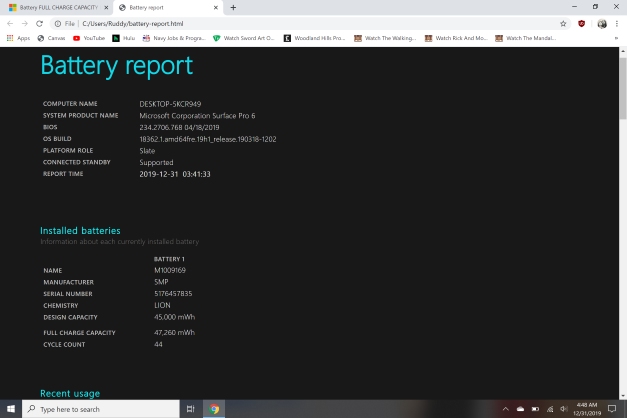
Kiểm tra tình trạng pin Surface Pro là rất quan trọng, để theo dõi sự xuống cấp, tối ưu hóa hiệu suất và dự đoán thời điểm cần thay thế.Bằng cách theo dõi chu kỳ sạc và dung lượng (thiết kế so với hiện tại), bạn có thể ngăn ngừa tình trạng tắt máy đột ngột, kéo dài tuổi thọ pin thông qua thói quen sạc tốt hơn và quyết định khi nào cần bảo dưỡng chuyên nghiệp.
Những lý do chính cần kiểm tra pin Surface Pro:
- Theo dõi sự suy giảm hiệu năng pin theo thời gian
Giống như hầu hết các máy tính xách tay và máy tính bảng hiện đại, các thiết bị Surface sử dụng pin lithium-ion. Loại pin này sẽ dần mất khả năng giữ đầy điện tích sau nhiều chu kỳ sạc.
Kiểm tra tình trạng pin giúp bạn:
- Hãy xem sự khác biệt giữa dung lượng thiết kế và dung lượng sạc đầy hiện tại.
- Theo dõi mức độ suy giảm của pin.
- Kiểm tra xem pin có còn hoạt động trong giới hạn bình thường hay không.
Nếu dung lượng pin giảm đáng kể (ví dụ: xuống dưới 80% dung lượng ban đầu), có thể đã đến lúc cần xem xét thay pin Surface.
- Phát hiện sớm các vấn đề về pin.
Pin yếu hoặc bị trục trặc có thể có một số dấu hiệu cảnh báo sau:
- Pin nhanh hết
- Tắt máy đột ngột ngay cả khi dung lượng pin còn cao.
- Thiết bị không sạc đúng cách
- Tỷ lệ phần trăm pin tăng hoặc giảm đột ngột.
Việc kiểm tra tình trạng pin định kỳ có thể giúp phát hiện những vấn đề này trước khi chúng trở thành các sự cố phần cứng nghiêm trọng.
- Cải thiện hiệu năng thiết bị
Trên các thiết bị như Microsoft Surface Pro 7 hoặc các mẫu Surface Pro khác, pin bị xuống cấp có thể ảnh hưởng đến hiệu năng tổng thể của hệ thống.
Một số triệu chứng bao gồm:
- Hiệu năng chậm hơn khi chạy bằng pin.
- Giảm tốc độ do quá nhiệt
- Các vấn đề quản lý năng lượng
- Giảm thời gian hoạt động trong khi làm việc hoặc di chuyển.
Việc theo dõi tình trạng pin cho phép bạn xác định xem các vấn đề về hiệu năng có liên quan đến pin hay không.
- Lên kế hoạch thay thế pin
Khác với nhiều máy tính xách tay truyền thống, pin trong các thiết bị Surface không được thiết kế để người dùng dễ dàng thay thế. Việc biết trước tình trạng pin sẽ giúp bạn:
- Hãy quyết định thời điểm thay pin.
- Lên lịch bảo dưỡng trước khi ắc quy bị hỏng.
- Tránh gián đoạn công việc quan trọng.
Đối với người dùng doanh nghiệp hoặc sinh viên sử dụng Surface Pro hàng ngày, điều này có thể vô cùng quan trọng.
- Kéo dài tuổi thọ thiết bị Surface của bạn
Thường xuyên kiểm tra tình trạng pin cũng giúp bạn hình thành những thói quen sử dụng pin tốt hơn, chẳng hạn như:
- Tránh sạc liên tục ở mức 100%.
- Ngăn ngừa xả thải sâu
- Giữ thiết bị ở nhiệt độ vừa phải.
- Sử dụng bộ sạc được khuyến nghị.
Những cách làm này có thể kéo dài đáng kể tuổi thọ pin của Surface.
- Chẩn đoán các vấn đề về sạc pin
Đôi khi vấn đề không nằm ở chính viên pin mà là ở bộ sạc Surface hoặc hệ thống quản lý nguồn.
Ví dụ, người dùng Surface Pro 8 hoặc các mẫu mới hơn có thể gặp phải:
- Gián đoạn sạc
- Sạc chậm
- Bộ sạc được nhận diện nhưng không sạc.
Kiểm tra báo cáo pin có thể giúp xác định xem vấn đề nằm ở pin, bộ sạc hay phần mềm.
Cách kiểm tra pin Surface Pro
Phương pháp 1: Sử dụng các lệnh tích hợp sẵn trong Windows
Người dùng Windows có hai công cụ rất mạnh mẽ được tích hợp sẵn trong hệ thống: Command Prompt và PowerShell. Dưới đây là cách sử dụng cả hai để kiểm tra tình trạng pin của Surface Pro.
Bước 1: Mở Command Prompt
Đầu tiên là Command Prompt — nơi giao diện có thể không trông cổ điển, nhưng có khả năng cao là trông rất tiện dụng. Đây là cách thực hiện:
- Tìm Command Prompt: Nhấp vào menu Start và bắt đầu gõ “cmd” hoặc “Command Prompt”. Kết quả tìm kiếm sẽ hiển thị. Nhấp vào đó để mở.
- Chạy với quyền quản trị viên: Nhấp chuột phải vào ứng dụng Command Prompt trong kết quả tìm kiếm và chọn “Run as administrator”. Điều này giúp cấp quyền cần thiết cho việc kiểm tra pin.
Bước 2: Nhập lệnh
Khi cửa sổ Command Prompt mở ra, đã đến lúc nhập các từ khóa. Đừng lo lắng, đây chỉ là một lệnh đơn giản:
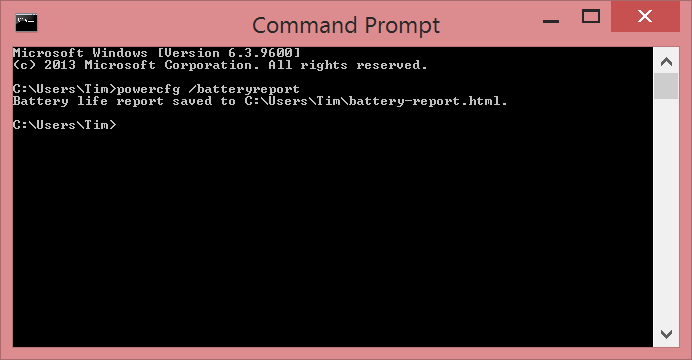
Trong Command Prompt, chỉ cần nhập “powercfg /batteryreport” và nhấn Enter. Thao tác này sẽ yêu cầu Surface Pro của bạn bắt đầu tổng hợp tất cả thông tin liên quan đến tình trạng pin.
Bước 3: Tìm và mở báo cáo pin
Nhấn Enter, và Windows sẽ thực hiện công việc của mình. Windows sẽ tạo một báo cáo đầy đủ về tình trạng pin của bạn và lưu nó vào máy tính dưới dạng tệp HTML. Đây là những gì bạn cần làm tiếp theo:
- Tìm báo cáo: Command Prompt sẽ thông báo cho bạn biết nơi lưu trữ báo cáo. Thông thường, nó nằm trong thư mục người dùng của bạn, ví dụ như C:\Users[YourName]\battery-report.html.
- Mở báo cáo: Truy cập vào thư mục chứa tệp, sau đó nhấp đúp vào tệp “battery-report.html.” Tệp sẽ mở trong trình duyệt web của bạn với đầy đủ thông tin liên quan đến pin.
Đọc Báo cáo Pin
Những thông tin bạn cần tập trung vào và những gì báo cáo sẽ cung cấp:
- Lịch sử Dung lượng Pin: Phần này hiển thị lịch sử dung lượng tối đa mà pin của bạn từng đạt được. Thông thường, con số này sẽ giảm dần khi pin bị suy giảm do sử dụng.
- Dự đoán tuổi thọ pin: Phần này cung cấp ước tính về thời gian pin của bạn có thể sử dụng được khi sạc đầy hiện tại so với khi còn mới.
Những gì bạn sẽ thấy không chỉ là một bức tranh tổng quan về tình trạng pin hiện tại của bạn; mà còn là một cửa sổ nhìn vào lịch sử của nó. Bạn sẽ thấy các mẫu sử dụng và thói quen sạc theo thời gian đã ảnh hưởng đến dung lượng pin của bạn như thế nào.
>>> Hướng dẫn cách sạc pin Surface giúp bảo vệ sức khỏe và kéo dài tuổi thọ thiết bị
Phương pháp 2: Sử dụng công cụ của bên thứ ba
Sử dụng các công cụ của bên thứ ba để kiểm tra tình trạng pin Surface Pro có nhiều lợi ích. Chúng thường cung cấp giao diện thân thiện với người dùng hơn so với các lệnh tích hợp sẵn của Windows. Thêm vào đó, chúng cung cấp thêm thông tin chi tiết giúp bạn hiểu rõ hơn về tình trạng pin của mình. Cho dù đó là xem số chu kỳ sạc với BatteryCat hay phân tích phần cứng toàn diện với HWiNFO, những công cụ này giúp bạn nâng cao khả năng bảo trì thiết bị của mình.
Mẹo sử dụng công cụ của bên thứ ba
Nếu bạn là người thích sự đơn giản, thì BatteryCat là lựa chọn phù hợp. Nếu bạn là người thích thông tin chi tiết, thì HWiNFO có thể là thứ bạn đang tìm kiếm.
- Kiểm tra thường xuyên: Kiểm tra tình trạng pin Surface Pro nên được đưa vào quy trình bảo trì thiết bị thường xuyên của bạn. Bằng cách này, bạn sẽ dễ dàng phát hiện ra ngay cả những dấu hiệu đầu tiên của vấn đề trước khi chúng trở nên nghiêm trọng.
- So sánh theo thời gian: Sử dụng các công cụ này để so sánh hiệu suất pin của bạn theo thời gian. Điều này có thể hữu ích trong việc phát hiện các mô hình hoặc vấn đề liên quan đến sự hao mòn pin hoặc thói quen sử dụng của người dùng.
Hướng dẫn sử dụng BatteryCat:
- Tải xuống và khởi chạy: Đầu tiên, bạn hãy tìm tệp JSON trên mạng, tải về và mở nó lên. Ứng dụng này rất nhẹ nên sẽ không chiếm nhiều dung lượng trên ổ cứng của bạn.
- Kiểm tra thông số: Ngay khi mở BatteryCat, ứng dụng sẽ hiển thị tình trạng pin tại thời điểm đó. Bạn sẽ thấy dung lượng pin mà máy của bạn đáng lẽ phải có so với dung lượng thực tế tại thời điểm đó. Ứng dụng cũng sẽ cho bạn biết số lần bạn đã sạc Surface Pro.
Nếu bạn phát hiện dung lượng pin của mình giảm đi nhiều so với giá trị thiết kế ban đầu, có thể đã đến lúc bạn cần xem xét lại thói quen sử dụng pin hoặc thay pin mới.
Hướng dẫn sử dụng HWiNFO:
Tải xuống và chạy: Sau khi tải xuống HWiNFO, hãy chạy chương trình. Nó sẽ hiển thị cho bạn rất nhiều thông tin về Surface Pro của bạn — nhiều hơn chỉ là thông tin về pin.
Tôi sẽ tập trung vào phần pin; trong phần pin, chỉ số Mức hao mòn (Wear Level) được hiển thị dưới dạng phần trăm để cho biết mức độ hao mòn so với thời điểm mua.
Bạn có thể kiểm tra tình trạng pin Surface Pro và thực hiện phân tích chi tiết về hiệu suất tổng thể của thiết bị.
Giữ cho pin Surface Pro luôn khỏe mạnh
Mặc dù một số công cụ check pin Surface Pro cung cấp cho bạn thông tin hữu ích về tình trạng pin Surface Pro, nhưng điều quan trọng nhất vẫn là chăm sóc pin của bạn. Dưới đây là một vài thói quen cần áp dụng:
- Tránh sạc quá mức: Tốt nhất là nên tránh xả hết pin hoặc sạc đầy đến 100%. Thay vào đó, hãy duy trì mức sạc pin từ 20% đến 80%.
- Giữ cho thiết bị luôn mát: Pin không thích nhiệt độ cao. Hãy đảm bảo Surface Pro của bạn không bị quá nóng, đặc biệt là khi sử dụng nhiều.
- Cập nhật thường xuyên: Hãy đảm bảo Surface Pro của bạn luôn được cập nhật phần mềm thường xuyên. Đôi khi, các bản cập nhật có thể bao gồm những cải tiến nhằm tối ưu hóa thời lượng pin.
Hãy nhớ rằng, sức khỏe của pin trên Surface Pro rất quan trọng, không chỉ đối với tuổi thọ mà còn đối với trải nghiệm người dùng nói chung. Để có thể hoạt động tốt và cung cấp các dịch vụ hiệu quả trong thời gian dài, đáp ứng nhu cầu hàng ngày, bạn cần chú ý đến sức khỏe của pin.
>>> Mẹo quan trọng giúp cải thiện thời lượng pin Surface
Câu hỏi thường gặp về cách kiểm tra pin Surface Pro
- Làm sao để biết pin Surface Pro còn tốt hay không? Để kiểm tra tình trạng pin của Surface Pro, hãy sử dụng tính năng Báo cáo Pin tích hợp sẵn. Vào Cài đặt > Hệ thống > Pin > Tình trạng Pin.
- Làm thế nào để kiểm tra pin laptop Surface? Để kiểm tra pin máy tính xách tay Surface, hãy chạy Bộ công cụ chẩn đoán Surface. Nó có thể xác định các vấn đề về pin và cung cấp các giải pháp để cải thiện hiệu năng.
- Thời lượng pin của Surface Pro là bao nhiêu? Thời lượng pin của Surface Pro thay đổi tùy thuộc vào cách sử dụng và kiểu máy. Trung bình, nó kéo dài khoảng 9-12 giờ trong điều kiện sử dụng thông thường.
- Pin của Surface Pro có thời lượng sử dụng được bao lâu? Hầu hết pin của Surface Pro có tuổi thọ từ 3 đến 5 năm, tùy thuộc vào thói quen sử dụng và sạc pin.
- Tình trạng pin có ảnh hưởng đến hiệu năng không? Đúng vậy. Khi tình trạng pin suy giảm đáng kể, hệ thống có thể giảm hiệu năng để duy trì sự ổn định.
Thay pin Surface Pro ở đâu tại Hà Nội?
Nếu bạn nhận thấy các dấu hiệu cho thấy tình trạng pin của Surface Pro không còn tốt hoặc gặp các vấn đề về hiệu năng như quá nóng hoặc thời lượng pin giảm, có lẽ đã đến lúc bạn nên cân nhắc thay thế. Tại Surface Chain, chúng tôi chuyên khôi phục hiệu năng thiết bị của bạn bằng dịch vụ thay thế và nâng cấp pin chất lượng cao. Dưới đây là lý do tại sao bạn nên tin tưởng giao Surface Pro của mình cho chúng tôi:
- Chuyên môn: Các kỹ thuật viên của chúng tôi có tay nghề cao trong việc chẩn đoán và giải quyết các vấn đề về pin đặc thù của các thiết bị Surface.
- Chất lượng: Chúng tôi chỉ sử dụng pin chính hãng, chất lượng cao để đảm bảo hiệu suất tối ưu và tuổi thọ cho thiết bị của bạn.
- Hiệu quả: Với thời gian xử lý nhanh chóng, Surface Pro của bạn sẽ hoạt động trơn tru trở lại trong thời gian ngắn nhất.
- Bảo hành: Hãy yên tâm với chính sách bảo hành của chúng tôi đối với tất cả các sản phẩm thay thế pin, mang đến cho bạn sự an tâm tuyệt đối.
Hãy cân nhắc Surface Chain, nổi tiếng với chất lượng sửa chữa laptop tuyệt vời và giá cả phải chăng. Đến Surface Chain đề chuẩn đoán vấn đề và cung cấp các giải pháp sửa chữa chuyên nghiệp để khôi phục thiết bị của bạn về trạng thái hoạt động tối ưu.
Liện hệ: 0845 201 968
Địa Chỉ: Số 20, Ngõ 117 Thái Hà, Đống Đa, Hà Nội