Các thiết bị Microsoft Surface nổi tiếng với thiết kế cao cấp, tính di động và hiệu năng mạnh mẽ. Tuy nhiên, giống như tất cả các máy tính xách tay và máy tính bảng hiện đại, tình trạng pin đóng vai trò quan trọng trong việc quyết định Surface của bạn có thể hoạt động hiệu quả trong bao lâu. Thói quen sạc không đúng cách là một trong những nguyên nhân phổ biến nhất khiến pin Surface xuống cấp nhanh hơn dự kiến.
Trong bài viết này, Surface Chain sẽ hướng dẫn bạn cách sạc pin Surface đúng chuẩn, khoa học và an toàn nhất được chuyên gia khuyên dùng và tránh những lỗi thường gặp làm giảm tuổi thọ pin.
Tìm hiểu về công nghệ pin của Surface
Tất cả các thiết bị Microsoft Surface hiện đại đều sử dụng pin lithium-ion (Li-ion). Loại pin này có trọng lượng nhẹ, mật độ năng lượng cao và khả năng sạc nhanh, khiến nó trở thành lựa chọn lý tưởng cho các thiết bị di động.
Tuy nhiên, pin lithium-ion:
- Tự nhiên bị suy giảm theo thời gian
- Dễ bị ảnh hưởng bởi nhiệt độ cao, sạc quá mức và xả sâu
- Có số lần sạc giới hạn
Một chu kỳ sạc được tính khi pin sử dụng 100% dung lượng của nó, dù là trong một lần sạc đầy hay nhiều lần sạc một phần. Trung bình, pin Surface được thiết kế để sử dụng được 500–1.000 chu kỳ sạc trước khi dung lượng pin giảm đáng kể.
Vì sao cần sạc pin Surface đúng cách?
Nhiều người cho rằng pin chai là điều “không tránh khỏi”, nhưng thực tế pin có thể bền hoặc nhanh hỏng tùy vào cách sử dụng.
Nếu sạc pin Surface sai cách trong thời gian dài, bạn có thể gặp:
- Pin tụt rất nhanh dù không dùng nhiều
- Máy tắt nguồn khi pin còn 20–30%
- Máy nóng bất thường khi sạc
- Thời lượng pin giảm mạnh chỉ sau 1–2 năm
Ngược lại, sạc pin đúng cách sẽ giúp:
- Kéo dài tuổi thọ pin thêm 30–50%
- Pin ổn định, ít tụt đột ngột
- Máy mát hơn khi sạc
- Giảm nguy cơ phải thay pin sớm
Lưu ý trước khi sạc pin Surface
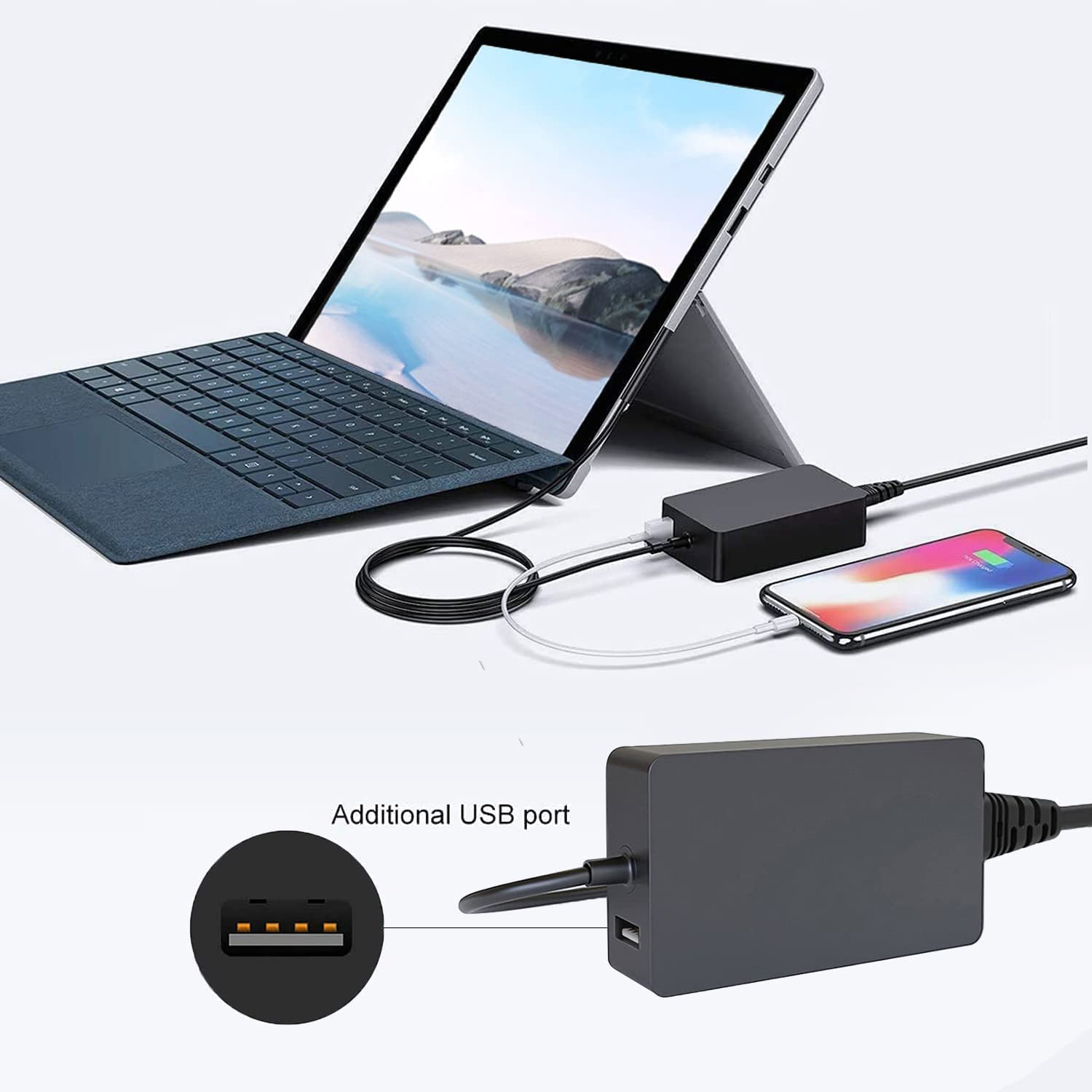
Sử dụng bộ sạc chính hãng của Microsoft: Bộ sạc đi kèm Surface được thiết kế đặc biệt để tương thích với hệ thống quản lý pin của thiết bị. Ví dụ, Surface Pro 9 sử dụng sạc 65W với đầu ra 15V/4.33A, trong khi Surface Laptop 5 có thể dùng sạc 88W. Nếu bạn dùng sạc bên thứ ba, hãy kiểm tra kỹ thông số: đầu ra từ 5V đến 15V, dòng điện từ 2.58A đến 5.5A. Sạc không chính hãng có thể gây ra hiện tượng nóng máy, giảm tuổi thọ pin, hoặc mất bảo hành. Theo Microsoft, việc dùng phụ kiện giả mạo chiếm 30% nguyên nhân hỏng pin trên Surface.
Kiểm tra nhiệt độ môi trường: Pin Lithium-ion hoạt động tốt nhất ở nhiệt độ từ 15°C đến 35°C. Nếu thiết bị quá nóng (sau khi chơi game hoặc ở ngoài trời nắng), hãy để nó nguội bớt trước khi sạc. Lý do khoa học: Nhiệt độ cao làm tăng tốc độ phản ứng hóa học trong pin, dẫn đến hao mòn tế bào. Ngược lại, ở nhiệt độ dưới 0°C, ion lithium di chuyển chậm, khiến sạc chậm hoặc không hiệu quả. Ví dụ thực tế: Nếu bạn sạc Surface trong xe nóng vào mùa hè, pin có thể giảm dung lượng nhanh hơn 50% sau vài tháng.
Kiểm tra tình trạng cổng sạc và thiết bị: Đảm bảo cổng USB-C hoặc cổng sạc độc quyền trên Surface sạch sẽ, không bụi bẩn hoặc hỏng. Lau nhẹ bằng khăn khô hoặc dùng khí nén. Nếu cổng lỏng, hãy mang đến trung tâm Microsoft để sửa chữa. Ngoài ra, kiểm tra xem thiết bị có bị va đập gần đây không, vì pin bên trong có thể bị ảnh hưởng.
Cập nhật phần mềm và firmware: Trước khi sạc, hãy mở Settings > Update & Security > Windows Update để cài đặt bản cập nhật mới nhất. Microsoft thường phát hành firmware để cải thiện quản lý pin, giúp sạc nhanh hơn và an toàn hơn. Ví dụ, bản cập nhật Windows 11 có thể tối ưu hóa chế độ tiết kiệm pin.
Kiểm tra mức pin hiện tại: Sử dụng ứng dụng Battery Monitor hoặc lệnh powercfg /batteryreport trong Command Prompt để xem tình trạng pin. Nếu pin đã cũ (dưới 70% dung lượng), cân nhắc thay thế tại cửa hàng chính hãng.
Cách sạc pin Surface tối ưu
Dưới đây là quy trình chi tiết cách sạc pin Surface tối ưu, dựa trên khuyến nghị từ Microsoft và các chuyên gia công nghệ:
Kết nối bộ sạc Surface
Để bắt đầu sạc Surface của bạn, hãy kết nối bộ nguồn được thiết kế dành riêng cho Surface với nguồn điện—ổ cắm tường, ổ cắm đa năng hoặc thiết bị chống sét lan truyền.
Tùy thuộc vào kiểu máy Surface của bạn, sẽ có các cách sạc Surface khác nhau:
Sạc bằng cổng USB-C
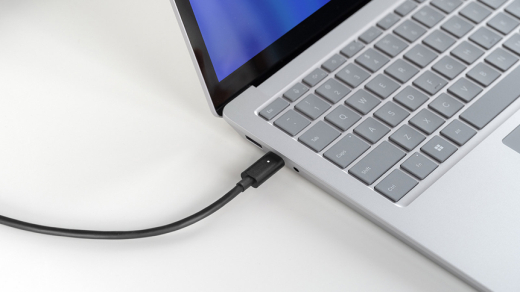
Các thiết bị Surface đời mới như Surface Pro 12 inch, Surface Laptop 13 inch cho phép bạn sạc Surface bằng cổng USB Type-C và hỗ trợ sạc nhanh.
Sạc bằng cổng Surface Connect
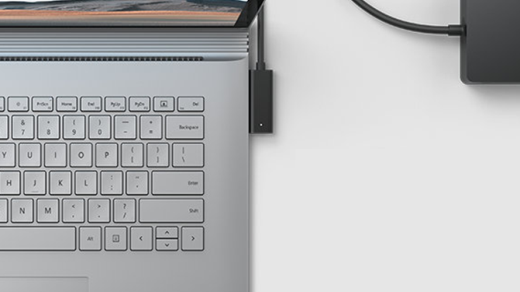
Bạn có thể cắm đầu nối sạc của bộ nguồn Surface vào cổng Surface Connect trên Surface theo cả hai chiều.
Khi bộ nguồn được kết nối với Surface và cắm vào nguồn điện, đèn LED ở đầu nối sạc sẽ sáng khi Surface đang nhận điện. Nếu đèn LED không sáng, có thể bộ nguồn của bạn đang gặp sự cố.
Pin Biểu tượng ở phía bên phải thanh tác vụ hiển thị hình phích cắm điện khi Surface của bạn đang sạc.
Di chuột qua biểu tượng để xem thông tin về trạng thái sạc và pin, bao gồm cả phần trăm pin còn lại. Có thể mất vài giờ để sạc đầy pin khi pin cạn kiệt.
Nếu bạn sử dụng Surface cho các hoạt động tiêu tốn nhiều năng lượng như chơi game hoặc phát video trực tuyến trong khi đang sạc, thời gian sạc có thể lâu hơn.
Sạc khi pin còn khoảng 20-30%
Không đợi pin hết hoàn toàn (0%) thường xuyên. Lý do: Pin Lithium-ion không bị “hiệu ứng bộ nhớ” như pin NiMH cũ, nhưng việc để pin xuống quá thấp có thể làm giảm dung lượng theo thời gian. Ví dụ, nếu bạn luôn sạc khi pin còn 10%, sau vài tháng, dung lượng có thể giảm xuống 90%. Thay vào đó, sạc khi còn 20-30% để duy trì hiệu suất tối ưu. Đây là mẹo từ các kỹ sư Microsoft, giúp pin bền hơn.
Sạc đầy nhưng không quá lâu
Sạc đến 100% là hoàn toàn ổn, nhưng hãy rút sạc ngay sau khi đầy. Khi pin đạt 100%, Surface sẽ chuyển sang chế độ bảo vệ, nhưng việc sạc liên tục có thể làm tăng nhiệt độ và hao mòn pin. Theo nghiên cứu từ Battery University, sạc quá mức có thể làm giảm tuổi thọ pin lên đến 20%.
Tránh sạc qua đêm
Nếu có thể, rút sạc sau khi đầy. Tuy nhiên, Surface có cơ chế an toàn tự động tắt sạc khi đạt 100%, nên nếu bạn quên, thiết bị vẫn an toàn. Nhưng để tốt nhất, hãy hình thành thói quen rút sạc. Điều này đặc biệt quan trọng nếu bạn sống ở khu vực nhiệt độ cao, vì sạc qua đêm có thể làm nóng máy.
Sạc nhanh khi cần thiết
Surface hỗ trợ sạc nhanh với công nghệ USB-C Power Delivery. Ví dụ, với sạc 65W, bạn có thể sạc từ 0% lên 80% chỉ trong 1 giờ. Tuy nhiên, không lạm dụng sạc nhanh hàng ngày, vì nó tạo ra nhiệt lượng cao. Chỉ dùng khi vội, và luôn giám sát nhiệt độ thiết bị.
Mẹo: Sạc trong khi thiết bị tắt hoặc ở chế độ ngủ để giảm tải. Nếu đang dùng, hãy tắt các ứng dụng nặng như video editing để sạc nhanh hơn.
Quy trình này không chỉ giúp sạc đúng mà còn bảo vệ Surface khỏi các vấn đề như quá nhiệt hoặc hỏng hóc phần mềm.
Câu hỏi thường gặp (FAQ) về cách sạc pin Surface
Pin Surface sạc chậm, phải làm sao?
Kiểm tra bộ sạc có đúng công suất không. Nếu dùng USB-C, đảm bảo cổng hỗ trợ Power Delivery. Cập nhật Windows và thử reset SMC (ấn giữ nút nguồn 15 giây).
Có nên sạc Surface 100% mỗi ngày không?
Không cần thiết. Sạc đến 80-90% là đủ cho sử dụng hàng ngày, giúp pin bền hơn.
Pin Surface giảm nhanh, nguyên nhân là gì?
Có thể do nhiệt độ cao, ứng dụng chạy nền, hoặc pin cũ. Kiểm tra Settings và cân nhắc thay pin nếu dưới 70%.
Sạc qua đêm có hại không?
Không quá hại nếu Surface có chế độ bảo vệ, nhưng tốt nhất là rút sạc để tránh nhiệt.
Cách kiểm tra tuổi thọ pin?
Dùng lệnh powercfg /batteryreport trong Command Prompt để tạo báo cáo chi tiết.
Sạc pin Surface đúng cách không phức tạp, nhưng lại mang lại hiệu quả lâu dài. Chỉ cần thay đổi thói quen sạc, tránh nhiệt độ cao, sử dụng sạc chuẩn và tận dụng các tính năng bảo vệ pin, bạn hoàn toàn có thể kéo dài tuổi thọ pin Surface thêm nhiều năm.
Và nếu bạn cần một nơi bán Surface uy tín – tư vấn đúng – hỗ trợ lâu dài, Surface Chain chính là lựa chọn đáng tin cậy dành cho bạn. Với nhiều năm kinh nghiệm chuyên sâu về Microsoft Surface, Surface Chain không chỉ cung cấp:
Mà còn:
- Tư vấn sử dụng đúng cách
- Kiểm tra & sửa chữa Surface chuyên nghiệp
- Bảo hành rõ ràng – minh bạch
👉 Nếu bạn đang gặp vấn đề về pin Surface hoặc muốn chọn mua Surface bền pin, ổn định lâu dài, Surface Chain luôn sẵn sàng hỗ trợ.