Nếu bàn phím Microsoft Surface Pro của bạn đột nhiên không hoạt động, đừng vội cho rằng phần cứng đã bị hỏng. Thông thường, vấn đề nằm ở những chi tiết nhỏ, chẳng hạn như bụi bám trên bề mặt tiếp xúc, hoặc thậm chí là một bản cập nhật nào đó không được cài đặt trơn tru. Kết quả là bàn phím vốn rất tiện dụng bỗng nhiên ngừng hoạt động, làm gián đoạn công việc của bạn khi đang ghi chú hoặc xử lý dự án.
Hướng dẫn này sẽ giúp bạn xác định các nguyên nhân phổ biến, giải thích tại sao lỗi bàn phím Surface Pro xảy ra, trình bày các phương pháp sửa chữa từng bước và cung cấp một số mẹo bảo trì để giúp bạn giữ cho Surface Pro hoạt động ổn định và mượt mà trong thời gian dài.
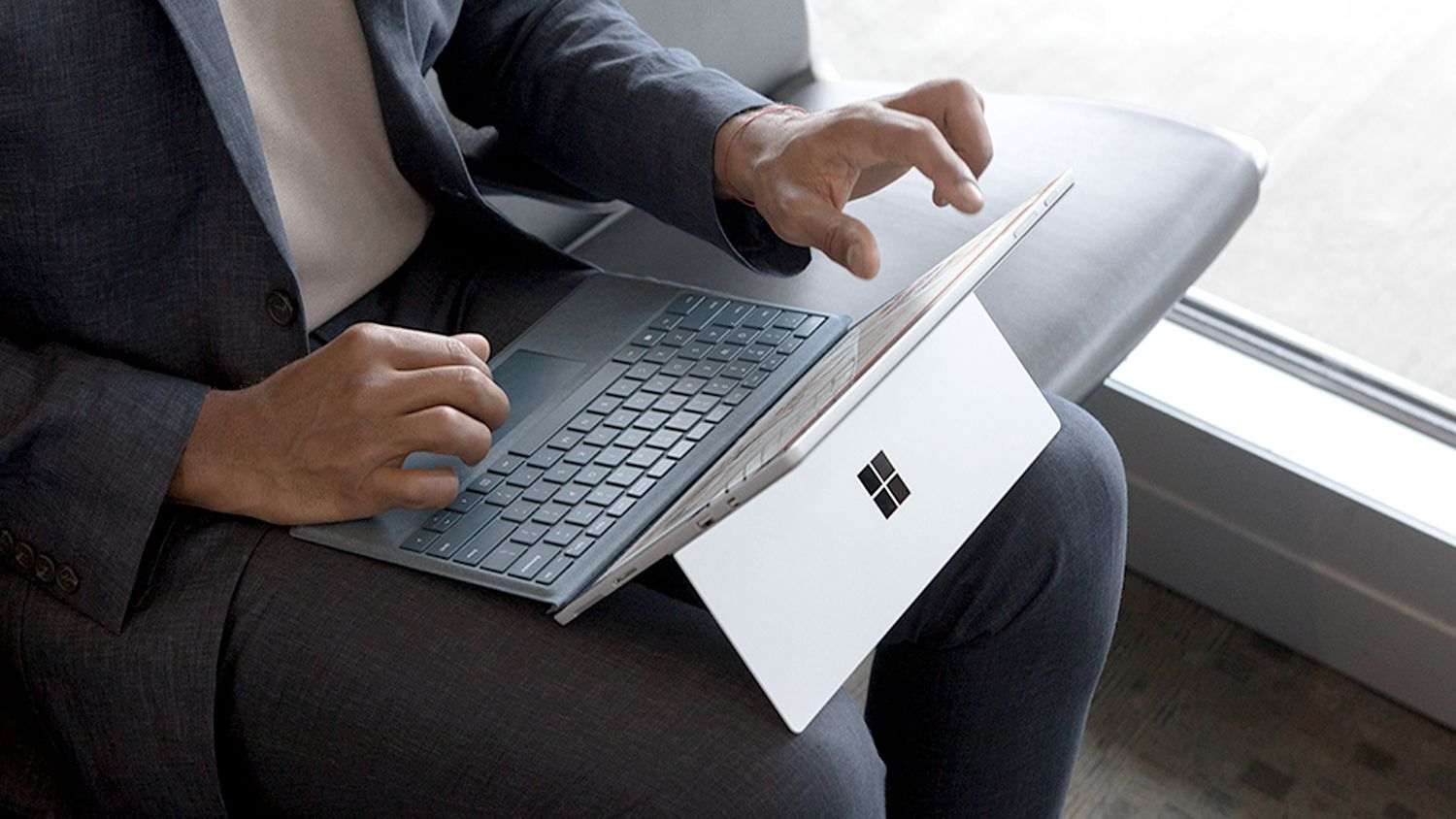
Tổng quan về lỗi bàn phím Surface Pro
Khi bàn phím Surface Pro gặp sự cố, bạn có thể nhận thấy các dấu hiệu như:
- Bàn phím không phản hồi hoàn toàn
- Một số phím không hoạt động
- Kết nối chập chờn, lúc nhận lúc không
- Touchpad vẫn dùng được nhưng bàn phím thì không
Những lỗi này có thể xuất phát từ nhiều nguyên nhân khác nhau, bao gồm phần mềm, kết nối hoặc phần cứng.
Điều quan trọng là không nên vội vàng kết luận bàn phím bị hỏng, vì đa số trường hợp chỉ là lỗi nhỏ và có thể xử lý nhanh chóng.
Nguyên nhân phổ biến bàn phím Surface Pro không hoạt động
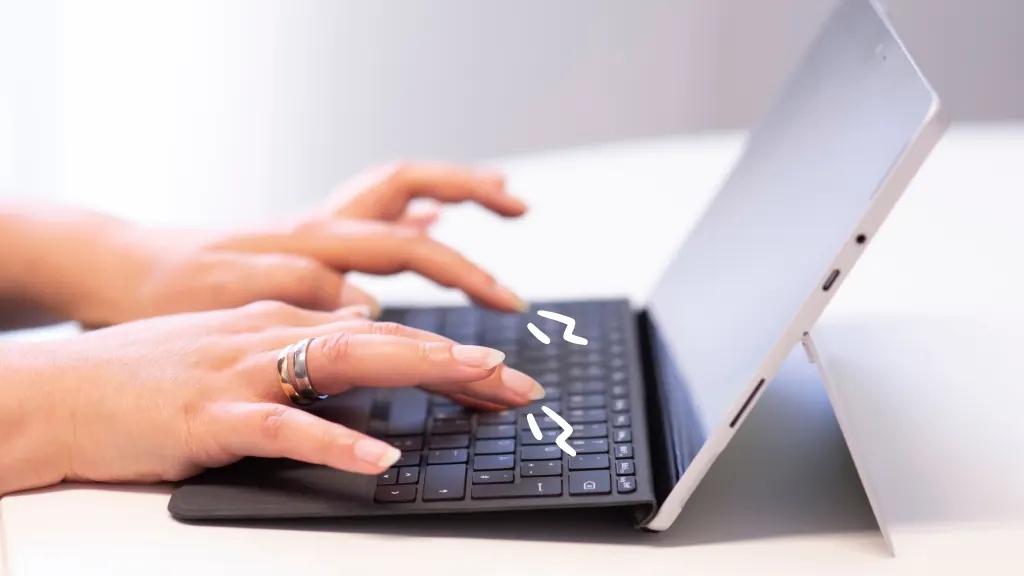
Lỗi bàn phím Surface Pro có thể do nhiều nguyên nhân, từ kết nối, trạng thái hệ thống đến tình trạng của chính bàn phím. Chỉ khi xác định rõ nguyên nhân, chúng ta mới có thể tìm ra giải pháp phù hợp nhanh chóng hơn.
Vấn đề giao diện
Bàn phím của Surface Pro sử dụng giao diện từ tính để kết nối. Nếu nó không được gắn chặt hoàn toàn hoặc điểm tiếp xúc bị bám bụi, bông gòn và các mảnh vụn khác, bàn phím có thể bị đơ hoặc hoạt động không tốt.
Trong trường hợp đó, bạn có thể làm sạch các điểm tiếp xúc bằng một miếng vải mềm sạch và căn chỉnh lại giao diện để đảm bảo nó được gắn chắc chắn với tiếng “tách” khi nhấn.
Hệ thống và Trình điều khiển
Trình điều khiển hoặc bản vá hệ thống lỗi thời cũng có thể khiến thiết bị không nhận diện bàn phím đúng cách. Microsoft sẽ thường xuyên phát hành các bản cập nhật để khắc phục các vấn đề tương thích. Nếu bản cập nhật không được cài đặt, bàn phím có thể tạm thời không hoạt động.
Thông thường, bạn có thể hoàn tất quá trình cập nhật và khởi động lại thiết bị. Nếu quá trình cập nhật thất bại, bạn cũng có thể thử khôi phục lại phiên bản trước trong trình quản lý thiết bị hoặc cài đặt lại trình điều khiển.
Bàn phím bị hỏng phần cứng
Khi sử dụng lâu dài, Type Cover cũng có thể bị hao mòn hoặc trục trặc bên trong. Nước bắn vào hoặc hơi ẩm dễ làm hỏng mạch điện, dẫn đến hỏng hoàn toàn. Nếu bạn nghi ngờ bàn phím bị hỏng, bạn có thể kết nối nó với một thiết bị Surface khác để kiểm tra. Nếu vẫn không hoạt động, rất có thể bạn sẽ cần thay thế.
Cài đặt hệ thống
Đôi khi vấn đề nằm ở phần Cài đặt. Ví dụ, bàn phím bị vô hiệu hóa trong Trình quản lý thiết bị, hoặc bàn phím ảo trong phần Trợ năng ghi đè lên dữ liệu nhập từ bàn phím vật lý. Chế độ quản lý nguồn cũng có thể vô hiệu hóa chức năng bàn phím khi ở chế độ tiết kiệm năng lượng. Kiểm tra và thiết lập lại các cài đặt liên quan thường có thể giúp khắc phục sự cố nhanh chóng.
Hư hỏng phần cứng
Nếu thiết bị bị rơi hoặc giao diện bị uốn cong, có thể gây hư hỏng các điểm tiếp xúc hoặc làm lỏng cấu trúc bên trong. Những trường hợp như vậy thường không thể khắc phục bằng phần mềm và chỉ có thể dựa vào bảo trì chuyên nghiệp hoặc thay thế phần cứng trực tiếp.
Cách khắc phục lỗi bàn phím Surface Pro?
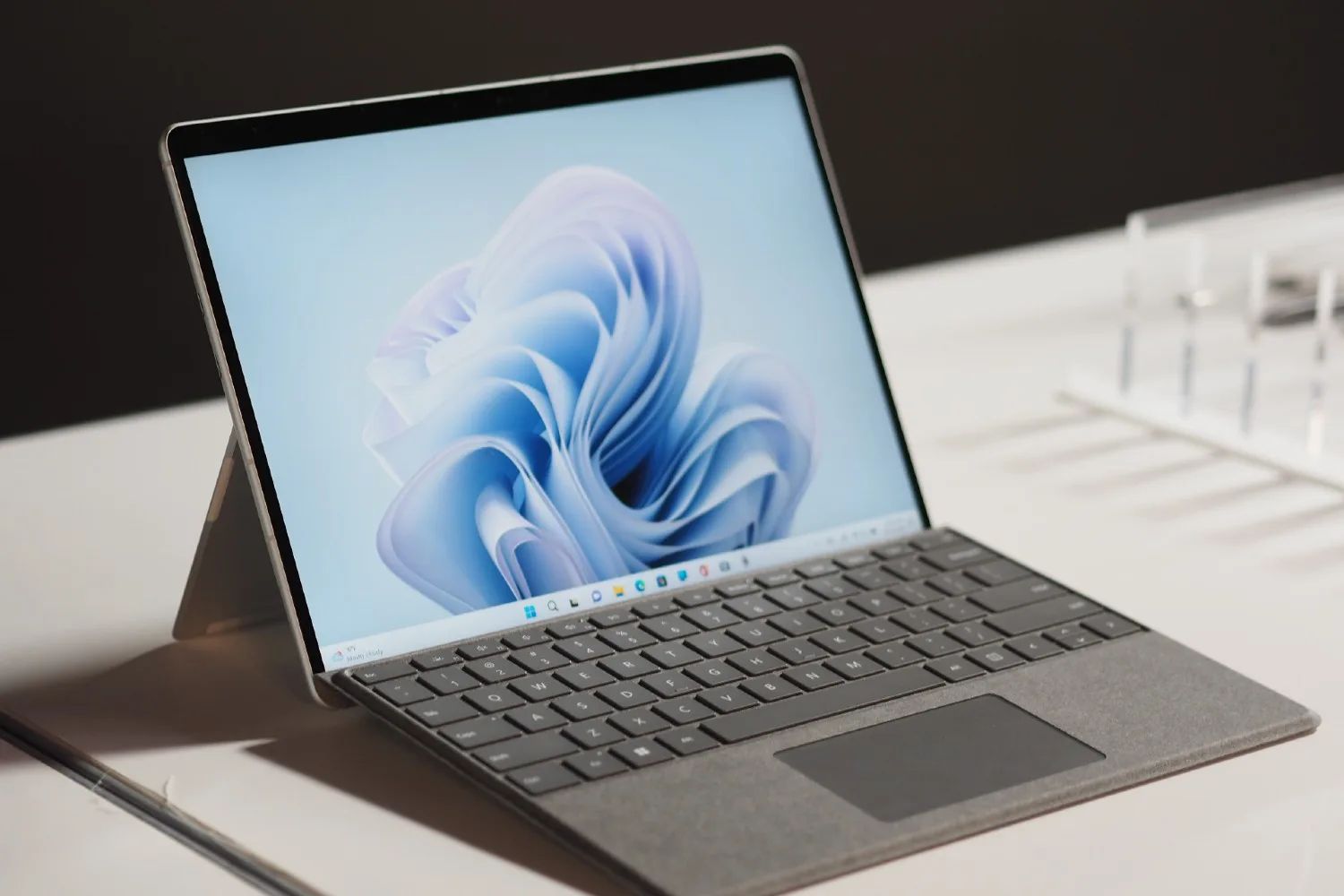
1. Kiểm tra bằng ứng dụng Surface
Mở ứng dụng Surface cho phép chẩn đoán nhanh các sự cố. Ứng dụng sẽ cho biết thiết bị có nhận diện bàn phím hay không và liệu có bản cập nhật phần mềm hoặc trình điều khiển nào cần cài đặt hay không. Ứng dụng cũng cung cấp chức năng kiểm tra đầu vào để giúp xác nhận xem bàn phím có phản hồi hay không. Nếu bàn phím vẫn không được phát hiện ở đây, điều đó thường cho thấy lỗi kết nối hoặc lỗi phần cứng.
2. Vệ sinh giao diện và kết nối lại
Các điểm tiếp xúc từ tính là nguyên nhân gây hỏng hóc phổ biến nhất. Bụi hoặc xơ vải có thể gây ra hiện tượng tiếp xúc kém, dẫn đến bàn phím không phản hồi. Hãy nhẹ nhàng làm sạch các điểm tiếp xúc bằng vải khô không xơ hoặc khí nén, sau đó siết chặt lại bàn phím. Điều này thường giải quyết được vấn đề. Cẩn thận không dùng chất lỏng để làm sạch nhằm tránh làm hỏng.
>>> Cách vệ sinh bàn phím Surface đúng cách – Hướng dẫn chi tiết
3. Khởi động lại thiết bị
Nhiều sự cố tạm thời có thể được khắc phục bằng cách khởi động lại. Việc khởi động lại thường xuyên có thể giải quyết vấn đề. Nếu thiết bị bị treo hoàn toàn, bạn có thể giữ nút nguồn trong 20 giây để buộc khởi động lại, cho phép hệ thống và trình điều khiển tải lại.
4. Tháo rời và lắp lại bàn phím
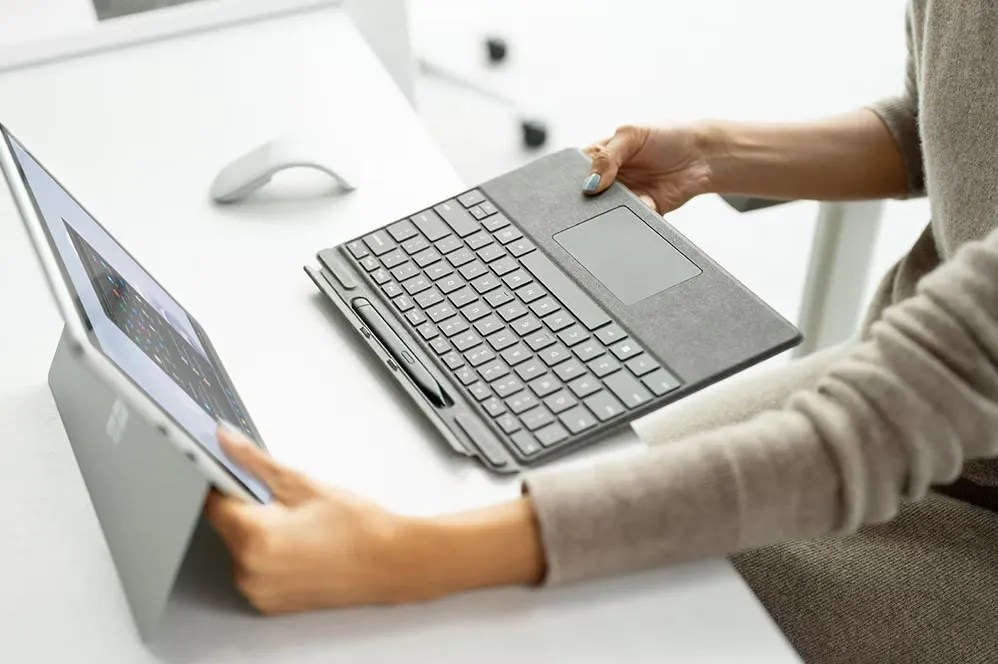
Đôi khi bàn phím có vẻ như đã được kết nối, nhưng chưa được gắn chặt hoàn toàn. Hãy tháo bàn phím ra, lắp lại, đảm bảo bạn nghe thấy tiếng “tách” và chắc chắn rằng nam châm tiếp xúc hoàn toàn với các điểm tiếp xúc trước khi tiến hành kiểm tra.
5. Kiểm tra ở chế độ UEFI
Việc vào chế độ UEFI có thể giúp phân biệt giữa vấn đề phần mềm và phần cứng. Sau khi tắt máy, nhấn đồng thời phím nguồn và phím tăng âm lượng để vào. Nếu bàn phím hoạt động bình thường trên màn hình UEFI, thì không có vấn đề gì với phần cứng. Vấn đề này chủ yếu là do hệ thống Windows hoặc trình điều khiển. Nếu vẫn không có phản hồi trong chế độ UEFI, có thể là do lỗi phần cứng.
6. Cập nhật hoặc khôi phục hệ thống
Việc cài đặt bản cập nhật mới nhất thông qua Windows Update có thể giải quyết nhiều vấn đề tương thích. Nếu sự cố vẫn tiếp diễn, bạn có thể thử khôi phục cài đặt gốc của Windows. Khôi phục cài đặt gốc hệ điều hành có thể khắc phục các xung đột phần mềm sâu xa và bạn có thể chọn giữ lại các tệp cá nhân, nhưng tốt nhất là nên sao lưu dữ liệu quan trọng trước khi thực hiện thao tác này.
7. Cập nhật phần mềm bàn phím
Phần mềm firmware lỗi thời có thể dẫn đến các vấn đề về khả năng tương thích hoặc độ ổn định. Cài đặt firmware mới nhất thông qua cập nhật hệ thống có thể cải thiện hiệu suất và độ tin cậy của bàn phím, đồng thời ngăn ngừa các sự cố tương tự tái diễn.
8. Kiểm tra cài đặt chức năng phụ trợ
Một số chức năng phụ trợ (như phím lọc, phím dính) có thể ảnh hưởng đến trải nghiệm nhập liệu. Hãy kiểm tra và tắt các tùy chọn không cần thiết trong Settings > Accessibility > Keyboard. Thông thường, bạn có thể khôi phục lại trải nghiệm nhập liệu bình thường.
9. Liên hệ bộ phận hỗ trợ kỹ thuật
Nếu không có phương pháp nào ở trên hiệu quả, rất có thể vấn đề nằm ở phần cứng. Lúc này, tốt nhất là nên liên hệ với dịch vụ hỗ trợ của Surface Chain để kiểm tra tình trạng bảo hành và yêu cầu sửa chữa hoặc thay thế. Không nên tự ý tháo lắp hoặc sửa chữa để tránh gây thêm hư hỏng.
Phòng ngừa lỗi bàn phím Surface Pro
Phòng tránh luôn dễ hơn sửa chữa. Chỉ cần chú ý một chút trong quá trình sử dụng hằng ngày, bạn có thể giữ cho bàn phím Surface Pro luôn nhạy và dùng được lâu hơn.
Giữ bàn phím sạch sẽ là điều quan trọng nhất. Bụi bẩn, xơ vải nếu tích tụ lâu ngày có thể làm ảnh hưởng đến phần tiếp xúc và gây lỗi. Bên cạnh đó, bạn nên hạn chế gập hoặc bẻ bàn phím quá nhiều lần để tránh hư hỏng bên trong.
Việc bảo quản đúng cách cũng rất cần thiết. Khi không sử dụng, nên cất máy ở nơi khô ráo, tránh môi trường ẩm hoặc nhiều bụi. Nếu thường xuyên mang theo, hãy dùng túi chống sốc hoặc bao bảo vệ để giảm tác động từ bên ngoài.
Ngoài ra, đừng quên cập nhật hệ thống và firmware thường xuyên. Các bản cập nhật này giúp sửa lỗi, cải thiện độ ổn định và ngăn ngừa nhiều vấn đề phát sinh.
Một lưu ý nhỏ là nên hạn chế sử dụng thiết bị trong môi trường ẩm ướt hoặc nhiều bụi. Những yếu tố này có thể làm giảm tuổi thọ bàn phím đáng kể.
Về lâu dài, những thói quen đơn giản này không chỉ giúp bạn tiết kiệm chi phí sửa chữa, thay thế mà còn đảm bảo bàn phím luôn hoạt động mượt mà. Chỉ cần sử dụng cẩn thận một chút, bàn phím Surface Pro sẽ luôn ổn định và đáp ứng tốt cho công việc, học tập và giải trí.
>>> Hướng dẫn cách sử dụng bàn phím Surface Pro
Khi nào cần thay bàn phím Surface Pro?
Bạn nên cân nhắc thay bàn phím khi:
- Không hoạt động dù đã thử mọi cách
- Bị vào nước
- Bị liệt nhiều phím
- Không nhận trên mọi thiết bị
Kết luận
Lỗi bàn phím Surface Pro không hoạt động là vấn đề khá phổ biến, nhưng phần lớn có thể tự khắc phục mà không cần sửa chữa phức tạp.
Chỉ cần thực hiện đúng các bước:
- Kiểm tra kết nối
- Vệ sinh thiết bị
- Cập nhật hệ thống
- Điều chỉnh cài đặt
Bạn đã có thể giải quyết tới 80–90% các trường hợp.
Bên cạnh đó, việc sử dụng và bảo quản đúng cách sẽ giúp bàn phím hoạt động ổn định trong thời gian dài, tiết kiệm chi phí sửa chữa và thay thế.
Surface Chain – Địa chỉ uy tín cho người dùng Surface
Nếu bạn cần:
Hãy liên hệ ngay Surface Chain để được hỗ trợ nhanh chóng và chính xác nhất.
- Liên hệ: 0845 201 968
- Địa chỉ: Số 20, Ngõ 117 Thái Hà, Đống Đa, Hà Nội