Máy Surface của bạn đã cắm điện nhưng không sạc? Sự cố thường gặp này có thể ảnh hưởng đáng kể đến năng suất và trải nghiệm sử dụng thiết bị của bạn. Trong hướng dẫn toàn diện này, chúng ta sẽ cùng tìm hiểu lý do tại sao Surface sạc không vào pin khi cắm điện. Surface Chain sẽ đề cập đến các nguyên nhân phổ biến, các bước khắc phục sự cố và các biện pháp phòng ngừa để giúp bạn giải quyết vấn đề này. Hiểu rõ những vấn đề này không chỉ giúp bạn tiết kiệm thời gian mà còn nâng cao hiệu suất và tuổi thọ của thiết bị.
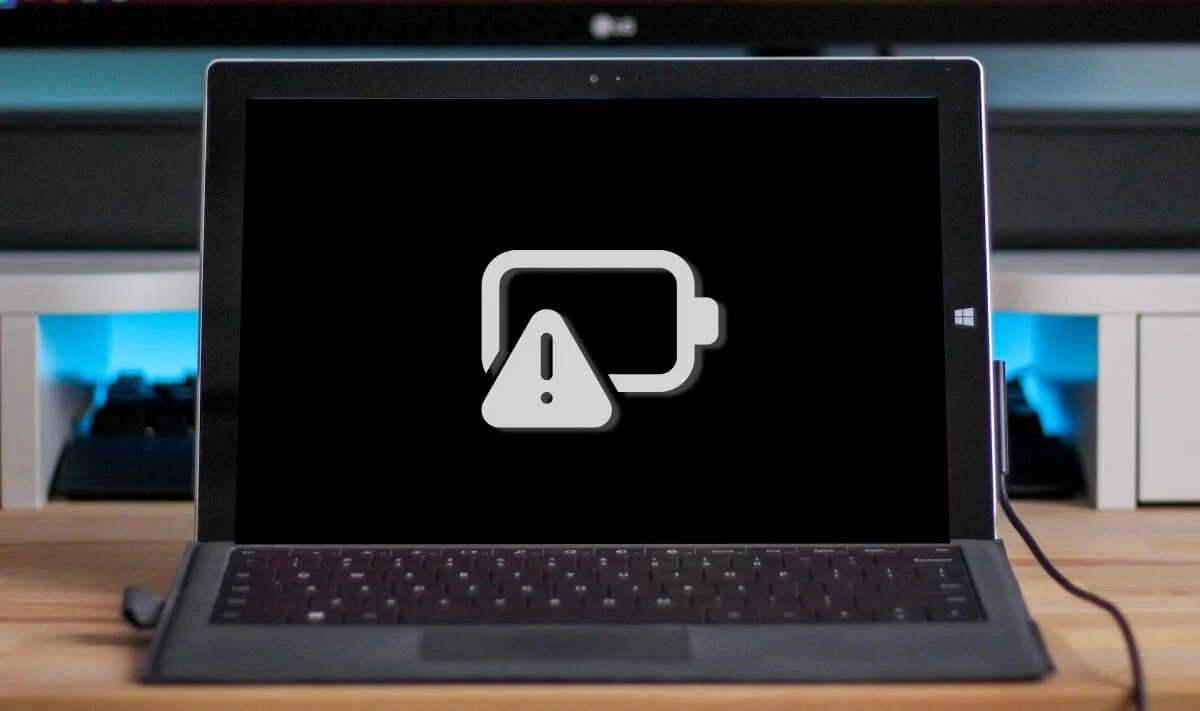
Những nguyên nhân thường gặp khiến Surface không sạc được
Dây cáp hoặc bộ chuyển đổi bị lỗi
Nếu laptop Surface sạc không vào pin dù đã được cắm điện, một trong những điều đầu tiên bạn nên kiểm tra là cáp và bộ sạc. Các bộ phận này rất dễ bị hư hỏng do sử dụng hàng ngày, tai nạn hoặc hao mòn. Hãy kiểm tra xem có bất kỳ dấu hiệu hư hỏng nào có thể nhìn thấy được như dây bị sờn hoặc cong vênh hay không. Đôi khi, vấn đề cũng có thể do sử dụng bộ sạc không tương thích với Surface của bạn. Luôn sử dụng bộ sạc chính hãng hoặc được chứng nhận để đảm bảo tính tương thích và an toàn.
Các vấn đề về phần mềm
Lỗi phần mềm cũng có thể khiến Surface sạc không vào pin. Những lỗi này có thể bao gồm các lỗi sau khi cập nhật hoặc xung đột phần mềm ảnh hưởng đến cách hệ thống quản lý nguồn điện. Khởi động lại đơn giản đôi khi có thể giải quyết các vấn đề phần mềm nhỏ. Nếu cách đó không hiệu quả, hãy cân nhắc khôi phục Surface của bạn về điểm khôi phục hệ thống trước khi sự cố xảy ra.
Các vấn đề về trình điều khiển pin
Trình điều khiển quản lý việc sạc pin của Surface có thể bị lỗi hoặc lỗi thời, dẫn đến các vấn đề về laptop surface không sạc vào điện. Để khắc phục điều này, bạn có thể thử cài đặt lại trình điều khiển pin. Vào Trình quản lý thiết bị, tìm mục pin và gỡ cài đặt trình điều khiển. Khởi động lại Surface sẽ tự động cài đặt lại các trình điều khiển này. Nếu cách này không giải quyết được vấn đề, việc kiểm tra các bản cập nhật Windows có thể hữu ích, vì các bản cập nhật thường bao gồm các bản vá lỗi cho các vấn đề về trình điều khiển.
Các vấn đề vật lý về pin
Theo thời gian, pin của Surface có thể bị hao mòn hoặc hỏng. Đó có thể là lý do tại sao máy không sạc được. Pin có tuổi thọ giới hạn, thường khoảng 2-3 năm, tùy thuộc vào tần suất sử dụng và sạc thiết bị. Nếu Surface của bạn đã cũ và pin không còn giữ được điện như trước, có lẽ đã đến lúc bạn nên cân nhắc thay pin.
>>> Mẹo quan trọng giúp cải thiện thời lượng pin Surface
Khắc phục sự cố Surface sạc không vào pin
Kiểm tra nguồn điện
Các thiết bị Surface từ lâu đã sử dụng loại sạc độc quyền. Loại sạc này tương thích với hầu hết các thiết bị Surface, ngay cả Surface Book và Surface Laptop cũng sử dụng nó.
- Kiểm tra đèn trên bộ sạc. Đèn phải sáng khi được kết nối với thiết bị. Nếu không có đèn, hãy xoay bộ sạc 180 độ. Nó có thể hoạt động ở một chiều, nhưng không hoạt động ở chiều kia. Nếu không, hãy thử một bộ sạc khác.
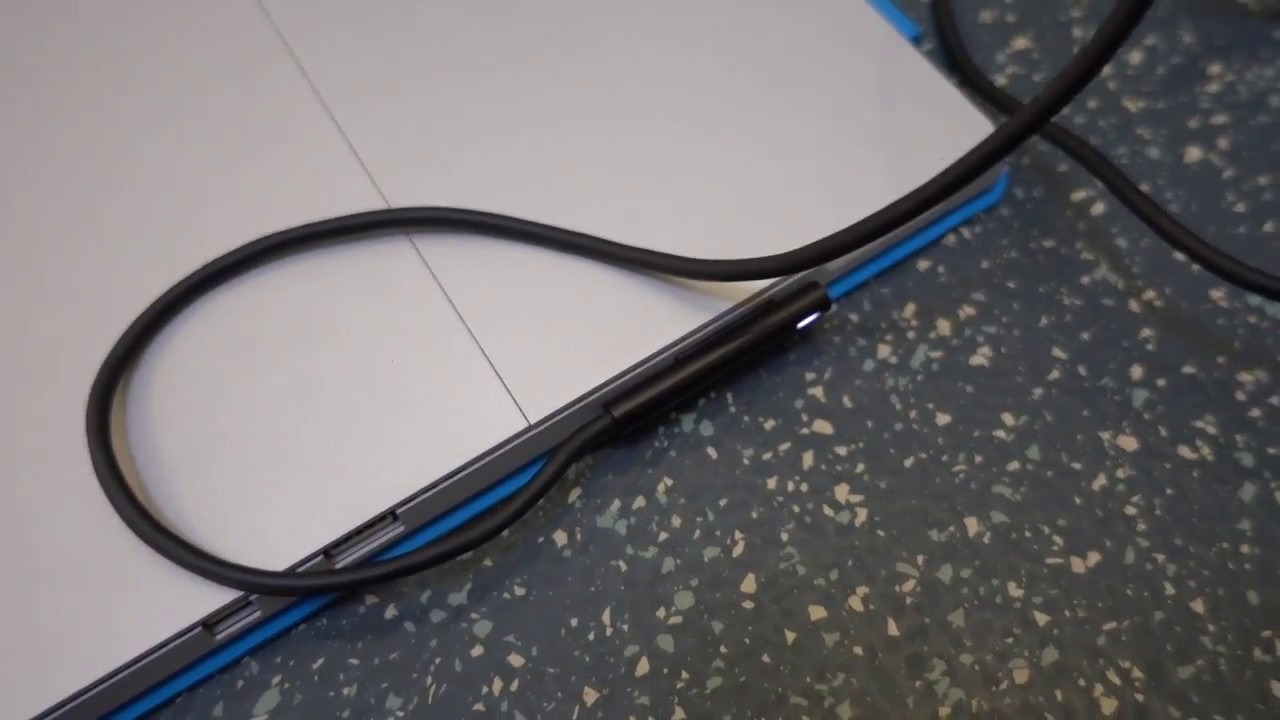
- Nếu có thể, hãy sử dụng bộ sạc Surface chính hãng của Microsoft. Các bộ sạc của bên thứ ba dành cho thiết bị Microsoft thường hay gặp trục trặc.
- Kiểm tra xem ổ cắm mà bộ sạc đang cắm vào có cấp điện hay không. Kết nối một thiết bị khác đã được kiểm tra và hoạt động tốt, rồi xem nó có bật nguồn hay không.
- Nếu Surface của bạn có cổng USB-C, hãy thử sử dụng cổng đó để sạc. Hãy đảm bảo công suất của bộ sạc mới ít nhất phải bằng với công suất của bộ sạc gốc.
Kiểm tra bộ sạc và cổng kết nối Surface
Cũng như tất cả các thiết bị di động khác, cổng sạc đặc biệt dễ bị hư hỏng và hao mòn. Nó tiếp xúc nhiều hơn so với phần còn lại của mạch điện tử của máy tính. Các khe hở trong thiết bị luôn thu hút những thứ bạn không muốn chúng bám vào.
- Kiểm tra xem cổng sạc có sạch sẽ không. Bộ sạc có khớp hoàn toàn với mép vỏ máy không? Cổng sạc có thể bị tắc nếu nó nằm nghiêng hoặc bị lỏng. Hãy dùng đèn pin để kiểm tra.
- Hãy loại bỏ bất cứ vật gì bị kẹt trong cổng. Sử dụng khí nén và tăm để tránh làm hỏng. Có thể sử dụng các dụng cụ không dẫn điện khác thay cho tăm, nhưng tránh đưa bất cứ vật gì bằng kim loại vào.
- Cồn isopropyl và tăm bông có thể được sử dụng để loại bỏ các vết bẩn cứng đầu.
- Sau khi đã loại bỏ các mảnh vụn, hãy thử sạc lại một lần nữa.
- Kiểm tra xem có dấu hiệu hư hỏng hoặc cháy xém nào không. Bộ sạc kém chất lượng cũng có thể làm hỏng cổng hoặc bo mạch.
- Hãy chú ý đến hoạt động của đèn báo sạc. Đèn sẽ sáng lên khi Surface nhận diện được thiết bị đã được kết nối.
>>> Hướng dẫn cách sạc pin Surface giúp bảo vệ sức khỏe và kéo dài tuổi thọ thiết bị
Buộc khởi động lại
Thao tác này có thể khắc phục các lỗi hệ thống nhỏ. Hãy chắc chắn sử dụng đúng quy trình dành cho kiểu máy của bạn.
- Đối với Surface Laptop, Surface Book, chọn Start > Power > Shut down và đợi một lát cho đến khi Surface của bạn tắt hẳn. Sau đó, nhấn và giữ nút nguồn trong 20 giây. Nếu bạn thấy màn hình logo xuất hiện sau vài giây, hãy tiếp tục giữ trong đủ 20 giây cho đến khi bạn thấy màn hình logo xuất hiện trở lại.
- Đối với Surface Pro 5 trở lên, cũng như tất cả các dòng Surface Go, hãy nhấn và giữ nút Nguồn trong 20 giây để buộc tắt máy và khởi động lại.
- Trên Surface Pro 4 và các phiên bản cũ hơn, hãy nhấn và giữ đồng thời nút Tăng âm lượng và nút Nguồn trong khoảng 15 giây. Chờ vài giây, sau đó bật nguồn lại như bình thường.
Sửa lỗi phần mềm và trình điều khiển
Nếu bộ sạc và các kết nối của bạn hoạt động bình thường, các bước tiếp theo liên quan đến phần mềm và trình điều khiển:
1. Thực hiện khởi động lại mềm: Khởi động lại Surface của bạn để xóa mọi lỗi phần mềm tạm thời có thể gây cản trở quá trình sạc.
2. Gỡ bỏ trình điều khiển pin và cài đặt bản cập nhật:
- Cắm sạc Surface của bạn.
- Chọn Tìm kiếm trên thanh tác vụ, Device Manager thiết bị, rồi chọn Device Manager từ danh sách kết quả.
- Chọn mũi tên bên cạnh mục Batteries.
- Nhấn đúp hoặc nhấp đúp vào Microsoft Surface ACPI-Compliant Control Method Batteryhoặc Surface Battery, chọn tab Driver, rồi chọn Uninstall Device > OK.
Bạn cũng có thể nhấp chuột phải vào Microsoft Surface ACPI-Compliant Battery hoặc Surface Battery, rồi chọn Uninstall device.
- Chọn máy tính ở đầu tất cả các danh mục, chọn menu Action, rồi chọn Scan for hardware changes.
- Chọn Start > Power > Restart.
3. Cập nhật hệ thống của bạn: Hãy đảm bảo Surface của bạn được cập nhật lên phiên bản Windows mới nhất, việc này có thể giải quyết nhiều vấn đề liên quan đến phần mềm và trình điều khiển. Chọn Start > Settings > Update & security > Windows Update
Cài đặt quản lý nguồn
Việc điều chỉnh cài đặt nguồn của Surface cũng có thể giúp giải quyết các vấn đề về sạc pin:
- Chỉnh sửa chế độ nguồn: Vào Bảng điều khiển, tìm Tùy chọn nguồn và kiểm tra cài đặt chế độ nguồn hiện tại của bạn. Hãy đảm bảo rằng các cài đặt không ngăn cản pin sạc vượt quá một mức nhất định.
- Tắt chế độ tiết kiệm pin: Đôi khi, chế độ tiết kiệm pin có thể hạn chế quá trình sạc. Hãy thử tắt tính năng này để xem pin có bắt đầu sạc trở lại hay không.
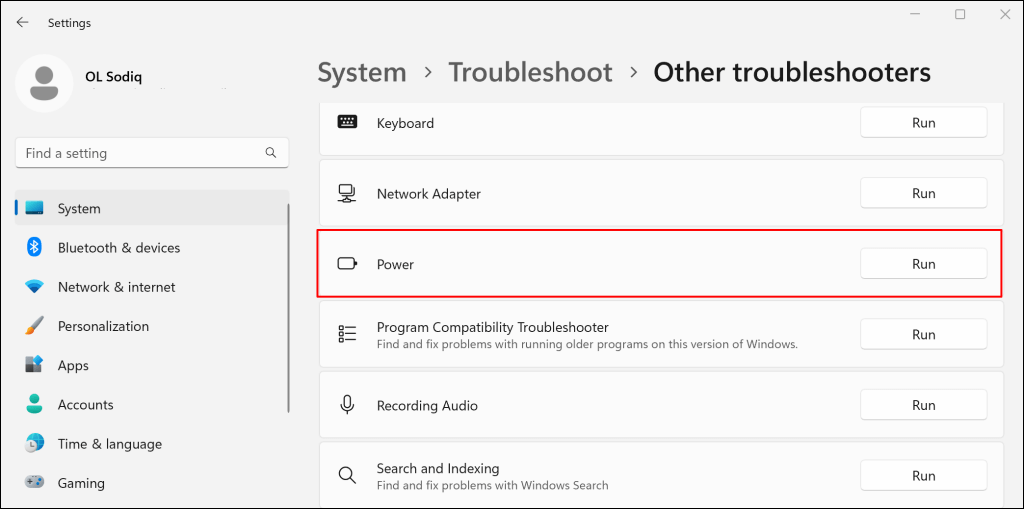
- Chạy Trình khắc phục sự cố nguồn: Công cụ khắc phục sự cố nguồn điện của Windows là một công cụ chẩn đoán khác có thể chẩn đoán và khắc phục các sự cố liên quan đến nguồn điện trên Surface của bạn. Vào Settings > System > Troubleshoot > Other troubleshooters và chọn Run bên cạnh công cụ khắc phục sự cố “Power”.
Chạy Surface Diagnostic Toolkit
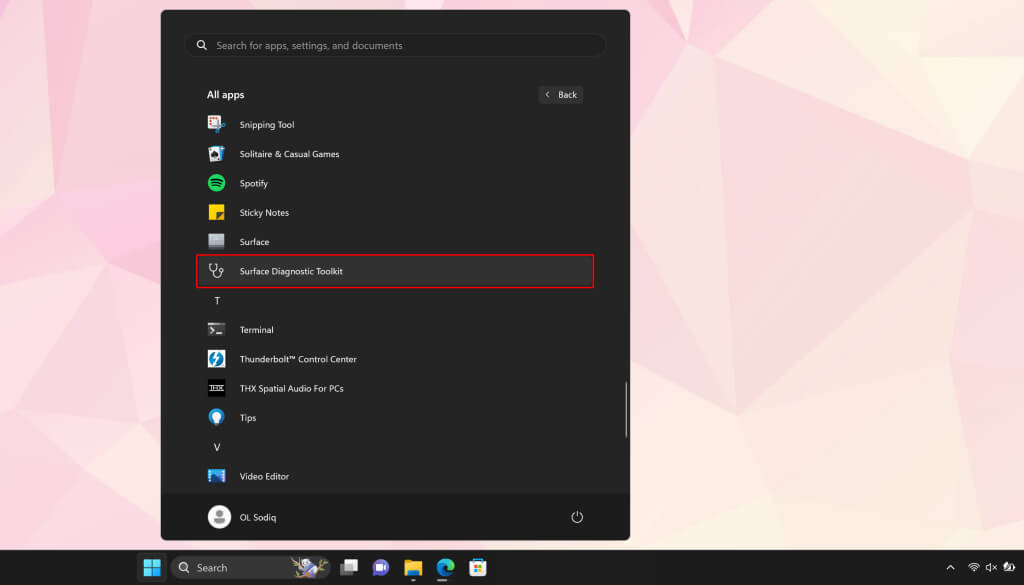
Bộ công cụ chẩn đoán Surface có thể tự động phát hiện và khắc phục các sự cố liên quan đến phần cứng, phần mềm và kết nối trên Surface của bạn. Khi bạn chạy công cụ này, nó sẽ kiểm tra các trục trặc ở các bộ phận khác nhau của Surface, bao gồm cả bộ nguồn và pin.
Lưu ý: Bộ công cụ chẩn đoán Surface hỗ trợ các thiết bị Surface 3 và các mẫu máy mới hơn.
- Mở Surface Diagnostic Toolkit và làm theo hướng dẫn. Quá trình chẩn đoán thường mất khoảng 10-20 phút.
- Nếu Surface của bạn chưa có ứng dụng này, hãy cài đặt Surface Diagnostic Toolkit từ Microsoft Store
Tìm kiếm sự trợ giúp chuyên nghiệp
Nếu không có bước nào ở trên hiệu quả, có lẽ đã đến lúc bạn nên tìm đến sự trợ giúp chuyên nghiệp. Mang thiết bị Surface của bạn đến một trung tâm bảo hành Surface Chain để kỹ thuật viên thực hiện kiểm tra, chẩn đoán và nếu cần, sửa chữa mọi sự cố phần cứng.
- Liên hệ tư vấn: 0845.201.968
- Địa Chỉ: Số 20, Ngõ 117 Thái Hà, Đống Đa, Hà Nội
Các biện pháp phòng ngừa để tránh các vấn đề Surface không nhận sạc
Mẹo bảo trì thường xuyên
Bảo trì Surface đúng cách có thể kéo dài đáng kể tuổi thọ của thiết bị và ngăn ngừa các vấn đề về sạc pin:
- Vệ sinh thường xuyên: Giữ cho cổng sạc và các đầu nối luôn sạch sẽ, không bị bụi bẩn hay mảnh vụn, vì chúng có thể gây cản trở kết nối. Sử dụng bàn chải mềm, khô để nhẹ nhàng làm sạch các khu vực này.
- Bảo quản cáp: Tránh uốn cong hoặc xoắn cáp sạc quá mức và quấn lỏng cáp để tránh làm hỏng dây dẫn bên trong. Cất giữ bộ sạc ở nơi an toàn, tránh bị đè nặng hoặc có nguy cơ bị hư hỏng.
- Tránh nhiệt độ quá cao hoặc quá thấp: Tiếp xúc với nhiệt độ quá nóng hoặc quá lạnh có thể ảnh hưởng đến tuổi thọ pin và khả năng sạc của Surface. Hãy cố gắng sử dụng và bảo quản thiết bị ở nhiệt độ vừa phải.
Lựa chọn phụ kiện phù hợp
Sử dụng phụ kiện phù hợp có thể ngăn ngừa nhiều vấn đề liên quan đến việc Surface không nhận sạc:
- Sử dụng bộ sạc chính hãng hoặc được chứng nhận: Luôn chọn bộ sạc của bên thứ ba được Microsoft phê duyệt hoặc được chứng nhận, phù hợp với thông số kỹ thuật của Surface. Điều này đảm bảo tính tương thích và an toàn.
- Chất lượng hơn giá cả: Mặc dù việc lựa chọn các sản phẩm rẻ hơn có vẻ hấp dẫn, nhưng đầu tư vào bộ sạc và phụ kiện chất lượng có thể giúp bạn tránh được nhiều vấn đề tiềm ẩn.
Cập nhật phần mềm
Việc cập nhật phần mềm thường xuyên là rất quan trọng để Surface của bạn hoạt động trơn tru:
- Cập nhật thường xuyên: Hãy cài đặt các bản cập nhật ngay khi chúng có sẵn. Các bản cập nhật này thường bao gồm các bản vá lỗi đã biết và cải tiến các tính năng hiện có, bao gồm cả quản lý năng lượng.
- Kiểm tra cập nhật phần mềm: Thỉnh thoảng, Microsoft phát hành các bản cập nhật phần mềm được thiết kế đặc biệt để cải thiện hiệu suất phần cứng và khắc phục sự cố. Việc giữ cho phần mềm luôn được cập nhật có thể ngăn ngừa và giải quyết các vấn đề về sạc pin.
Hướng dẫn sử dụng và bảo quản pin
Quản lý pin đúng cách là chìa khóa để kéo dài tuổi thọ pin của Surface:
- Tối ưu hóa cài đặt pin: Sử dụng các cài đặt pin như giảm độ sáng màn hình và đóng các ứng dụng không sử dụng để giúp quản lý mức tiêu thụ pin hiệu quả hơn.
- Hiệu chỉnh pin: Định kỳ hiệu chỉnh pin bằng cách xả hết pin rồi sạc đầy liên tục đến 100%. Điều này giúp duy trì khả năng theo dõi mức sạc pin chính xác.
>>> Mẹo hay để kéo dài tuổi thọ laptop Surface