Microsoft Surface là dòng thiết bị cao cấp, thiết kế mỏng nhẹ, hiệu năng ổn định và màn hình chất lượng cao. Tuy nhiên, trong quá trình sử dụng, lỗi Surface không lên màn hình hoặc màn hình Surface bị đen vẫn có thể xảy ra, gây gián đoạn công việc và học tập.
Vậy nguyên nhân do đâu và cách khắc phục Surface không lên màn hình như thế nào? Bài viết dưới đây sẽ giúp bạn hiểu rõ từng trường hợp và có hướng xử lý phù hợp, từ đơn giản tại nhà đến khi nào cần mang máy đi sửa.
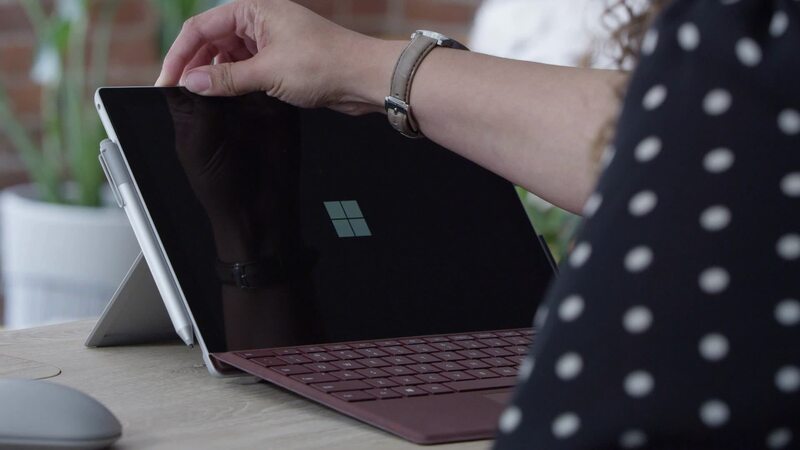
Dấu hiệu Surface không lên màn hình/không lên nguồn thường gặp
Trước khi đi vào nguyên nhân, hãy xem Surface của bạn đang gặp tình trạng nào:
- Máy không hiển thị gì, màn hình đen hoàn toàn
- Đèn nguồn vẫn sáng nhưng màn hình không lên
- Máy có tiếng quạt quay, rung nhẹ nhưng không có hình
- Surface lên logo rồi tắt, hoặc treo màn hình đen
- Màn hình chỉ hiện khi kết nối màn hình ngoài
Những biểu hiện này có thể xuất phát từ lỗi phần mềm, pin, màn hình hoặc phần cứng bên trong.
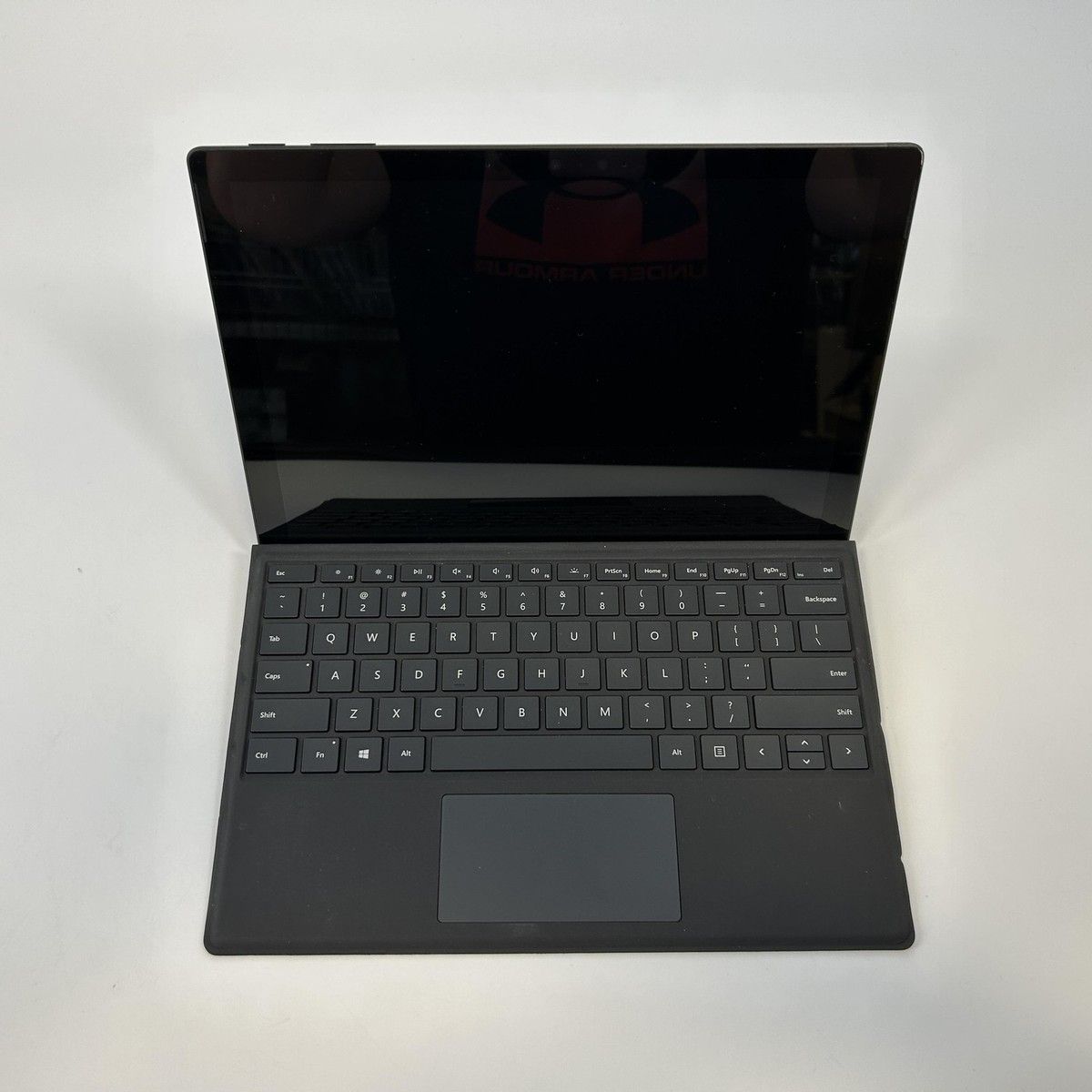
Tại sao Surface không lên màn hình?
Quá nóng – Máy tính Surface của bạn có thể bị quá nóng sau khi chơi game hoặc sử dụng cường độ cao trong môi trường quá nóng hoặc dưới ánh nắng mặt trời trực tiếp. Khi nhiệt độ đạt đến mức quá cao, máy tính xách tay của bạn sẽ tắt và tạm thời không khởi động lại cho đến khi nhiệt độ thiết bị trở lại mức tối ưu. Trong trường hợp này, bạn sẽ thấy biểu tượng nhiệt kế trên màn hình khi cố gắng bật máy.
Pin yếu – Tình trạng này xảy ra khi bạn để máy tính ở chế độ chờ trong thời gian dài. Hoặc có thể máy tính Surface của bạn đang gặp vấn đề về hao pin. Không giống như các máy tính thông thường, Surface có tính năng chế độ chờ hiện đại mới giúp duy trì tuổi thọ pin ngay cả khi ở chế độ ngủ. Trong điều kiện bình thường, pin hầu như không bị hao. Tuy nhiên, một số quy trình phần mềm truyền thống có thể ngăn máy tính xách tay của bạn chuyển sang chế độ chờ. Trong trường hợp này, bạn sẽ thấy biểu tượng pin yếu trên màn hình khi cố gắng bật máy.
Sự cố sạc Surface – Nếu bạn đã thử sạc Surface mà máy vẫn không bật lên, có thể vấn đề nằm ở bộ sạc và cáp. Bộ sạc Surface chính hãng có đèn LED ở đầu nối của cáp. Đèn LED sẽ sáng lên khi đang sạc. Ngược lại, đèn nhấp nháy hoặc không có đèn nghĩa là máy không sạc.
Các phụ kiện kết nối bị lỗi – Có trường hợp một số phụ kiện bị lỗi có thể khiến Surface bật không lên. Máy tính của bạn có thể phát hiện đoản mạch bên trong các phụ kiện đó và từ chối khởi động. Một khả năng khác là ổ USB hoặc thẻ SD được kết nối có chứa các tập tin khởi động mà máy tính của bạn có thể cố gắng khởi động.
Máy bị kẹt ở chế độ chờ hoặc ngủ – Một số tiến trình nền chưa được tối ưu hóa có thể ngăn Surface của bạn thức dậy khi bạn nhấn nút nguồn hoặc bàn phím.
Hết pin – Điều này có thể xảy ra khi bạn thường xuyên sử dụng máy tính trong nhiều năm. Pin của bạn có thể bị hao mòn và không còn sạc đủ để khởi động máy tính.
Sự cố phần cứng – Hầu hết các linh kiện phần cứng bị lỗi đều có thể làm gián đoạn quá trình khởi động. Trong số đó, bo mạch chủ là bộ phận quan trọng nhất của hệ thống. Nếu có dây cáp bị lỏng, đầu nối bị lỗi hoặc các linh kiện bị hỏng trên bo mạch chủ, bạn sẽ cần đến chuyên gia hoặc liên hệ với Microsoft để sửa chữa.
Cách khắc phục sự cố Surface không lên màn hình
Sạc đầy pin cho Surface
Máy tính Microsoft Surface của bạn sẽ không bật lên nếu pin đã cạn kiệt hoàn toàn. Khi bạn nhấn nút nguồn, Surface của bạn có nhấp nháy biểu tượng pin không? Điều đó cho thấy pin đang ở trạng thái cực kỳ yếu.
Cắm Surface của bạn vào ổ cắm điện bằng bộ nguồn chính hãng trong ít nhất 15 phút. Đảm bảo kết nối chắc chắn và đèn LED trên cổng sạc của Surface sáng.
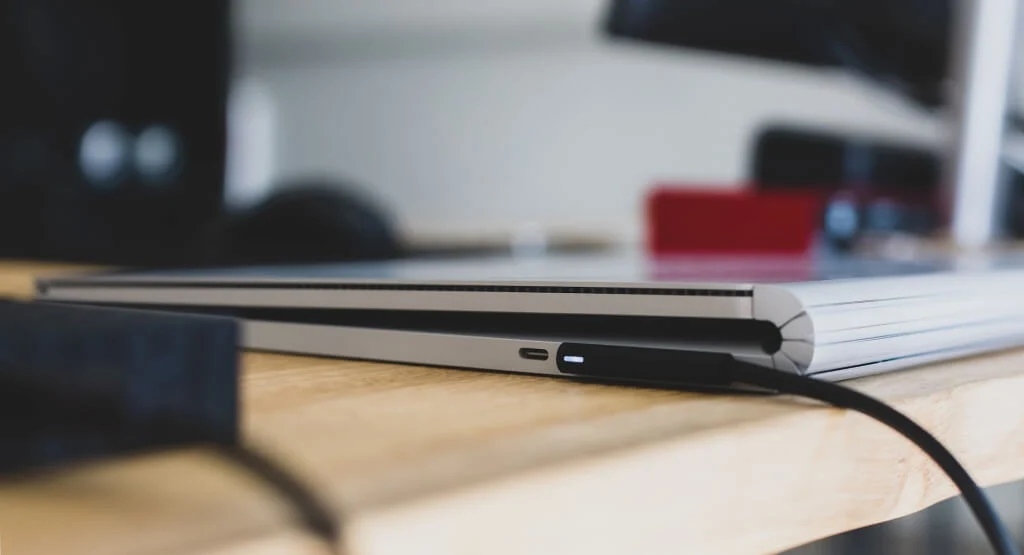
Nếu đèn LED không sáng hoặc nhấp nháy ánh sáng trắng khi kết nối với nguồn điện, dây nguồn của Surface có thể bị lỗi.
>>> Hướng dẫn cách sạc pin Surface giúp bảo vệ sức khỏe và kéo dài tuổi thọ thiết bị
Kiểm tra kết nối nguồn điện
Kết nối nguồn bị lỏng hoặc lỗi cũng có thể khiến Surface không lên nguồn, vì vậy cần kiểm tra xem tất cả các điểm tiếp xúc có chắc chắn và hoạt động bình thường hay không. Kiểm tra giao diện nguồn hút từ tính của laptop xem có bụi bẩn, mảnh vụn hoặc bị ăn mòn không, và lau nhẹ bằng vải khô nếu cần để đảm bảo đầu nối được gắn chắc chắn vào cổng sạc và có cảm giác hút từ tính rõ ràng. Đồng thời, hãy đảm bảo rằng bộ chuyển đổi nguồn được cắm đúng cách và chắc chắn vào ổ cắm điện.
Bạn có thể sử dụng các thiết bị khác để kiểm tra xem ổ cắm có cung cấp điện bình thường hay không. Trong điều kiện bình thường, đèn LED báo hiệu trên đầu nối nguồn phải sáng liên tục, nếu đèn nhấp nháy, chớp tắt hoặc không sáng, điều đó có thể cho thấy kết nối kém, bộ chuyển đổi nguồn bị hỏng hoặc mất điện, cần phải kiểm tra thêm.
Kiểm tra bộ sạc Surface
Sự cố ở bộ chuyển đổi nguồn cũng có thể khiến Surface không sạc được hoặc không khởi động được, vì vậy trước tiên cần phải xác nhận rằng bộ sạc hoạt động bình thường. Kiểm tra dây nguồn xem có hư hỏng rõ ràng nào không, chẳng hạn như bị mòn, bị gập hoặc bị hở dây, vì điều này có thể gây ra nguồn điện không ổn định và tiềm ẩn rủi ro an toàn. Đồng thời, hãy chú ý xem bộ chuyển đổi nguồn có phát ra bất kỳ âm thanh bất thường nào không. Trong điều kiện bình thường, bộ chuyển đổi sẽ hoạt động im lặng.
Nếu bạn có sẵn các bộ sạc Surface chính hãng tương thích khác, bạn có thể thử thay thế chúng để kiểm tra xem vấn đề có phải do chính bộ chuyển đổi hay do thiết bị hay không. Nếu xác nhận rằng bộ sạc bị hỏng, bạn nên mua bộ chuyển đổi thay thế chính hãng cho kiểu máy Surface tương ứng tại Surface Chain.
Tháo các phụ kiện của Surface
Các phụ kiện ngoại vi được kết nối đôi khi có thể gây nhiễu quá trình khởi động và khiến Surface không khởi động đúng cách, vì vậy trước tiên bạn nên ngắt kết nối bất kỳ thiết bị không cần thiết nào trong quá trình kiểm tra. Hãy tháo các thiết bị USB, thẻ SD, màn hình ngoài, đế cắm, bàn phím Surface rời và phụ kiện Surface Pen trước khi khởi động.
Nếu máy khởi động thành công, hãy kết nối lại các thiết bị này từng cái một để xác định các thành phần gây xung đột. Nếu sử dụng Surface Dock, bạn nên rút máy tính trực tiếp khỏi đế và kết nối bộ chuyển đổi nguồn trực tiếp với thiết bị, vì các sự cố về nguồn điện của Dock rất phổ biến và có thể dễ dàng được giải quyết bằng cách làm như vậy.
Việc giữ cho tất cả các thành phần được ngắt kết nối trong giai đoạn khắc phục sự cố ban đầu giúp giảm thiểu các yếu tố gây nhiễu và nhanh chóng xác định được vấn đề cốt lõi.
Khôi phục mềm
Khi hệ thống gặp lỗi hoặc bị treo, máy tính Surface có thể trông như bị tắt nguồn hoàn toàn và không phản hồi, lúc này việc khởi động lại mềm thường có thể khôi phục hoạt động bình thường.
Nhấn và giữ nút nguồn khoảng 20 giây cho đến khi logo Surface xuất hiện trên màn hình để buộc thiết bị tắt nguồn và khởi động lại. Nếu máy có bàn phím rời, bạn cũng có thể thử nhấn tổ hợp phím Windows + Ctrl + Shift + B để đánh thức hệ thống.
Sau khi khởi động thành công, bạn nên vào Cài đặt > Cập nhật & Bảo mật > Windows Update càng sớm càng tốt để cài đặt các bản vá lỗi Windows và phần mềm Surface mới nhất, vì các bản cập nhật này thường có thể khắc phục các sự cố quản lý nguồn đã biết, cải thiện độ ổn định của hệ thống và giảm thiểu hiệu quả khả năng xảy ra các lỗi tương tự một lần nữa.
Khởi động lại bắt buộc
Nếu thiết bị Surface của bạn không phản hồi, bước đầu tiên là buộc tắt máy. Quá trình này tương tự như khởi động lại cứng và thường có thể khắc phục các lỗi phần mềm nhỏ. Để bật thiết bị Surface của bạn, trước tiên bạn cần đảm bảo thiết bị có đủ pin.
Ngắt kết nối tất cả các phụ kiện USB khác, sau đó nhấn và giữ nút nguồn và nút tăng âm lượng trong khoảng 30 giây. Khi bạn thấy logo Windows, hãy tiếp tục nhấn các nút cho đến khi màn hình trắng xuất hiện, được gọi là UEFI, tương tự như BIOS.
Sau khi vào chế độ UEFI, chọn nút thoát, sau đó khởi động lại máy tính. Quá trình khởi động có thể mất nhiều thời gian hơn, nhưng thiết bị sẽ bật lại sau khi khởi động và vào Windows.
Khởi động ở Chế độ An toàn
Chế độ An toàn là cách để máy tính khởi động chỉ với những thành phần cơ bản cần thiết để hoạt động, giúp dễ dàng tìm và khắc phục sự cố hơn.
Hãy làm theo các bước bên dưới để khởi động Surface của bạn ở Chế độ An toàn:
- Nhấn giữ nút nguồn khoảng 10 giây để tắt máy tính.
- Nhấn nút nguồn một lần nữa để bật máy. Khi máy tính khởi động lại, giữ nút nguồn thêm 10 giây nữa.
- Lặp lại quy trình này thêm hai lần nữa.
- Sau đó, nhấn nút Nguồn một lần nữa. Tiếp theo, chọn Advanced options để vào winRE.
- Chọn Troubleshoot > Advanced options > Startup Settings > Restart. Nhấn F5 để vào Chế độ an toàn có kết nối mạng.
Tìm kiếm sự trợ giúp chuyên nghiệp
Nếu không có bước nào trong số này hiệu quả, có lẽ đã đến lúc bạn cần tìm đến sự trợ giúp chuyên nghiệp. Surface Chain cung cấp dịch vụ hỗ trợ toàn diện cho các thiết bị Surface, bao gồm hỗ trợ trực tuyến, đặt lịch hẹn tại cửa hàng và dịch vụ sửa chữa gửi qua bưu điện.
Dịch vụ sửa Surface không lên nguồn tại Surface Chain
Surface Chain là đơn vị chuyên sâu Microsoft Surface, cung cấp:
✅ Kiểm tra lỗi miễn phí
✅ Thay màn hình Surface chuẩn zin
✅ Thay pin Surface an toàn, đúng kỹ thuật
✅ Sửa mainboard Surface chuyên sâu
✅ Báo giá rõ ràng – không phát sinh
✅ Bảo hành sau sửa chữa
🔧 Kỹ thuật viên Surface Chain có kinh nghiệm với Surface Pro, Surface Laptop, Surface Go, Surface Book và các dòng Surface đời mới.
👉 Nếu Surface của bạn đang gặp tình trạng không lên màn hình/không lên nguồn, hãy mang máy đến Surface Chain – chuyên Surface chính hãng & sửa chữa Surface uy tín để được kiểm tra và tư vấn chính xác nhất.