Lỗi Microsoft Surface bị đen màn hình (Black Screen) là một trong những sự cố phổ biến mà người dùng các thiết bị như Microsoft Surface Pro 9, Surface Laptop 5 hay Surface Go 4,… có thể gặp phải. Khi xảy ra lỗi này, thiết bị vẫn có thể đang hoạt động nhưng màn hình không hiển thị gì, khiến người dùng không thể sử dụng bình thường.
Trong bài viết này, chúng ta sẽ tìm hiểu nguyên nhân gây ra lỗi Surface bị đen màn hình và các phương pháp khắc phục hiệu quả giúp bạn nhanh chóng đưa thiết bị trở lại trạng thái hoạt động bình thường.
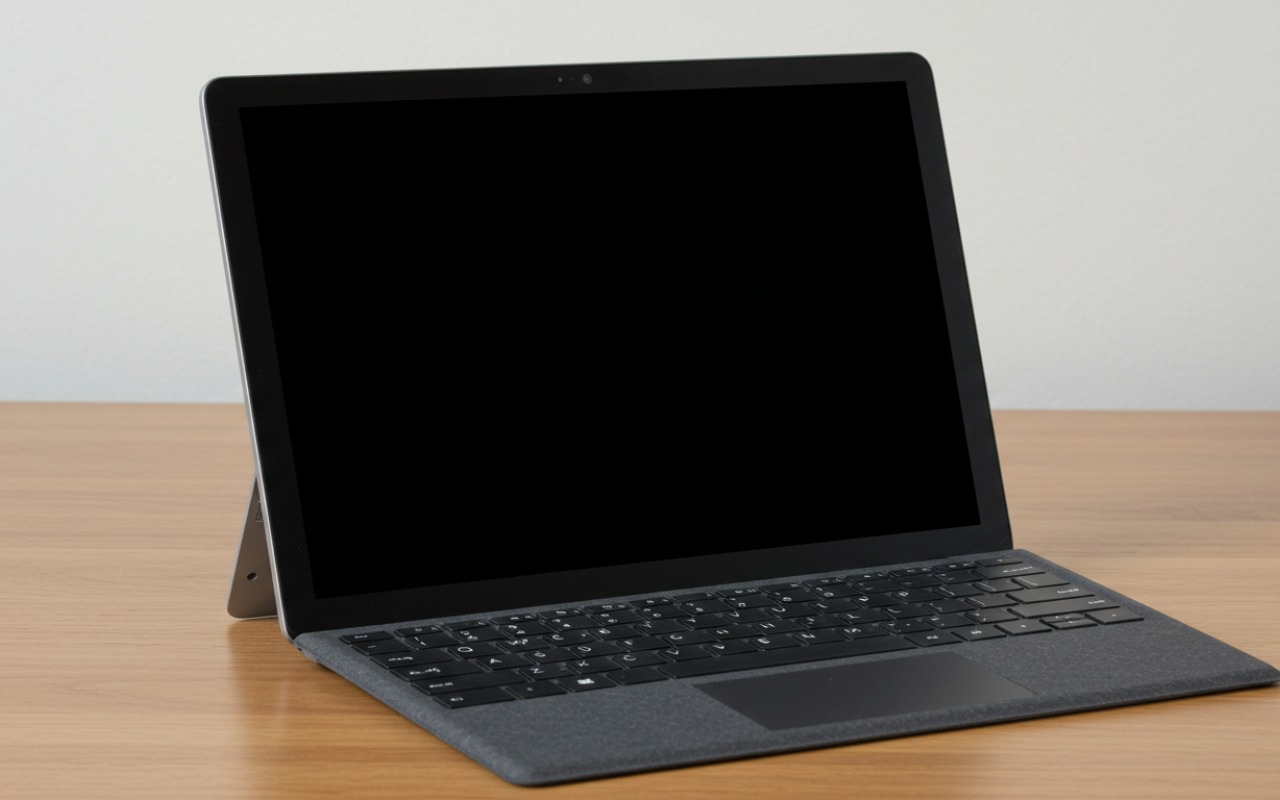
Surface Black Screen là gì?
Surface Black Screen là tình trạng thiết bị Surface bật nguồn nhưng màn hình hoàn toàn đen, không hiển thị logo khởi động hay giao diện của Microsoft Windows.
Một số dấu hiệu thường gặp:
- Màn hình đen nhưng đèn bàn phím vẫn sáng
- Máy có tiếng quạt hoặc rung
- Chỉ hiện con trỏ chuột trên màn hình
- Màn hình không lên sau khi Sleep hoặc Hibernate
- Máy bật nhưng không hiển thị logo Surface
Tùy nguyên nhân mà lỗi có thể tạm thời hoặc nghiêm trọng.
Nguyên nhân khiến Microsoft Surface bị đen màn hình
Có nhiều yếu tố có thể gây ra lỗi màn hình đen trên thiết bị Surface.
1. Lỗi phần mềm hoặc hệ điều hành
Sau khi cập nhật hệ thống của Windows 11 hoặc Windows 10, đôi khi hệ thống có thể xảy ra xung đột khiến máy khởi động nhưng không hiển thị.
Các trường hợp phổ biến:
- Update Windows bị lỗi
- Driver đồ họa bị xung đột
- File hệ thống bị hỏng
2. Driver màn hình bị lỗi
Driver GPU chịu trách nhiệm hiển thị hình ảnh. Nếu driver bị lỗi hoặc không tương thích, thiết bị có thể khởi động nhưng màn hình vẫn đen.
Surface thường sử dụng GPU tích hợp từ:
- Intel
- Qualcomm (trên các dòng Surface ARM)
3. Pin hoặc nguồn điện không ổn định
Khi pin yếu hoặc nguồn không ổn định, Surface có thể:
- Không bật được màn hình
- Tắt màn hình đột ngột
- Treo khi khởi động
4. Lỗi phần cứng màn hình
Một số trường hợp màn hình đen là do:
- Cáp màn hình bị lỏng
- Panel màn hình hỏng
- GPU gặp lỗi
Lỗi này thường xảy ra sau khi máy bị rơi hoặc va đập mạnh.
5. Thiết bị ngoại vi gây xung đột
Các thiết bị như:
đôi khi gây xung đột trong quá trình khởi động khiến Surface hiển thị màn hình đen.
Cách khắc phục lỗi Surface bị đen màn hình
Ngắt kết nối tất cả các phụ kiện
Đây là việc đầu tiên bạn có thể làm để kiểm tra xem các thiết bị ngoại vi được kết nối có thể đang ngăn cản Microsoft Surface của bạn khởi động bình thường hay không.
Hãy ngắt kết nối tất cả các thiết bị đã được cắm vào Surface của bạn, bao gồm chuột, bàn phím Surface, ổ cứng ngoài, Surface Dock, v.v. Sau đó, bật nguồn Microsoft Surface để xem màn hình đen có biến mất hay không. Nếu có, rất có thể một trong các phụ kiện đang gây ra sự cố.
Bạn có thể kết nối chúng với Surface từng cái một để kiểm tra xem cái nào bị lỗi. Nếu cách này không hiệu quả, hãy thử các cách khác bên dưới.
Sạc Surface của bạn
Nếu bạn sử dụng thiết bị trong một thời gian dài mà không cắm sạc, pin có thể hết điện. Kết quả là màn hình Microsoft Surface sẽ bị đen. Hãy sử dụng dây sạc đi kèm với Surface của bạn để sạc thiết bị. Sau đó, bật máy tính xách tay Microsoft Surface để xem sự cố đã được giải quyết chưa.
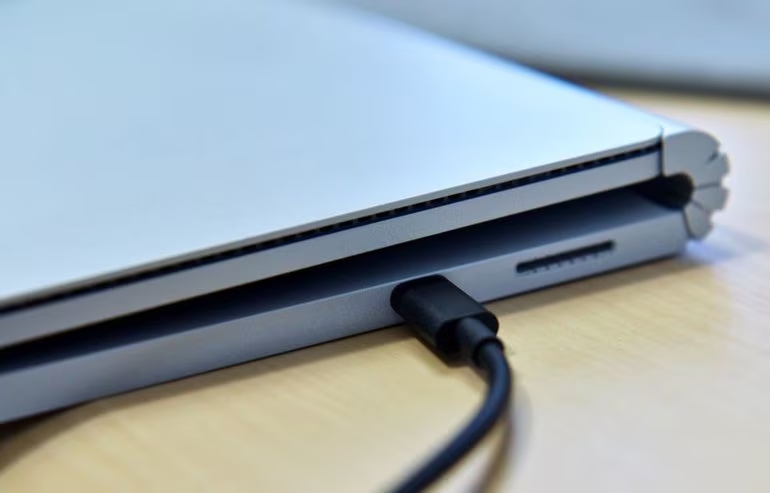
Nếu đèn báo sạc trên Surface không sáng, có thể bộ sạc của bạn bị lỗi, hãy thay bộ sạc Surface chính hãng khác để kết nối với máy tính xách tay và nguồn điện.
Kiểm tra cáp sạc:
Cáp sạc Microsoft Surface có đèn LED nhỏ ở đầu; bạn có thể dễ dàng nhận biết cáp bị lỗi. Đèn LED phải sáng liên tục trong khi bạn sử dụng. Nếu không, hãy thử các phương pháp sau để kiểm tra xem nó có hoạt động bình thường hay không.
- Phương pháp 1: Kết nối cáp sạc với nguồn điện và đảm bảo rằng nó đã được ngắt kết nối khỏi thiết bị Surface Pro của bạn. Sau đó, cắm cáp sạc vào thiết bị Surface. Nếu laptop của bạn bật lên, điều đó có nghĩa là cáp sạc hoạt động bình thường.
- Phương pháp 2: Kết nối cáp sạc với máy tính, nhưng đảm bảo rằng nó đã được ngắt kết nối khỏi nguồn điện. Sau đó, cắm cáp sạc vào nguồn điện. Nếu laptop của bạn bật lên, điều đó có nghĩa là cáp sạc hoạt động tốt.
- Phương pháp 3: Kết nối cáp sạc với máy tính Surface và nguồn điện. Sau đó, nhẹ nhàng xoay và vặn cáp sạc từ các điểm khác nhau trên cáp và quan sát đèn LED. Nếu đèn nhấp nháy trong quá trình này, điều đó có nghĩa là cáp sạc bị lỗi và cần được thay thế.
Sử dụng phím tắt
Trong một số trường hợp, sử dụng tổ hợp phím tắt có thể giúp giải quyết vấn đề Surface bị đen màn hình. Các phím tắt này kích hoạt các chức năng cụ thể có thể khởi động lại hoặc làm mới màn hình.
Hãy đảm bảo máy tính Surface của bạn đã được bật, đặc biệt nếu bạn gặp phải màn hình đen. Khi sử dụng máy tính Microsoft Surface, hãy sử dụng tổ hợp phím “Win + Ctrl + Shift + B”. Tổ hợp phím này có thể đặt lại trình điều khiển đồ họa, giải quyết các vấn đề liên quan đến hiển thị.
Ngoài ra, khi sử dụng máy tính bảng Microsoft Surface, hãy nhấn nhanh và đồng thời nút “Tăng âm lượng” và “Giảm âm lượng” ba lần. Nếu may mắn, bạn có thể nghe thấy một tiếng bíp ngắn, và chỉ sau vài khoảnh khắc, hệ thống sẽ bắt đầu làm mới màn hình.
Buộc tắt máy rồi khởi động lại Surface
Giống như khởi động lại bắt buộc, tắt máy bắt buộc cũng có thể là một phương pháp hiệu quả nếu Surface của bạn không khởi động được. Bạn sẽ không mất bất kỳ dữ liệu hoặc tập tin nào trong quá trình thực hiện. Hãy làm theo các bước dưới đây để bật máy tính của bạn.
- Phương pháp 1: Nhấn và giữ phím nguồn của thiết bị trong 30 giây hoặc cho đến khi màn hình tắt. Thả phím nguồn ngay khi màn hình tắt.
- Phương pháp 2: Nhấn và giữ đồng thời phím tăng âm lượng và phím nguồn trong 15 giây hoặc cho đến khi hệ thống tắt. Sau khi tắt, thả cả hai phím.
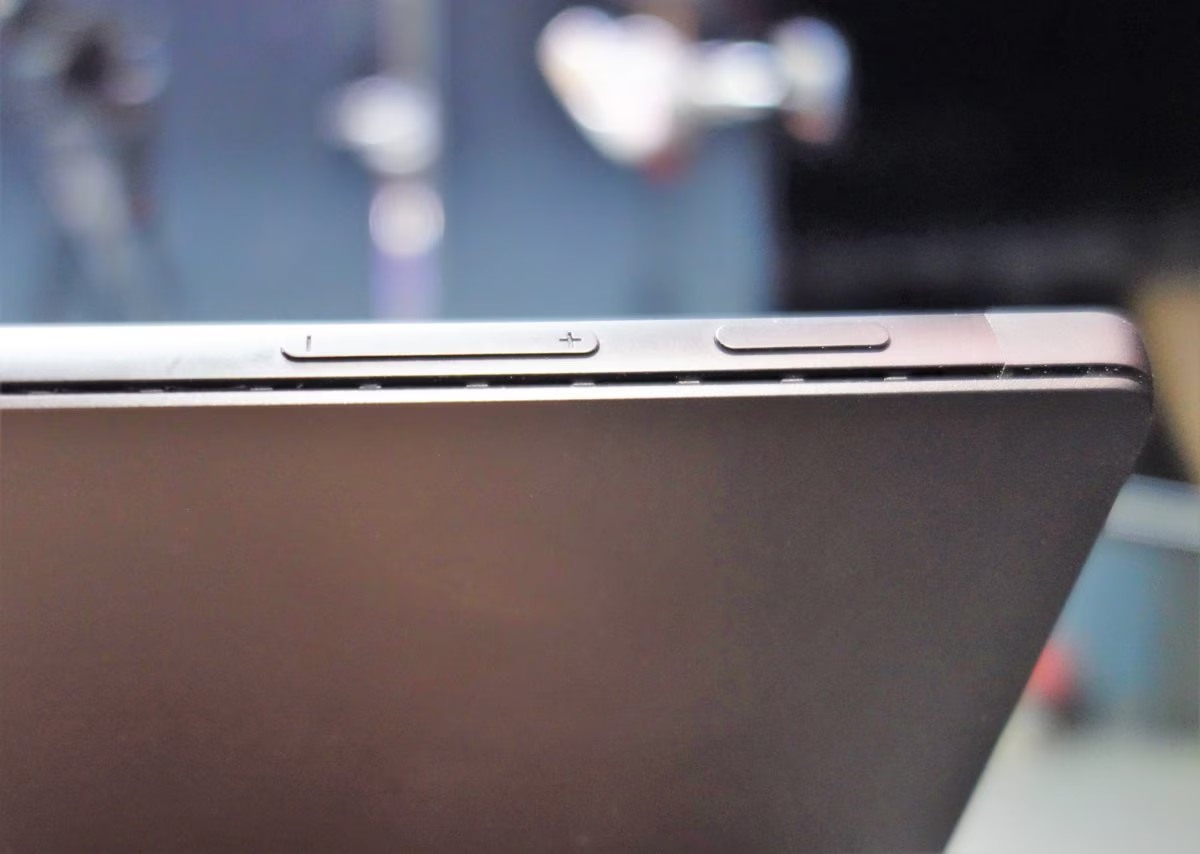
Trong cả hai phương pháp này, bạn đều phải đợi 10 giây sau khi thả các nút. Sau đó, nhấn vào nút nguồn và máy sẽ được kết nối với nguồn điện. Bật máy tính Surface để xem máy có khởi động được không.
Nếu máy vẫn không khởi động được, có thể có vấn đề về hệ thống đang ngăn cản quá trình khởi động.
Kiểm tra hư hòng vật lý
Mặc dù hầu hết các lỗi màn hình đều có vẻ rõ ràng, ngay cả khi không có hư hỏng nhìn thấy được, màn hình vẫn có thể không hoạt động bình thường do một vấn đề nào đó bên trong.
- Hãy kiểm tra kỹ màn hình xem có dấu hiệu hư hỏng nào không. Thay đổi góc nhìn có thể giúp phát hiện những vết nứt nhỏ li ti.
- Hư hỏng màn hình không phải lúc nào cũng giống nhau. Việc không thấy hư hỏng rõ ràng không nhất thiết có nghĩa là màn hình vẫn hoạt động bình thường.
- Nếu bạn phát hiện hư hỏng hoặc việc sửa chữa phần mềm không khắc phục được sự cố, hãy thay màn hình Surface.
Thử kết nối màn hình ngoài
Kết nối Surface với màn hình ngoài để kiểm tra lỗi.
Bạn có thể sử dụng:
Ví dụ:
Nếu màn hình ngoài hiển thị bình thường, có thể màn hình Surface đã bị hỏng.
Khởi động vào Safe Mode
Safe Mode giúp khởi động Windows với driver cơ bản, từ đó xác định lỗi phần mềm.
Các bước
- Tắt máy hoàn toàn.
- Bật lại máy và giữ phím Shift.
- Chọn Troubleshoot → Advanced Options → Startup Settings.
- Chọn Safe Mode.
Sau khi vào Safe Mode, bạn có thể:
- Gỡ driver lỗi
- Gỡ update Windows gần đây
- Quét virus
Tìm kiếm sự trợ giúp chuyên nghiệp
Bạn nên mang máy đến trung tâm sửa chữa nếu gặp các trường hợp:
- Màn hình vẫn đen sau khi Hard Reset
- Máy không hiển thị logo Surface
- Màn hình ngoài cũng không hoạt động
- Surface bị rơi hoặc vào nước
Những trường hợp này thường liên quan đến:
- Mainboard
- GPU
- Màn hình
- IC nguồn
Việc sửa chữa cần được thực hiện bởi kỹ thuật viên có kinh nghiệm. Liên hệ với Surface Chain để được kiểm tra và sửa chữa Surface chuyên nghiệp.
>>> Microsoft Surface bị nóng? Các giải pháp khắc phục nhanh chóng hiệu quả
Câu hỏi thường gặp
Surface bật nguồn nhưng màn hình đen?
Nguyên nhân thường là:
- Driver GPU lỗi
- Hệ điều hành bị treo
- Lỗi màn hình
Hãy thử Hard Reset hoặc Safe Mode.
Surface Black Screen có mất dữ liệu không?
Thông thường không mất dữ liệu, trừ khi bạn reset hoặc cài lại hệ điều hành.
Surface bị màn hình đen sau khi update Windows?
Bạn có thể:
- Gỡ bản cập nhật gần nhất
- Cập nhật driver GPU
- Khôi phục hệ thống
Surface Black Screen có phải lỗi phần cứng không?
Không phải lúc nào lỗi màn hình đen cũng do phần cứng.
Lỗi có thể do:
- Driver GPU
- Lỗi hệ điều hành
- Update Windows
Tuy nhiên, nếu màn hình ngoài cũng không hiển thị, rất có thể thiết bị đang gặp lỗi phần cứng. Hãy đem thiết bị đến Surface Chain để được kiểm tra và sửa chữa kịp thời.
Liên hệ tư vấn: 0845 201 968
Địa Chỉ: Số 20, Ngõ 117 Thái Hà, Đống Đa, Hà Nội