Microsoft Surface là dòng sản phẩm máy tính bảng và laptop cao cấp, được thiết kế để đáp ứng nhu cầu làm việc, học tập và giải trí. Tuy nhiên, một trong những vấn đề mà người dùng thường gặp phải là tình trạng Surface bị nóng khi sử dụng lâu dài hoặc khi thực hiện các tác vụ nặng. Điều này không chỉ ảnh hưởng đến hiệu suất của thiết bị mà còn có thể làm giảm tuổi thọ của các linh kiện bên trong.
Trong bài viết này, chúng ta sẽ tìm hiểu nguyên nhân khiến Microsoft Surface bị nóng và các giải pháp giúp bạn khắc phục vấn đề này một cách hiệu quả nhất.
Tại sao máy Surface bị nóng?
Dưới đây là một vài lý do khiến Microsoft Surface bị nóng nhanh:
- Quá nhiều tiến trình đang chạy: Khi nhiều tiến trình chạy ngầm, nó sẽ tạo thêm tải cho tài nguyên hệ thống và dẫn đến hiện tượng quá nhiệt.
- Tích tụ bụi: Tích tụ bụi thường được coi là một trong những kẻ thù tồi tệ nhất của máy tính và thường là nguyên nhân gây ra hiện tượng quá nhiệt trên Microsoft Surface.
- Sự cố phần cứng: Quạt máy tính, nếu không hoạt động tối ưu, có thể dẫn đến tăng nhiệt độ, và việc điều chỉnh quạt CPU thủ công có thể giải quyết được vấn đề. Tương tự, các vấn đề với các thành phần khác cũng có thể là nguyên nhân gây ra hiện tượng này.
- Trình điều khiển hoặc hệ điều hành lỗi thời: Sử dụng trình điều khiển lỗi thời hoặc không cập nhật hệ điều hành đều có khả năng ảnh hưởng đến hiệu năng của máy tính và gây ra hiện tượng quá nhiệt.
- Cắm sạc quá lâu: Nhiều người dùng báo cáo rằng Microsoft Surface bị nóng khi sạc trong thời gian dài, vì vậy đây có thể là vấn đề với bộ sạc hoặc pin.
Triệu chứng khi Surface bị nóng
Thiết bị đang tắt
Nếu Microsoft Surface quá nóng và tự tắt, đó là dấu hiệu rõ ràng cho thấy thiết bị đang quá nóng để hoạt động bình thường. Việc tự động tắt máy này giúp bảo vệ các linh kiện bên trong khỏi hư hỏng do nhiệt, nhưng cũng cho thấy một vấn đề nghiêm trọng cần được khắc phục.
Cảnh báo nhiệt kế
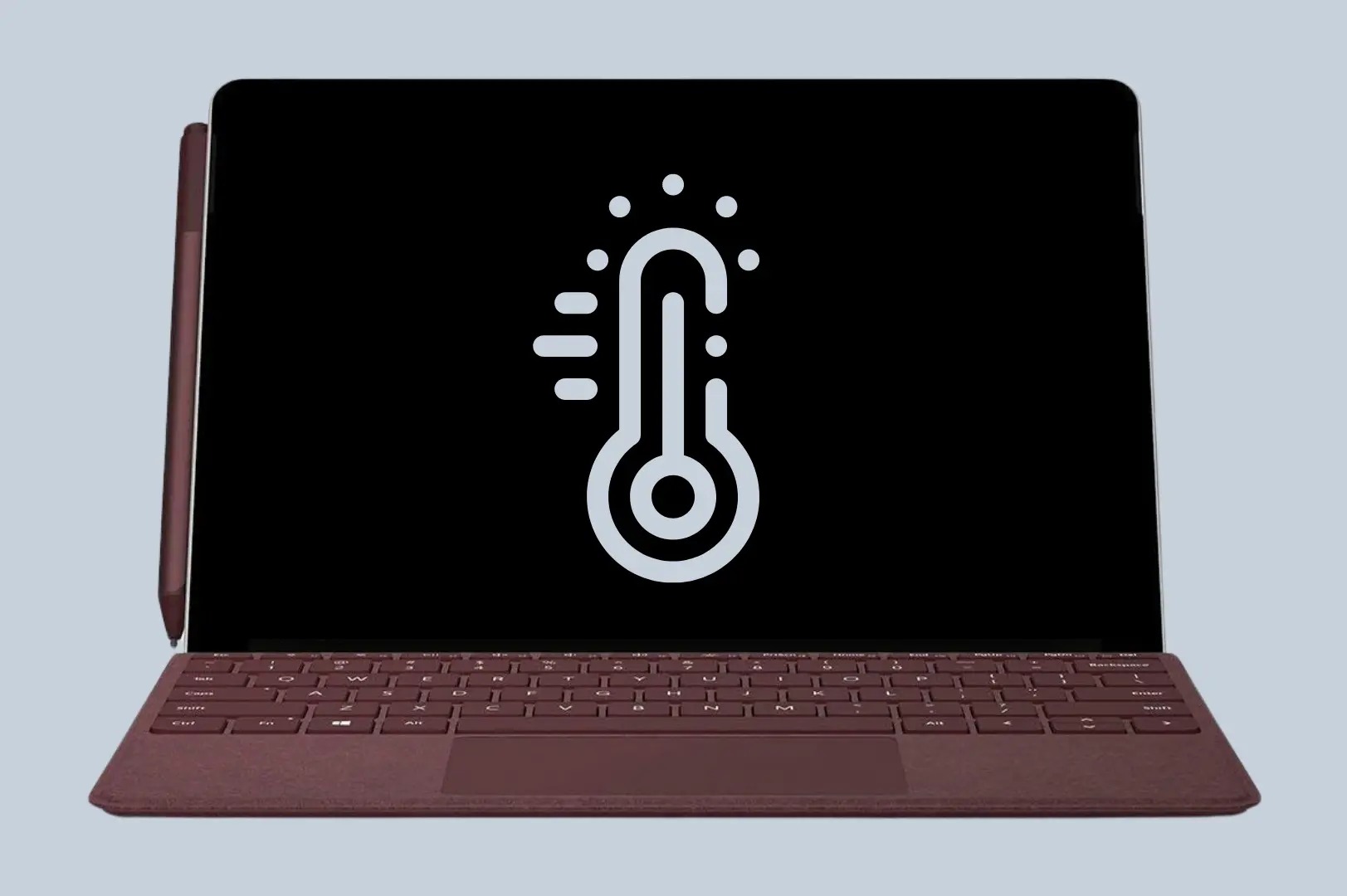
Màn hình có thể hiển thị biểu tượng nhiệt kế, cho thấy thiết bị đang quá nóng. Cảnh báo này thường xuất hiện trên các mẫu máy như Surface Pro trong thời gian sử dụng nhiều hoặc khi đang sạc.
Nóng khi chạm vào
Một thiết bị, như Surface Laptop, trở nên nóng khi chạm vào là dấu hiệu cảnh báo về các vấn đề quá nhiệt bên trong. Điều này có thể dẫn đến khó chịu và gây hư hỏng thêm nếu không được khắc phục kịp thời.
Giảm hiệu năng
Hiện tượng quá nhiệt có thể làm giảm hiệu năng. Bạn có thể nhận thấy Surface của mình chạy chậm, bị treo hoặc giật lag do nhiệt độ quá cao. Hiện tượng chậm lại này là do bộ xử lý giảm tốc độ để ngăn ngừa hư hỏng do quá nhiệt.
Màn hình nhấp nháy
Hiện tượng màn hình nhấp nháy có thể là triệu chứng của hiện tượng quá nhiệt, đặc biệt là ở các thiết bị như Surface Book hoặc Surface Pro. Khi nhiệt độ bên trong tăng lên, nó có thể ảnh hưởng đến màn hình và các thành phần khác, khiến màn hình nhấp nháy không liên tục.
Thiết bị không bật được.
Trong trường hợp nghiêm trọng, Surface sẽ không bật lên sau khi quá nóng. Điều này có thể xảy ra nếu thiết bị tắt do nhiệt độ quá cao và không khởi động lại cho đến khi nguội đi. Tiếp xúc lâu dài với nhiệt độ cao có thể dẫn đến hư hỏng vĩnh viễn, khiến thiết bị không phản hồi.
Cách khắc phục tình trạng Surface bị nóng
Thực hiện các bước khắc phục sự cố cơ bản
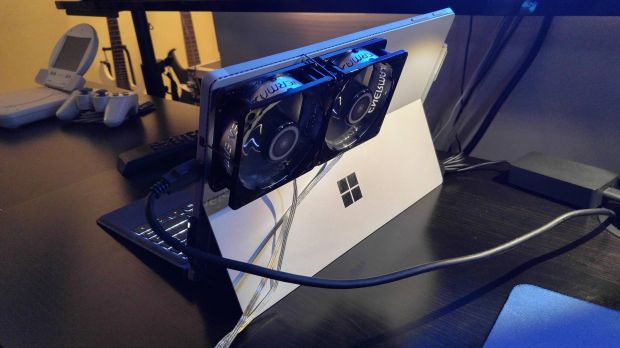
Trước khi thực hiện bất kỳ giải pháp nào tốn nhiều thời gian hơn ở bên dưới, đây là một vài nguyên tắc cơ bản để bạn bắt đầu.
- Hãy di chuyển thiết bị đến nơi mát mẻ hơn. Sử dụng thiết bị điện tử dưới ánh nắng mặt trời vào ngày nóng sẽ gây khó chịu cho cơ thể bất kể thế nào. Nếu bạn để Surface của mình ngoài nắng, hãy di chuyển nó vào chỗ râm mát, để nó nguội bớt và xem liệu điều đó có giúp ích không.
- Thiết bị của bạn có đang sạc không? Việc Surface của bạn nóng hơn bình thường khi đang sạc là điều bình thường, đặc biệt nếu bạn đang sử dụng nó cùng lúc.
- Khởi động lại Surface của bạn để khắc phục mọi sự cố nhỏ. Có thể có thứ gì đó bị kẹt, tiêu tốn nhiều tài nguyên hệ thống và tạo ra nhiệt lượng không cần thiết.
- Hãy tháo tất cả phụ kiện và thiết bị ngoại vi. Vỏ máy có thể là chất cách nhiệt mạnh nếu thiết bị của bạn đã nóng. Một số loại vỏ thậm chí có thể chặn các lỗ thông hơi, giữ không khí nóng bên trong. Các thiết bị ngoại vi khác cũng có thể gây tiêu hao điện năng lớn.
- Nếu thiết bị của bạn thực sự quá nóng, nó sẽ tự tắt và hiển thị biểu tượng nhiệt kế cho đến khi an toàn để bật lại. Điều này có thể xảy ra thỉnh thoảng mà không đáng lo ngại, nhưng nếu nó xảy ra thường xuyên, bạn nên tìm hiểu nguyên nhân.
- Hãy kiểm tra nhiệt độ thực tế mà phần cứng của bạn đạt được. Sử dụng Open Hardware Monitor hoặc bất kỳ phần mềm giám sát nhiệt độ nào khác.
- Hãy chạy bộ công cụ Chẩn đoán Surface để tìm ra nguyên nhân tiềm ẩn
Cách khắc phục theo nguyên nhân cụ thể
Quá nhiều tiến trình đang chạy
- Mở Trình quản lý tác vụ bằng cách nhấn tổ hợp phím Ctrl, Alt và Esc. Bạn có thể cần nhấp vào “Thông tin chi tiết” để xem đầy đủ thông tin về các hoạt động đang diễn ra. Kiểm tra xem có tiến trình nào đang sử dụng tỷ lệ CPU cao hay không.
- Nếu đó là một tiến trình đang mở mà bạn nhận ra, hãy đóng chương trình tương ứng. Bạn có thể buộc đóng nó bằng cách nhấp chuột phải vào nó trong Trình quản lý tác vụ và chọn kết thúc tác vụ.
- Nếu bạn sử dụng tối đa tài nguyên hệ thống, hệ thống của bạn cũng có thể chạy chậm hơn. Nhiệt độ cao hơn sẽ dẫn đến tốc độ CPU thấp hơn để ngăn ngừa quá tải nhiệt.
Khi máy tích tụ bụi
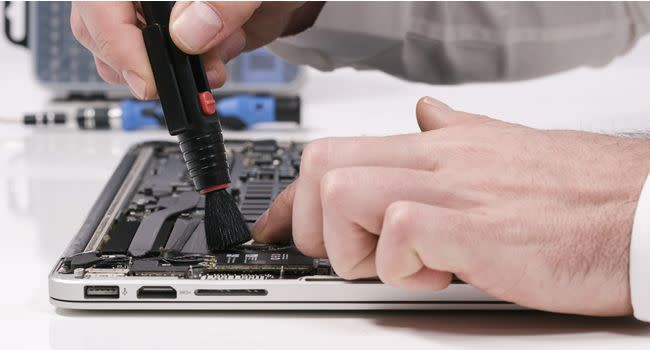
Nếu nhiệt độ trong máy vẫn cao bất kể bạn đang làm gì, vấn đề có thể là do luồng không khí yếu. Thông thường, không khí nóng sẽ được thổi ra ngoài qua các lỗ thông hơi chuyên dụng. Một số mẫu máy còn có thêm các khe hở dài và hẹp dọc theo cạnh dưới để hút không khí mát vào.
- Nếu nhiệt độ cao, ngay cả khi không có nhiều ứng dụng đang chạy, đã đến lúc cần bảo trì định kỳ. Hiện tại, đừng mở hoàn toàn thiết bị vì dòng máy tính Surface nổi tiếng là dễ bị nóng.
- Hãy kiểm tra ống xả. Thường thì bạn sẽ dễ dàng nhận ra nếu có nhiều bụi ở đó. Hãy làm sạch nó từ bên ngoài càng tốt càng tốt. Sử dụng khí nén cũng có khả năng làm bụi bay vào bên trong thiết bị như thổi bụi ra ngoài. Hãy sử dụng nó với lưu ý này.
- Hãy dùng đèn pin để quan sát kỹ hơn tình trạng bên trong. Nếu vẫn cần vệ sinh thêm, hãy thử một số cách khắc phục khác trước. Màn hình trên các thiết bị Surface nổi tiếng là khó tháo ra mà không gây hư hại, vì vậy hãy cẩn thận nếu bạn quyết định vệ sinh kỹ lưỡng.
Khi lỗi hoặc sự cố phần mềm
Dữ liệu liên tục được ghi, ghi đè, truy cập hoặc xóa. Thường thì sau khi cập nhật hoặc mất điện, các bản ghi dữ liệu có thể thay đổi theo những cách ngoài ý muốn. Những thay đổi này có thể ảnh hưởng đến hiệu suất hệ thống.
- Hãy cài đặt bất kỳ bản cập nhật Windows nào đang chờ xử lý. Nếu hệ thống của bạn quá lỗi thời hoặc gặp sự cố liên tục, việc lặp lại quá trình cài đặt có thể là nguyên nhân.
- Nếu Windows đã được cập nhật, hãy chạy kiểm tra tập tin hệ thống.
- Nhấp chuột phải vào menu Bắt đầu (hoặc nhấn Ctrl + X). Chọn Command (hoặc Powershell) với quyền quản trị viên.
- Trong cửa sổ hiện ra, gõ sfc /scannow rồi nhấn Enter. Sau khi hoàn tất, chương trình sẽ thông báo cho bạn biết có lỗi hay không và liệu có thể sửa lỗi đó hay không.
- Khởi động lại hệ thống và chạy lại chương trình để kiểm tra xem có còn lỗi nào khác không.
- Nếu bạn không lo lắng về việc mất dữ liệu, bạn có thể thử phương pháp “Xóa sạch mọi thứ” và cài đặt lại Windows.
- Các tùy chọn khôi phục Windows 10/11 nằm trong Cài đặt > Cập nhật & Bảo mật > Khôi phục.
- Đối với các sự cố khó khắc phục, hãy sử dụng ảnh khôi phục Surface và làm theo hướng dẫn của Microsoft.
Hệ thống làm mát CPU kém
Trong laptop, nhiệt được tản ra khỏi CPU bằng một tấm đồng gắn vào một cơ cấu tản nhiệt nào đó. Nếu cơ cấu này bị hỏng, CPU có thể bị quá nóng.
- Hãy đảm bảo tản nhiệt CPU được gắn chắc chắn. Nó cần được cố định vững chắc bằng các ốc vít ở các góc.
- Tháo tản nhiệt và bôi lại keo tản nhiệt cho CPU. Việc này có thể tối ưu hóa quá trình truyền nhiệt đến tản nhiệt và giảm nhiệt độ hoạt động.
- Trong một số trường hợp hiếm hoi, bộ tản nhiệt của bạn có thể cần được thay thế. Chúng không thường xuyên bị hỏng, nhưng khi hỏng, thường sẽ có những dấu hiệu trực quan. Hãy đảm bảo rằng không có chỗ uốn cong, gấp khúc hoặc lỗ thủng nào trên các ống được gắn vào.
Lỗi pin Surface
Nhiệt luôn được tạo ra trong quá trình sạc, nhưng một viên pin hỏng có thể nóng hơn dự kiến.
- Bộ dụng cụ chẩn đoán Surface bao gồm cả kiểm tra pin. Hãy chạy thử nghiệm này để xác nhận pin của bạn vẫn hoạt động tốt.
- Kiểm tra xem pin có bị phồng hay không. Điều này có thể biểu hiện bằng các vùng đổi màu trên màn hình (sự phồng lên gây áp lực lên màn hình từ bên trong). Màn hình cũng có thể bị cong ra ngoài hoặc tách rời khỏi vỏ máy.
- Hãy thay pin nếu phát hiện bất kỳ dấu hiệu hư hỏng nào — các cell pin bị phồng, rò rỉ hoặc vón cục là những dấu hiệu cho thấy bạn cần thay pin Surface mới.
Lỗi bo mạch chủ
Bo mạch chủ là trung tâm điều khiển hầu hết các chức năng của Surface. Bất kỳ linh kiện nhỏ nào trên bo mạch đều có thể bị hỏng hoặc hư hại. Nếu không có giải pháp nào khác trên trang này hiệu quả, thì lỗi bo mạch chủ là nguyên nhân làm Surface bị nóng
- Kiểm tra xem bo mạch có bị lỗi không – các linh kiện bị cháy hoặc nứt, cặn chất lỏng, ăn mòn hoặc cong vênh.
- Thay thế bo mạch chủ thường là giải pháp thiết thực nhất cho máy tính khi bo mạch chủ bị hỏng.
- Việc sửa chữa bo mạch chủ là hoàn toàn có thể, nhưng đòi hỏi kỹ năng hàn vi mạch và chẩn đoán bo mạch. Nên mang máy đến trung tâm sửa chữa Surface chuyên nghiệp.
Khi nào cần tìm đến sự trợ giúp sửa chữa chuyên nghiệp?
Nếu bạn đã thử các bước trên mà Surface của bạn vẫn bị quá nóng, điều đó có thể cho thấy:
💥 Quạt tản nhiệt bên trong bị lỗi
🔋 Pin bị phồng
🧩 Sự xuống cấp của keo tản nhiệt
🔌 Sự cố về nguồn điện hoặc bo mạch chủ
Việc bỏ qua những vấn đề này có thể gây hư hỏng vĩnh viễn cho các linh kiện. Hãy đến với Surface Chain để được chẩn đoán nhanh chóng và sửa chữa an toàn, hiệu quả.
Surface Chain sửa chữa tình trạng Surface quá nóng
1. Chẩn đoán và kiểm tra ban đầu
Khi nhận được thiết bị Surface của bạn, chúng tôi sẽ bắt đầu bằng việc kiểm tra chẩn đoán toàn diện để xác định nguyên nhân gây quá nhiệt. Quá trình này bao gồm:
- Kiểm tra các lỗ thông hơi bị tắc: Chúng tôi kiểm tra hệ thống làm mát xem có bụi, mảnh vụn hoặc vật cản nào không.
- Kiểm tra nhiệt độ khi vận hành: Kỹ thuật viên của chúng tôi sẽ vận hành thiết bị để theo dõi mức nhiệt và xác định xem hiện tượng quá nhiệt là do sử dụng nhiều, lỗi phần mềm hay sự cố phần cứng.
- Kiểm tra pin và bộ sạc: Nếu thiết bị của bạn quá nóng trong khi sạc, chúng tôi sẽ kiểm tra pin và cổng sạc để đảm bảo không có hư hỏng hoặc trục trặc.
2. Cải thiện công tác vệ sinh và thông gió
Sau khi xác định được vấn đề, chúng tôi sẽ vệ sinh kỹ lưỡng thiết bị Surface của bạn:
- Vệ sinh bụi bẩn: Chúng tôi làm sạch bụi và các mảnh vụn khỏi các khe thông gió và quạt làm mát để cải thiện luồng không khí, điều này thường giải quyết được các vấn đề quá nhiệt cho các thiết bị như Surface Laptop 4 hoặc Surface Book 3.
- Kiểm tra quạt và tản nhiệt: Đối với các mẫu máy có quạt, chúng tôi đảm bảo chúng hoạt động bình thường. Nếu cần, chúng tôi sẽ vệ sinh hoặc thay thế bộ tản nhiệt để giúp tản nhiệt hiệu quả hơn.
3. Tối ưu hóa phần mềm
Sau khi vệ sinh phần mềm, chúng tôi tối ưu hóa hiệu năng để đạt được hiệu suất tốt hơn:
- Gỡ cài đặt các chương trình không cần thiết: Chúng tôi xác định và loại bỏ các chương trình chạy ngầm không mong muốn có thể gây quá tải cho bộ xử lý.
- Cập nhật phần mềm và trình điều khiển: Đảm bảo thiết bị của bạn được cập nhật phiên bản mới nhất có thể khắc phục các lỗi gây ra hiện tượng quá nhiệt. Chúng tôi đảm bảo tất cả các trình điều khiển, đặc biệt là những trình điều khiển liên quan đến CPU và GPU, đều được cập nhật.
4. Sửa chữa hoặc thay thế pin và bộ sạc
- Kiểm tra tình trạng pin: Nếu Surface của bạn bị quá nóng khi đang sạc, chúng tôi sẽ kiểm tra pin để tìm dấu hiệu hao mòn hoặc trục trặc. Nếu pin bị lỗi, chúng tôi sẽ thay thế bằng pin chính hãng.
- Sửa chữa bộ sạc và cổng sạc: Trong trường hợp bộ sạc hoặc cổng sạc bị nóng, chúng tôi sẽ sửa chữa cổng sạc hoặc khuyên bạn nên sử dụng bộ sạc chính hãng để tránh các sự cố khác.
5. Sửa chữa bo mạch chủ và linh kiện
Đối với các vấn đề quá nhiệt phức tạp hơn do lỗi phần cứng bên trong gây ra, chúng tôi sẽ:
- Kiểm tra bo mạch chủ: Nếu bo mạch chủ bị hư hỏng, chúng tôi sẽ đánh giá cẩn thận xem cần sửa chữa hay thay thế, vì hiện tượng quá nhiệt có thể do các mạch bị hỏng gây ra.
- Bôi lại keo tản nhiệt: Đối với các mẫu máy như Surface Book 2 hoặc Surface Laptop Go bị quá nhiệt, chúng tôi có thể bôi lại keo tản nhiệt để giúp dẫn nhiệt ra khỏi các bộ phận quan trọng.
6. Kiểm tra cuối cùng và kiểm định chất lượng
Sau khi hoàn tất các sửa chữa hoặc điều chỉnh cần thiết, chúng tôi tiến hành nhiều bài kiểm tra để đảm bảo vấn đề quá nhiệt đã được giải quyết hoàn toàn:
- Kiểm tra nhiệt độ khi hoạt động ở tải nặng: Chúng tôi kiểm tra độ bền của thiết bị khi sử dụng nhiều, mô phỏng các hoạt động như phát video trực tuyến hoặc chạy nhiều ứng dụng cùng lúc, đảm bảo nhiệt độ luôn ổn định.
- Kiểm tra quá trình sạc: Nếu hiện tượng quá nhiệt liên quan đến quá trình sạc, chúng tôi sẽ kiểm tra thiết bị khi đang cắm sạc để đảm bảo không phát sinh thêm vấn đề về nhiệt.
📍 Địa chỉ: Số 20, Ngõ 117 Thái Hà, Phường Đống Đa, Thành phố Hà Nội, Việt Nam.
📞 Gọi ngay: 0888.466.888