Khi Surface Laptop đột nhiên không khởi động được, điều này thường làm gián đoạn công việc và sử dụng hàng ngày, đồng thời khiến người dùng lo lắng liệu thiết bị có bị hỏng hay không. Trên thực tế, những vấn đề như vậy rất phổ biến ở Surface Laptop, Surface Pro và Surface Book thuộc nhiều kiểu máy và thế hệ khác nhau.
Hiểu rõ những nguyên nhân phổ biến này và biết cách khắc phục Surface Laptop mở không lên có thể giúp bạn nhanh chóng đưa thiết bị hoạt động trở lại và tránh chi phí sửa chữa không cần thiết.
Tại sao Surface Laptop mở không lên?
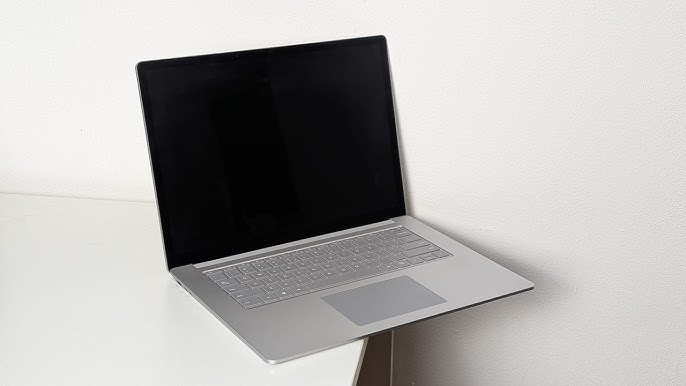
Việc Surface Laptop mở không lên có thể do nhiều vấn đề về phần cứng và phần mềm, bao gồm pin hỏng, hệ thống bị treo, quá nhiệt và phụ kiện không tương thích.
1. Pin hết hoặc gặp lỗi
Đây là nguyên nhân phổ biến nhất. Khi pin xuống quá thấp, máy sẽ không thể bật dù bạn đã nhấn nút nguồn. Dấu hiệu thường thấy là:
- Đèn sạc không sáng
- Nhấn nút nguồn không có phản hồi
- Màn hình đen hoàn toàn
Cách xử lý: Hãy cắm sạc chính hãng và để máy sạc ít nhất 15 phút, đồng thời kiểm tra đèn báo sạc. Với các thiết bị đã sử dụng lâu, pin có thể bị chai và cần thay thế hoặc sửa chữa.
2. Hệ thống bị treo (đơ máy)
Máy có thể bị treo giống như mất nguồn hoàn toàn. Nguyên nhân có thể do:
- Tắt máy chưa hoàn toàn
- Để chế độ ngủ quá lâu
- Xung đột phần mềm
- Lỗi bộ nhớ
Cách xử lý: Bạn có thể thử khởi động lại cưỡng bức (force restart) để giải quyết tình trạng này.
3. Màn hình tối hoặc lỗi hiển thị
Đôi khi máy vẫn hoạt động nhưng màn hình quá tối khiến bạn tưởng rằng máy không bật.
Cách xử lý:
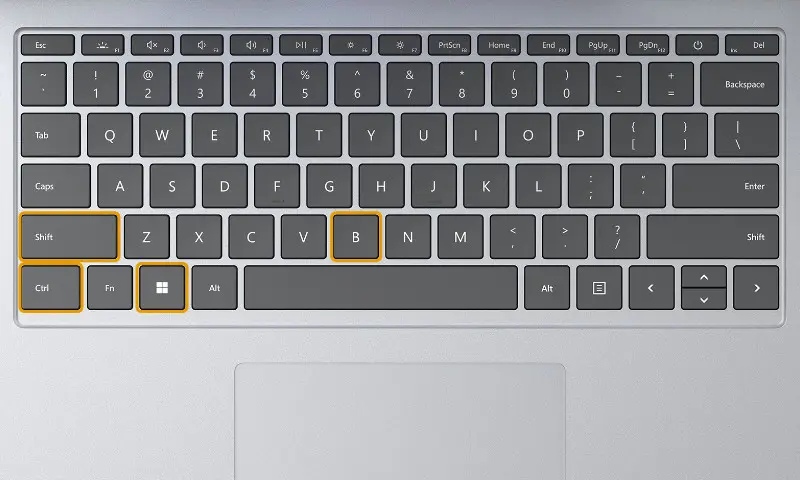
- Nhấn tổ hợp phím Ctrl + Shift + Windows + B để reset driver màn hình
- Hoặc tăng độ sáng thủ công
4. Máy bị quá nhiệt
Khi nhiệt độ bên trong quá cao, hệ thống sẽ tự động tắt để bảo vệ linh kiện.
Dấu hiệu:
- Máy nóng bất thường
- Quạt chạy lớn
Cách xử lý:
- Để máy nguội rồi thử bật lại
- Đảm bảo khe tản nhiệt thông thoáng
5. Thiết bị ngoại vi gây lỗi
Các thiết bị như USB, ổ cứng ngoài, dock hay sạc không chính hãng có thể gây xung đột khi khởi động.
Cách xử lý:
- Rút toàn bộ thiết bị ngoại vi
- Bật máy lại
- Nếu máy hoạt động bình thường, cắm lại từng thiết bị để tìm ra nguyên nhân
Bằng cách hiểu rõ các nguyên nhân phổ biến này và thực hiện các biện pháp khắc phục sự cố tương ứng, người dùng thường có thể giải quyết vấn đề Surface Laptop mở không lên mà không cần sự can thiệp kỹ thuật chuyên nghiệp.
Làm thế nào để khắc phục lỗi Surface Laptop mở không lên?
Sạc lại pin
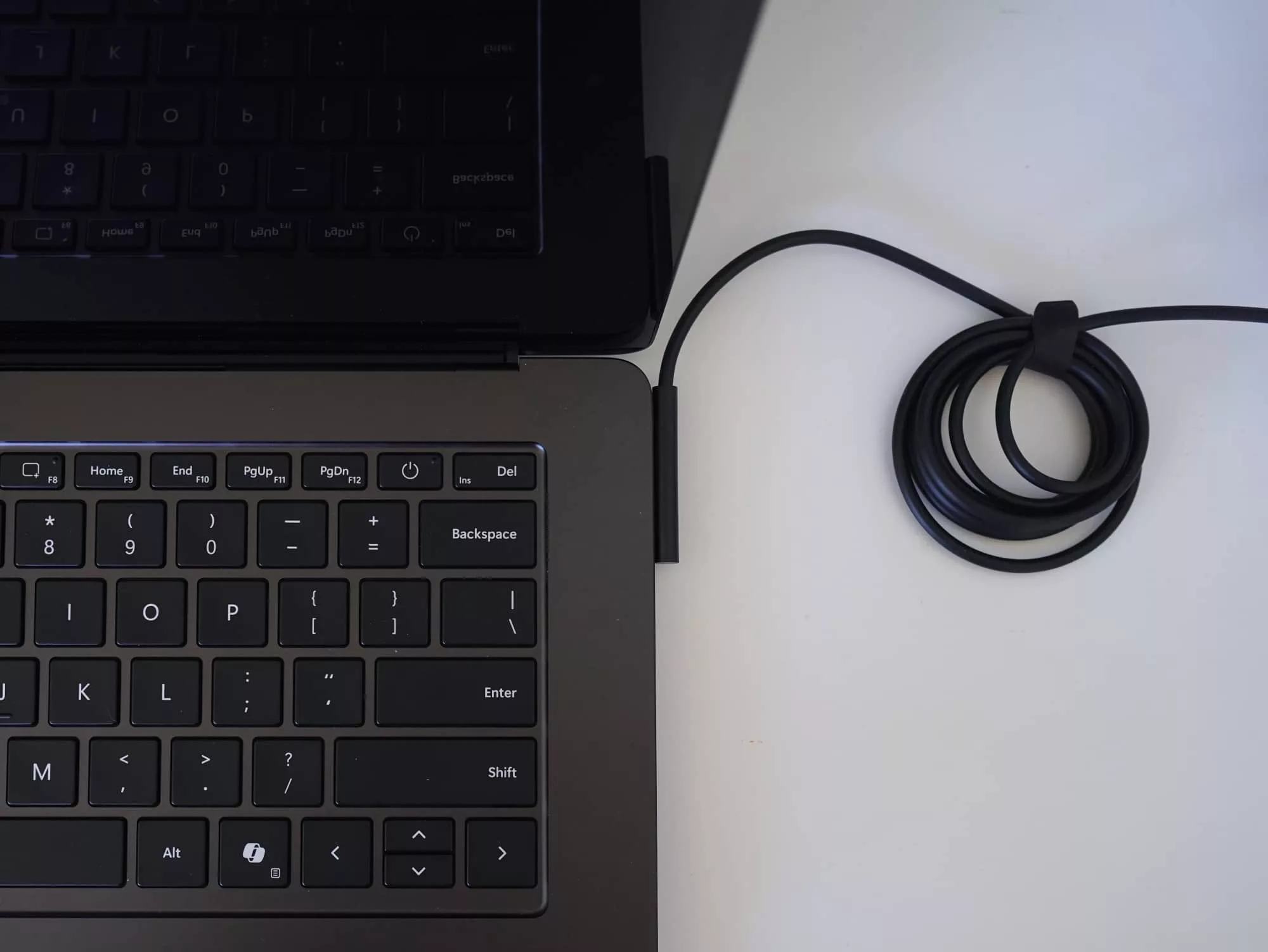
Việc Surface Laptop không lên nguồn được thường do pin yếu, sự cố kết nối nguồn hoặc lỗi hệ thống tạm thời.
Hầu hết các vấn đề liên quan đến nguồn điện có thể được giải quyết bằng các bước khắc phục sự cố cơ bản như kiểm tra sạc, kết nối phần cứng và thiết lập lại hệ thống.
Hãy đảm bảo kết nối bộ sạc Surface chính hãng vào thiết bị và sạc ít nhất 15 phút trước khi thử bật nguồn. Đèn báo sạc phải sáng để xác nhận nguồn điện hoạt động bình thường.
Nếu laptop không được sử dụng trong thời gian dài, pin có thể cần được sạc lâu hơn. Nên sạc pin từ 30 đến 60 phút trước khi kiểm tra nút nguồn.
Nên sử dụng bộ sạc Surface chính hãng của Microsoft được thiết kế cho các dòng Surface cụ thể.
Bộ sạc của bên thứ ba có thể không cung cấp đủ điện năng và thậm chí có thể làm hỏng thiết bị.
Kiểm tra kết nối nguồn điện
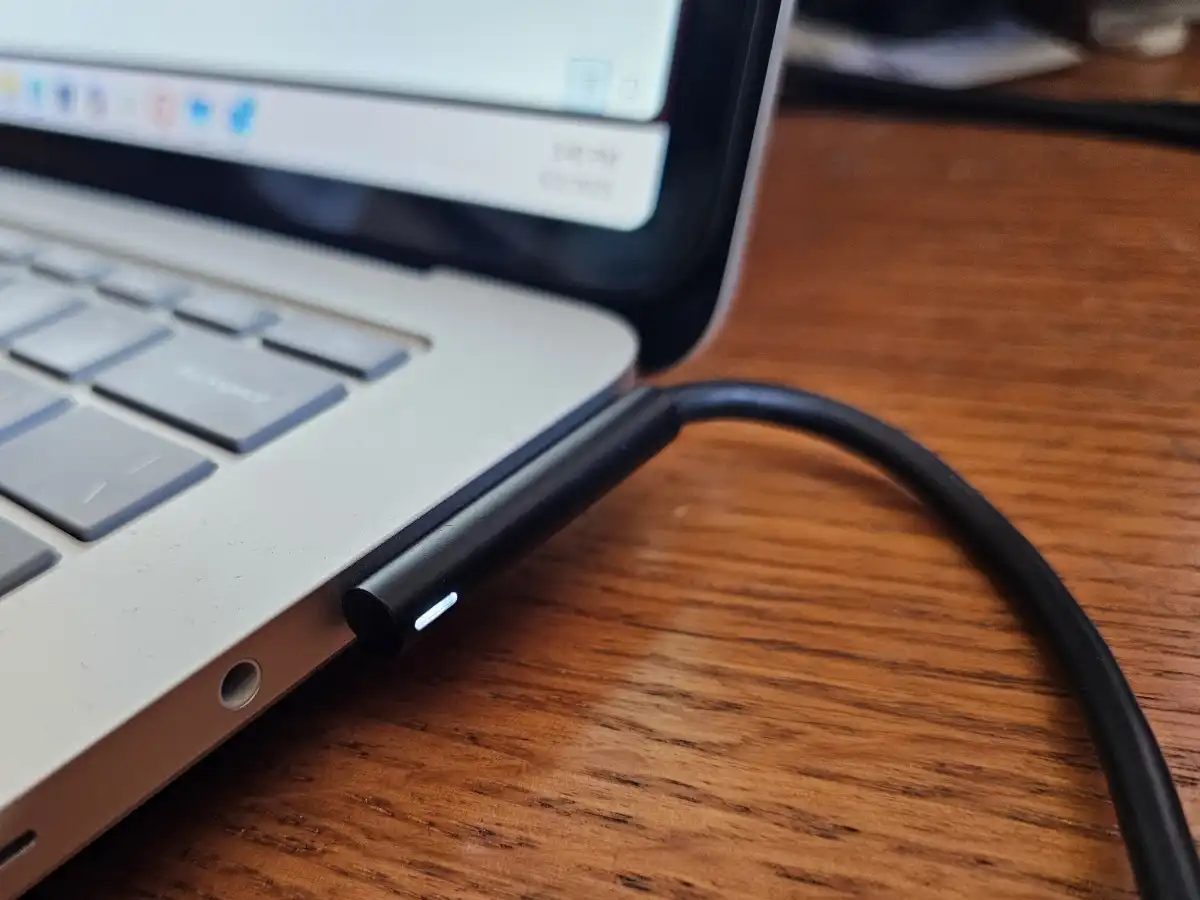
Kết nối nguồn bị lỏng hoặc lỗi cũng có thể khiến Surface Laptop không lên nguồn, vì vậy cần kiểm tra xem tất cả các điểm tiếp xúc có chắc chắn và hoạt động bình thường hay không.
Kiểm tra giao diện nguồn hút từ tính của laptop xem có bụi bẩn, mảnh vụn hoặc bị ăn mòn không, và lau nhẹ bằng vải khô nếu cần để đảm bảo đầu nối được gắn chắc chắn vào cổng sạc và có cảm giác hút từ tính rõ ràng.
Đồng thời, hãy đảm bảo rằng bộ chuyển đổi nguồn được cắm đúng cách và chắc chắn vào ổ cắm điện. Bạn có thể sử dụng các thiết bị khác để kiểm tra xem ổ cắm có cung cấp điện bình thường hay không.
Trong điều kiện bình thường, đèn LED báo hiệu trên đầu nối nguồn phải sáng liên tục. Nếu đèn nhấp nháy, chớp tắt hoặc không sáng, điều đó có thể cho thấy kết nối kém, bộ chuyển đổi nguồn bị hỏng hoặc mất điện.
Kiểm tra bộ sạc Surface
Sạc bị hỏng cũng là nguyên nhân phổ biến:
- Kiểm tra dây sạc có bị đứt, gãy, hở dây không
- Lắng nghe xem adapter có phát ra tiếng lạ không (bình thường sẽ rất êm)
- Nếu có sạc chính hãng khác, hãy thử thay để kiểm tra
Nếu xác định sạc hỏng → nên mua bộ sạc chính hãng phù hợp với model Surface.
Tháo tất cả phụ kiện
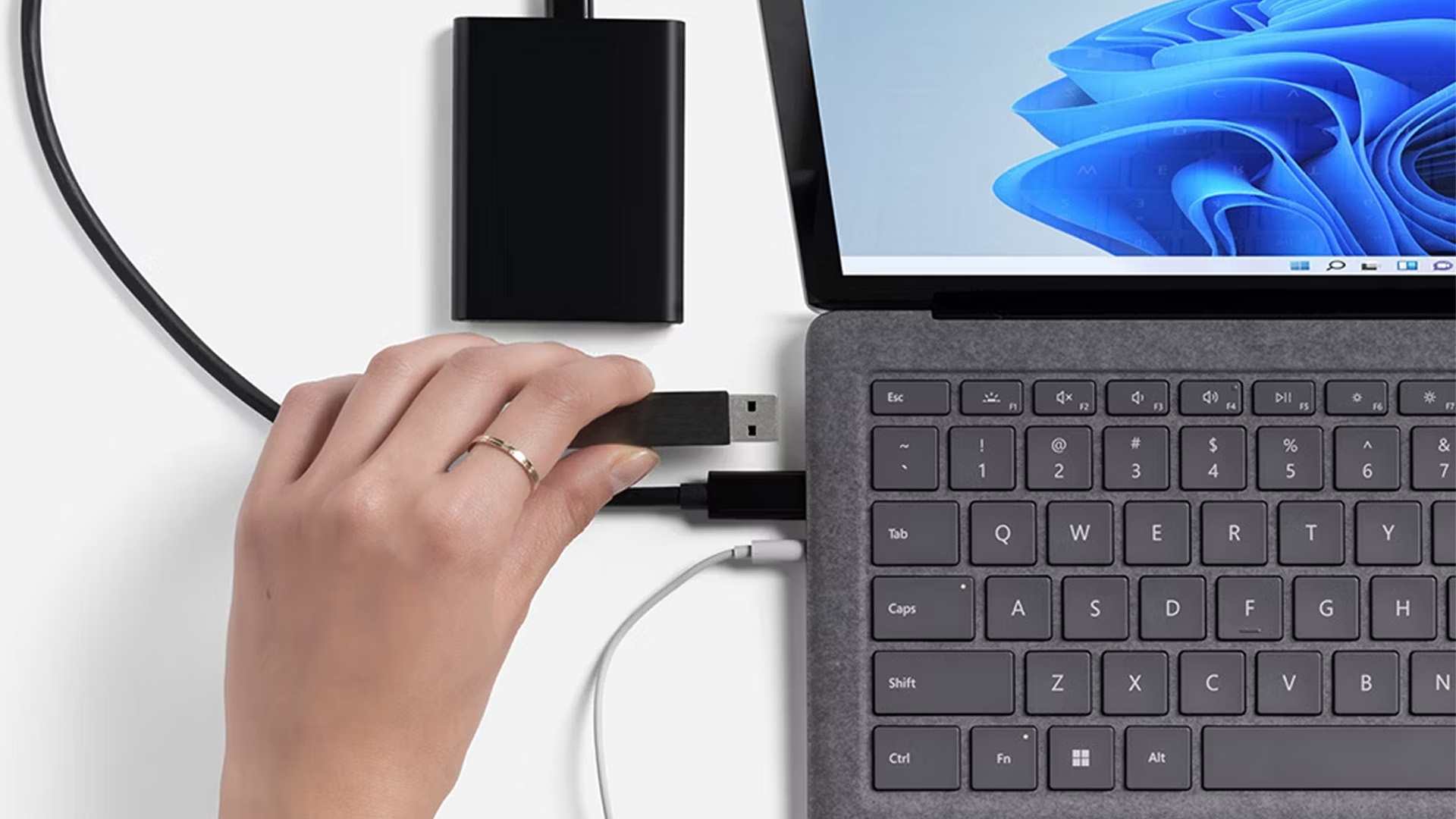
Thiết bị ngoại vi đôi khi gây xung đột khi khởi động:
- Rút toàn bộ: USB, thẻ nhớ SD, màn hình ngoài, dock, bàn phím rời, Surface Pen…
- Sau đó bật lại máy
Nếu máy lên:
- Cắm lại từng thiết bị để tìm ra thiết bị gây lỗi
Nếu dùng Surface Dock:
- Hãy rút dock và cắm sạc trực tiếp vào máy.
Giữ cho Surface Laptop luôn mát
Nếu thiết bị Surface của bạn đột ngột tắt do quá nóng, hãy để thiết bị nguội bớt rồi thử khởi động lại. Để tránh tình trạng quá nóng trong tương lai, hãy theo dõi mức sử dụng CPU và RAM khi sử dụng thiết bị, tránh sử dụng quá mức có thể dẫn đến hệ thống quá nóng.
Khởi động lại (Soft Reset)
Nếu máy bị treo, bạn có thể thử reset mềm:
- Nhấn giữ nút nguồn khoảng 20 giây đến khi logo Surface xuất hiện
- Với một số model, có thể nhấn Windows + Ctrl + Shift + B để đánh thức màn hình
Sau khi máy bật lại:
- Vào Settings → Windows Update
- Cập nhật hệ điều hành và firmware mới nhất
Việc cập nhật giúp sửa lỗi quản lý nguồn và tăng độ ổn định, tránh lỗi lặp lại.
>>> Cách tắt nguồn Surface Laptop đúng cách – Hướng dẫn chi tiết từ Surface Chain
Kiểm tra xem có vấn đề ẩn liên quan đến màn hình không
Máy tính xách tay của bạn có thể vẫn đang bật, nhưng màn hình lại không hoạt động. Hãy lắng nghe kỹ xem có tiếng quạt chạy không hoặc sờ xem có nóng gần các khe thông gió không. Nhấn phím Caps Lock để xem đèn báo của phím này có sáng lên không.
Kết nối máy tính xách tay với màn hình ngoài hoặc TV bằng bộ chuyển đổi USB-C sang HDMI hoặc DisplayPort. Nếu hình ảnh hiển thị trên màn hình ngoài, vấn đề nằm ở màn hình bên trong máy tính xách tay hoặc kết nối của nó.
Khởi động vào menu UEFI của Surface
Nếu phần cứng có nguồn điện, bạn có thể truy cập menu firmware. Đầu tiên, đảm bảo thiết bị đã tắt hoàn toàn. Sau đó, nhấn và giữ nút tăng âm lượng, đồng thời nhấn và thả nút nguồn. Tiếp tục giữ nút tăng âm lượng cho đến khi thấy logo Surface hoặc menu UEFI.
Nếu bạn có thể vào được UEFI, điều đó có nghĩa là phần cứng cốt lõi vẫn hoạt động bình thường. Vấn đề có thể nằm ở Windows hoặc các tệp khởi động của nó. Từ đây, bạn có thể thay đổi thứ tự khởi động hoặc truy cập các tùy chọn khắc phục sự cố.
Sử dụng Surface Diagnostic Toolkit
Nếu bạn có thể bật laptop nhưng nó gặp sự cố trong quá trình khởi động, công cụ này rất hữu ích. Bạn cần tải xuống công cụ này trên một máy tính khác. Tải “Surface Diagnostic Toolkit” từ trang web Microsoft Store chính thức.
Sao chép công cụ này vào một ổ USB, sau đó khởi động Surface Laptop gặp sự cố từ ổ USB đó. Bộ công cụ này có thể thực hiện các bài kiểm tra phần cứng trên pin, màn hình và các thành phần khác, giúp bạn hiểu rõ hơn về vấn đề đang gặp phải.
Tìm kiếm các dấu hiệu vật lý
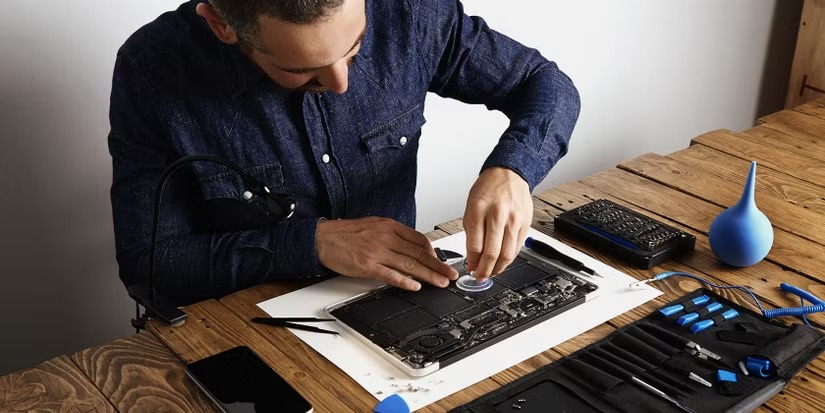
Kiểm tra xem có bất kỳ dấu hiệu hư hỏng do chất lỏng nào không, như vết ố hoặc ăn mòn xung quanh các cổng hoặc bàn phím. Kiểm tra vỏ dưới và khu vực xung quanh bàn di chuột để xem có bất kỳ chỗ phồng bất thường nào không. Điều này cho thấy pin bị phồng.
Pin bị phồng là một mối nguy hiểm nghiêm trọng về an toàn. Nếu bạn thấy bất kỳ dấu hiệu phồng nào, đừng cố gắng sạc hoặc sử dụng thiết bị. Bạn sẽ cần liên hệ với bộ phận hỗ trợ của Surface Chain để thay pin Surface.
Liên hệ bộ phận hỗ trợ
Nếu các phương pháp trên vẫn không giải quyết được sự cố nguồn điện của Surface Laptop, có thể thiết bị đang gặp lỗi phần cứng như:
- Hỏng mainboard
- Lỗi pin nghiêm trọng
- Hỏng IC nguồn
- Lỗi màn hình
Lúc này, bạn nên liên hệ với bộ phận hỗ trợ kỹ thuật của Surface Chain.
Mẹo giúp hạn chế lỗi Surface Laptop không lên nguồn
Để tránh gặp lại tình trạng này, bạn nên:
- Sử dụng sạc chính hãng
- Không để pin cạn kiệt thường xuyên
- Tránh dùng máy trong môi trường quá nóng
- Cập nhật Windows định kỳ
- Hạn chế cắm quá nhiều thiết bị ngoại vi cùng lúc
Kết luận
Tình trạng Surface Laptop mở không lên là lỗi khá phổ biến, nhưng phần lớn có thể tự khắc phục tại nhà nếu bạn xác định đúng nguyên nhân. Từ việc kiểm tra pin, nguồn điện, bộ sạc cho đến reset hệ thống, mỗi bước đều giúp bạn tiến gần hơn đến việc khôi phục thiết bị.
Hy vọng bài viết này đã cung cấp cho bạn đầy đủ thông tin và giải pháp cần thiết. Nếu bạn đang gặp sự cố với Surface Laptop, hãy thử ngay các cách trên để nhanh chóng đưa thiết bị trở lại trạng thái hoạt động bình thường.