Có nhiều cách để tắt nguồn Surface Laptop khi bạn hoàn thành công việc, và bạn cần đảm bảo laptop của mình được tắt hoàn toàn mà không làm hao pin thêm. Ngoài ra, việc khởi động lại máy tính mỗi tuần một lần cũng là một ý tưởng hay để đảm bảo laptop của bạn có thể cài đặt bất kỳ bản cập nhật nào đang chờ xử lý và làm mới bộ nhớ hệ thống để cải thiện hiệu suất của máy.
Trong bài viết này, Surface Chain sẽ hướng dẫn bạn tất cả các cách phương pháp phổ biến để tắt nguồn Surface Laptop đúng cách.
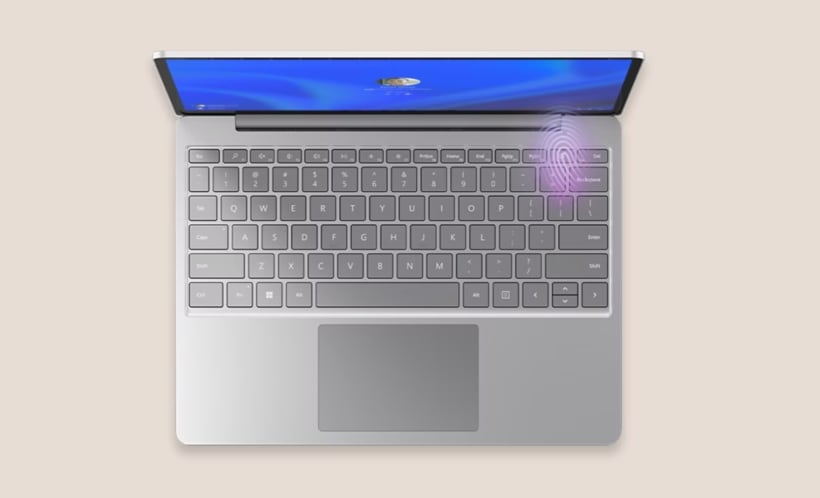
Tại sao bạn cần phải tắt máy Surface Laptop đúng cách?
Dưới đây là một số lý do bạn cần tắt máy Surface Laptop đúng cách:
- Cài đặt và thực hiện tất cả các bản cập nhật firmware, trình điều khiển và Windows đang chờ xử lý.
- Làm mới tài nguyên hệ thống của laptop để có hiệu suất nhanh hơn.
- Ngăn ngừa tình trạng hao pin.
- Để tránh thiết bị bị quá nóng khi để trong túi.
Lưu ý: Hãy chắc chắn rằng bạn đã lưu tất cả công việc của mình trước khi tắt máy tính, nếu không bạn có thể mất các tài liệu chưa được lưu khi tắt laptop.
Cách tắt nguồn Surface Laptop đúng cách
Tắt máy Surface Laptop thông qua menu Start
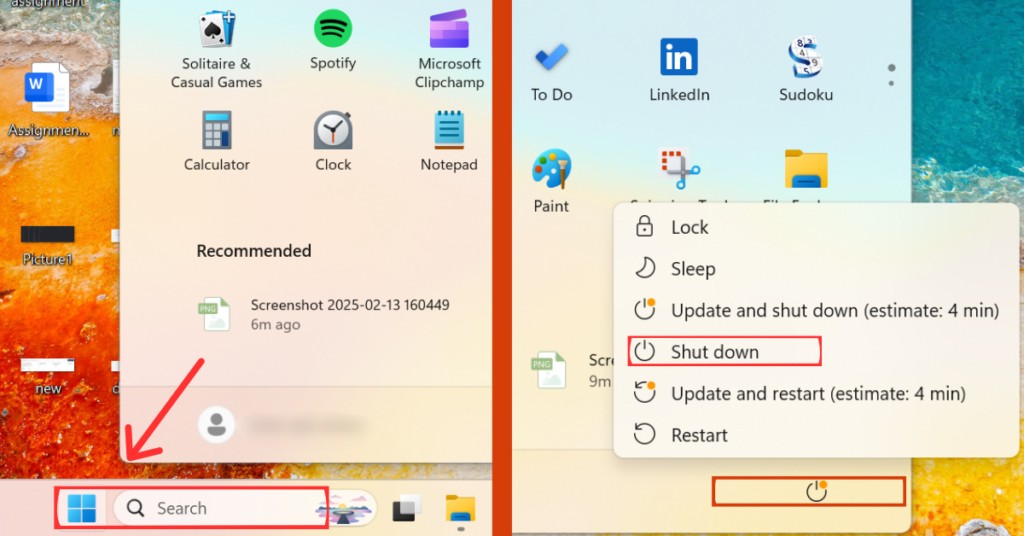
Đây là phương pháp tắt nguồn được Microsoft khuyến nghị sử dụng thường xuyên, bởi nó đảm bảo Windows đóng toàn bộ ứng dụng và tiến trình hệ thống theo đúng quy trình kỹ thuật.
Windows 10
- Chọn biểu tượng Start ở góc dưới bên trái màn hình.
- Chọn nút Nguồn bên cạnh menu Start.
- Chọn nút “Shut down” từ danh sách hiện ra.
Windows 11
- Chọn biểu tượng Start ở góc dưới bên trái màn hình.
- Chọn nút Nguồn bên cạnh menu Start.
- Chọn nút “Shut down” từ danh sách hiện ra.
Tắt Surface Laptop bằng nút nguồn
Mỗi thiết bị Surface đều có nút nguồn, và bạn cũng có thể tắt Surface Laptop của mình thông qua nút nguồn:
- Nhấn và giữ nút nguồn (khoảng 3 giây).
- Hãy đợi cho đến khi bạn thấy thông báo “Slide to shut down your PC”.

- Sử dụng ngón tay vuốt màn hình khóa xuống để tắt thiết bị của bạn.
- Sử dụng con trỏ chuột, nhấn giữ và kéo màn hình khóa xuống để tắt thiết bị.
Lưu ý: Nếu bạn muốn quay lại mà không cần tắt thiết bị, hãy nhấn bất kỳ phím nào hoặc vuốt màn hình khóa lên để quay lại.
Buộc tắt máy (Khi máy bị đơ/treo)
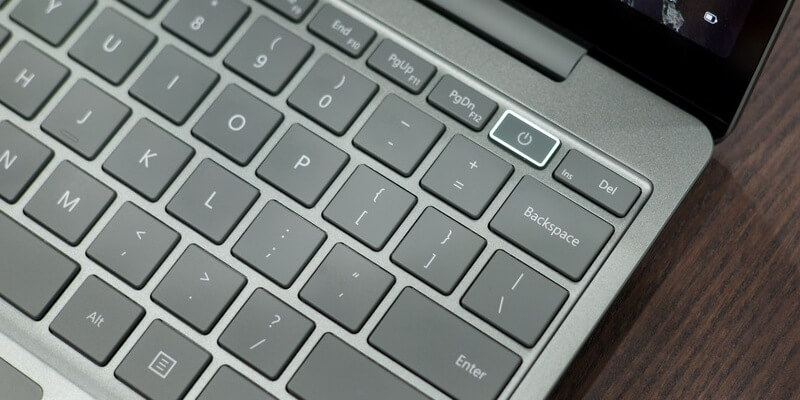
Nhấn và giữ nút nguồn cho đến khi màn hình tắt hẳn (khoảng 10-15 giây).
Giữ nút nguồn để tắt máy là cách mà rất nhiều người dùng lựa chọn khi Surface Laptop bị treo, đơ hoặc không thể thao tác được, tuy nhiên đây không phải là phương pháp nên sử dụng thường xuyên.
Tắt Surface Laptop bằng bàn phím
- Tại màn hình Desktop, nhấn tổ hợp phím Alt + F4, chọn Shut down và nhấn Enter.
- Hoặc nhấn Windows + X, sau đó nhấn U hai lần liên tiếp.
Phân biệt Shut down – Sleep – Restart trên Surface Laptop
| Chế độ |
Nên dùng khi nào |
Lưu ý |
| Shut down |
Không dùng máy lâu |
Tắt hoàn toàn, bảo vệ pin |
| Sleep |
Nghỉ ngắn |
Vẫn tiêu thụ pin |
| Restart |
Máy chậm, lỗi |
Làm mới hệ thống |
Lưu ý: Không nên chỉ dùng Sleep liên tục nhiều ngày vì dễ gây treo máy và hao pin ngầm.
Khắc phục Surface Laptop không tắt được nguồn
Nguyên nhân phổ biến:
- Windows bị lỗi
- Driver xung đột
- Pin hoặc IC nguồn gặp vấn đề
- Mainboard lỗi
Cách khắc phục nhanh:
- Giữ nút nguồn 15 giây
- Cập nhật Windows & Driver
- Reset nguồn (Power Reset)
Nếu tình trạng xảy ra thường xuyên, bạn nên mang máy đến Surface Chain để được kiểm tra chuyên sâu.
Dịch vụ sửa lỗi Surface Laptop không tắt được nguồn tại Surface Chain
Surface Chain là đơn vị chuyên sửa chữa Surface uy tín, với:
- Kỹ thuật viên chuyên Surface
- Kiểm tra miễn phí
- Sửa pin, main, IC nguồn
- Linh kiện chất lượng cao
- Bảo hành rõ ràng
Surface Chain – Chuyên sửa Surface tận tâm & minh bạch
Kết luận
Việc tắt nguồn Surface Laptop đúng cách không chỉ giúp máy hoạt động ổn định mà còn kéo dài tuổi thọ pin, SSD và mainboard. Hãy ưu tiên sử dụng Shut down qua Start Menu, hạn chế giữ nút nguồn và đừng lạm dụng Sleep quá nhiều ngày.
Nếu Surface Laptop của bạn gặp các lỗi như không tắt được nguồn, treo máy, pin tụt nhanh, đừng ngần ngại liên hệ Surface Chain để được tư vấn và hỗ trợ kỹ thuật chuyên sâu.