Surface Pro là dòng thiết bị cao cấp của Microsoft, nổi bật với thiết kế linh hoạt và hiệu năng ổn định. Tuy nhiên, trong quá trình sử dụng, nhiều người dùng gặp phải lỗi Surface Pro bị treo logo Windows, khiến thiết bị không thể vào hệ điều hành. Đây là sự cố khá phổ biến nhưng hoàn toàn có thể khắc phục nếu xác định đúng nguyên nhân.
Trong bài viết này, Surface Chain sẽ giúp bạn hiểu rõ nguyên nhân và hướng dẫn chi tiết cách sửa lỗi nhanh chóng, hiệu quả.
Surface Pro bị treo ở màn hình logo Windows là gì?
Đây là tình trạng máy khởi động nhưng dừng lại ở logo Windows, không thể truy cập vào màn hình chính. Thiết bị có thể bị kẹt trong vòng lặp loading, gây gián đoạn công việc và trải nghiệm sử dụng.
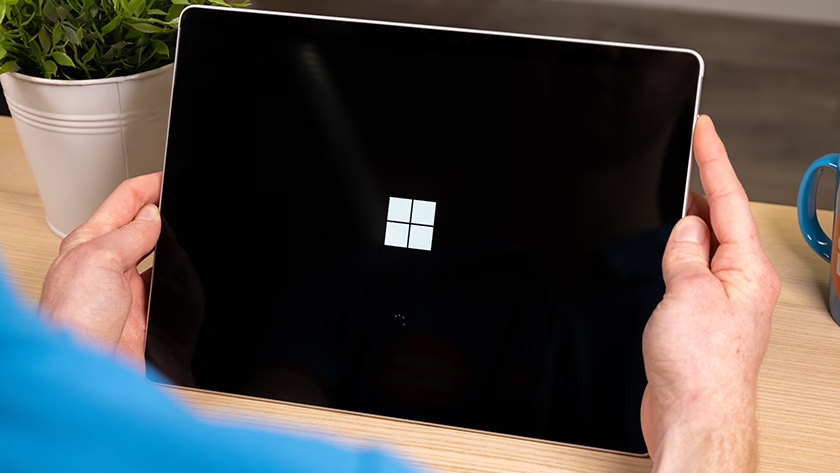
Nguyên nhân khiến Surface Pro bị treo logo Windows
Trong quá trình khởi động, Surface Pro bị treo logo Windows thường phát hiện các lỗi phần cứng. Một số nhân phổ biến bao gồm: bản cập nhật Windows bị lỗi, hệ thống tệp bị hỏng hoặc xung đột phần sụn.
Nếu trong hệ thống cập nhật xảy ra tình trạng mất điện, tắt hệ thống máy đột ngột hoặc lỗi, bản cập nhật tệp có thể bị thiếu hoặc bị lỗi. Điều này dễ gây ra xung đột dữ liệu, lỗi bộ đệm hoặc thiếu dung lượng lưu trữ. Khi đó, mỗi lần bật máy, hệ thống sẽ hoàn tất hoặc quay lại bản cập nhật nhưng không thành công, dẫn đến logo khởi động và treo ở vòng lặp.
Ngoài ra, nếu hệ thống các thành phần quan trọng như BCD, sổ đăng ký, trình điều khiển hoặc tệp bị hỏng, Windows sẽ không thể tải lên bình thường. Sau các bản cập nhật lớn hơn, nếu phần sụn UEFI không tương thích với phiên bản Windows hoặc trình điều khiển, hệ thống có thể bị chặn ngay từ giai đoạn khởi động ban đầu.
Hệ thống lỗi ở cạnh, các thiết bị ngoại vi và nguồn điện cũng là những nguyên nhân dễ bị bỏ qua. Các thiết bị như USB, ổ cứng ngoài, thẻ nhớ, đế cắm hoặc bộ chuyển đổi Bluetooth có thể gửi sai tín hiệu trong quá trình khởi động hoặc nhận nhầm là thiết bị khởi động, gây treo máy.
Ngoài ra, pin bị chai, pin yếu, adapter sạc hoặc cổng sạc gặp vấn đề cũng có thể tạo ra nguồn điện không ổn định. Khi đó, máy chỉ dừng ở logo Windows mà không thể tải hệ điều hành. Trong một số trường hợp, cơ chế bảo vệ nhiệt độ hoặc quản lý điện cũng có thể tự động dừng quá trình khởi động, khiến Surface Pro treo màn hình trong thời gian dài.
Cách khắc phục Surface Pro bị treo logo Windows
Sạc pin cho Surface
Nếu Surface Pro bị kẹt ở màn hình logo Windows, bạn nên kiểm tra nguồn điện trước tiên vì đây là nguyên nhân cơ bản nhưng rất dễ bị bỏ qua. Hãy cắm máy vào bộ sạc chính hãng để đảm bảo nguồn điện ổn định và sạc ít nhất 30 phút trước khi thử bật lại.
Bạn cũng nên kiểm tra đèn LED ở cổng sạc có sáng hay không. Nếu không sáng, hãy kiểm tra xem cổng sạc có bị bụi bẩn, dị vật hoặc hư hỏng không, đồng thời thử đổi ổ cắm điện khác. Đôi khi dù máy có vẻ đã sạc, nhưng do chạy nền hoặc lỗi phần cứng nguồn điện, pin vẫn không đủ để khởi động hoàn chỉnh, khiến máy chỉ dừng ở logo Windows. Vì vậy, kiểm tra pin và nguồn điện có thể giúp giải quyết lỗi này.
>>> Hướng dẫn cách sạc pin Surface giúp bảo vệ sức khỏe và kéo dài tuổi thọ thiết bị
Ngắt kết nối thiết bị ngoại vi
Hãy tháo tất cả thiết bị ngoại vi đang kết nối với Surface Pro như USB, ổ cứng ngoài, màn hình rời, bàn phím, chuột, thẻ nhớ SD hoặc dock.
Một số thiết bị có thể gây xung đột trong quá trình khởi động, đặc biệt nếu chúng bị lỗi, không tương thích hoặc tiêu thụ điện bất thường. Điều này có thể khiến Windows không thể khởi động bình thường.
Sau khi tháo hết thiết bị, hãy khởi động lại máy. Nếu vào được Windows, bạn có thể cắm lại từng thiết bị để xác định đâu là nguyên nhân gây lỗi.
Khởi động lại cưỡng bức (Hard Reset)
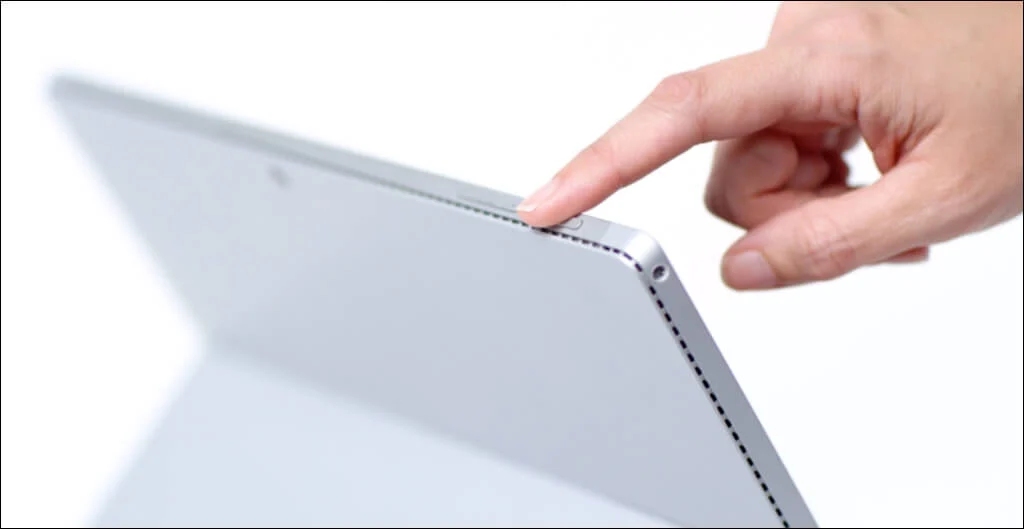
Khởi động lại cưỡng bức có thể giúp loại bỏ các lỗi tạm thời mà không ảnh hưởng đến dữ liệu cá nhân.
Cách 1: Nhấn giữ nút nguồn khoảng 30 giây rồi thả ra. Chờ 10 giây, sau đó nhấn lại nút nguồn để bật máy.
Nếu không hiệu quả, thử cách 2: Nhấn giữ đồng thời nút nguồn và nút tăng âm lượng khoảng 15 giây, sau đó thả ra. Đợi một lúc rồi nhấn nút nguồn để khởi động lại.
Cách này giúp máy tắt hoàn toàn và xóa dữ liệu tạm trong bộ nhớ, tương tự như tháo pin trên laptop truyền thống.
Sử dụng Startup Repair (Sửa lỗi khởi động)
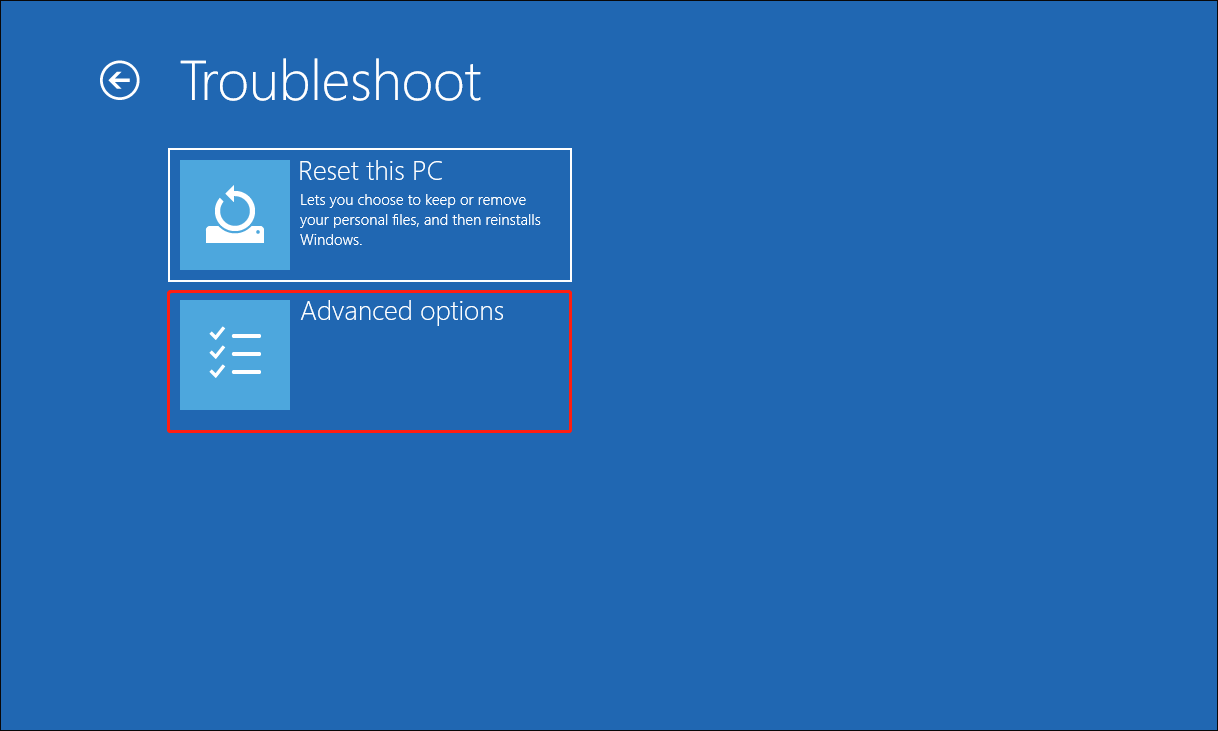
Bạn có thể vào môi trường khôi phục Windows bằng cách tắt máy cưỡng bức 3 lần liên tiếp:
- Khi thấy logo Windows, nhấn giữ nút nguồn khoảng 10 giây để tắt máy
- Lặp lại 3 lần cho đến khi hiện “Preparing Automatic Repair”
Sau đó chọn: Troubleshoot → Advanced Options → Startup Repair
Hệ thống sẽ tự động quét và sửa lỗi khiến Windows không khởi động được như file khởi động bị hỏng, lỗi hệ thống hoặc registry. Quá trình này có thể mất từ 15 phút đến 1 giờ, bạn nên chờ và không tắt máy giữa chừng.
Khôi phục hệ thống hoặc gỡ bản cập nhật gần nhất
Nếu lỗi xảy ra sau khi cập nhật Windows, bạn có thể hoàn tác:
Vào: Troubleshoot → Advanced Options → Uninstall Updates
Chọn gỡ bản cập nhật gần nhất (có thể là bản cập nhật nhỏ hoặc bản nâng cấp lớn).
Nếu vẫn chưa khắc phục, bạn có thể dùng: Troubleshoot → Advanced Options → System Restore
Tính năng này sẽ đưa máy về trạng thái trước khi xảy ra lỗi. Dữ liệu cá nhân vẫn được giữ nguyên, nhưng các ứng dụng và driver cài đặt sau thời điểm đó sẽ bị xóa.
Reset Windows
Nếu tất cả các cách trên không hiệu quả, bạn có thể reset lại Windows:
Vào: Troubleshoot → Reset This PC
- Chọn Keep My Files để giữ lại dữ liệu cá nhân
- Hoặc Remove Everything nếu đã sao lưu và muốn cài mới hoàn toàn
Quá trình reset có thể mất từ 1–3 giờ và máy sẽ tự khởi động lại nhiều lần. Hãy đảm bảo luôn cắm sạc trong suốt quá trình.
Liên hệ hỗ trợ kỹ thuật
Nếu vẫn không khắc phục được, rất có thể Surface Pro đã gặp lỗi phần cứng. Lúc này bạn nên liên hệ bộ phận hỗ trợ kỹ thuật tại Surface Chain để được tư vấn.
Cách phòng tránh lỗi Surface Pro bị treo logo
Để hạn chế tình trạng Surface Pro bị kẹt ở màn hình logo Windows khi khởi động, bạn nên chú ý duy trì hệ thống ổn định và cập nhật thường xuyên.
Trước hết, hãy đảm bảo Windows luôn được cập nhật đầy đủ. Bạn có thể bật chế độ cập nhật tự động hoặc kiểm tra thủ công để cài đặt các bản vá mới nhất, bao gồm cả driver phần cứng cho Surface. Sau khi cập nhật xong, nên khởi động lại máy ngay để tránh lỗi do cài đặt chưa hoàn tất.
Tiếp theo, hãy tạo điểm khôi phục hệ thống (Restore Point) định kỳ và sao lưu các dữ liệu quan trọng. Điều này sẽ giúp bạn dễ dàng khôi phục lại máy nếu có sự cố xảy ra.
Ngoài ra, bạn nên dọn dẹp ổ đĩa thường xuyên. Mỗi tháng, hãy sử dụng công cụ Disk Cleanup để xóa file tạm và dữ liệu rác. Đồng thời, bật tính năng Storage Sense để tự động giải phóng dung lượng khi cần.
Bạn cũng nên kiểm tra lỗi ổ cứng định kỳ bằng lệnh CHKDSK (khoảng vài tháng một lần) để đảm bảo ổ đĩa hệ thống luôn hoạt động tốt.
Thực hiện những bước trên sẽ giúp giảm đáng kể nguy cơ lỗi khởi động và giữ cho Surface Pro luôn hoạt động ổn định, mượt mà.
Câu hỏi thường gặp khi Surface Pro bị treo logo
- Surface Pro bị treo logo Windows có tự sửa được không?
Có. Trong nhiều trường hợp, lỗi này xuất phát từ phần mềm như lỗi cập nhật Windows, xung đột driver hoặc lỗi tạm thời. Bạn hoàn toàn có thể tự khắc phục bằng các cách như hard reset, Startup Repair hoặc gỡ bản cập nhật gần nhất mà không cần mang đi sửa.
- Reset máy có làm mất dữ liệu không?
Điều này phụ thuộc vào lựa chọn của bạn:
- Keep My Files: Giữ lại dữ liệu cá nhân (tài liệu, hình ảnh)
- Remove Everything: Xóa toàn bộ dữ liệu và cài lại Windows
Để an toàn, bạn nên sao lưu dữ liệu trước khi reset.
- Tại sao Surface Pro chỉ hiện logo mà không vào Windows?
Nguyên nhân thường gặp gồm:
- Lỗi cập nhật Windows
- File hệ thống bị hỏng
- Xung đột firmware
- Lỗi ổ cứng hoặc nguồn điện
- Thiết bị ngoại vi gây xung đột
Việc xác định đúng nguyên nhân sẽ giúp bạn xử lý nhanh hơn.
- Hard Reset có gây hại cho máy không?
Không. Hard Reset chỉ giúp tắt máy hoàn toàn và xóa dữ liệu tạm trong bộ nhớ. Thao tác này an toàn và không ảnh hưởng đến dữ liệu cá nhân.
- Khi nào thì nên mang Surface Pro đi sửa?
Bạn nên mang máy đi kiểm tra khi:
- Đã thử tất cả các cách nhưng không khắc phục được
- Máy bị treo logo liên tục nhiều lần
- Có dấu hiệu lỗi phần cứng như không nhận sạc, nóng bất thường
Lúc này, bạn nên tìm đến trung tâm uy tín để được kiểm tra chính xác.
- Lỗi treo logo có phải do pin không?
Có thể. Nếu pin yếu, chai hoặc nguồn điện không ổn định, máy sẽ không đủ năng lượng để hoàn tất quá trình khởi động, dẫn đến treo ở logo Windows.
>>> Cách kiểm tra pin Surface Pro – Hướng dẫn đầy đủ
- Có nên tự cài lại Windows khi bị lỗi này không?
Có thể, nhưng chỉ khi bạn có kiến thức cơ bản. Nếu không quen thao tác, việc cài lại Windows sai cách có thể làm lỗi nặng hơn. Khi đó, bạn nên nhờ đến các đơn vị chuyên sửa chữa như Surface Chain để đảm bảo an toàn.
Kết luận
Lỗi Surface Pro bị treo logo Windows tuy gây khó chịu nhưng không quá nghiêm trọng nếu xử lý đúng cách. Từ kiểm tra nguồn điện, thiết bị ngoại vi cho đến sử dụng các công cụ sửa lỗi của Windows, bạn hoàn toàn có thể tự khắc phục tại nhà.
Nếu bạn cần hỗ trợ chuyên sâu, Surface Chain là địa chỉ đáng tin cậy cung cấp các dịch vụ như:
Hãy liên hệ Surface Chain để được tư vấn và hỗ trợ nhanh chóng, giúp thiết bị của bạn hoạt động ổn định trở lại.