Microsoft Surface Pro là dòng thiết bị 2-trong-1 cao cấp, được đánh giá cao về thiết kế, hiệu năng và tính linh hoạt. Tuy nhiên, trong quá trình sử dụng, không ít người gặp phải tình trạng Surface Pro không lên màn hình, khiến công việc bị gián đoạn và gây lo lắng.
Thực tế, đây là lỗi khá phổ biến và không phải lúc nào cũng nghiêm trọng. Nguyên nhân có thể đơn giản như pin cạn hoặc cũng có thể phức tạp hơn như lỗi phần cứng. Tin tốt là phần lớn các trường hợp đều có thể xử lý được nếu bạn biết cách kiểm tra đúng.
Bài viết này từ Surface Chain sẽ giúp bạn:
- Hiểu rõ nguyên nhân Surface Pro không lên nguồn
- Biết cách kiểm tra và sửa lỗi từng bước
- Chủ động phòng tránh lỗi trong tương lai
Dấu hiệu nhận biết Surface Pro bị lỗi không lên màn hình
Surface Pro bật không lên nguồn
- Nhấn nút nguồn nhưng không phản hồi
- Không có đèn hoặc tín hiệu hoạt động
Surface Pro không lên màn hình
- Máy vẫn chạy nhưng màn hình đen
- Có âm thanh nhưng không hiển thị
Surface Pro khởi động lỗi
- Treo logo Surface
- Bật rồi tắt liên tục
👉 Các dấu hiệu này giúp phân biệt giữa lỗi màn hình và lỗi nguồn
Vì sao Surface Pro không lên màn hình?

Khi Surface Pro không thể khởi động, nguyên nhân thường rơi vào 4 nhóm chính: pin, nguồn điện, phần mềm và phần cứng.
- Lỗi pin (phổ biến nhất): Có thể do pin cạn hoàn toàn, bộ sạc bị hỏng hoặc pin đã bị chai, không còn giữ được điện. Xem Pin Surface bị phồng: Nguyên nhân, dấu hiệu & Cách xử lý an toàn
- Lỗi phần mềm: Bao gồm file hệ thống bị lỗi, xung đột sau khi cập nhật Windows hoặc cài phần mềm mới, hoặc lỗi tạm thời khiến máy bị treo.
- Lỗi phần cứng: Nghiêm trọng hơn, có thể liên quan đến mainboard, CPU hoặc các linh kiện bên trong. Ngoài ra, rơi vỡ hoặc vào nước cũng có thể gây hỏng mạch.
- Các nguyên nhân khác:
- Máy quá nóng dẫn đến tự tắt để bảo vệ
- Nút nguồn bị hỏng
- Lỗi mạch điện bên trong
Nếu bạn nhận biết được các dấu hiệu cụ thể, việc xác định nguyên nhân và xử lý sẽ dễ dàng và nhanh chóng hơn.
Cách khắc phục Surface Pro không lên màn hình, không lên nguồn
Kiểm tra pin
Kiểm tra pin luôn là bước đầu tiên khi Surface Pro không khởi động. Đây là nguyên nhân phổ biến nhất. Khi pin bị cạn hoàn toàn, máy có thể mất khá nhiều thời gian để sạc lại, và trong thời gian đó thiết bị có thể không có phản hồi gì.
Bạn nên cắm máy vào bộ sạc chính hãng và quan sát đèn báo sạc:
- Đèn trắng: Máy đang sạc bình thường
- Không có đèn: Pin có thể đã cạn kiệt hoàn toàn hoặc có vấn đề với sạc
- Đèn nhấp nháy: Có thể liên quan đến lỗi phần cứng
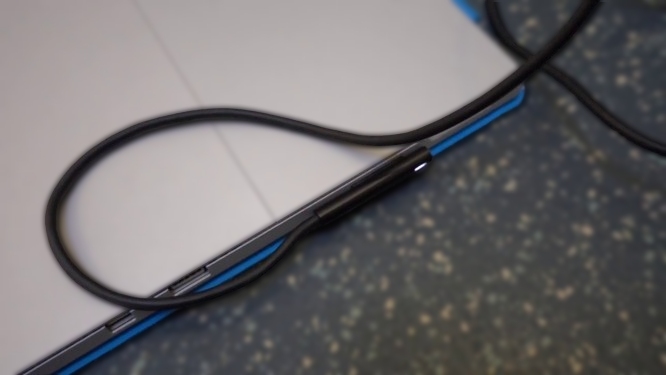
Trong trường hợp pin cạn sâu, bạn có thể cần sạc từ 30 phút đến vài giờ để máy có đủ điện khởi động lại. Vì vậy, hãy kiên nhẫn chờ và đảm bảo nguồn điện ổn định trước khi thử các cách khác.
Kiểm tra cáp sạc
Việc kiểm tra dây sạc rất quan trọng khi Microsoft Surface Pro không bật được, vì bộ sạc hoặc đầu nối bị lỗi có thể là nguyên nhân chính. Cổng sạc nam châm dễ bám bụi hoặc dị vật, làm cản trở quá trình cấp điện. Ngoài ra, dây sạc có thể bị đứt ngầm, xoắn hoặc hao mòn, dẫn đến sạc không ổn định.
Bạn nên:
- Kiểm tra xem dây và adapter đã cắm chắc vào ổ điện và máy chưa
- Đảm bảo cổng sạc sạch sẽ, không có bụi bẩn
- Nếu nghi ngờ sạc lỗi, hãy thử ổ điện khác hoặc dùng bộ sạc Surface tương thích khác để kiểm tra
Kiểm tra màn hình
Đôi khi máy thực ra vẫn đang bật, nhưng lỗi màn hình khiến bạn tưởng rằng thiết bị đã “chết”. Khi màn hình đen, máy vẫn có thể đang hoạt động.
Bạn có thể kiểm tra bằng cách:
- Nghe âm thanh, rung hoặc đèn LED hoạt động
- Tăng độ sáng màn hình (nhấn Fn + F1) vì có thể bạn đã để độ sáng quá thấp
Nếu vẫn không thấy gì, hãy kết nối máy với màn hình ngoài.
- Nếu màn hình ngoài hiển thị bình thường → lỗi nằm ở màn hình của máy
- Nếu không hiển thị → có thể là vấn đề khác
Thực hiện Soft Reset (khởi động lại mềm)
Soft reset giúp xử lý các lỗi tạm thời của hệ thống mà không làm mất dữ liệu.
Cách thực hiện:
- Nhấn giữ nút nguồn khoảng 30 giây
- Thả ra và chờ khoảng 10 giây
- Nhấn lại nút nguồn để bật máy
Nếu bạn dùng Surface Pro có bàn phím rời, nên tháo bàn phím ra trước khi reset để tránh gây nhiễu. Nếu lỗi do phần mềm, máy thường sẽ hoạt động lại bình thường sau bước này.
Khởi động vào Safe Mode (chế độ an toàn)
Safe Mode giúp kiểm tra xem có phải phần mềm bên thứ ba gây lỗi hay không, vì chế độ này chỉ chạy các thành phần cần thiết của hệ thống.
Cách thực hiện:
- Nhấn giữ nút nguồn 30 giây để tắt hẳn máy
- Khi bật lại, giữ nút nguồn + nút tăng âm lượng cùng lúc
- Giữ đến khi logo Surface xuất hiện thì thả ra
Sau đó, máy sẽ vào môi trường khôi phục của Windows, nơi bạn có thể chọn vào Safe Mode.
Trong Safe Mode, bạn có thể:
- Gỡ các phần mềm vừa cài gần đây
- Cập nhật driver
- Kiểm tra và sửa lỗi hệ thống
Nếu máy vào được Safe Mode, rất có thể nguyên nhân là do xung đột phần mềm.
Cách phòng tránh lỗi Surface Pro không lên màn hình
Cập nhật hệ thống thường xuyên
- Windows update
- Firmware Surface
Sử dụng sạc đúng cách
Bảo vệ pin Surface Pro
- Không để pin cạn thường xuyên
- Duy trì 20–80%
Vệ sinh cổng sạc định kỳ
- Tránh bụi bẩn
- Kiểm tra dây sạc
FAQ – Câu hỏi thường gặp
Surface Pro không lên màn hình nhưng vẫn có tiếng là lỗi gì?
Trường hợp Microsoft Surface Pro vẫn có âm thanh nhưng màn hình đen thường là do lỗi màn hình hoặc đèn nền. Máy vẫn hoạt động bình thường nhưng không hiển thị hình ảnh. Bạn nên thử kết nối màn hình ngoài để kiểm tra chính xác.
Surface Pro bật không lên nguồn thì nên kiểm tra gì đầu tiên?
Khi gặp lỗi Surface Pro bật không lên, bạn nên kiểm tra:
- Pin có bị cạn không
- Bộ sạc có hoạt động không
- Cổng sạc có bị bẩn hoặc lỏng
Đây là những nguyên nhân phổ biến nhất gây lỗi không lên nguồn.
Surface Pro không lên nguồn có phải hỏng nặng không?
Không hẳn. Phần lớn lỗi Surface Pro không lên nguồn là do pin hoặc sạc. Chỉ trong một số ít trường hợp mới liên quan đến phần cứng như mainboard hoặc IC nguồn.
Sạc bao lâu thì Surface Pro có thể bật lại?
Nếu pin bị cạn sâu, bạn nên sạc từ 30 phút đến 2 giờ trước khi thử bật lại. Trong thời gian này, máy có thể không có bất kỳ phản hồi nào.
Soft reset có giúp sửa lỗi Surface Pro không lên màn hình không?
Có. Soft reset giúp khắc phục các lỗi tạm thời của hệ thống, đặc biệt hiệu quả với các trường hợp Surface Pro không lên màn hình do treo máy hoặc lỗi phần mềm.
Khi nào cần mang Surface Pro đi sửa?
Bạn nên mang máy đi sửa nếu:
- Surface Pro không lên màn hình hoàn toàn
- Surface Pro bật không lên dù đã thử mọi cách
- Máy bị rơi, vào nước hoặc quá nhiệt
Làm sao phân biệt lỗi màn hình và lỗi nguồn?
- Nếu máy có tiếng, quạt chạy → lỗi màn hình
- Nếu không có phản hồi gì → lỗi nguồn
Đây là cách nhanh nhất để xác định tình trạng Surface Pro không lên màn hình hay Surface Pro không lên nguồn.
Surface Pro bị lỗi sau khi cập nhật Windows phải làm sao?
Bạn có thể:
- Vào Safe Mode
- Gỡ bản cập nhật gần nhất
- Cập nhật lại driver
Lỗi phần mềm là nguyên nhân phổ biến khiến Surface Pro bật không lên.
Có cách nào hạn chế lỗi Surface Pro không lên nguồn không?
Có, bạn nên:
- Sử dụng sạc chính hãng
- Không để pin cạn thường xuyên
- Cập nhật hệ thống định kỳ
- Vệ sinh cổng sạc
Surface Pro không lên màn hình có mất dữ liệu không?
Không. Trong hầu hết trường hợp, dữ liệu vẫn còn nguyên. Tuy nhiên, bạn nên sao lưu ngay khi máy hoạt động lại để tránh rủi ro.
Thay màn hình Surface Pro có đắt không?
Chi phí phụ thuộc vào model và mức độ hư hỏng. Bạn nên kiểm tra tại trung tâm uy tín để được báo giá chính xác.
Kết luận
Để hạn chế lỗi không bật được trên Microsoft Surface Pro, điều quan trọng nhất là duy trì thói quen sử dụng và bảo quản đúng cách.
Việc cập nhật phần mềm và firmware thường xuyên giúp xử lý các lỗi liên quan đến quản lý nguồn và tương thích phần cứng, từ đó đảm bảo thiết bị luôn hoạt động ổn định. Các bản cập nhật Windows thường vá lỗi hệ thống có thể gây ảnh hưởng đến quá trình khởi động, trong khi firmware của Surface giúp cải thiện hiệu suất pin và độ ổn định tổng thể. Vì vậy, giữ máy luôn ở phiên bản mới nhất là bước quan trọng để tránh các sự cố về nguồn.
Bên cạnh đó, cách sạc pin Surface đúng cách cũng rất quan trọng:
- Luôn sử dụng bộ sạc chính hãng
- Giữ cổng sạc sạch sẽ, không bám bụi
- Tránh sạc quá lâu hoặc trong môi trường quá nóng
- Hạn chế để pin cạn kiệt hoàn toàn thường xuyên
Nếu không sử dụng máy trong thời gian dài, bạn nên giữ lại một mức pin nhất định để bảo vệ tuổi thọ pin.
Ngoài ra, việc kiểm tra định kỳ dây sạc và vệ sinh cổng sạc cũng giúp ngăn ngừa tình trạng tiếp xúc kém hoặc sạc không vào điện, từ đó giảm nguy cơ máy không thể bật lên.
Sửa Surface Pro tại Surface Chain
Nếu bạn đang gặp lỗi với Microsoft Surface Pro:
👉 Surface Chain hỗ trợ:
- Kiểm tra lỗi miễn phí
- Sửa lỗi không lên nguồn, không lên màn hình
- Thay pin, sửa main uy tín
📞 Liên hệ ngay để được hỗ trợ nhanh chóng!