Đèn bàn phím (keyboard backlight) là một trong những tính năng cực kỳ hữu ích trên các dòng Microsoft Surface, đặc biệt khi làm việc trong môi trường thiếu sáng. Tuy nhiên, không phải người dùng nào cũng biết cách bật đèn bàn phím Surface hoặc điều chỉnh độ sáng bàn phím đúng cách.
Trong bài viết này, Surface Chain sẽ hướng dẫn bạn chi tiết cách sử dụng đèn bàn phím trên tất cả các dòng Surface như Surface Pro, Surface Laptop, Surface Book… cùng với các mẹo tối ưu và cách khắc phục lỗi thường gặp.
Bàn phím Surface có đèn không?
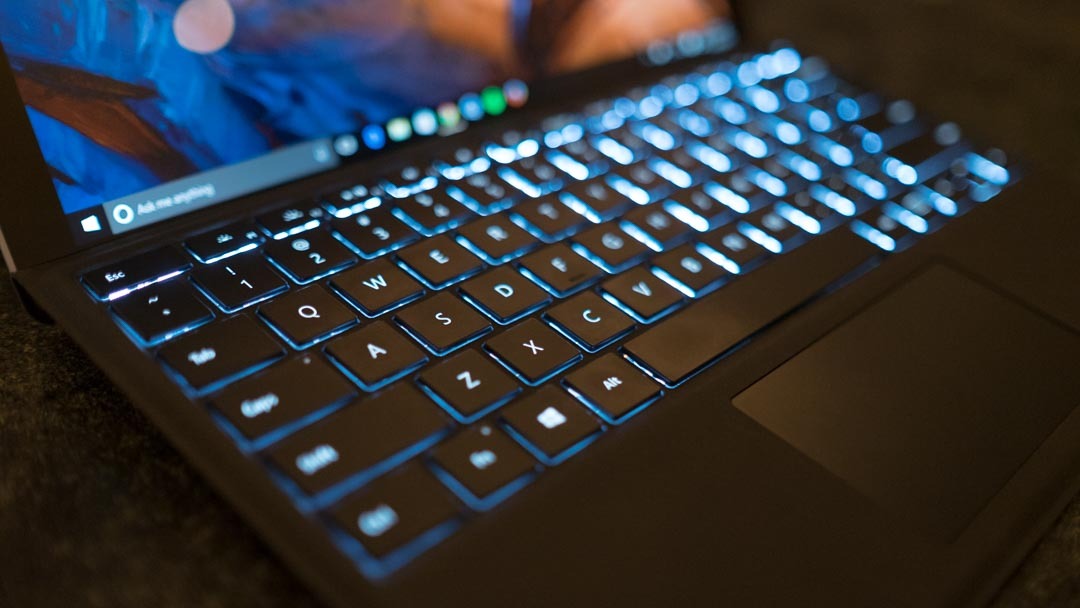
Hầu hết các thiết bị hiện đại của Microsoft Surface đều được trang bị đèn nền, ví dụ:
👉 Những dòng này:
- Có thể điều chỉnh độ sáng đèn
- Tự tắt khi không sử dụng để tiết kiệm pin
🔍 Cách kiểm tra nhanh
Bạn có thể tự kiểm tra:
- Nhìn trên hàng phím F:
👉 Có biểu tượng đèn bàn phím (ánh sáng) không
- Hoặc thử nhấn:
👉 Fn + F7 (hoặc F6)
- Nếu không sáng → có thể bàn phím không hỗ trợ
Cách bật đèn bàn phím Surface nhanh nhất
✅ Cách 1: Dùng phím tắt trên bàn phím
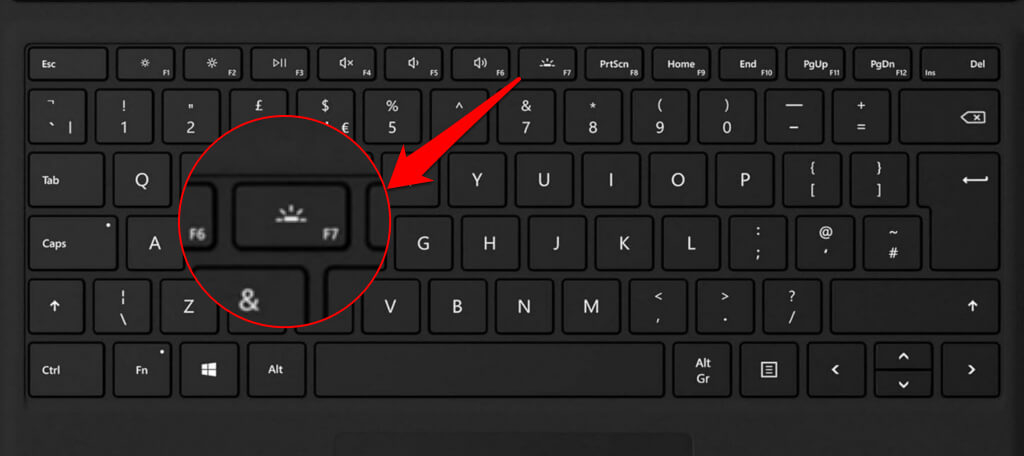
- Nhấn tổ hợp:
👉 Fn + phím có biểu tượng đèn bàn phím (thường là phím F7 hoặc F6 tùy model)
- Nhấn nhiều lần để:
- Tăng độ sáng
- Giảm độ sáng
- Tắt đèn
📌 Một số dòng Surface sẽ tự động:
- Nhấn 1 lần: sáng nhẹ
- Nhấn 2 lần: sáng vừa
- Nhấn 3 lần: sáng mạnh
- Nhấn lần nữa: tắt
✅ Cách 2: Kiểm tra phím Fn Lock
Nếu bấm không thấy hoạt động:
- Thử nhấn:
👉 Fn + Esc (để bật/tắt Fn Lock)
- Sau đó thử lại phím đèn nền
✅ Cách 3: Kiểm tra trong Windows Settings
Một số máy có thể điều chỉnh trong hệ thống:
- Vào: Settings → Devices → Typing
- Tìm mục liên quan đến Keyboard backlight (nếu có)
✅ Trên từng dòng Surface cụ thể
✔️ Surface Pro (Type Cover / Signature Keyboard)
- Phím thường là: F7
- Có thể cần giữ Fn nếu Fn Lock tắt
Xem ngày: Hướng dẫn cách sử dụng bàn phím Surface Pro
✔️ Surface Laptop / Surface Laptop Go
- Phím đèn nền nằm trên hàng F (F6 hoặc F7)
- Có thể dùng trực tiếp không cần Fn (tùy cài đặt)
✔️ Surface Book / Surface Laptop Studio
- Cách tương tự: dùng phím có biểu tượng đèn
Nếu bạn gặp tình trạng bàn phím không sáng đèn, rất có thể thiết bị đang gặp lỗi phần cứng. Bạn có thể tham khảo thêm bài viết cách khắc phục lỗi Surface không nhận bàn phím để hiểu rõ nguyên nhân và cách xử lý.
Tùy chỉnh độ sáng và thời gian chờ cho các môi trường khác nhau
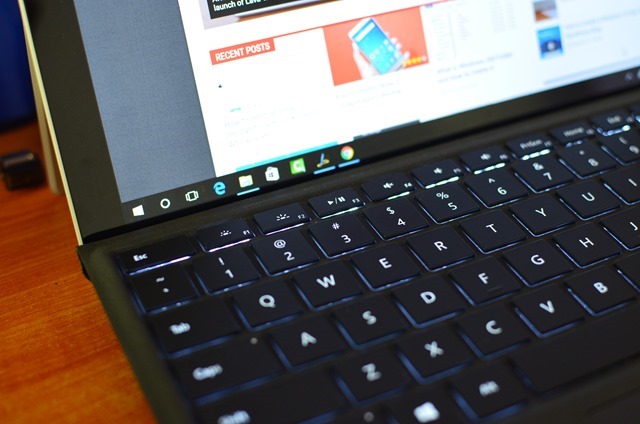
Sau khi bật đèn bàn phím Surface, bạn có thể muốn tinh chỉnh độ sáng và thời điểm tắt đèn để tiết kiệm pin.
Điều chỉnh độ sáng
Trên nhiều mẫu Surface, bạn có thể điều chỉnh độ sáng chỉ bằng cách nhấn giữ Fn + F7 nhiều lần. Tùy thuộc vào thiết bị của bạn, thao tác này sẽ chuyển đổi giữa các mức độ sáng thấp, trung bình, cao hoặc tắt đèn nền. Nếu bàn phím của bạn không hỗ trợ tính năng này, Windows Spotlight hoặc ứng dụng cài đặt có thể cung cấp các tùy chỉnh cơ bản.
Cài đặt thời gian chờ đèn nền
Để tránh đèn nền bàn phím luôn sáng khi bạn không cần dùng và làm hao pin, Windows cho phép bạn thiết lập thời gian chờ. Vào Settings > Devices > Typing, tìm “Keyboard backlight timeout” và chọn thời gian bạn muốn đèn sáng khi không sử dụng – các tùy chọn thường nằm trong khoảng từ 5 đến 30 giây.
Tính năng này cực kỳ tiện dụng nếu bạn thường xuyên chuyển đổi giữa ánh sáng văn phòng rực rỡ và những không gian tối như quán cà phê hoặc nhà vào ban đêm. Chỉ cần điều chỉnh bàn phím cho phù hợp là được.
Ảnh hưởng của đèn nền đến thời lượng pin
Một câu hỏi thường gặp là liệu bật đèn bàn phím Surface có làm hao pin hay không. Câu trả lời là có – nhưng chỉ ở mức tối thiểu. Đèn LED dưới mỗi phím tiêu thụ một lượng điện năng nhỏ. Nếu bạn muốn tiết kiệm từng phút thời lượng pin, việc tắt đèn nền (đặc biệt là ở những nơi có nhiều ánh sáng) có thể giúp ích phần nào.
Ngược lại, dòng Surface Laptop được thiết kế để tiết kiệm năng lượng, và hệ thống chiếu sáng được tối ưu hóa để sử dụng ít năng lượng nhất. Hầu hết người dùng sẽ không nhận thấy sự khác biệt đáng kể về hiệu năng pin khi bật đèn nền ở mức thấp hoặc trung bình.
Xem thêm: Mẹo quan trọng giúp cải thiện thời lượng pin Surface
Mẹo tối ưu hóa thời lượng pin khi sử dụng đèn bàn phím
Bàn phím có đèn nền tiêu hao nhiều pin hơn, vì vậy bạn nên sử dụng chúng một cách thông minh. Dưới đây là một vài mẹo hữu ích để kéo dài thời lượng pin của Surface mà vẫn giữ được trải nghiệm gõ phím thoải mái:
- Hãy giảm độ sáng bất cứ khi nào có thể: Sử dụng chế độ đèn nền mờ hơn — thường chỉ cần đủ để nhìn rõ các phím.
- Đặt thời gian chờ ngắn: Đừng để đèn nền bật lâu hơn mức cần thiết. Thời gian chờ ngắn giúp tiết kiệm điện năng.
- Tắt đèn nền bàn phím khi cắm điện: Nếu Surface của bạn luôn ở gần nguồn điện khi làm việc, hãy cân nhắc tắt hoàn toàn đèn nền để tiết kiệm điện năng hơn.
- Tránh sử dụng các ứng dụng của bên thứ ba can thiệp vào hệ thống chiếu sáng: Hãy sử dụng các cài đặt chính thức của Windows hoặc Surface để quản lý năng lượng hiệu quả.
Các phương pháp tận dụng tối đa bàn phím có đèn nền
Để tối ưu hóa trải nghiệm người dùng và ngăn ngừa hao mòn không cần thiết hoặc hao pin, hãy cân nhắc các biện pháp tốt nhất sau đây:
- Chỉ sử dụng đèn khi cần thiết: Tiết kiệm điện năng và giảm mỏi mắt bằng cách chỉ bật đèn nền trong môi trường thiếu sáng.
- Điều chỉnh hợp lý: Sử dụng mức độ sáng thấp nhất mà bạn cảm thấy thoải mái. Độ sáng cao hơn không phải lúc nào cũng tốt hơn, đặc biệt nếu bạn đang sử dụng pin.
- Tắt đèn nền khi không sử dụng: Nếu bạn rời khỏi máy tính xách tay, hãy tắt đèn nền hoặc giảm độ sáng thủ công để kéo dài thời lượng pin.
Câu hỏi thường gặp
Làm sao để biết bàn phím Surface có hỗ trợ đèn nền hay không?
Hầu hết các thiết bị Surface đời mới như Surface Pro 6 trở lên và các mẫu Surface Laptop đều có bàn phím có đèn nền. Nếu bạn không thấy biểu tượng đèn trên phím F7 hoặc bàn phím của bạn thiếu tùy chọn điều chỉnh độ sáng trong cài đặt Windows, thì có thể kiểu máy của bạn không hỗ trợ tính năng này.
Tại sao đèn nền bàn phím Surface không bật ngay cả khi đã nhấn tổ hợp phím Fn + F7?
Hãy kiểm tra kỹ xem phím Fn có bị kẹt hoặc không hoạt động. Đồng thời, hãy đảm bảo pin của bạn không quá yếu và trình điều khiển bàn phím của hệ thống đã được cập nhật. Đôi khi khởi động lại nhanh chóng có thể giải quyết được vấn đề.
Có thể điều chỉnh độ sáng của đèn nền không?
Đúng vậy, trên hầu hết các bàn phím Surface, bạn có thể chuyển đổi giữa các mức độ sáng bằng cách nhấn tổ hợp phím Fn + F7 liên tục. Nếu không, hãy thử cài đặt Windows nếu thiết bị của bạn hỗ trợ tính năng này.
Việc sử dụng đèn nền bàn phím có làm giảm thời lượng pin của Surface không?
Đúng vậy, nó tiêu thụ nhiều điện năng hơn, đặc biệt là ở độ sáng cao. Để tiết kiệm pin, hãy giảm độ sáng và đặt khoảng thời gian tự tắt đèn nền ngắn hơn khi không sử dụng.
Nếu bàn phím Surface không có đèn nền thì có lựa chọn nào khác không?
Bạn có thể cân nhắc sử dụng bàn phím Bluetooth có đèn nền gắn ngoài tương thích với máy tính bảng Surface, để bổ sung đèn nền mà không cần nâng cấp toàn bộ thiết bị của mình.
Kết luận
Đèn bàn phím là một tính năng nhỏ nhưng cực kỳ hữu ích trên các dòng Microsoft Surface. Việc biết cách bật/tắt và sử dụng đúng sẽ giúp bạn:
- Làm việc hiệu quả hơn
- Tiết kiệm pin
- Tăng tuổi thọ thiết bị
Nếu bạn đang gặp vấn đề với bàn phím Surface, đừng ngần ngại liên hệ Surface Chain để được hỗ trợ nhanh chóng và chuyên nghiệp.