Chế độ tối (Dark Mode) trên Windows 11 giúp giảm độ sáng giao diện, tạo cảm giác dễ chịu khi sử dụng máy tính trong môi trường thiếu sáng. Tuy nhiên, đôi khi người dùng muốn chuyển về giao diện sáng (Light Mode) nhưng Windows hoặc một số ứng dụng vẫn hiển thị nền tối.
Tình trạng này có thể xuất phát từ cài đặt màu sắc của Windows, chế độ tương phản (Contrast Themes), bộ lọc màu hoặc thiết lập giao diện riêng của từng ứng dụng.
Nếu bạn đang sử dụng Surface Pro, Surface Laptop hoặc các thiết bị Windows 11 khác và chưa biết cách tắt chế độ tối Windows 11, hãy tham khảo những hướng dẫn dưới đây.
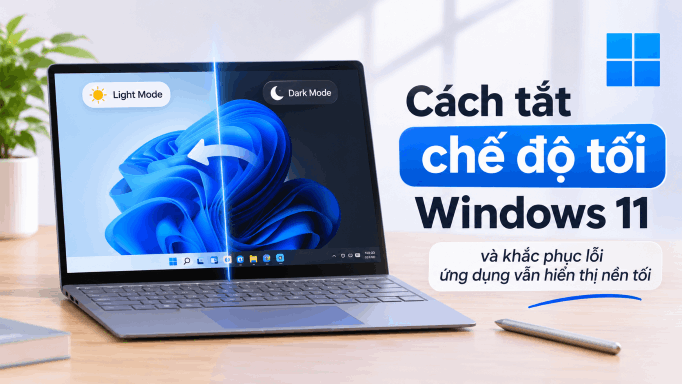
Vì sao Windows 11 không tắt được chế độ tối?
Có nhiều nguyên nhân khiến giao diện Windows 11 vẫn hiển thị màu tối sau khi người dùng chuyển sang Light Mode:
- Windows vẫn đang sử dụng Dark Mode: Cài đặt màu sắc tổng thể chưa được chuyển sang chế độ sáng.
- Chế độ Custom được thiết lập không đồng nhất: Windows có thể sử dụng giao diện sáng trong khi ứng dụng vẫn sử dụng giao diện tối.
- Contrast Themes đang được bật: Tính năng hỗ trợ hiển thị có thể thay đổi màu nền, chữ và các thành phần giao diện.
- Ứng dụng có cài đặt Dark Mode riêng: Một số phần mềm như Microsoft Edge, Word, Excel có thể không tuân theo giao diện Windows.
- Color Filters đang hoạt động: Bộ lọc màu có thể khiến màu sắc trên màn hình bị đảo ngược hoặc hiển thị bất thường.
- Phần mềm tự động thay đổi giao diện: Microsoft PowerToys có tính năng Light Switch cho phép chuyển đổi giữa Light Mode và Dark Mode theo lịch trình.
Trước khi thay đổi cài đặt, bạn nên xác định khu vực nào vẫn đang hiển thị nền tối để lựa chọn cách xử lý phù hợp.
Cách tắt chế độ tối Windows 11 bằng Settings
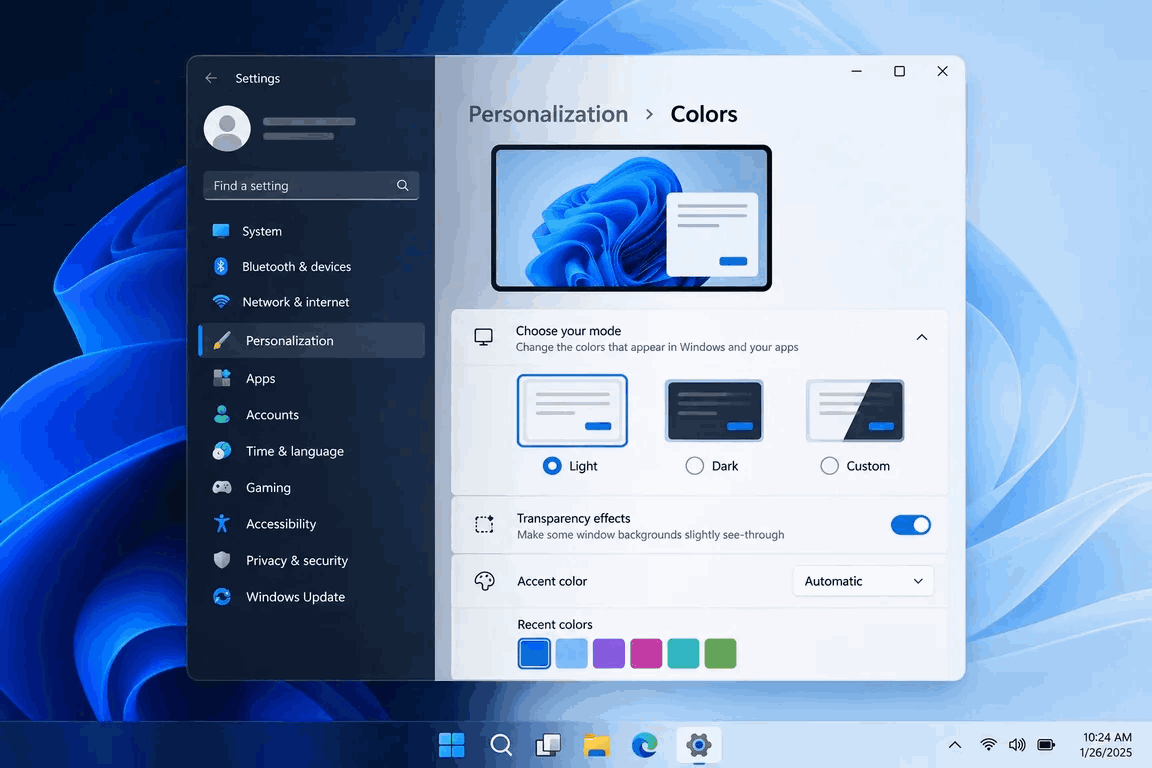
Đây là cách đơn giản nhất để chuyển toàn bộ giao diện Windows 11 từ chế độ tối sang chế độ sáng.
Các bước thực hiện:
- Nhấn tổ hợp phím Windows + I để mở Settings.
- Chọn Personalization.
- Chọn Colors.
- Tìm mục Choose your mode.
- Nhấn vào danh sách lựa chọn và chọn Light.
Sau khi hoàn tất, Windows 11 sẽ chuyển sang giao diện sáng. Bạn có thể kiểm tra lại Start Menu, Taskbar và cửa sổ Settings để xác nhận thay đổi.
Lưu ý: Mục Accent Color chỉ điều chỉnh màu nhấn của các thành phần giao diện như nút bấm, liên kết và một số chi tiết khác. Đây không phải cài đặt bật hoặc tắt Dark Mode.
Nếu Windows đã chuyển sang Light Mode nhưng một số ứng dụng vẫn có nền tối, hãy tiếp tục kiểm tra cài đặt riêng của ứng dụng đó.
Thiết lập riêng chế độ sáng cho Windows và ứng dụng
Windows 11 có chế độ Custom cho phép người dùng thiết lập giao diện Windows và ứng dụng độc lập với nhau.
Ví dụ, Taskbar có thể hiển thị màu tối trong khi các ứng dụng sử dụng nền sáng.
Để thay đổi, bạn thực hiện như sau:
- Mở Settings.
- Chọn Personalization.
- Chọn Colors.
- Tại Choose your mode, chọn Custom.
- Tìm Choose your default Windows mode và chọn Light.
- Tại Choose your default app mode, chọn Light.
Sau khi hoàn tất, cả giao diện Windows và các ứng dụng hỗ trợ thiết lập theo mặc định sẽ chuyển sang chế độ sáng.
Nếu muốn sử dụng giao diện sáng hoàn toàn mà không cần thiết lập riêng, bạn có thể quay lại Choose your mode và chọn Light.
Tắt Contrast Themes nếu màn hình vẫn hiển thị màu tối bất thường
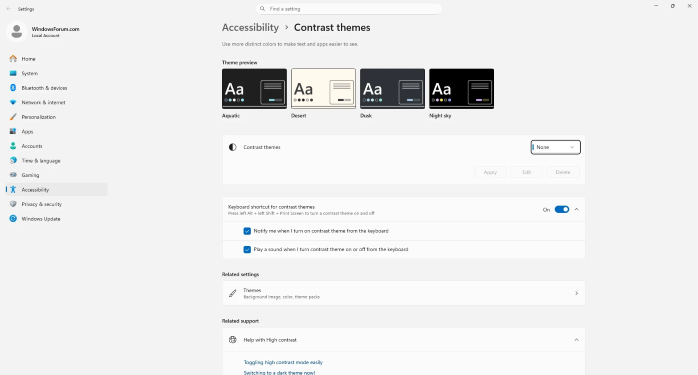
Contrast Themes là tính năng hỗ trợ trợ năng của Windows 11, giúp tăng độ tương phản giữa chữ, nền và các thành phần giao diện.
Tính năng này khác với Dark Mode thông thường. Nếu được bật, màn hình có thể xuất hiện màu sắc rất đậm, chữ có màu khác thường hoặc các đường viền nổi bật.
Cách tắt Contrast Themes:
- Mở Settings bằng tổ hợp phím Windows + I.
- Chọn Accessibility.
- Chọn Contrast themes.
- Mở danh sách Contrast themes.
- Chọn None.
- Nhấn Apply để áp dụng thay đổi.
Chờ Windows hoàn tất quá trình cập nhật giao diện rồi kiểm tra lại màn hình.
Nếu trước đó bạn sử dụng Contrast Themes để dễ đọc nội dung, hãy ghi nhớ tên giao diện cũ để có thể khôi phục khi cần.
Ngoài ra, Windows 11 có thể bật hoặc tắt chế độ tương phản cao bằng tổ hợp phím Left Alt + Left Shift + Print Screen. Nếu giao diện thay đổi sau khi nhấn tổ hợp phím này, hãy kiểm tra lại phần Contrast themes trong Settings.
Tắt Dark Mode riêng trong Microsoft Edge
Một số trường hợp Windows 11 đã chuyển sang Light Mode nhưng trình duyệt Microsoft Edge vẫn sử dụng nền tối.
Nguyên nhân là Edge có thiết lập giao diện riêng, không nhất thiết phải tuân theo chế độ màu của Windows.
Cách chuyển Microsoft Edge sang giao diện sáng:
- Mở Microsoft Edge.
- Nhấn biểu tượng dấu ba chấm (…) ở góc trên bên phải.
- Chọn Settings.
- Chọn Appearance.
- Tìm mục Theme.
- Chọn Light.
Bạn cũng có thể chọn System default để Edge tự động sử dụng giao diện theo cài đặt Windows.
Lưu ý: Nếu thanh công cụ Edge đã chuyển sang màu sáng nhưng nội dung trang đọc vẫn có nền tối, hãy kiểm tra Immersive Reader. Tính năng này có thiết lập giao diện đọc riêng.
Tắt Dark Mode trong Word, Excel và PowerPoint
Các ứng dụng Microsoft 365 như Word, Excel và PowerPoint cũng có thể sử dụng chế độ tối độc lập với Windows.
Để chuyển sang giao diện sáng, bạn thực hiện:
- Mở Microsoft Word hoặc Excel.
- Chọn File.
- Chọn Options.
- Chọn General.
- Tìm mục Office Theme.
- Chọn White để sử dụng giao diện sáng.
- Hoặc chọn Use system setting để ứng dụng tự động theo giao diện Windows.
- Nhấn OK để lưu thay đổi.
Cách chuyển nền trang Word từ tối sang sáng
Nếu giao diện Word đã chuyển sang sáng nhưng trang tài liệu vẫn có nền đen, bạn có thể thay đổi riêng màu nền trang.
Cách 1: Chuyển màu trang ngay trong Word
- Mở tài liệu Word.
- Chọn tab View.
- Nhấn Switch Modes để chuyển đổi màu nền trang.
Cách 2: Luôn sử dụng nền trang sáng
- Mở Word.
- Chọn File > Options.
- Chọn General.
- Tìm mục Personalize your copy of Microsoft Office.
- Chọn Never change the document page color.
- Nhấn OK để lưu cài đặt.
Những thay đổi này chỉ ảnh hưởng đến cách hiển thị tài liệu trên thiết bị của bạn, không làm thay đổi thiết lập giao diện của người cộng tác.
Đổi giao diện Windows 11 bằng Theme mặc định
Nếu đã thử các cách trên nhưng giao diện vẫn không như mong muốn, bạn có thể áp dụng một Theme có sẵn của Windows 11.
Theme là bộ giao diện tổng hợp gồm hình nền, màu cửa sổ, âm thanh và các thiết lập hiển thị khác.
Các bước thực hiện:
- Mở Settings.
- Chọn Personalization.
- Chọn Themes.
- Lựa chọn một Theme mặc định của Windows.
- Tiếp tục mở Personalization > Colors.
- Tại Choose your mode, chọn Light.
Windows sẽ áp dụng giao diện mới theo Theme đã chọn.
Lưu ý: Việc thay đổi Theme có thể ảnh hưởng đến hình nền và các thiết lập cá nhân khác. Nếu đang sử dụng giao diện tùy chỉnh, bạn nên lưu lại Theme hiện tại trước khi thay đổi.
Khắc phục lỗi màu sắc màn hình bị đảo ngược trên Windows 11
Nếu không chỉ giao diện Windows mà cả hình ảnh, văn bản và nội dung trên màn hình đều có màu sắc bất thường, nguyên nhân có thể đến từ Color Filters.
Đây là tính năng hỗ trợ người dùng điều chỉnh màu sắc hiển thị trên Windows.
Cách kiểm tra và tắt Color Filters:
- Mở Settings.
- Chọn Accessibility.
- Chọn Color filters.
- Kiểm tra trạng thái của mục Color filters.
- Nếu tính năng đang bật và không có nhu cầu sử dụng, hãy chuyển sang Off.
- Kiểm tra lại hình ảnh và màu sắc trên màn hình.
Nếu đang sử dụng bộ lọc màu để hỗ trợ thị lực, bạn nên ghi nhớ thiết lập cũ để khôi phục sau khi kiểm tra.
Khắc phục tình trạng Windows 11 tự động chuyển sang Dark Mode
Nếu Windows 11 thường xuyên chuyển sang giao diện tối vào một thời điểm nhất định, nguyên nhân có thể đến từ phần mềm tự động thay đổi giao diện.
Một trong những công cụ có tính năng này là Microsoft PowerToys với tiện ích Light Switch.
Cách kiểm tra:
- Mở PowerToys Settings.
- Chọn Light Switch.
- Tìm mục Enable Light Switch.
- Tắt tính năng này để kiểm tra.
- Quay lại Settings > Personalization > Colors.
- Chọn Light.
- Theo dõi xem Windows có tiếp tục tự chuyển sang Dark Mode hay không.
Nếu muốn tiếp tục sử dụng Light Switch nhưng không muốn tự động đổi giao diện theo lịch, bạn có thể thiết lập chế độ Off trong phần lập lịch của tiện ích.
Không cần cài đặt PowerToys nếu máy tính của bạn chưa sử dụng phần mềm này.
Không thể thay đổi giao diện Windows 11 trên máy tính công ty
Trong một số trường hợp, các tùy chọn thay đổi màu sắc và Theme có thể bị khóa trên máy tính do cơ quan hoặc trường học quản lý.
Nguyên nhân là quản trị viên có thể áp dụng chính sách hệ thống để kiểm soát giao diện Windows.
Nếu gặp tình trạng này, bạn nên:
- Kiểm tra xem tùy chọn nào đang bị khóa.
- Xác định Windows hay chỉ một ứng dụng không thể thay đổi giao diện.
- Ghi lại thời điểm Windows tự chuyển về Dark Mode.
- Kiểm tra cài đặt màu sắc và Contrast Themes hiện tại.
- Liên hệ bộ phận IT để được hỗ trợ.
Không nên tự ý chỉnh sửa Registry, xóa tài khoản quản lý hoặc ngắt kết nối thiết bị khỏi hệ thống của tổ chức để thay đổi giao diện.
Cách kiểm tra sau khi tắt Dark Mode trên Windows 11
Sau khi thực hiện các bước trên, bạn nên kiểm tra lại toàn bộ giao diện để đảm bảo Windows đã chuyển sang Light Mode.
Danh sách kiểm tra:
- Windows 11 đã chọn Light trong Personalization > Colors.
- Nếu sử dụng Custom, cả Windows mode và App mode đều được đặt thành Light.
- Contrast Themes đã chuyển về None nếu không có nhu cầu sử dụng.
- Microsoft Edge đã được chuyển sang giao diện sáng.
- Word, Excel và PowerPoint đã được điều chỉnh Office Theme.
- Color Filters không còn bật ngoài ý muốn.
- PowerToys Light Switch không tự động chuyển giao diện trở lại Dark Mode.
Nếu Windows vẫn hiển thị nền tối dù đã chọn Light và không có Contrast Theme đang hoạt động, bạn nên ghi lại phiên bản Windows, chụp ảnh các trang cài đặt liên quan và kiểm tra nguyên nhân sâu hơn thay vì thay đổi nhiều thiết lập không liên quan.
Kết luận
Tình trạng Windows 11 không tắt được Dark Mode thường xuất phát từ sự khác biệt giữa cài đặt màu sắc của hệ thống và ứng dụng. Vì vậy, người dùng nên kiểm tra lần lượt Personalization, Contrast Themes, Color Filters và thiết lập giao diện riêng của từng phần mềm.
Với các thiết bị Microsoft Surface như Surface Pro, Surface Laptop và Surface Laptop Studio, những thao tác trên cũng có thể áp dụng để điều chỉnh giao diện Windows 11 theo nhu cầu sử dụng.
Nếu Surface gặp thêm các vấn đề về màn hình, hiển thị hoặc phần mềm, bạn có thể liên hệ Surface Chain để được tư vấn và hỗ trợ kiểm tra.
Surface Chain – Địa chỉ cung cấp Surface chính hãng, phụ kiện và dịch vụ bảo hành, sửa chữa Surface uy tín tại Hà Nội.