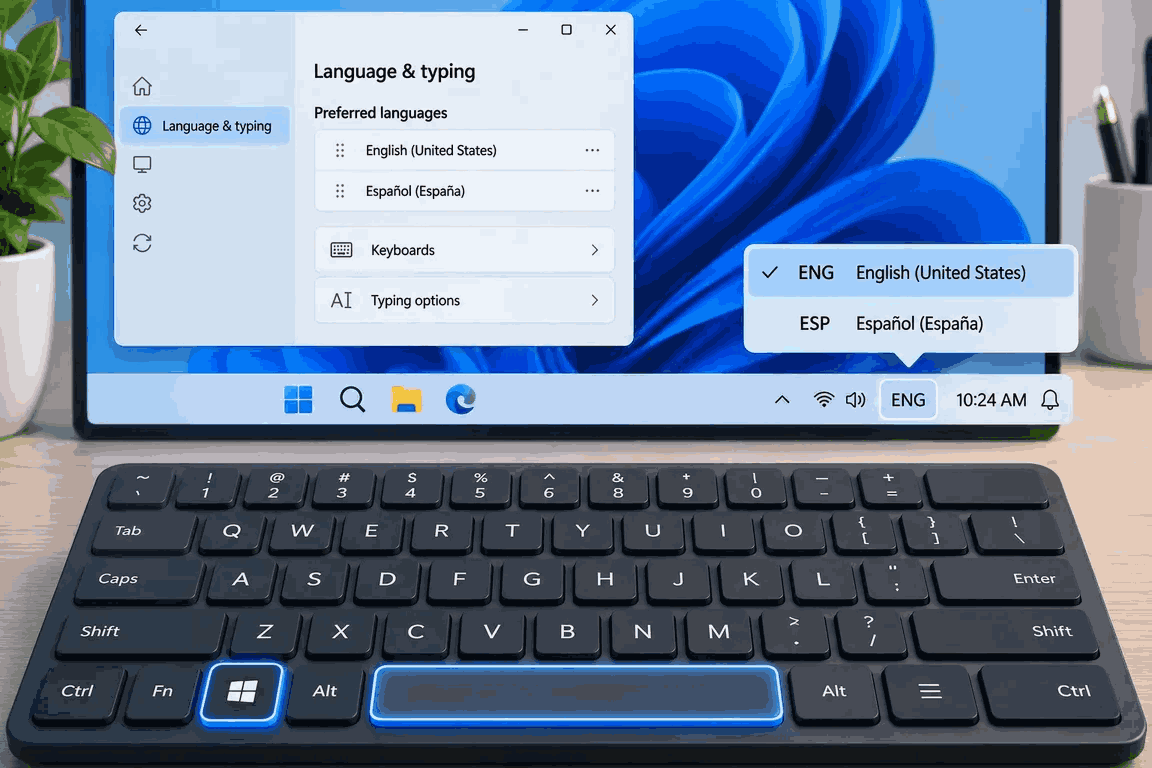
Thanh ngôn ngữ (Language Bar) là công cụ giúp người dùng nhận biết và chuyển đổi nhanh giữa các kiểu bàn phím, chẳng hạn như tiếng Việt, tiếng Anh hoặc các ngôn ngữ khác. Tuy nhiên, đôi khi biểu tượng chuyển đổi ngôn ngữ trên thanh Taskbar đột nhiên biến mất, khiến việc thay đổi kiểu nhập liệu trở nên khó khăn.
Lỗi mất thanh ngôn ngữ trên Windows 10 và Windows 11 thường liên quan đến cài đặt bàn phím, tùy chọn hiển thị trên Taskbar hoặc dịch vụ quản lý nhập liệu của hệ thống.
Trong bài viết này, Surface Chain sẽ hướng dẫn bạn những cách đơn giản để khôi phục thanh ngôn ngữ và sửa lỗi không chuyển đổi được bàn phím trên máy tính Surface.
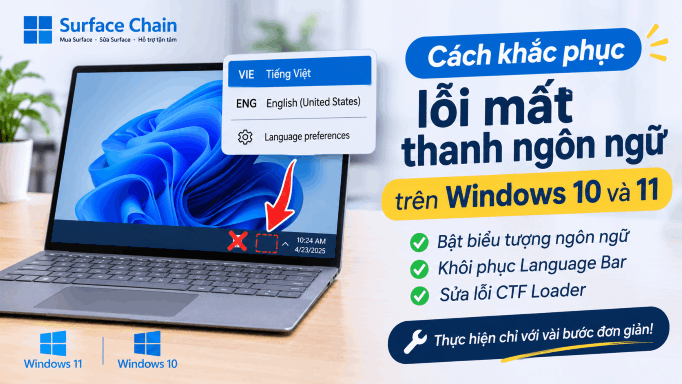
Cách khắc phục lỗi mất thanh ngôn ngữ trên Windows 10/11
1. Kiểm tra các kiểu bàn phím đã cài đặt
Trước khi thay đổi cài đặt hệ thống, bạn nên kiểm tra xem Windows có nhận diện đầy đủ các kiểu bàn phím hay không.
Đôi khi, thanh ngôn ngữ không hiển thị vì máy tính chỉ được cài đặt một kiểu bàn phím. Nếu muốn chuyển đổi giữa tiếng Việt và tiếng Anh, bạn cần có ít nhất hai kiểu nhập liệu phù hợp.
Cách kiểm tra nhanh:
- Nhấn tổ hợp phím Windows + Space.
- Nếu máy tính có nhiều kiểu bàn phím, tiếp tục nhấn Space để chuyển đổi.
- Nếu không có thay đổi, hãy kiểm tra lại danh sách ngôn ngữ và bàn phím đã cài đặt.
Trên Windows 11
Thực hiện theo các bước sau:
- Mở Settings (Cài đặt).
- Chọn Time & language (Thời gian và ngôn ngữ).
- Chọn Language & region (Ngôn ngữ và khu vực).
- Tại mục Preferred languages, nhấn biểu tượng ba chấm bên cạnh ngôn ngữ muốn sử dụng.
- Chọn Language options (Tùy chọn ngôn ngữ).
- Kiểm tra danh sách bàn phím tại mục Keyboards.
Nếu thiếu kiểu bàn phím cần thiết, chọn Add a keyboard (Thêm bàn phím) và bổ sung kiểu nhập liệu phù hợp.
Trên Windows 10
Các bước thực hiện tương tự:
- Mở Settings (Cài đặt).
- Chọn Time & language (Thời gian và ngôn ngữ).
- Chọn Language (Ngôn ngữ).
- Trong Preferred languages, chọn ngôn ngữ cần kiểm tra.
- Nhấn Options (Tùy chọn).
- Kiểm tra danh sách bàn phím tại mục Keyboards.
Nếu chưa có kiểu bàn phím mong muốn, chọn Add a keyboard để bổ sung.
Lưu ý: Bạn có thể thêm kiểu bàn phím mới mà không cần thay đổi ngôn ngữ hiển thị của Windows. Tuy nhiên, một số kiểu nhập liệu yêu cầu cài đặt thêm ngôn ngữ tương ứng.
Sau khi hoàn tất, nhấn Windows + Space để kiểm tra khả năng chuyển đổi bàn phím.
Nếu đã cài đặt đầy đủ kiểu bàn phím nhưng Surface vẫn không nhận thao tác nhập liệu, bạn nên kiểm tra thêm driver và kết nối bàn phím. Tham khảo hướng dẫn các lỗi thường gặp trên laptop Surface và cách khắc phục để xác định nguyên nhân.
2. Khôi phục biểu tượng ngôn ngữ trên thanh Taskbar
Nếu bạn vẫn chuyển đổi được ngôn ngữ bằng tổ hợp phím Windows + Space nhưng không nhìn thấy biểu tượng trên Taskbar, nguyên nhân có thể nằm ở cài đặt hiển thị.
Windows cung cấp hai tùy chọn liên quan đến thanh ngôn ngữ:
- Input Indicator: Biểu tượng ngôn ngữ hiển thị ở khu vực thanh Taskbar gần đồng hồ.
- Desktop Language Bar: Thanh ngôn ngữ kiểu cũ, có thể hiển thị cố định trên Taskbar hoặc nổi trên màn hình.
Hai tùy chọn này thay thế cho nhau. Khi bật Desktop Language Bar, biểu tượng Input Indicator thông thường sẽ bị ẩn.
Cách bật biểu tượng ngôn ngữ trên Windows 11
- Mở Settings.
- Chọn Time & language.
- Chọn Typing (Nhập liệu).
- Nhấn Advanced keyboard settings (Cài đặt bàn phím nâng cao).
- Tìm mục Switching input methods.
- Bỏ chọn tùy chọn Use the desktop language bar when it’s available.
Sau khi thực hiện, kiểm tra khu vực gần đồng hồ trên Taskbar. Biểu tượng ngôn ngữ sẽ xuất hiện nếu các cài đặt khác đang hoạt động bình thường.
Cách bật biểu tượng ngôn ngữ trên Windows 10
- Mở Settings.
- Chọn Personalization (Cá nhân hóa).
- Chọn Taskbar (Thanh tác vụ).
- Trong Notification area, nhấn Turn system icons on or off.
- Tìm mục Input Indicator và chuyển sang trạng thái On.
Nếu biểu tượng vẫn chưa xuất hiện, tiếp tục thực hiện:
- Mở Settings.
- Chọn Devices (Thiết bị).
- Chọn Typing.
- Mở Advanced keyboard settings.
- Bỏ chọn Use the desktop language bar when it’s available.
Kiểm tra lại Taskbar để xác nhận biểu tượng chuyển đổi ngôn ngữ đã được khôi phục.
3. Hiển thị lại thanh ngôn ngữ kiểu cũ (Desktop Language Bar)
Nếu bạn thích sử dụng thanh ngôn ngữ truyền thống thay vì biểu tượng Input Indicator, Windows vẫn hỗ trợ tùy chọn này.
Cách thực hiện trên Windows 10 và Windows 11:
- Mở Advanced keyboard settings theo hướng dẫn ở phần trên.
- Tích chọn Use the desktop language bar when it’s available.
- Chọn Language bar options.
- Trong tab Language Bar, lựa chọn một trong hai chế độ:
- Docked in the taskbar: Hiển thị thanh ngôn ngữ trên Taskbar.
- Floating on Desktop: Hiển thị thanh ngôn ngữ nổi trên màn hình.
- Không chọn Hidden nếu muốn thanh ngôn ngữ xuất hiện.
- Nhấn Apply và OK để lưu thay đổi.
Sau khi hoàn tất, thanh ngôn ngữ sẽ hiển thị theo chế độ bạn lựa chọn.
Lưu ý: Khi sử dụng Desktop Language Bar, biểu tượng Input Indicator thông thường sẽ không xuất hiện riêng biệt trên Taskbar. Đây là cơ chế hoạt động bình thường của Windows.
4. Khởi động lại tiến trình CTF Loader
Nếu đã kiểm tra cài đặt nhưng thanh ngôn ngữ vẫn không hoạt động, bạn có thể thử khởi động tiến trình CTF Loader.
CTF Loader (ctfmon.exe) là thành phần của Windows quản lý một số chức năng nhập liệu văn bản, bao gồm bộ gõ và giao diện thanh ngôn ngữ.
Cách khởi động CTF Loader:
- Nhấn tổ hợp phím Windows + R.
- Nhập lệnh sau vào hộp thoại Run:
%windir%\System32\ctfmon.exe
- Nhấn Enter để thực thi lệnh.
- Kiểm tra lại biểu tượng ngôn ngữ trên Taskbar.
- Nhấn Windows + Space để thử chuyển đổi bàn phím.
Nếu thanh ngôn ngữ hoạt động trở lại, bạn có thể tiếp tục sử dụng máy tính bình thường.
Tuy nhiên, đây chỉ là phương pháp khắc phục tạm thời trong một số trường hợp, không đảm bảo sửa lỗi triệt để. Nếu tình trạng tái diễn sau khi khởi động lại máy, hãy kiểm tra thêm các dịch vụ nhập liệu của Windows.
5. Kiểm tra dịch vụ quản lý nhập liệu trên Windows
Trong một số trường hợp, lỗi mất thanh ngôn ngữ hoặc không chuyển đổi được bàn phím xuất phát từ dịch vụ quản lý nhập liệu bị vô hiệu hóa.
Bạn có thể kiểm tra dịch vụ này theo hướng dẫn sau:
- Nhấn Windows + R.
- Nhập services.msc và nhấn Enter.
- Tìm dịch vụ Text Input Management Service.
- Nhấn chuột phải vào dịch vụ và chọn Properties.
- Kiểm tra mục Startup type.
Nếu Startup type đang ở trạng thái Disabled, hãy chuyển sang Manual hoặc Automatic nếu hệ thống cho phép.
Tiếp theo:
- Nếu dịch vụ chưa chạy, nhấn Start.
- Nhấn Apply và OK để lưu cài đặt.
- Lưu lại công việc đang thực hiện.
- Đăng xuất khỏi Windows và đăng nhập lại.
Lưu ý: Trên các phiên bản Windows 11 trước bản 25H2, dịch vụ này có tên là Touch Keyboard and Handwriting Panel Service.
Nếu máy tính Surface thuộc hệ thống doanh nghiệp hoặc được quản lý bởi tổ chức, bạn nên liên hệ bộ phận IT trước khi thay đổi các dịch vụ hệ thống.
Đối với người dùng Surface Book, nếu bàn phím thường xuyên bị liệt phím, không nhận hoặc mất kết nối với màn hình, bạn có thể tham khảo hướng dẫn sửa bàn phím Surface Book để biết cách kiểm tra và xử lý.
6. Kiểm tra lại thanh ngôn ngữ sau khi sửa lỗi
Sau khi thực hiện các phương pháp trên, bạn nên kiểm tra lại khả năng nhập liệu và chuyển đổi bàn phím.
Các bước kiểm tra:
- Mở Notepad hoặc một phần mềm soạn thảo văn bản.
- Sử dụng biểu tượng ngôn ngữ trên Taskbar để chuyển đổi bàn phím.
- Nhấn Windows + Space để kiểm tra thêm.
- Nhập thử một vài ký tự để xác nhận kiểu bàn phím đang hoạt động chính xác.
- Chuyển về ngôn ngữ thường sử dụng trước khi nhập mật khẩu.
Nếu biểu tượng ngôn ngữ tiếp tục biến mất sau mỗi lần khởi động lại, hãy xác định xem chức năng chuyển đổi bàn phím có còn hoạt động hay không.
- Nếu vẫn chuyển đổi được bằng Windows + Space, vấn đề có thể nằm ở cài đặt hiển thị Input Indicator.
- Nếu không thể chuyển đổi hoặc bộ gõ bị treo, hãy kiểm tra lại CTF Loader và dịch vụ quản lý nhập liệu.
Bạn không nên tự ý chỉnh sửa Registry hoặc tải tệp ctfmon.exe từ các website không rõ nguồn gốc. Những thao tác này không cần thiết đối với các bước khắc phục được hướng dẫn ở trên.
Nếu bàn phím Surface Laptop không phản hồi dù đã thử các phương pháp khắc phục bằng phần mềm, hãy kiểm tra tình trạng phần cứng. Bạn có thể tìm hiểu thêm về dịch vụ thay bàn phím Surface Laptop tại Surface Chain.
Lưu ý khi sử dụng Windows 10 trên Surface
Microsoft đã kết thúc hỗ trợ cập nhật bảo mật miễn phí thông thường cho Windows 10 từ ngày 14/10/2025.
Máy tính vẫn có thể tiếp tục hoạt động, nhưng người dùng cần cân nhắc các phương án nâng cấp lên Windows 11 hoặc tham gia chương trình Extended Security Updates (ESU) nếu thiết bị đủ điều kiện.
Đối với người dùng Surface, việc sử dụng phiên bản Windows được hỗ trợ giúp thiết bị nhận được các bản cập nhật bảo mật và cải thiện khả năng tương thích với phần mềm mới.
Câu hỏi thường gặp về lỗi mất thanh ngôn ngữ Windows
Vì sao thanh ngôn ngữ trên Windows 11 bị mất?
Nguyên nhân thường gặp gồm: chỉ cài đặt một kiểu bàn phím, Input Indicator bị tắt, Desktop Language Bar đang được bật hoặc tiến trình CTF Loader gặp sự cố.
Làm thế nào để chuyển đổi ngôn ngữ khi mất biểu tượng trên Taskbar?
Bạn có thể nhấn tổ hợp phím Windows + Space để chuyển đổi giữa các kiểu bàn phím đã cài đặt mà không cần sử dụng biểu tượng trên Taskbar.
Vì sao nhấn Windows + Space nhưng không chuyển được ngôn ngữ?
Có thể máy tính chưa cài đặt nhiều kiểu bàn phím hoặc dịch vụ nhập liệu đang gặp sự cố. Bạn nên kiểm tra lại Preferred languages, Keyboards và dịch vụ Text Input Management Service.
Có thể thêm bàn phím tiếng Việt mà không đổi ngôn ngữ Windows không?
Có. Bạn có thể thêm kiểu bàn phím tiếng Việt trong phần Language & region mà không cần thay đổi ngôn ngữ hiển thị hiện tại của Windows.
Lỗi mất thanh ngôn ngữ có ảnh hưởng đến bàn phím Surface không?
Thông thường, đây là lỗi cài đặt phần mềm Windows chứ không phải lỗi phần cứng bàn phím Surface. Tuy nhiên, nếu bàn phím không nhận phím, không nhập được ký tự hoặc thường xuyên bị ngắt kết nối, bạn nên kiểm tra thêm phần cứng và trình điều khiển thiết bị.
Kết luận
Lỗi mất thanh ngôn ngữ trên Windows 10 và Windows 11 thường có thể khắc phục thông qua các cài đặt bàn phím, Taskbar hoặc dịch vụ nhập liệu của hệ thống. Bạn nên kiểm tra kiểu bàn phím đã cài đặt, bật lại Input Indicator và thử khởi động CTF Loader trước khi thực hiện các thao tác phức tạp hơn.
Nếu đã thử các phương pháp trên nhưng máy tính Surface vẫn gặp lỗi bàn phím, không nhận lệnh nhập liệu hoặc thường xuyên bị treo, bạn nên kiểm tra thiết bị để xác định chính xác nguyên nhân.
Surface Chain cung cấp các dòng máy Microsoft Surface chính hãng cùng dịch vụ tư vấn, bảo hành và sửa chữa Surface chuyên nghiệp. Liên hệ Surface Chain để được hỗ trợ kiểm tra và khắc phục sự cố trên thiết bị của bạn.