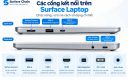
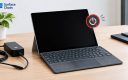
Các cổng kết nối trên Surface Laptop là yếu tố quan trọng ảnh hưởng trực tiếp đến khả năng sử dụng, sạc pin và kết nối với các thiết bị ngoại vi. Tùy theo từng thế hệ, Microsoft Surface Laptop có thể được trang bị USB-C, USB-A, Surface Connect, jack tai nghe 3.5mm cùng nhiều chuẩn kết nối khác.
Việc hiểu rõ chức năng từng cổng giúp người dùng lựa chọn đúng bộ sạc, cáp chuyển đổi, màn hình ngoài và phụ kiện tương thích. Nếu đang sử dụng Surface Laptop để học tập, làm việc văn phòng, thiết kế đồ họa hoặc thường xuyên thuyết trình, hãy cùng Surface Chain tìm hiểu chi tiết các cổng kết nối phổ biến trên dòng laptop này.
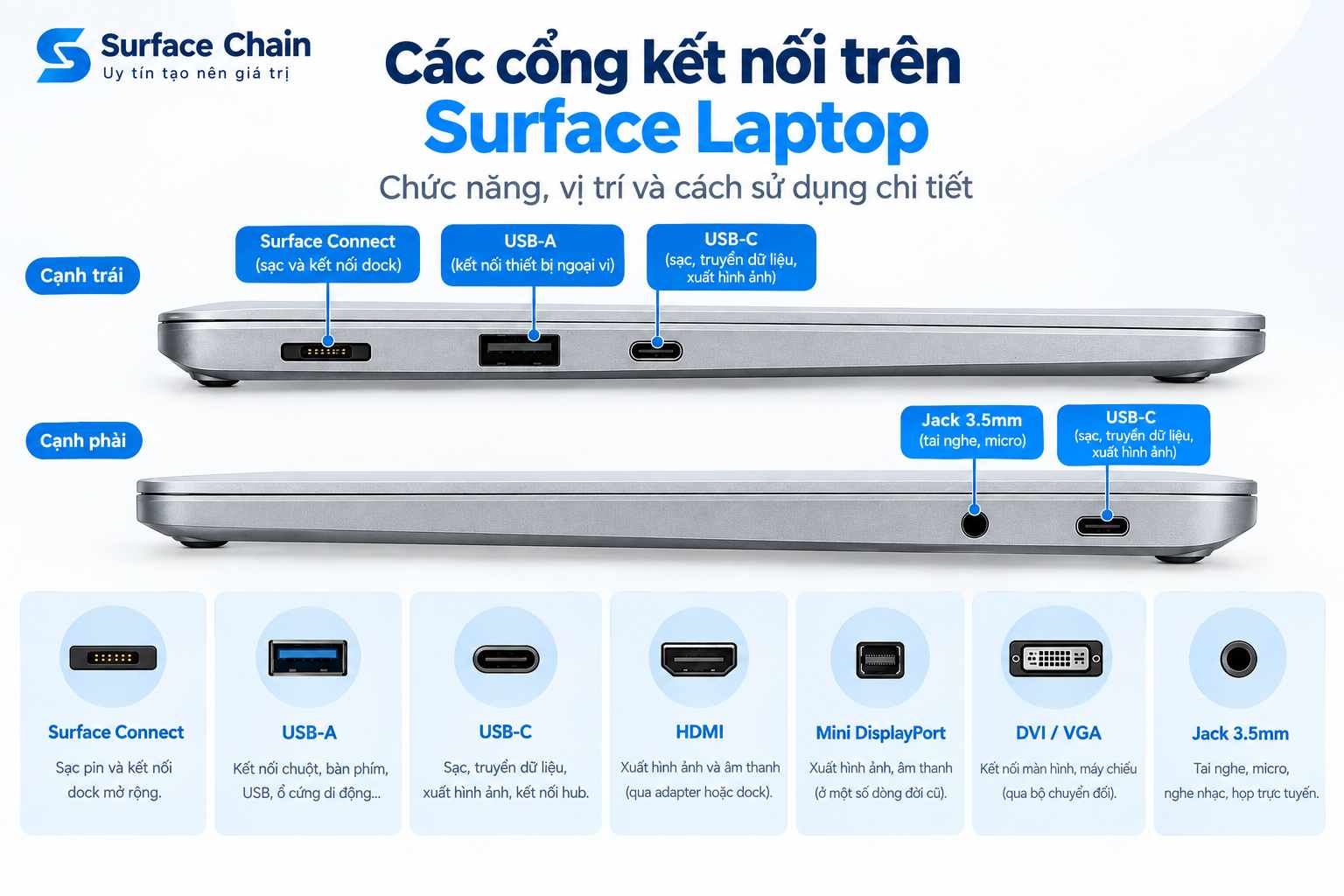
Tổng quan các cổng kết nối trên Surface Laptop
Microsoft liên tục thay đổi thiết kế và cấu hình cổng kết nối qua từng thế hệ Surface Laptop. Những mẫu máy mới ưu tiên USB-C và các chuẩn kết nối đa năng, trong khi một số cổng truyền thống vẫn được duy trì để tăng khả năng tương thích với thiết bị ngoại vi.
Các cổng kết nối thường gặp gồm:
| Cổng kết nối |
Chức năng chính |
Đặc điểm
|
| USB-C |
Sạc, truyền dữ liệu, xuất hình ảnh |
Đa năng, phổ biến trên máy đời mới |
| USB-A |
Kết nối chuột, bàn phím, USB |
Tương thích với phụ kiện truyền thống |
| Surface Connect |
Sạc và kết nối dock |
Thiết kế từ tính độc quyền |
| HDMI |
Xuất hình ảnh và âm thanh |
Phù hợp kết nối màn hình, máy chiếu |
| Mini DisplayPort |
Xuất hình ảnh, âm thanh |
Xuất hiện trên một số thiết bị đời cũ |
| Jack 3.5mm |
Kết nối tai nghe, micro |
Sử dụng tai nghe có dây |
| DVI |
Kết nối màn hình đời cũ |
Cần bộ chuyển đổi |
| VGA |
Kết nối máy chiếu đời cũ |
Cần bộ chuyển đổi |
Lưu ý: Không phải tất cả các cổng trên đều xuất hiện trên cùng một mẫu Surface Laptop. Một số chuẩn như HDMI, DVI và VGA thường cần phụ kiện chuyển đổi thay vì được tích hợp trực tiếp.
Cổng USB-C trên Surface Laptop
USB-C là một trong những cổng kết nối quan trọng nhất trên các dòng Surface Laptop hiện đại. Nhờ khả năng hỗ trợ nhiều chức năng, cổng USB-C giúp người dùng giảm số lượng dây cáp và phụ kiện cần mang theo.
Chức năng của USB-C
- Sạc pin: Các mẫu Surface Laptop hỗ trợ USB Power Delivery (USB PD) có thể sạc bằng bộ sạc USB-C tương thích.
- Truyền dữ liệu: Kết nối USB, ổ cứng di động, điện thoại, máy ảnh và các thiết bị ngoại vi.
- Xuất hình ảnh: Kết nối với màn hình ngoài thông qua DisplayPort Alt Mode trên những mẫu máy hỗ trợ.
- Kết nối dock: Sử dụng hub hoặc dock USB-C để mở rộng cổng HDMI, USB-A, Ethernet và các giao tiếp khác.
Tốc độ truyền dữ liệu và khả năng xuất hình ảnh phụ thuộc vào chuẩn USB, USB4 hoặc Thunderbolt được trang bị trên từng thiết bị.
Cách sử dụng USB-C trên Surface Laptop
Sạc Surface Laptop bằng USB-C
Nếu Surface Laptop hỗ trợ sạc USB-C, người dùng có thể sử dụng bộ sạc USB-C PD với công suất phù hợp. Nên lựa chọn bộ sạc chất lượng tốt, có thông số đầu ra đáp ứng yêu cầu của máy để bảo đảm quá trình sạc ổn định.
Tham khảo thêm: Bộ sạc Surface chính hãng và phụ kiện sạc Surface
Kết nối màn hình ngoài
Người dùng có thể kết nối Surface Laptop với màn hình ngoài bằng cáp USB-C tương thích hoặc bộ chuyển đổi USB-C sang HDMI, DisplayPort. Độ phân giải và số lượng màn hình hỗ trợ tùy thuộc vào cấu hình của thiết bị.
Mở rộng kết nối với hub USB-C
Nếu thường xuyên làm việc với nhiều thiết bị ngoại vi, hub USB-C là phụ kiện hữu ích. Một hub phù hợp có thể bổ sung các cổng USB-A, HDMI, Ethernet và khe đọc thẻ nhớ, giúp Surface Laptop linh hoạt hơn trong công việc.
Cổng USB-A trên Surface Laptop
USB-A vẫn là cổng kết nối hữu ích trên nhiều dòng Surface Laptop nhờ khả năng tương thích với các phụ kiện truyền thống.
USB-A có chức năng gì?
Cổng USB-A cho phép kết nối trực tiếp với nhiều thiết bị phổ biến:
- Chuột và bàn phím có dây.
- USB lưu trữ dữ liệu.
- Ổ cứng di động.
- Máy in và một số thiết bị văn phòng.
- Các phụ kiện sử dụng giao tiếp USB thông thường.
Một ưu điểm của USB-A là người dùng không cần mua thêm bộ chuyển đổi khi sử dụng phụ kiện cũ.
Tốc độ truyền dữ liệu USB-A
Một số thế hệ Surface Laptop sử dụng USB 3.1 Gen 1 với tốc độ truyền dữ liệu lý thuyết tối đa 5 Gbps. Những mẫu khác có thể sử dụng chuẩn USB cao hơn, tùy theo thế hệ và cấu hình.
USB-A cũng có thể cấp nguồn cho các phụ kiện tiêu thụ điện thấp. Tuy nhiên, đây không phải cổng sạc chính dành cho Surface Laptop.
Nếu thường xuyên sao chép dữ liệu dung lượng lớn, người dùng nên kiểm tra chuẩn USB của cả laptop và thiết bị lưu trữ để tận dụng tốc độ truyền dữ liệu phù hợp.
Cổng Surface Connect trên Surface Laptop
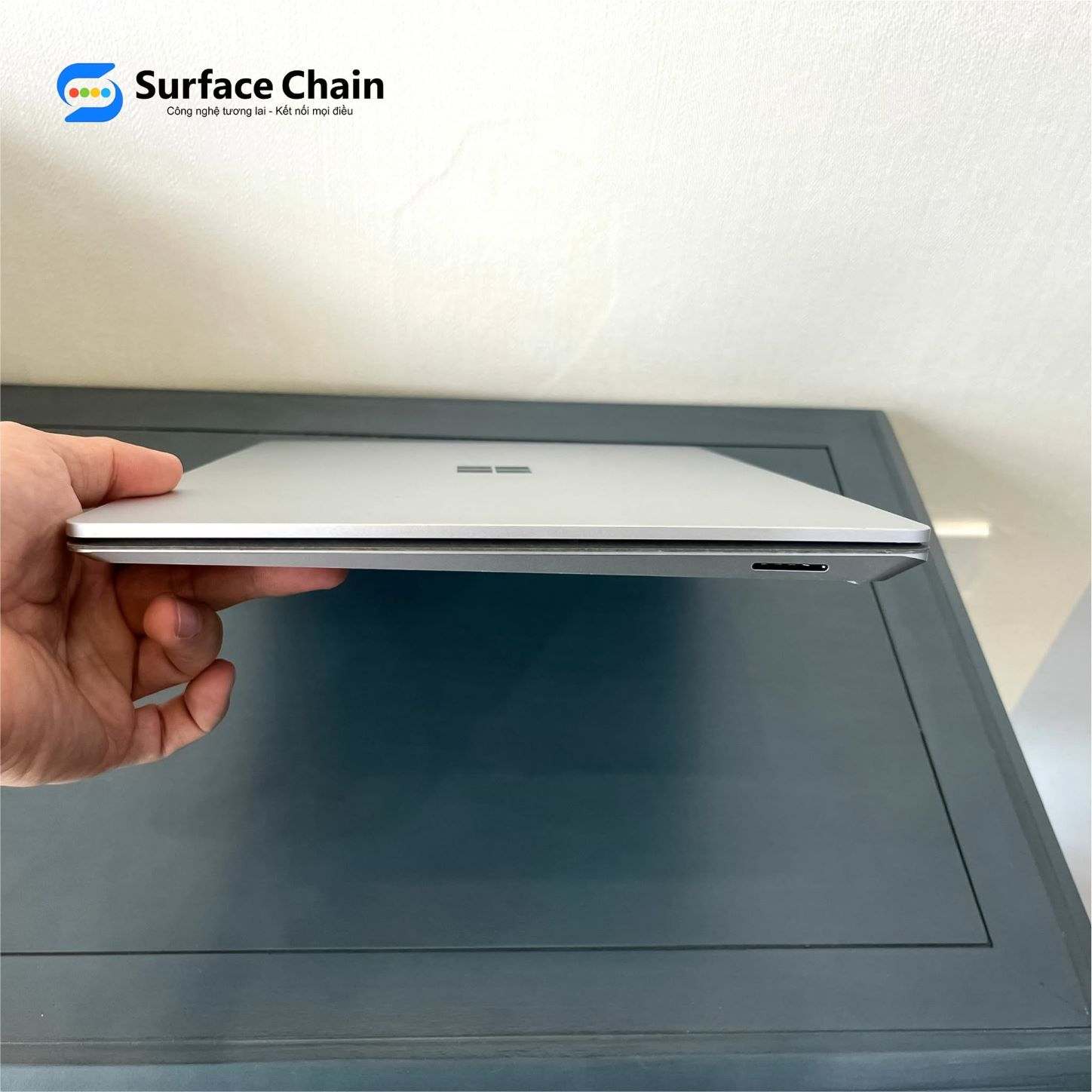
Surface Connect là cổng kết nối độc quyền của Microsoft, xuất hiện trên nhiều thế hệ Surface Laptop. Khác với USB-C, Surface Connect sử dụng cơ chế nam châm để kết nối bộ sạc và các phụ kiện tương thích.
Ưu điểm của Surface Connect
- Kết nối từ tính: Đầu sạc dễ dàng gắn vào máy và có thể tự tách khi dây bị kéo mạnh.
- Sạc tiện lợi: Sử dụng bộ nguồn Surface Connect tương thích để sạc pin.
- Mở rộng kết nối: Hỗ trợ kết nối với một số dock Surface để sử dụng màn hình ngoài, mạng có dây và thiết bị USB.
- Thiết kế gọn gàng: Giúp việc cắm và tháo sạc nhanh chóng, thuận tiện trong quá trình sử dụng.
Surface Connect có thay thế USB-C được không?
Surface Connect và USB-C có những chức năng tương đồng nhưng không hoàn toàn thay thế cho nhau.
Surface Connect chủ yếu phục vụ sạc và kết nối phụ kiện độc quyền. Trong khi đó, USB-C có thể đảm nhiệm nhiều chức năng hơn như truyền dữ liệu, xuất hình ảnh và sạc pin nếu thiết bị hỗ trợ.
Một số dòng Surface Laptop được trang bị đồng thời cả hai cổng, cho phép người dùng linh hoạt lựa chọn phương thức sạc.
Nếu cổng Surface Connect bị lỏng, sạc chập chờn hoặc không nhận nguồn, người dùng nên kiểm tra bộ sạc, đầu nối và tình trạng cổng trước khi đưa máy đến trung tâm kỹ thuật.
Tham khảo thêm: Dịch vụ sửa chữa Surface tại Surface Chain
Cổng HDMI trên Surface Laptop
HDMI là chuẩn kết nối phổ biến được sử dụng để truyền tải hình ảnh và âm thanh từ laptop đến màn hình, TV hoặc máy chiếu.
Tuy nhiên, phần lớn các mẫu Surface Laptop không tích hợp trực tiếp cổng HDMI. Người dùng thường cần bộ chuyển đổi USB-C sang HDMI hoặc dock mở rộng tương thích.
Kết nối Surface Laptop với màn hình HDMI
Để kết nối với màn hình ngoài, người dùng có thể thực hiện theo các bước sau:
- Kiểm tra cổng kết nối trên Surface Laptop.
- Chuẩn bị cáp HDMI và bộ chuyển đổi USB-C sang HDMI nếu cần.
- Kết nối bộ chuyển đổi với laptop và cắm cáp HDMI vào màn hình.
- Bật màn hình ngoài và chọn đúng nguồn đầu vào HDMI.
- Nhấn tổ hợp phím Windows + P để lựa chọn chế độ hiển thị phù hợp.
Windows cung cấp các chế độ hiển thị như chỉ hiển thị trên màn hình máy tính, nhân đôi màn hình, mở rộng màn hình hoặc chỉ hiển thị trên màn hình ngoài.
HDMI hỗ trợ độ phân giải nào?
Khả năng xuất hình ảnh qua HDMI phụ thuộc vào cổng USB-C, bộ chuyển đổi, cáp và màn hình được sử dụng. Một số cấu hình hỗ trợ Full HD, 4K hoặc độ phân giải cao hơn.
Khi mua bộ chuyển đổi, nên kiểm tra độ phân giải và tần số quét mà phụ kiện hỗ trợ để tránh tình trạng màn hình bị giới hạn chất lượng hiển thị.
Cổng Mini DisplayPort trên Surface Laptop đời cũ
Mini DisplayPort là chuẩn kết nối từng được trang bị trên một số mẫu Surface Laptop đời cũ. Cổng này hỗ trợ xuất hình ảnh và âm thanh ra màn hình ngoài, TV hoặc máy chiếu tương thích.
Mini DisplayPort có chức năng gì?
- Xuất hình ảnh ra màn hình ngoài.
- Kết nối máy chiếu trong các buổi thuyết trình.
- Mở rộng không gian làm việc.
- Truyền tải âm thanh và hình ảnh trên thiết bị tương thích.
Một số cấu hình hỗ trợ xuất hình ảnh độ phân giải lên đến 4K. Khả năng thực tế còn phụ thuộc vào phần cứng và thiết bị hiển thị.
Cách kết nối Mini DisplayPort
Tùy theo cổng đầu vào của màn hình, người dùng có thể lựa chọn các loại cáp hoặc bộ chuyển đổi:
- Mini DisplayPort sang HDMI.
- Mini DisplayPort sang VGA.
- Mini DisplayPort sang DisplayPort.
Trên các dòng Surface Laptop mới, USB-C dần thay thế Mini DisplayPort nhờ khả năng hỗ trợ nhiều chức năng hơn trong cùng một cổng kết nối.
Cổng DVI và VGA khi kết nối với Surface Laptop
DVI và VGA là những chuẩn kết nối thường gặp trên màn hình máy tính hoặc máy chiếu đời cũ. Surface Laptop không được trang bị trực tiếp hai cổng này trên các dòng phổ biến hiện nay.
Tuy vậy, người dùng vẫn có thể kết nối với các thiết bị cũ bằng bộ chuyển đổi phù hợp.
Kết nối Surface Laptop với màn hình DVI
Nếu màn hình sử dụng DVI, người dùng có thể chọn:
- Bộ chuyển đổi USB-C sang DVI.
- Bộ chuyển đổi Mini DisplayPort sang DVI trên thiết bị tương thích.
- Dock mở rộng có đầu ra DVI.
DVI chủ yếu truyền tín hiệu hình ảnh và thường không truyền âm thanh. Nếu cần phát âm thanh, người dùng phải kết nối thêm thiết bị âm thanh qua một giao tiếp khác.
Kết nối Surface Laptop với máy chiếu VGA
Với máy chiếu chỉ có cổng VGA, người dùng có thể sử dụng bộ chuyển đổi USB-C sang VGA hoặc dock tương thích.
VGA truyền tín hiệu hình ảnh analog nên chất lượng hiển thị có thể kém sắc nét hơn HDMI hoặc DisplayPort, đặc biệt khi trình chiếu văn bản hoặc hình ảnh có độ phân giải cao.
Khi mua bộ chuyển đổi, cần kiểm tra khả năng tương thích, độ phân giải và nhu cầu sử dụng thực tế.
Jack tai nghe 3.5mm trên Surface Laptop
Jack tai nghe 3.5mm là cổng kết nối âm thanh quen thuộc trên nhiều dòng Microsoft Surface Laptop. Cổng này cho phép sử dụng trực tiếp tai nghe có dây mà không cần kết nối Bluetooth hoặc bộ chuyển đổi.
Chức năng của jack tai nghe 3.5mm
- Kết nối tai nghe có dây.
- Sử dụng tai nghe chụp tai.
- Nghe nhạc, xem phim và chơi game.
- Hỗ trợ micro trên một số tai nghe tương thích.
- Phục vụ họp trực tuyến, học online và ghi âm.
Một số tai nghe sử dụng chuẩn TRRS có thể truyền cả tín hiệu âm thanh và micro qua cùng một jack cắm.
Ưu điểm khi sử dụng tai nghe có dây
So với tai nghe không dây, tai nghe 3.5mm có một số lợi thế:
- Không cần ghép nối Bluetooth.
- Không phải sạc pin cho tai nghe.
- Không bị ảnh hưởng bởi nhiễu sóng không dây.
- Hạn chế độ trễ trong một số tình huống sử dụng.
- Kết nối nhanh chóng với thiết bị tương thích.
Tuy nhiên, vị trí và sự hiện diện của jack 3.5mm có thể thay đổi trên một số thế hệ Surface. Người dùng nên kiểm tra cấu hình cụ thể trước khi mua phụ kiện.
Cách kiểm tra cổng kết nối trên Surface Laptop đang sử dụng
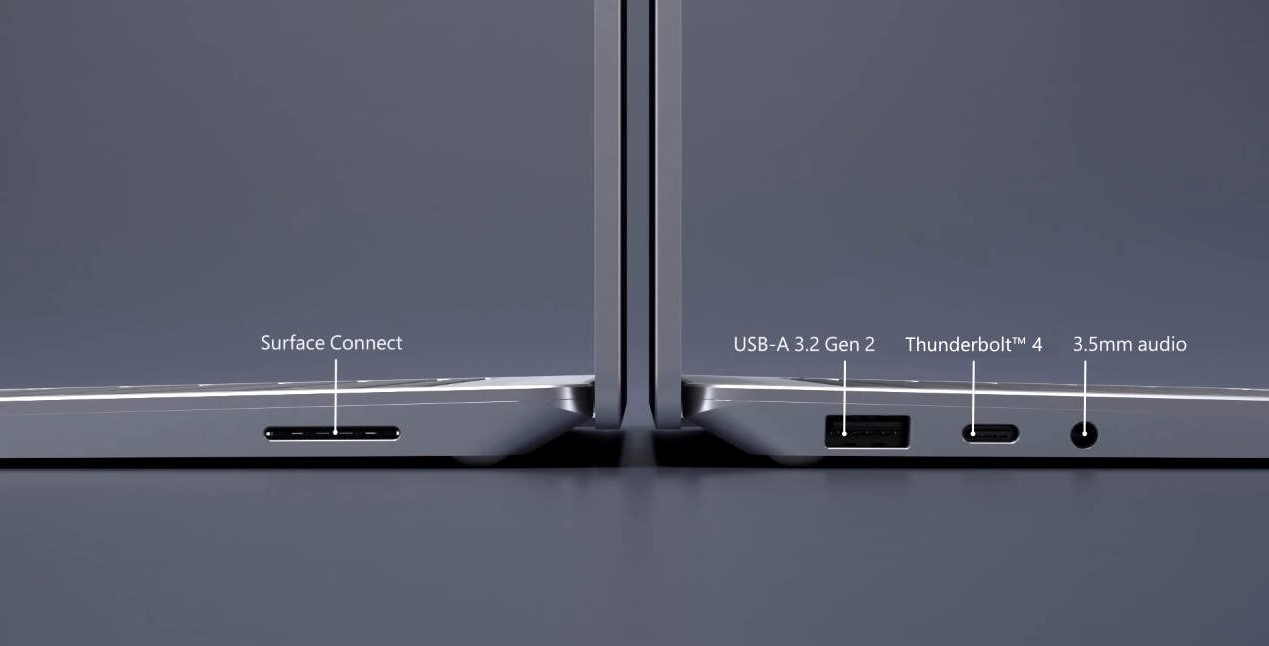
Nếu chưa biết Surface Laptop của mình được trang bị những cổng nào, người dùng có thể kiểm tra theo các cách sau.
Kiểm tra trực tiếp trên thân máy
Quan sát các cạnh bên của laptop để nhận biết cổng USB-C, USB-A, Surface Connect và jack tai nghe. Có thể đối chiếu hình dạng cổng với thông tin hướng dẫn sử dụng của thiết bị.
Kiểm tra thông số kỹ thuật
Truy cập trang hỗ trợ hoặc thông số kỹ thuật chính thức của Microsoft, tìm đúng tên dòng máy và thế hệ đang sử dụng. Đây là cách giúp xác định chính xác chuẩn kết nối, khả năng sạc và hỗ trợ màn hình ngoài.
Kiểm tra model Surface Laptop
Người dùng có thể xem thông tin thiết bị trong phần Settings của Windows hoặc ứng dụng Surface nếu được hỗ trợ. Sau khi xác định đúng model, hãy đối chiếu với thông số kỹ thuật tương ứng.
Việc kiểm tra chính xác model đặc biệt quan trọng khi chọn mua bộ sạc, hub USB-C, dock hoặc cáp chuyển đổi.
Nên mua phụ kiện kết nối nào cho Surface Laptop?
Việc lựa chọn phụ kiện phù hợp giúp Surface Laptop phát huy tối đa khả năng kết nối, đồng thời hạn chế các lỗi không tương thích.
|
Nhu cầu
|
Phụ kiện nên chọn |
Lưu ý
|
| Sạc pin |
Bộ sạc Surface hoặc USB-C PD |
Kiểm tra công suất và chuẩn sạc |
| Kết nối nhiều thiết bị USB |
Hub USB-C |
Kiểm tra số lượng cổng và tốc độ |
| Xuất hình ảnh HDMI |
Cáp hoặc adapter USB-C sang HDMI |
Kiểm tra độ phân giải |
| Kết nối nhiều màn hình |
Dock tương thích |
Kiểm tra giới hạn màn hình |
| Kết nối màn hình cũ |
Adapter DVI hoặc VGA |
Chọn đúng chuẩn đầu vào |
| Sử dụng tai nghe có dây |
Tai nghe 3.5mm |
Kiểm tra jack âm thanh |
Khi chọn phụ kiện, không nên chỉ quan tâm đến giá bán. Hãy ưu tiên sản phẩm có thông số rõ ràng, khả năng tương thích tốt và chế độ bảo hành phù hợp.
Mua Surface Laptop và phụ kiện chính hãng tại Surface Chain
Nếu đang tìm kiếm một chiếc Microsoft Surface Laptop phục vụ công việc, học tập hoặc giải trí, việc lựa chọn đơn vị bán hàng uy tín sẽ giúp quá trình mua sắm thuận tiện hơn.
Tại Surface Chain, người dùng có thể tham khảo các dòng Surface Laptop với nhiều cấu hình và mức giá khác nhau, tùy theo tình trạng hàng và thời điểm kinh doanh.
Bên cạnh sản phẩm, việc lựa chọn phụ kiện phù hợp như bộ sạc, cáp kết nối, hub USB-C, dock mở rộng và thiết bị ngoại vi cũng rất quan trọng để bảo đảm trải nghiệm sử dụng.
Surface Chain còn cung cấp dịch vụ kiểm tra, bảo hành và sửa chữa Surface, hỗ trợ người dùng khi gặp các vấn đề như:
- Surface Laptop không nhận sạc.
- Cổng USB-C không nhận thiết bị.
- Surface Connect sạc chập chờn.
- Laptop không xuất hình ảnh ra màn hình ngoài.
- Cổng kết nối bị lỏng hoặc hư hỏng.
Nếu Surface Laptop xuất hiện lỗi kết nối, người dùng nên kiểm tra cáp, phụ kiện và thiết bị ngoại vi trước. Trường hợp lỗi vẫn tiếp diễn, có thể liên hệ Surface Chain để được tư vấn kiểm tra và sửa chữa phù hợp.
Kết luận
Các cổng kết nối trên Surface Laptop đóng vai trò quan trọng trong việc sạc pin, truyền dữ liệu, xuất hình ảnh và kết nối phụ kiện. Trong đó, USB-C là cổng đa năng trên các dòng máy hiện đại, USB-A hỗ trợ thiết bị truyền thống, Surface Connect mang lại sự tiện lợi khi sạc và jack 3.5mm phục vụ nhu cầu âm thanh có dây.
Tùy vào thế hệ và cấu hình, Surface Laptop có thể hỗ trợ thêm các chuẩn kết nối màn hình khác nhau. Do đó, người dùng nên kiểm tra kỹ thông số thiết bị trước khi mua cáp, bộ sạc hoặc phụ kiện mở rộng.
Nếu cần tư vấn lựa chọn Surface Laptop, phụ kiện tương thích hoặc sửa chữa các lỗi kết nối, Surface Chain là địa chỉ để người dùng tham khảo và tìm kiếm giải pháp phù hợp.