Khóa xoay màn hình Surface là tính năng giúp kiểm soát hướng hiển thị trên màn hình khi sử dụng Surface ở các chế độ khác nhau. Với những thiết bị như Surface Pro, Surface Go hoặc các dòng máy tính 2 trong 1, khả năng tự động xoay màn hình giúp người dùng chuyển đổi linh hoạt giữa chế độ laptop và tablet.
Tuy nhiên, trong quá trình sử dụng, không ít người gặp tình trạng màn hình Surface không tự xoay, bị khóa ở chế độ dọc hoặc ngang, biểu tượng Rotation Lock bị mờ hoặc biến mất. Một số trường hợp dù đã tháo bàn phím Type Cover nhưng màn hình vẫn không xoay khi thay đổi hướng cầm máy.
Vậy khóa xoay màn hình Surface bị lỗi do đâu? Làm sao để bật lại tính năng xoay màn hình?
Trong bài viết này, Surface Chain sẽ hướng dẫn bạn những cách kiểm tra và khắc phục lỗi khóa xoay màn hình Surface từ đơn giản đến nâng cao, bao gồm kiểm tra cài đặt, khởi động lại máy, tháo lắp bàn phím, cập nhật Windows, kiểm tra cảm biến và xử lý các vấn đề liên quan đến driver hoặc phần cứng.
Khóa xoay màn hình Surface là gì?
Khóa xoay màn hình, hay Rotation Lock, là tính năng cho phép Windows giữ màn hình ở một hướng cố định thay vì tự động thay đổi theo hướng đặt thiết bị.
Trên Surface Pro, Surface Go và một số thiết bị 2 trong 1, màn hình có thể tự động thay đổi giữa chế độ dọc và ngang dựa trên hướng cầm máy.
Ví dụ:
- Cầm Surface theo chiều ngang → màn hình hiển thị ngang.
- Xoay Surface theo chiều dọc → màn hình chuyển sang chế độ dọc.
- Sử dụng Surface như tablet → tính năng tự động xoay có thể được kích hoạt.
- Gắn Type Cover và sử dụng ở chế độ laptop → Windows có thể hạn chế việc tự động xoay để tránh thay đổi hướng ngoài ý muốn.
Khi tính năng khóa xoay màn hình Surface gặp lỗi, hệ thống có thể không nhận đúng trạng thái thiết bị hoặc không nhận được dữ liệu từ cảm biến.
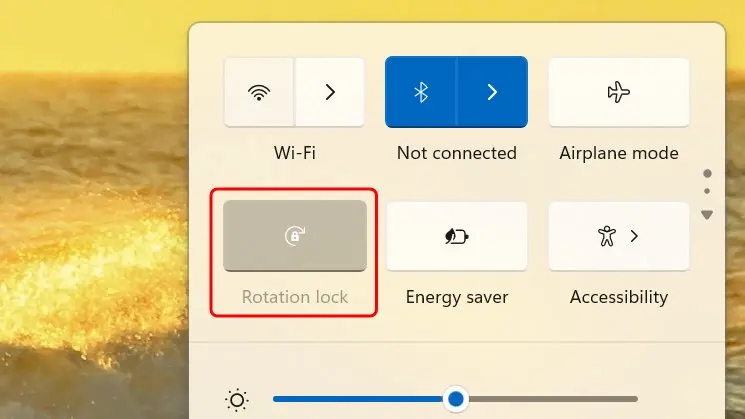
Dấu hiệu Surface bị lỗi khóa xoay màn hình
Bạn có thể nhận biết Surface đang gặp vấn đề về tính năng xoay màn hình thông qua một số dấu hiệu sau:
1. Xoay Surface nhưng màn hình không thay đổi
Bạn xoay thiết bị 90 hoặc 180 độ nhưng màn hình vẫn giữ nguyên hướng hiển thị.
2. Rotation Lock bị mờ hoặc biến mất
Trong khu vực Quick Settings/Action Center, tùy chọn Rotation Lock có thể bị vô hiệu hóa hoặc không xuất hiện.
3. Surface chỉ xoay sau khi khởi động lại
Một số trường hợp tính năng xoay màn hình tạm thời hoạt động sau khi restart nhưng sau đó lại bị lỗi.
4. Tháo bàn phím nhưng màn hình vẫn không tự xoay
Thông thường khi sử dụng Surface ở chế độ tablet, việc tháo Type Cover có thể làm thay đổi trạng thái thiết bị. Nếu đã tháo bàn phím nhưng màn hình vẫn không xoay, có thể hệ thống chưa nhận đúng chế độ.
5. Không thấy cảm biến trong Device Manager
Nếu Windows không nhận đúng các thành phần cảm biến liên quan đến hướng thiết bị, tính năng tự động xoay có thể không hoạt động.
Cách khắc phục lỗi khóa xoay màn hình Surface
Dưới đây là một số giải pháp tiềm năng để khắc phục lỗi xoay màn hình và các biện pháp tốt nhất để ngăn chặn lỗi này xảy ra trong tương lai.
1. Cập nhật Surface
Một giải pháp tiềm năng để khắc phục lỗi xoay màn hình trên Surface hoặc laptop 2 trong 1 của bạn là cập nhật thiết bị. Để thực hiện việc này, hãy làm theo các bước sau:
- Vào menu Start và nhấn vào biểu tượng bánh răng Settings
- Nhấp vào tùy chọn “Update & Security”
- Nhấp vào tab “Windows Update”
- Nhấp vào nút “Check for Updates”.
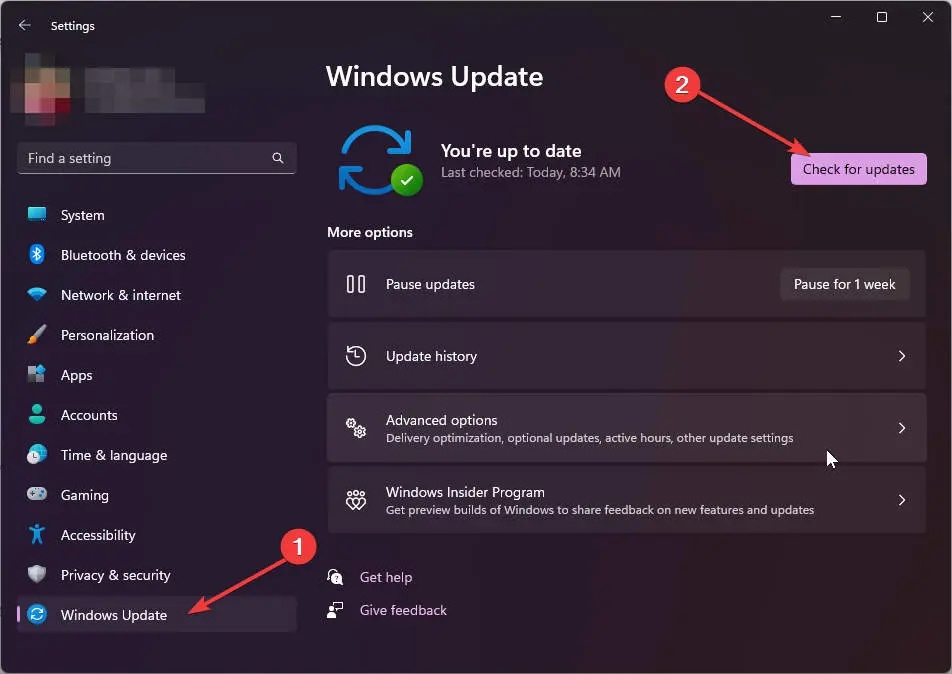
- Nếu có bản cập nhật nào, hãy nhấp vào nút “Download and Install” để cài đặt.
Việc cập nhật thiết bị của bạn lên phiên bản phần mềm mới nhất là rất cần thiết vì chúng có thể chứa các bản sửa lỗi và cải tiến giúp giải quyết các vấn đề như lỗi khóa xoay màn hình.
Sau khi cập nhật thiết bị, hãy khởi động lại và kiểm tra xem lỗi xoay màn hình đã được khắc phục chưa. Nếu sự cố vẫn tiếp diễn, hãy thử các giải pháp khác mà chúng tôi giới thiệu bên dưới.
2. Khởi động lại Surface
Khởi động lại Surface hoặc laptop 2 trong 1 của bạn là một giải pháp nhanh chóng, đơn giản nhưng hiệu quả có thể khắc phục lỗi. Để thực hiện việc này, hãy làm theo các bước sau:
- Nhấp vào menu Start, sau đó nhấp vào nút Nguồn.
- Nhấp vào tùy chọn “Restart”.
Ngoài ra, bạn cũng có thể tắt máy rồi bật lại thiết bị bằng cách làm theo các bước sau:
- Nhấp vào menu Start, sau đó nhấp vào nút Nguồn.
- Nhấp vào tùy chọn “Shut down”.
- Chờ vài giây cho đến khi thiết bị tắt hoàn toàn.
- Nhấn nút nguồn để bật lại thiết bị.
Sau khi khởi động lại thiết bị, hãy kiểm tra xem lỗi xoay màn hình đã được khắc phục chưa.
3. Tháo và lắp lại bàn phím Surface Type Cover
Đây là bước đáng thử nếu lỗi xuất hiện sau khi gắn hoặc tháo bàn phím.
Surface có thể thay đổi trạng thái sử dụng dựa trên việc Type Cover được kết nối hay không. Khi sử dụng ở chế độ laptop, Windows có thể hạn chế tự động xoay màn hình.
Cách thực hiện
- Tháo Surface Type Cover khỏi thiết bị.
- Kiểm tra phần tiếp xúc giữa Type Cover và Surface.
- Gắn lại bàn phím chắc chắn.
- Chờ Windows nhận bàn phím.
- Tháo Type Cover một lần nữa.
- Chuyển Surface sang tư thế tablet.
- Xoay thiết bị và kiểm tra màn hình.
Nếu tính năng xoay hoạt động trở lại sau thao tác này, nguyên nhân có thể liên quan đến việc hệ thống chưa nhận đúng trạng thái kết nối bàn phím.
Bạn có thể tham khảo thêm các mẫu bàn phím Surface tại Surface Chain.
4. Kiểm tra khóa xoay màn hình trong Windows
Trong một số trường hợp, tính năng xoay không hoạt động đơn giản vì Rotation Lock đang được bật.
Bạn nên mở khu vực Quick Settings trên Windows và kiểm tra tùy chọn liên quan đến khóa xoay.
Nếu tùy chọn Rotation Lock đang được bật, hãy tắt khóa xoay rồi thử xoay Surface.
Nếu Rotation Lock bị mờ
Nếu tùy chọn khóa xoay không thể bấm hoặc bị mờ, nguyên nhân có thể liên quan đến:
- Surface đang ở chế độ laptop.
- Type Cover vẫn được hệ thống nhận là đang kết nối.
- Windows không nhận đúng trạng thái tablet.
- Driver cảm biến gặp lỗi.
- Hệ thống không nhận cảm biến xoay.
Khi đó, bạn nên chuyển sang các bước kiểm tra tiếp theo.
5. Thực hiện tắt máy hoàn toàn để làm mới hệ thống
Nếu Surface gặp lỗi cảm biến hoặc trạng thái thiết bị không được Windows nhận chính xác, bạn có thể thử tắt máy hoàn toàn rồi khởi động lại.
Thực hiện theo trình tự:
- Tắt Surface.
- Chờ khoảng 15 giây.
- Nhấn và giữ nút nguồn theo quy trình khởi động phần cứng của thiết bị.
- Khi xuất hiện logo Microsoft, tiếp tục thực hiện theo hướng dẫn phù hợp với model Surface.
- Khởi động Windows.
- Thử tháo Type Cover và kiểm tra tính năng xoay.
Cách này có thể giúp hệ thống làm mới trạng thái phần cứng và các thành phần liên quan.
6. Kiểm tra cảm biến trong Device Manager
Cảm biến là thành phần quan trọng đối với tính năng tự động xoay trên các thiết bị Surface hỗ trợ tablet mode.
Nếu Windows không nhận cảm biến, màn hình có thể không biết thiết bị đang được xoay theo hướng nào.
Cách kiểm tra
- Nhấn chuột phải vào Start.
- Chọn Device Manager.
- Tìm các nhóm thiết bị liên quan đến Sensors hoặc các thành phần cảm biến.
- Kiểm tra xem thiết bị có biểu tượng cảnh báo hay không.
- Nếu có lỗi, kiểm tra driver tương ứng.
Nếu hoàn toàn không thấy thành phần cảm biến liên quan, đặc biệt khi trước đây tính năng xoay vẫn hoạt động bình thường, bạn nên tiếp tục kiểm tra Windows, firmware và driver Surface.
7. Kiểm tra và cập nhật driver Surface
Driver đóng vai trò quan trọng trong việc giúp Windows giao tiếp với phần cứng.
Khi driver liên quan đến cảm biến hoặc thiết bị Surface gặp lỗi, tính năng xoay màn hình có thể hoạt động không chính xác.
Các dấu hiệu có thể xuất hiện gồm:
- Rotation Lock bị mờ.
- Màn hình không tự xoay.
- Cảm biến không xuất hiện đúng trong Device Manager.
- Surface chỉ xoay sau khi restart.
- Lỗi xuất hiện sau khi cập nhật Windows.
Trong trường hợp này, nên ưu tiên driver và firmware chính hãng dành cho đúng model Surface.
Không nên cài các bộ driver không rõ nguồn gốc vì chúng có thể gây thêm xung đột hệ thống.
8. Chạy Bộ công cụ chẩn đoán Surface
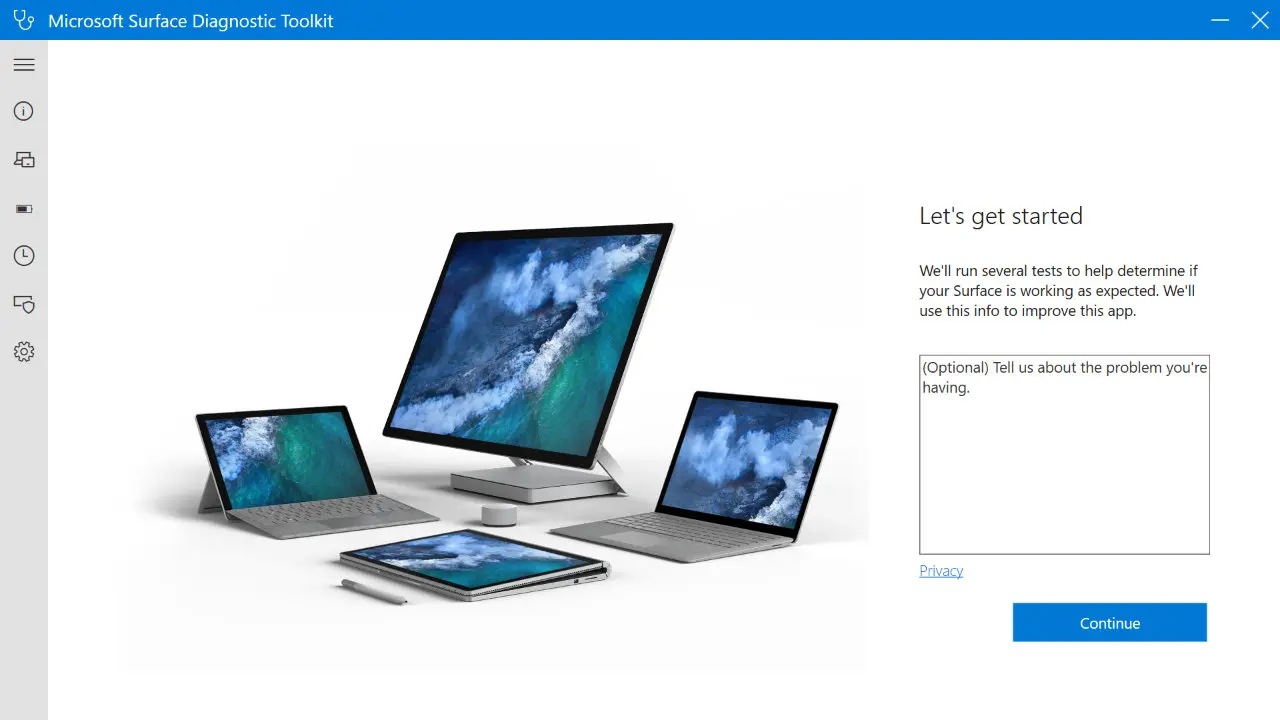
Chạy Công cụ Chẩn đoán Surface (SDT) là một giải pháp khác có thể giúp khắc phục lỗi xoay màn hình. SDT là một công cụ do Microsoft phát triển, có thể chẩn đoán và khắc phục nhiều sự cố khác nhau trên thiết bị Surface của bạn. Để chạy công cụ chẩn đoán, hãy làm theo các bước sau:
- Tải xuống Bộ công cụ chẩn đoán Surface từ Microsoft Store:
https://www.microsoft.com/store/productId/9NF1MR6C60ZF
- Cài đặt và khởi chạy công cụ.
- Nhấp vào nút “Continue” để bắt đầu quá trình chẩn đoán.
- Hãy làm theo hướng dẫn trên màn hình để hoàn tất quá trình chẩn đoán.
Nếu công cụ chẩn đoán phát hiện bất kỳ sự cố nào, nó sẽ đề xuất giải pháp và cho phép bạn khắc phục ngay lập tức.
Bộ công cụ chẩn đoán Surface có thể phát hiện và khắc phục các sự cố liên quan đến lỗi khóa xoay màn hình, chẳng hạn như trình điều khiển thiết bị hoặc cài đặt hệ thống. Sau khi chạy công cụ, hãy khởi động lại thiết bị và kiểm tra xem sự cố tự động xoay màn hình đã được khắc phục chưa.
Vì sao Surface không tự xoay màn hình?
Nếu khóa xoay màn hình Surface bị lỗi, nguyên nhân không nhất thiết chỉ nằm ở Rotation Lock.
Một số nguyên nhân có thể liên quan đến:
| Nguyên nhân |
Biểu hiện thường gặp |
| Rotation Lock |
Màn hình bị cố định dọc/ngang |
| Type Cover |
Surface không chuyển đúng trạng thái tablet |
| Driver |
Xoay không ổn định hoặc không hoạt động |
| Windows |
Lỗi xuất hiện sau cập nhật hoặc Sleep |
| Firmware |
Hệ thống nhận phần cứng không chính xác |
| Cảm biến |
Không nhận hướng xoay |
| Phần cứng |
Không xoay trong mọi chế độ |
Do đó, không nên vội kết luận Surface bị hỏng phần cứng khi mới xuất hiện lỗi.
Bạn nên kiểm tra từ cài đặt, restart, Type Cover và Windows Update trước.
Khi nào nên mang Surface đi kiểm tra?
Nếu đã thử các phương pháp trên nhưng khóa xoay màn hình Surface vẫn không hoạt động, bạn nên cân nhắc mang máy đến trung tâm sửa chữa chuyên sâu.
Đặc biệt nên kiểm tra khi xuất hiện các dấu hiệu:
- Màn hình không xoay ở bất kỳ tư thế nào.
- Rotation Lock bị mất hoàn toàn.
- Device Manager không nhận cảm biến.
- Surface nóng bất thường hoặc pin tụt nhanh.
- Lỗi xuất hiện ngay sau khi máy bị rơi.
- Lỗi xuất hiện sau khi thay màn hình.
- Lỗi xuất hiện sau khi sửa chữa hoặc thay pin.
- Windows đã cập nhật nhưng lỗi vẫn không được giải quyết.
- Đã kiểm tra driver nhưng cảm biến vẫn không hoạt động.
Những trường hợp này cần kiểm tra kỹ hơn để xác định lỗi nằm ở phần mềm, driver, firmware hay phần cứng.
Sửa lỗi khóa xoay màn hình Surface tại Surface Chain
Nếu Surface không thể tự xoay dù đã thử các phương pháp trên, Surface Chain hỗ trợ kiểm tra và xử lý các lỗi liên quan đến Surface.
Các hạng mục hỗ trợ gồm:
- Kiểm tra lỗi xoay màn hình.
- Kiểm tra cảm biến Surface.
- Kiểm tra driver.
- Cập nhật firmware.
- Kiểm tra Windows.
- Xử lý lỗi phần mềm.
- Kiểm tra Type Cover.
- Kiểm tra phần cứng khi cần thiết.
- Hỗ trợ sửa chữa Surface Pro, Surface Go và các dòng Surface khác.
Đội ngũ kỹ thuật sẽ kiểm tra nguyên nhân trước khi đưa ra phương án xử lý, hạn chế việc thay thế linh kiện khi chưa xác định được lỗi.
Nếu Surface của bạn đang gặp lỗi khóa xoay màn hình, bạn có thể liên hệ Surface Chain để được kiểm tra.
Hotline: 0845.201.968
Địa chỉ: Số 93 Hoàng Cầu, Đống Đa, Hà Nội
Cách hạn chế lỗi khóa xoay màn hình Surface
Để hạn chế tình trạng màn hình Surface không tự xoay, bạn nên:
Cập nhật Windows thường xuyên
Không nên bỏ qua các bản cập nhật Windows và firmware quan trọng dành cho Surface.
Sử dụng driver chính hãng
Ưu tiên driver từ Microsoft và đúng với model Surface đang sử dụng.
Không tháo lắp Type Cover quá mạnh
Khi tháo và gắn bàn phím, nên thực hiện nhẹ nhàng để tránh ảnh hưởng đến phần tiếp xúc.
Tránh để Surface bị va đập
Cảm biến và các linh kiện bên trong có thể bị ảnh hưởng nếu thiết bị bị rơi hoặc chịu lực mạnh.
Kiểm tra máy khi vừa sửa chữa phần cứng
Nếu lỗi xoay xuất hiện ngay sau khi thay màn hình, thay pin hoặc sửa chữa, nên kiểm tra lại máy để xác định nguyên nhân.
Câu hỏi thường gặp về khóa xoay màn hình Surface
1. Tại sao Surface không tự xoay màn hình?
Có thể do Rotation Lock đang bật, Surface chưa chuyển sang chế độ tablet, Type Cover chưa được nhận đúng hoặc driver/cảm biến gặp lỗi.
Bạn nên kiểm tra khóa xoay, tháo Type Cover, restart máy và cập nhật Windows trước.
2. Tại sao Rotation Lock trên Surface bị mờ?
Rotation Lock có thể bị mờ khi Windows không nhận Surface đang ở chế độ tablet hoặc không nhận đúng các thành phần cảm biến.
Bạn nên kiểm tra Type Cover, restart Surface và kiểm tra Device Manager.
3. Surface Pro tháo bàn phím nhưng không xoay màn hình phải làm sao?
Hãy thử:
- Tháo Type Cover.
- Restart Surface.
- Kiểm tra Rotation Lock.
- Cập nhật Windows.
- Kiểm tra driver và cảm biến trong Device Manager.
Nếu vẫn không xoay, có thể cần kiểm tra chuyên sâu hơn.
4. Không thấy Sensors trong Device Manager thì sao?
Nếu Windows không nhận các thành phần cảm biến, bạn nên kiểm tra driver và firmware của Surface.
Nếu lỗi xuất hiện sau khi rơi, thay màn hình hoặc sửa chữa phần cứng, nên mang máy đi kiểm tra để xác định nguyên nhân.
5. Lỗi khóa xoay màn hình Surface có phải do hỏng màn hình không?
Không nhất thiết. Tính năng xoay màn hình liên quan đến nhiều thành phần khác nhau như Windows, driver, firmware, trạng thái Type Cover và cảm biến.
Chỉ nên kết luận lỗi phần cứng sau khi đã kiểm tra các nguyên nhân phần mềm và driver.
Kết luận
Khóa xoay màn hình Surface là tính năng quan trọng trên Surface Pro, Surface Go và các thiết bị Windows 2 trong 1. Khi tính năng này gặp lỗi, màn hình có thể bị cố định ở chế độ dọc hoặc ngang, không tự xoay khi thay đổi hướng cầm máy hoặc tùy chọn Rotation Lock có thể bị mờ.
Bạn có thể lần lượt thử các cách:
- Kiểm tra Rotation Lock.
- Tháo và lắp lại Type Cover.
- Khởi động lại Surface.
- Tắt máy hoàn toàn rồi bật lại.
- Cập nhật Windows.
- Kiểm tra driver Surface.
- Kiểm tra cảm biến trong Device Manager.
- Sử dụng công cụ chẩn đoán Surface.
- Kiểm tra phần cứng nếu lỗi vẫn tiếp diễn.
Nếu Surface không tự xoay màn hình trong mọi tư thế, không nhận cảm biến hoặc lỗi xuất hiện sau khi rơi, thay màn hình, thay pin, bạn nên đưa máy đến trung tâm chuyên sửa Surface để kiểm tra chính xác.
Surface Chain nhận kiểm tra và sửa chữa Surface tại Hà Nội, hỗ trợ các lỗi liên quan đến Windows, driver, firmware, cảm biến và phần cứng Surface.
Hotline: 0845.201.968 – Địa chỉ: Số 93 Hoàng Cầu, Đống Đa, Hà Nội.