Laptop và tablet dòng Surface của Microsoft nổi tiếng với thiết kế cao cấp, hiệu năng ổn định và khả năng tối ưu tốt với hệ điều hành Windows. Tuy nhiên, trong quá trình sử dụng, người dùng vẫn có thể gặp tình trạng máy bị lag, treo hoặc không phản hồi. Lúc này, việc khởi động lại Surface Pro đúng cách sẽ giúp thiết bị hoạt động ổn định trở lại mà không cần can thiệp kỹ thuật phức tạp.
Trong bài viết này, Surface Chain sẽ hướng dẫn chi tiết các cách restart Surface Pro an toàn, xử lý tình trạng Surface bị treo, đồng thời chia sẻ những mẹo tối ưu giúp thiết bị hoạt động mượt mà và bền bỉ hơn.
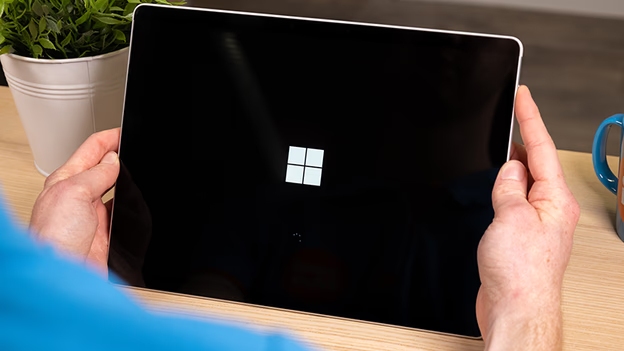
Vì sao cần khởi động lại Surface?
Việc khởi động lại Surface không chỉ giúp xử lý lỗi tạm thời mà còn mang lại nhiều lợi ích cho hiệu năng thiết bị.
🔄 Giải phóng bộ nhớ RAM
Sau thời gian dài hoạt động, RAM trên thiết bị Surface có thể bị chiếm dụng bởi:
- Ứng dụng chạy nền
- File tạm
- Trình duyệt mở quá nhiều tab
- Phần mềm đồ họa hoặc chỉnh sửa video
Restart máy sẽ giúp làm sạch bộ nhớ tạm và giải phóng tài nguyên hệ thống.
⚡ Khắc phục lỗi Windows tạm thời
Một số lỗi phổ biến như:
- Màn hình đơ
- Không bấm được Start Menu
- Bàn phím không phản hồi
- WiFi mất kết nối
- Camera Surface lỗi
… thường có thể được xử lý nhanh chỉ bằng cách restart thiết bị.
🛠 Hoàn tất cập nhật Windows
Nhiều bản cập nhật Windows hoặc firmware Surface yêu cầu khởi động lại để áp dụng thay đổi hệ thống.
Nếu không restart định kỳ, thiết bị có thể:
- Chạy chậm
- Hao pin
- Xung đột driver
- Giảm hiệu suất
Nguyên nhân khiến Surface Pro không phản hồi
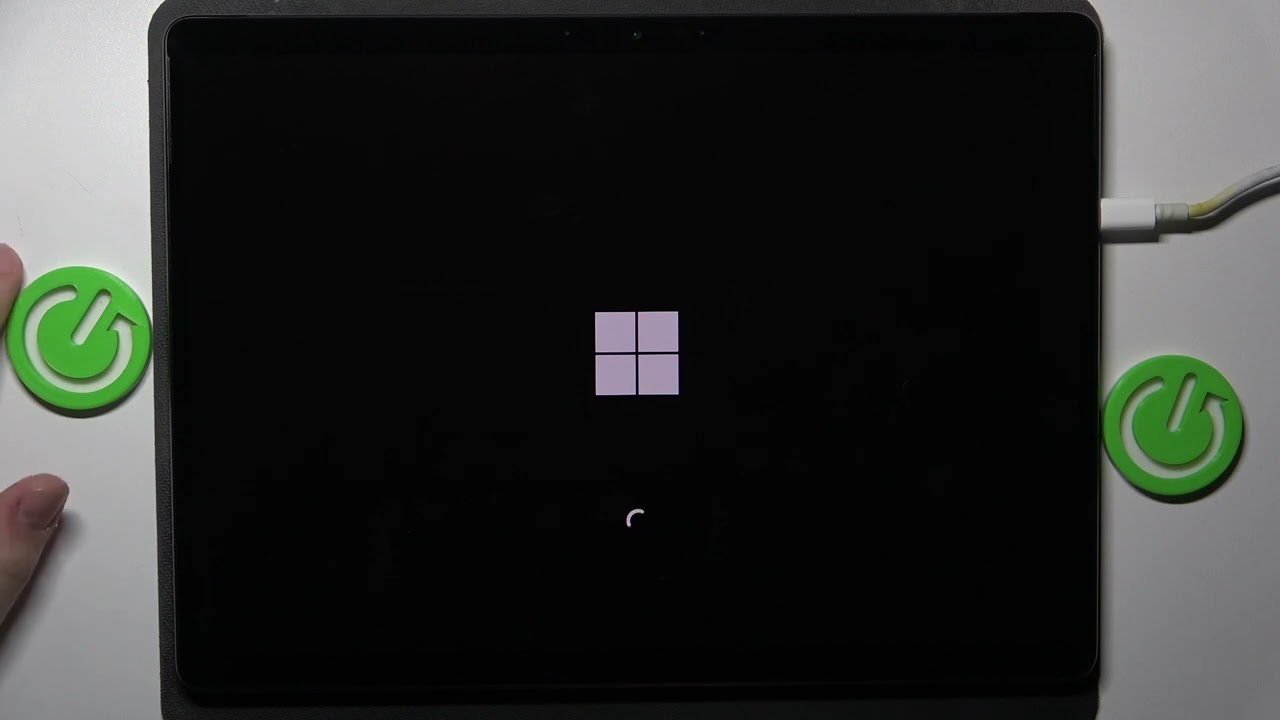
Trong quá trình sử dụng hàng ngày, Microsoft Surface Pro có thể gặp tình trạng lag, đơ hoặc không phản hồi do nhiều nguyên nhân khác nhau như thiếu tài nguyên hệ thống, xung đột phần mềm hoặc lỗi phần cứng.
⚠️ Hệ thống quá tải
Một trong những nguyên nhân phổ biến nhất là hệ thống phải xử lý quá nhiều tác vụ cùng lúc. Khi CPU hoạt động liên tục với nhiều ứng dụng nền, hiệu năng thiết bị sẽ giảm đáng kể. Ngoài ra:
- File tạm và bộ nhớ cache tích tụ lâu ngày
- Quá nhiều tab trình duyệt đang mở
- Ứng dụng chỉnh sửa video hoặc game chạy nặng
- Windows Update hoạt động ngầm
… đều có thể khiến máy phản hồi chậm hoặc bị treo.
⚠️ RAM bị chiếm dụng quá nhiều
Khi bộ nhớ RAM gần đầy, Windows sẽ phải sử dụng bộ nhớ ảo trên ổ cứng, khiến tốc độ xử lý giảm mạnh. Điều này thường xảy ra khi:
- Mở nhiều ứng dụng cùng lúc
- Chạy phần mềm đồ họa/video nặng
- Có nhiều ứng dụng nền hoạt động âm thầm
⚠️ Xung đột phần mềm và Driver
Một số ứng dụng không tương thích hoặc driver lỗi thời có thể gây:
- Treo máy
- Màn hình xanh (BSOD)
- Khởi động lại liên tục
- Không vào được Windows
Ngoài ra, phần mềm bảo mật bên thứ ba đôi khi cũng xung đột với hệ thống Windows.
⚠️ Lỗi khởi động Windows
Trong một số trường hợp nghiêm trọng, Surface Pro có thể:
Nguyên nhân có thể đến từ file hệ thống bị hỏng, cập nhật lỗi hoặc phần cứng gặp sự cố.
Cách khởi động lại Surface Pro
1. Khởi động lại từ Menu Start
Đây là cách restart thông thường và an toàn nhất.
Các bước thực hiện:
- Nhấn nút Start
- Chọn Power
- Nhấn Restart
Windows sẽ tự động đóng ứng dụng, lưu dữ liệu và khởi động lại hệ thống.
Trường hợp menu Start bị lỗi
Nếu menu Start không hoạt động nhưng bàn phím vẫn phản hồi:
- Nhấn tổ hợp Ctrl + Alt + Delete
- Chọn biểu tượng nguồn ở góc phải
- Nhấn Restart
Hoặc:
- Nhấn Alt + F4 khi đang ở màn hình Desktop
- Chọn Restart trong hộp thoại hiện ra
Cách này đặc biệt hữu ích khi giao diện Windows bị treo nhẹ.
2. Khởi động lại Surface Pro bằng nút nguồn
Nếu máy bị đơ nhưng vẫn còn phản hồi phần cứng, bạn có thể thực hiện soft reset bằng nút nguồn.
Cách thực hiện:
- Nhấn giữ nút nguồn khoảng 20 giây
- Chờ màn hình tắt hoàn toàn
- Thả nút nguồn
- Đợi vài giây rồi nhấn nguồn để bật lại máy
Khi nào nên dùng?
- Máy chạy chậm bất thường
- Windows bị lag
- Không thao tác được trên màn hình
Phương pháp này giúp giải phóng RAM và tiến trình nền mà không ảnh hưởng dữ liệu đã lưu.
3. Hard Reset Surface Pro bằng hai nút
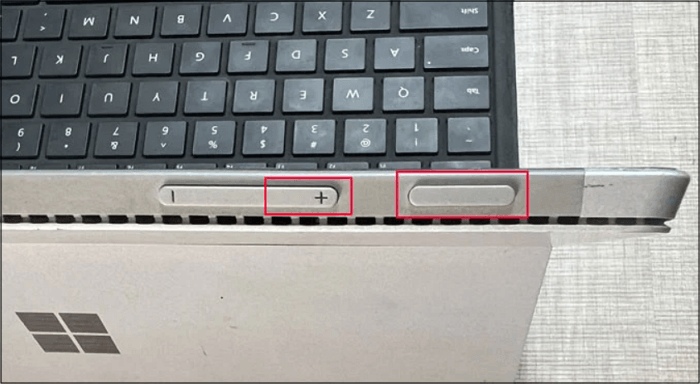
Đây là phương pháp mạnh hơn khi restart thông thường không hiệu quả.
Cách thực hiện:
- Nhấn giữ đồng thời:
- Nút nguồn
- Nút tăng âm lượng
- Giữ ít nhất 15 giây
- Ngay cả khi logo Surface xuất hiện, vẫn tiếp tục giữ
- Chờ màn hình tắt hoàn toàn rồi thả tay
- Đợi khoảng 10 giây
- Nhấn nút nguồn để mở lại máy
Ưu điểm của phương pháp này
- Khởi động lại trực tiếp ở cấp phần cứng
- Bỏ qua tiến trình Windows bị lỗi
- Giải phóng tài nguyên hệ thống triệt để hơn
Đây là cách hiệu quả khi Surface Pro bị treo cứng hoàn toàn.
4. Khởi động lại Surface Pro bằng phím tắt
Ngoài các cách trên, bạn cũng có thể sử dụng phím tắt để restart nhanh:
Alt + F4
Khi đang ở Desktop:
- Nhấn Alt + F4
- Chọn Restart
Ctrl + Alt + Delete
Hữu ích khi Windows phản hồi chậm nhưng chưa treo hoàn toàn.
Surface Pro vẫn không phản hồi, phải làm sao?
Nếu đã thử nhiều cách nhưng Microsoft Surface Pro vẫn không hoạt động, hãy kiểm tra các vấn đề sau:
🔌 Kiểm tra nguồn điện
- Đảm bảo sạc kết nối đúng
- Kiểm tra đèn báo sạc
- Thử đổi ổ điện hoặc bộ sạc khác
- Kiểm tra cổng sạc có bụi bẩn hay hư hỏng không
Nếu máy hoàn toàn hết pin, hãy sạc ít nhất 30 phút trước khi thử bật lại.
🛠 Vào chế độ Recovery
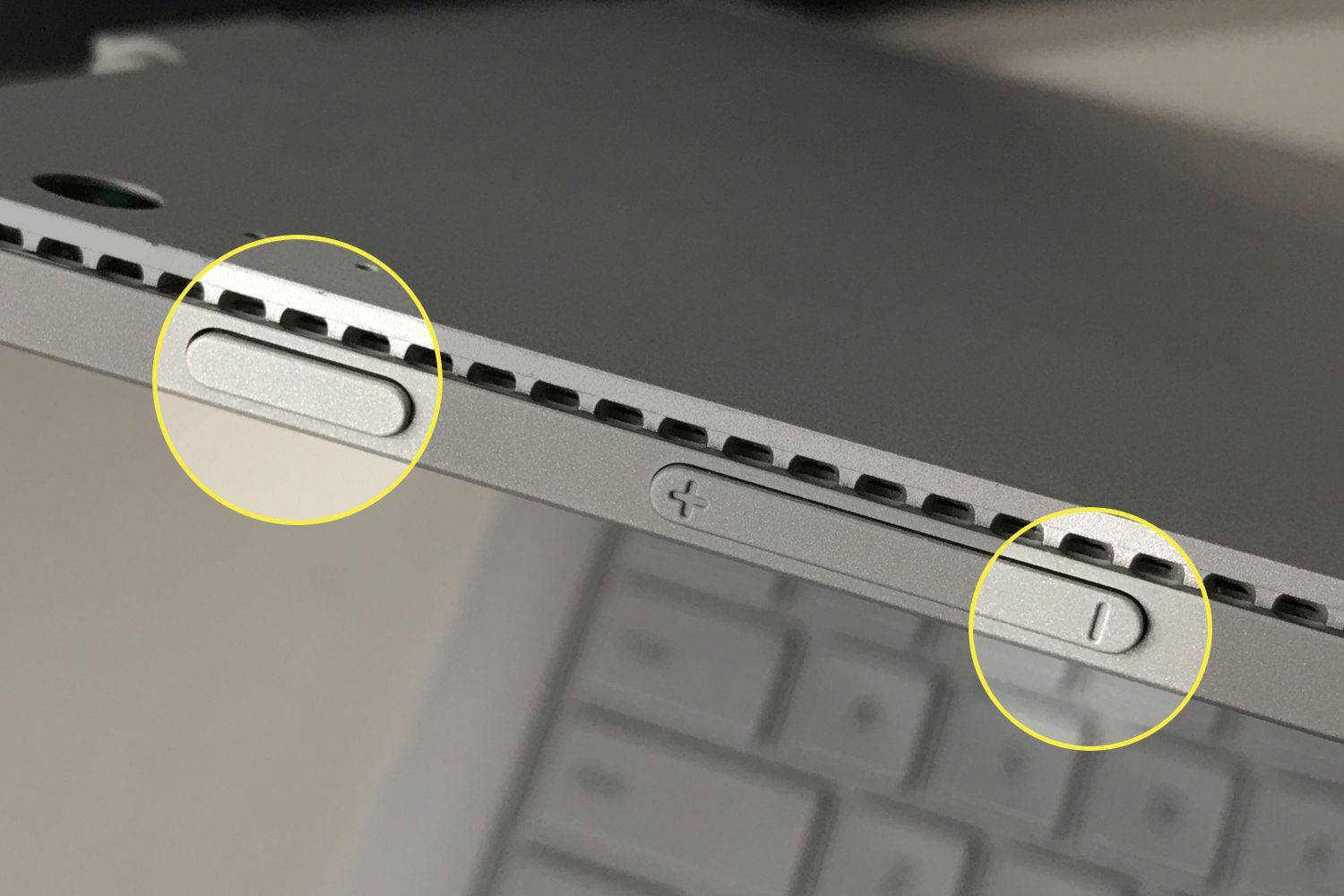
Bạn có thể truy cập môi trường khôi phục Windows:
Cách thực hiện:
- Nhấn giữ nút Volume Down
- Đồng thời nhấn nút nguồn
- Giữ đến khi màn hình khởi động xuất hiện
Tại đây bạn có thể:
- Khôi phục hệ thống
- Reset Windows
- Sửa lỗi khởi động
⚙️ Kiểm tra phần cứng
Nếu vẫn không phản hồi:
- Tháo toàn bộ thiết bị ngoại vi
- Kiểm tra quạt hoặc rung máy
- Quan sát dấu hiệu pin phồng
- Kiểm tra cổng kết nối
Nếu Surface Pro hoàn toàn không có dấu hiệu hoạt động, bạn nên liên hệ trung tâm bảo hành hoặc kỹ thuật viên chuyên nghiệp để kiểm tra phần cứng.
Cách hạn chế tình trạng Surface Pro bị treo
Để Microsoft Surface Pro hoạt động ổn định lâu dài, bạn nên thực hiện các biện pháp tối ưu định kỳ.
🔄 Khởi động lại máy thường xuyên
Nên restart máy ít nhất 1 lần mỗi tuần để:
- Xóa file tạm
- Giải phóng RAM
- Dừng tiến trình nền lâu ngày
Điều này giúp hạn chế rò rỉ bộ nhớ và xung đột phần mềm.
⬆️ Luôn cập nhật Windows
Việc bật cập nhật tự động giúp:
- Vá lỗi bảo mật
- Tăng độ ổn định hệ thống
- Cải thiện hiệu năng
Bạn cũng nên cập nhật firmware và driver Surface từ Microsoft để đảm bảo tương thích phần cứng tốt nhất.
🚀 Tối ưu hiệu năng hệ thống
Một số mẹo giúp Surface Pro chạy mượt hơn:
- Tắt ứng dụng khởi động cùng Windows
- Giảm chương trình chạy nền
- Dùng chế độ nguồn “Balanced” hoặc “High Performance”
- Dọn file rác định kỳ
Bạn có thể thực hiện trong Task Manager hoặc phần Settings của Windows.
Khi nào nên mang Surface đi kiểm tra?
Bạn nên mang máy đến trung tâm sửa chữa nếu:
- Surface không lên nguồn
- Restart liên tục
- Pin phồng
- Máy quá nóng
- Màn hình đen hoàn toàn
Surface Chain – Địa chỉ hỗ trợ Surface uy tín
Nếu thiết bị Surface của bạn gặp lỗi treo máy, không khởi động được hoặc cần kiểm tra phần cứng, Surface Chain hỗ trợ:
- Kiểm tra lỗi miễn phí
- Cài đặt Windows chuẩn Surface
- Cập nhật firmware chính hãng
- Thay pin, SSD, màn hình Surface
- Vệ sinh và tối ưu hiệu năng
Câu hỏi thường gặp về khởi động lại Surface
Khởi động lại Surface có mất dữ liệu không?
Không. Restart thông thường sẽ không xóa dữ liệu cá nhân.
Hard Reset Surface có an toàn không?
Có. Tuy nhiên chỉ nên dùng khi máy bị treo hoàn toàn.
Bao lâu nên restart Surface một lần?
Khoảng 1–2 lần mỗi tuần để hệ thống hoạt động ổn định.
Surface bị treo logo phải làm sao?
Hãy thử:
- Hard reset
- Recovery mode
- Cài lại Windows nếu cần
Kết luận
Tình trạng Microsoft Surface Pro bị treo hoặc không phản hồi có thể xuất phát từ nhiều nguyên nhân khác nhau như quá tải hệ thống, lỗi phần mềm hoặc xung đột driver. Tuy nhiên, với các phương pháp restart đúng cách như soft reset, hard reset hoặc recovery mode, bạn hoàn toàn có thể xử lý phần lớn sự cố ngay tại nhà.
Ngoài ra, việc bảo trì định kỳ, cập nhật hệ thống và tối ưu hiệu năng sẽ giúp Surface Pro hoạt động ổn định, hạn chế tối đa tình trạng lag hoặc máy bị đơ trong quá trình sử dụng.