Camera là một trong những tính năng quan trọng trên các dòng Microsoft Surface, đặc biệt trong thời đại học tập và làm việc online ngày càng phổ biến. Tuy nhiên, không phải ai cũng biết cách mở camera trên Surface hay tận dụng tối đa các tính năng mà thiết bị này mang lại.
Trong bài viết này, Surface Chain sẽ hướng dẫn bạn chi tiết:
- Cách mở camera trên Surface nhanh nhất
- Cách sử dụng camera trên Surface hiệu quả
- Cách xử lý lỗi camera thường gặp
- Mẹo nâng cao trải nghiệm khi dùng camera
👉 Nếu bạn đang gặp lỗi camera hoặc muốn tối ưu trải nghiệm, bài viết này dành cho bạn!
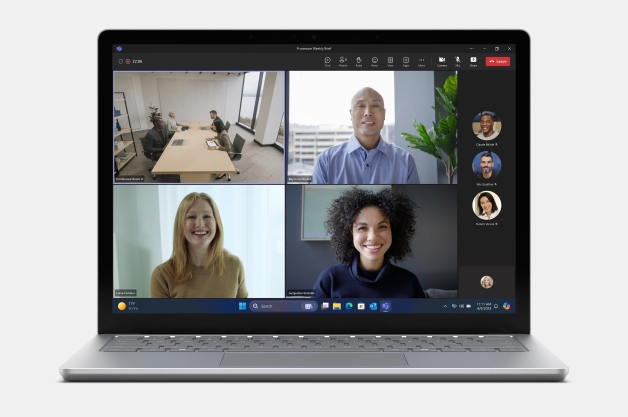
Tổng quan về camera trên Surface
Camera trên Surface có gì đặc biệt?
Các thiết bị Surface được tối ưu mạnh mẽ về camera nhằm phục vụ công việc hiện đại, đặc biệt khi sử dụng trên Windows 11.
1. Camera trước (Front Camera)
- Độ phân giải từ 5MP – 1080p
- Hỗ trợ gọi video HD/Full HD
- Tích hợp Windows Hello (nhận diện khuôn mặt)
👉 Đây là camera chính để học online, họp Zoom/Teams.
2. Camera sau (Rear Camera)
- Có trên các dòng Surface Pro
- Độ phân giải cao (8MP trở lên)
- Phù hợp chụp tài liệu, scan nhanh
3. Tối ưu AI & phần mềm
- Tự động cân bằng sáng
- Làm mịn khuôn mặt
- Tối ưu video call
👉 Đây là lý do camera Surface được đánh giá cao trong phân khúc laptop mỏng nhẹ.
Các dòng Surface mới nhất có camera tốt
Nếu bạn đang tìm thiết bị có camera chất lượng, đây là những lựa chọn đáng chú ý:
Cách mở camera trên Surface nhanh nhất
1. Mở camera bằng ứng dụng Camera mặc định
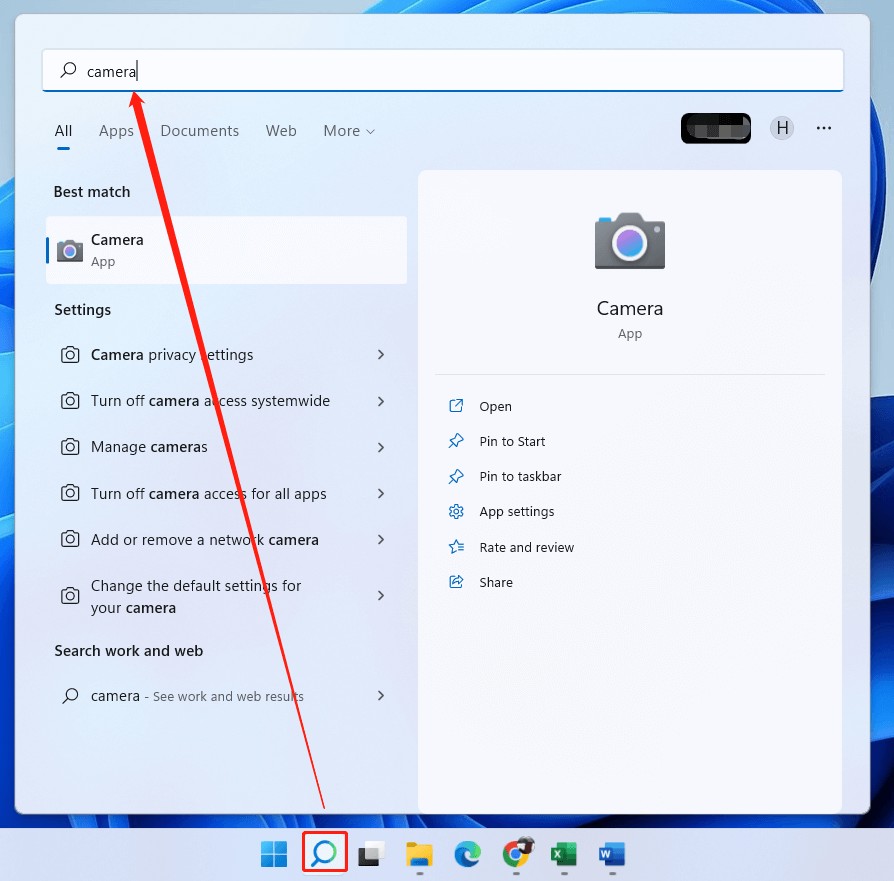
Đây là cách đơn giản nhất:
Bước 1: Nhấn nút Start
Bước 2: Gõ “Camera”
Bước 3: Click vào ứng dụng Camera
👉 Camera sẽ bật ngay lập tức.
Mẹo tối ưu:
- Ghim Camera ra Taskbar
- Pin vào Start Menu
- Tạo shortcut Desktop
2. Mở camera bằng tìm kiếm nhanh
- Nhấn Windows + S
- Gõ “Camera”
- Nhấn Enter
👉 Cách này nhanh hơn khi cần thao tác gấp.
3. Mở camera trong phần mềm học & làm việc
Bạn có thể bật camera trực tiếp trong:
- Zoom
- Microsoft Teams
- Skype
Cách bật:
- Vào Settings
- Chọn Video
- Bật Camera
👉 Nếu không thấy camera → cần kiểm tra quyền truy cập.
Vị trí Camera trên các dòng Surface
Các camera trên Surface của bạn phụ thuộc vào kiểu máy bạn có. Tìm mô hình của bạn để xem camera nằm ở đâu.
| Mẫu Surface |
Vị trí camera
|
| Surface Pro |
Camera Windows Hello mặt trước và camera mặt trước nằm phía trên màn hình.
Với màn hình hướng về phía bạn, camera mặt sau nằm ở giữa và cạnh trên cùng của Surface. |
| Surface Laptop |
Camera Windows Hello mặt trước và camera mặt trước nằm phía trên màn hình. |
| Surface Laptop Go và Surface Laptop 13 inch |
Camera mặt trước ở phía trên màn hình. |
| Surface Laptop Studio |
Camera Windows Hello mặt trước và camera mặt trước nằm phía trên màn hình. |
| Surface Go |
Camera Windows Hello mặt trước và camera mặt trước nằm phía trên màn hình.
Với màn hình hướng về phía bạn, camera mặt sau nằm ở giữa và cạnh trên cùng của Surface. |
| Surface Book |
Camera Windows Hello mặt trước và camera mặt trước nằm phía trên màn hình.
Với màn hình hướng về phía bạn, camera sau nằm ở góc trên cùng bên trái của màn hình. |
| Surface Studio |
Camera Windows Hello mặt trước và camera mặt trước nằm phía trên màn hình. |
Cách sử dụng camera trên Surface hiệu quả
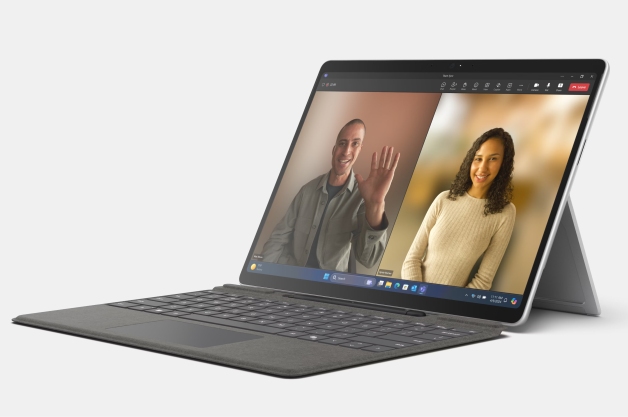
Thay đổi camera đang sử dụng
Nếu thiết bị Windows của bạn (ví dụ các dòng Microsoft Surface) có nhiều camera, bạn có thể dễ dàng chuyển đổi giữa các camera như sau:
Cách thực hiện:
- Mở ứng dụng Camera
- Nhấn vào biểu tượng Change camera (Đổi camera) ở góc trên bên phải
- Camera sẽ chuyển đổi giữa camera trước và camera sau
👉 Tính năng này rất hữu ích khi bạn cần chuyển nhanh giữa chụp ảnh selfie và chụp tài liệu.
Cách chụp ảnh bằng camera Surface và xem lại ảnh
Các bước chụp ảnh:
- Mở ứng dụng Camera
- Đảm bảo chế độ Photo (Ảnh) đang được chọn
- Nhấn nút Take photo (Chụp ảnh)
👉 Sau khi chụp:
- Ảnh sẽ hiển thị dưới dạng thumbnail (ảnh thu nhỏ) ở góc dưới bên phải
- Nhấn vào thumbnail để xem ảnh lớn
Các tùy chọn chỉnh sửa ảnh:
Khi xem ảnh, bạn có thể sử dụng các công cụ:
- Zoom: Phóng to/thu nhỏ ảnh bằng thanh trượt
- Rotate: Xoay ảnh 90 độ mỗi lần nhấn
- Delete: Xóa ảnh
- Filters: Chuyển đổi giữa chế độ Ảnh, Tài liệu, Bảng trắng
Tùy chọn nâng cao:
Nhấn vào dấu ba chấm (…):
- Copy: Sao chép ảnh
- Open Folder: Mở thư mục chứa ảnh
- Export: In hoặc lưu dưới dạng PDF
👉 Bạn cũng có thể mở ảnh bằng ứng dụng Photos bằng biểu tượng ở góc trên bên trái.
Cách quay video bằng camera Surface
Các bước quay video:
- Mở ứng dụng Camera
- Chọn chế độ Video
- Nhấn nút Take video để bắt đầu quay
- Nhấn Stop để dừng
👉 Video sẽ hiển thị ở góc dưới bên phải.
Xem và quản lý video:
- Nhấn thumbnail để xem
- Dùng nút Play để phát video
- Nhấn Delete để xóa
👉 Nhấn dấu ba chấm để:
- Mở thư mục chứa video
- Xuất file
Cách quét mã QR và mã vạch bằng camera
Camera trên Windows 11 hỗ trợ quét mã rất tiện lợi.
Cách thực hiện:
- Mở Camera
- Chọn chế độ Barcode (Mã vạch)
- Đưa mã QR hoặc barcode vào khung hình
👉 Camera sẽ tự động quét.
Kết quả:
- Với QR code → hiển thị link website
- Với barcode → hiển thị nội dung văn bản
👉 Bạn có thể nhấn để mở link hoặc copy nội dung.
Cách scan tài liệu bằng camera Surface
Các bước scan:
- Mở Camera
- Chọn chế độ Document (Tài liệu)
👉 Lưu ý:
Nếu không thấy chế độ này → camera không hỗ trợ scan tài liệu
Thực hiện:
- Đặt tài liệu vào khung hình
- Đảm bảo tài liệu nằm trong khung màu xanh
- Nhấn Take document
👉 Tài liệu sẽ được lưu dưới dạng ảnh.
Chỉnh sửa tài liệu:
- Zoom: Phóng to
- Rotate: Xoay
- Crop: Cắt tài liệu
- Reset: Đặt lại vùng cắt
- Delete: Xóa
Cách scan bảng trắng (Whiteboard)
Các bước:
- Mở Camera
- Chọn chế độ Whiteboard
👉 Nếu không có → thiết bị không hỗ trợ.
Scan:
- Đặt bảng trắng vào khung hình
- Đảm bảo nằm trong khung xanh
- Nhấn Take whiteboard
Chỉnh sửa:
👉 Có thể lưu hoặc xuất PDF dễ dàng.
Cách thay đổi cài đặt Camera trên Windows
Các bước:
- Mở Camera
- Nhấn biểu tượng Settings
Các nhóm cài đặt chính:
- Camera Settings
- Bật điều khiển nâng cao
- Hiển thị lưới căn chỉnh
- Cài đặt hành vi khi giữ nút chụp
- Photo Settings
- Chọn chất lượng ảnh
- Cài đặt chụp tua nhanh (time lapse)
- Video Settings
- Chọn chất lượng video
- Giảm nhấp nháy
- Privacy Settings
- Cho phép camera truy cập vị trí
- Quản lý quyền riêng tư
Cách zoom khi chụp ảnh và quay video
Nếu thiết bị có màn hình cảm ứng:
- Zoom in: Chụm 2 ngón tay
- Zoom out: Tách 2 ngón tay
👉 Tính năng này phổ biến trên các dòng Surface Pro.
Cách thêm vị trí vào ảnh chụp
Các bước:
- Vào Settings → Privacy & Security → Location
- Bật Location services
- Bật quyền truy cập vị trí cho Camera
👉 Khi bật, ảnh sẽ lưu thêm tọa độ GPS.
Mẹo sử dụng camera Surface chuyên nghiệp
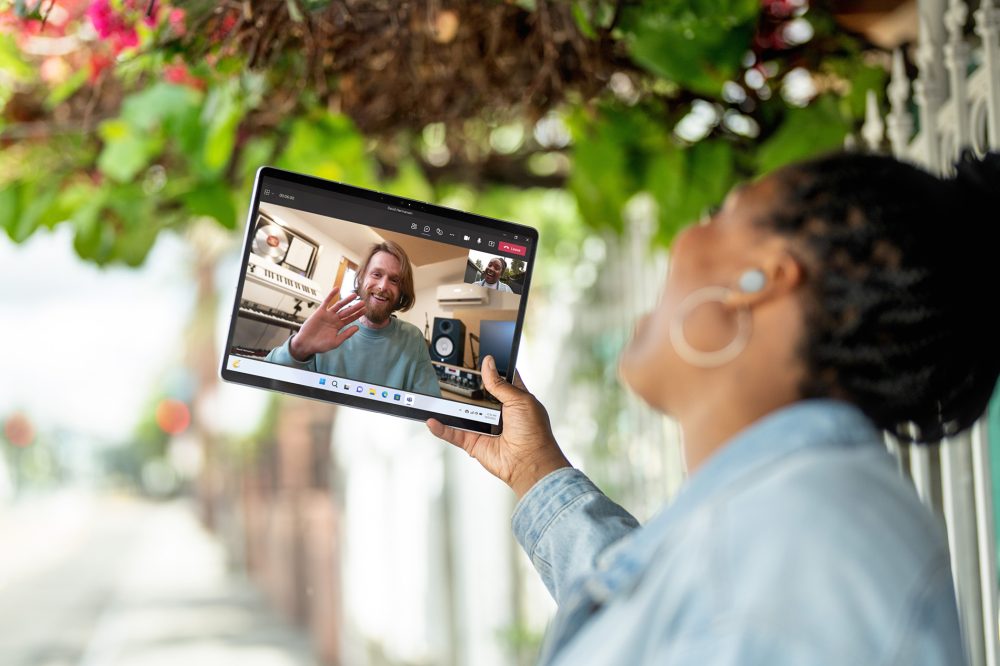
Nếu bạn thường xuyên họp online, đây là những tips rất hữu ích:
- Ánh sáng là yếu tố quan trọng nhất
- Ngồi đối diện cửa sổ
- Dùng đèn ring light nếu cần
- Góc đặt camera
- Ngang tầm mắt
- Không để camera nhìn từ dưới lên
- Âm thanh
- Dùng mic ngoài
- Hoặc tai nghe có mic
- Background
- Chọn nền gọn gàng
- Hoặc dùng background ảo
Lỗi camera trên Surface và cách khắc phục
1. Không mở được camera
Nguyên nhân:
- Chưa cấp quyền
- Lỗi driver
- Xung đột phần mềm
Cách khắc phục:
- Restart máy
- Update Windows
- Cài lại driver
2. Camera bị đen
Nguyên nhân:
- App chưa được cấp quyền
- Bị phần mềm khác chiếm camera
Cách xử lý:
- Tắt các app đang dùng camera
- Cấp quyền lại
3. Camera bị mờ, rung, giật
Nguyên nhân:
- Ống kính bẩn
- Ánh sáng kém
- Driver lỗi
Cách khắc phục:
- Lau camera
- Dùng ánh sáng tốt hơn
- Update driver
4. Camera không dùng được Windows Hello
Nguyên nhân:
- Camera IR lỗi
- Driver thiếu
Cách xử lý:
- Cài lại driver
- Reset Windows Hello
Khi nào cần sửa camera Surface?
Nếu không có giải pháp nào liên quan đến phần mềm ở trên hiệu quả, có thể thiết bị của bạn đang gặp sự cố phần cứng. Dưới đây là một số dấu hiệu cho thấy có vấn đề về phần cứng:
- Hư hỏng vật lý: Nếu ống kính máy ảnh của bạn bị nứt hoặc hư hỏng, rất có thể bạn sẽ cần phải thay thế nó.
- Sự cố kết nối: Dây cáp bên trong hoặc đầu nối vật lý có thể bị lỏng hoặc hư hỏng do va đập hoặc rơi rớt vào máy tính xách tay của bạn.
- Không phát hiện camera: Ngay cả sau khi đã thử các cách khắc phục phần mềm nêu trên, thiết bị của bạn vẫn không phát hiện được camera. Điều này có thể có nghĩa là toàn bộ cụm camera không hoạt động.
- Âm thanh bất thường: Nếu bạn nghe thấy những tiếng lách cách hoặc tiếng vo ve bất thường phát ra từ thiết bị khi cố gắng sử dụng camera, điều đó có thể cho thấy có vấn đề về phần cứng.
Trong những trường hợp như vậy, bạn nên liên hệ với kỹ thuật viên chuyên nghiệp.
Dịch vụ sửa camera Surface tại Surface Chain
👉 Nếu bạn đang gặp vấn đề với camera trên Surface, Surface Chain là địa chỉ đáng tin cậy:
- Kỹ thuật viên chuyên Surface
- Kiểm tra miễn phí
- Báo giá rõ ràng
- Sửa nhanh – lấy liền
Dịch vụ bao gồm:
- Sửa camera Surface
- Thay camera Surface
- Fix lỗi Windows Hello
Mua Surface chính hãng – Camera đẹp tại Surface Chain
Nếu bạn đang tìm một chiếc Surface phục vụ học tập và công việc:
👉 Surface Chain cung cấp:
- Surface Pro, Surface Laptop, Surface Studio
- Giá tốt – bảo hành uy tín
- Hỗ trợ trả góp
👉 Liên hệ ngay để được tư vấn cấu hình phù hợp!
Câu hỏi thường gặp (FAQ)
Camera trên Surface có tốt không?
→ Rất tốt cho học tập, họp online và làm việc văn phòng.
Có thể thay camera Surface không?
→ Có, nhưng cần kỹ thuật viên chuyên nghiệp.
Surface có dùng webcam ngoài được không?
→ Có, hỗ trợ qua USB rất dễ dàng.
Kết luận
Việc nắm rõ cách mở camera trên Surface và cách sử dụng camera trên Surface sẽ giúp bạn tận dụng tối đa thiết bị của mình, đặc biệt trong học tập và công việc.
👉 Camera Surface bị lỗi?
👉 Muốn nâng cấp Surface mới?
Liên hệ ngay Surface Chain để được tư vấn miễn phí – giá tốt – hỗ trợ nhanh!