Windows 11 S Mode là chế độ hoạt động được Microsoft thiết kế nhằm tăng cường bảo mật và giúp máy tính duy trì hiệu suất ổn định. Tuy nhiên, chế độ này cũng giới hạn khả năng cài đặt phần mềm, khiến người dùng gặp khó khăn khi muốn sử dụng các ứng dụng không có trên Microsoft Store.
Nếu đang sử dụng Surface hoặc laptop Windows 11 và muốn cài đặt phần mềm bên ngoài Microsoft Store, bạn có thể cần tắt S Mode.
Vậy cách tắt Windows 11 S Mode như thế nào? Việc chuyển khỏi chế độ này có ảnh hưởng đến dữ liệu, hiệu suất hay bảo mật của máy không? Hãy cùng Surface Chain tìm hiểu chi tiết trong bài viết dưới đây.
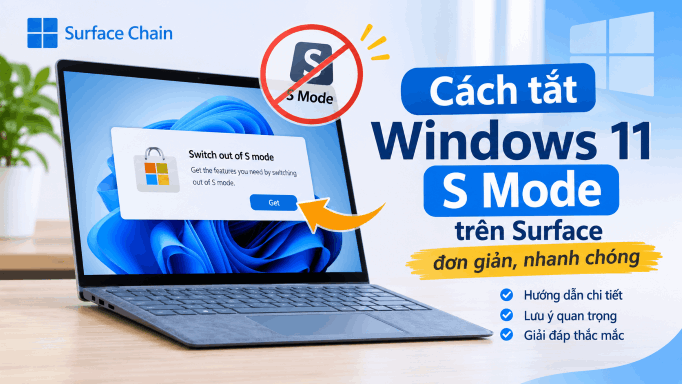
Windows 11 S Mode là gì?
Windows 11 S Mode là chế độ hoạt động giới hạn trên Windows 11 Home, tập trung vào bảo mật và khả năng kiểm soát phần mềm.
Khi sử dụng chế độ này, máy tính chủ yếu chỉ cho phép cài đặt ứng dụng thông qua Microsoft Store. Trình duyệt mặc định là Microsoft Edge và người dùng bị hạn chế cài đặt một số phần mềm máy tính truyền thống từ bên ngoài.
Một số đặc điểm chính của Windows 11 S Mode:
- Giới hạn cài đặt phần mềm: Chủ yếu chỉ cho phép cài đặt ứng dụng từ Microsoft Store.
- Tăng cường bảo mật: Hạn chế nguy cơ cài đặt phần mềm không rõ nguồn gốc.
- Duy trì môi trường sử dụng ổn định: Giảm nguy cơ phát sinh lỗi do các ứng dụng bên ngoài.
- Phù hợp với nhu cầu cơ bản: Đáp ứng tốt các công việc như duyệt web, học tập, xem video và sử dụng Microsoft 365.
Chế độ này thường xuất hiện trên các mẫu laptop phổ thông, thiết bị dành cho học sinh, sinh viên và một số dòng máy có cấu hình cơ bản.
Khi nào nên tắt Windows 11 S Mode?
Không phải người dùng nào cũng cần tắt S Mode. Nếu các ứng dụng thường xuyên sử dụng đều có trên Microsoft Store, bạn có thể tiếp tục giữ nguyên chế độ này.
Tuy nhiên, việc chuyển sang Windows 11 thông thường sẽ phù hợp hơn nếu bạn cần:
- Cài đặt phần mềm không có trên Microsoft Store.
- Sử dụng Google Chrome, Mozilla Firefox hoặc các trình duyệt khác.
- Cài đặt phần mềm thiết kế, chỉnh sửa ảnh và video.
- Sử dụng công cụ lập trình, phần mềm kỹ thuật hoặc ứng dụng chuyên ngành.
- Cài đặt driver và tiện ích hỗ trợ một số thiết bị ngoại vi.
- Chạy các chương trình Windows phục vụ công việc và học tập.
Đặc biệt, nếu sử dụng Microsoft Surface để làm việc, học tập hoặc sáng tạo nội dung, việc tắt S Mode có thể giúp bạn linh hoạt hơn khi cài đặt các phần mềm cần thiết.
Cách tắt Windows 11 S Mode trên Surface
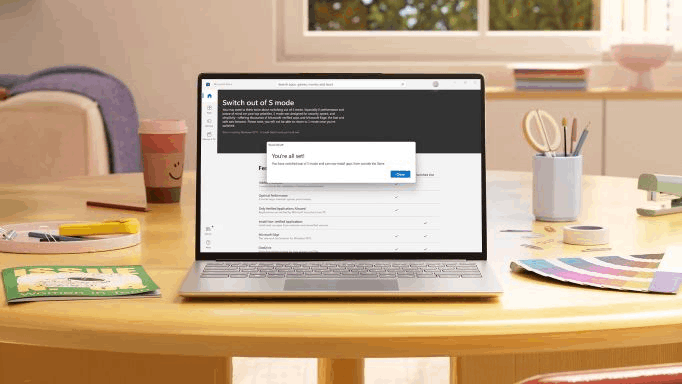
Bạn không cần cài lại Windows hoặc sử dụng phần mềm bên thứ ba để tắt S Mode. Microsoft hỗ trợ chuyển đổi trực tiếp thông qua Windows Settings và Microsoft Store.
Hãy thực hiện theo các bước sau:
Bước 1: Mở Windows Settings
Trên Surface, nhấn tổ hợp phím Windows + I để mở Settings.
Ngoài ra, bạn có thể nhấn Start và chọn Settings.
Bước 2: Truy cập mục Activation
Trong cửa sổ Settings, thực hiện:
- Chọn System.
- Tìm và chọn Activation.
- Tìm mục liên quan đến chuyển đổi hoặc thoát khỏi S Mode.
Tùy phiên bản Windows 11, tên gọi và cách hiển thị của một số tùy chọn có thể khác nhau.
Bước 3: Mở Microsoft Store
Tại mục chuyển đổi khỏi S Mode, chọn Go to the Store.
Windows sẽ chuyển bạn đến trang Microsoft Store dành riêng cho việc tắt S Mode.
Lưu ý: Không chọn tùy chọn nâng cấp Windows Home lên Windows Pro nếu mục đích của bạn chỉ là thoát khỏi S Mode. Đây là hai thao tác khác nhau.
Bước 4: Chọn Get để tắt S Mode
Tại trang Switch out of S Mode trong Microsoft Store:
- Kiểm tra nội dung trang chuyển đổi.
- Nhấn nút Get.
- Chờ hệ thống xác nhận và hoàn tất quá trình chuyển đổi.
Sau khi hoàn tất, Surface sẽ không còn hoạt động trong S Mode.
Bước 5: Kiểm tra và cài đặt phần mềm
Sau khi tắt S Mode, bạn có thể tải và cài đặt các ứng dụng Windows tương thích từ website chính thức của nhà phát triển.
Ví dụ:
- Google Chrome.
- Mozilla Firefox.
- Các phần mềm văn phòng.
- Phần mềm chỉnh sửa hình ảnh và video.
- Công cụ lập trình và tiện ích hệ thống.
Bạn nên tải phần mềm từ website chính thức hoặc nguồn đáng tin cậy để hạn chế nguy cơ nhiễm mã độc.
Tắt Windows 11 S Mode có ảnh hưởng gì không?
Sau khi tắt S Mode, Windows 11 vẫn được giữ nguyên. Các tệp cá nhân và ứng dụng đã cài đặt từ Microsoft Store thông thường không bị xóa.
Tuy nhiên, một số thay đổi sẽ xuất hiện.
Có thể cài đặt nhiều phần mềm hơn
Đây là lợi ích rõ ràng nhất khi tắt S Mode.
Bạn có thể cài đặt các phần mềm Windows tương thích từ website bên ngoài Microsoft Store. Điều này đặc biệt hữu ích với người dùng cần sử dụng phần mềm chuyên ngành, ứng dụng doanh nghiệp hoặc công cụ không có phiên bản trên Store.
Có nhiều lựa chọn trình duyệt hơn
Khi thoát khỏi S Mode, bạn có thể cài đặt và sử dụng các trình duyệt tương thích như Google Chrome, Mozilla Firefox và nhiều trình duyệt khác.
Người dùng có thể chủ động lựa chọn trình duyệt phù hợp với thói quen sử dụng.
Cần chú ý hơn đến bảo mật
S Mode hạn chế nguồn cài đặt ứng dụng nên giúp giảm nguy cơ tiếp xúc với phần mềm không an toàn.
Sau khi tắt chế độ này, bạn cần chủ động hơn trong việc bảo vệ thiết bị:
- Chỉ tải phần mềm từ website chính thức.
- Không mở các tệp cài đặt không rõ nguồn gốc.
- Kiểm tra cảnh báo bảo mật của Windows.
- Duy trì Windows Defender và Windows Security.
- Cập nhật Windows thường xuyên.
Tắt S Mode có làm Surface chạy chậm hơn không?
Không. Việc tắt Windows 11 S Mode không trực tiếp làm giảm hiệu suất phần cứng của Surface.
Quá trình chuyển đổi không làm thay đổi bộ xử lý, RAM, ổ cứng hay card đồ họa của thiết bị.
Tuy nhiên, sau khi tắt S Mode, nếu cài đặt quá nhiều phần mềm hoặc ứng dụng chạy nền, máy có thể hoạt động chậm hơn.
Một số nguyên nhân phổ biến gồm:
- Quá nhiều ứng dụng khởi động cùng Windows.
- Cài đặt phần mềm tiêu tốn nhiều RAM.
- Sử dụng các công cụ đồng bộ dữ liệu chạy nền liên tục.
- Cài đặt phần mềm diệt virus nặng.
- Mở quá nhiều tab trình duyệt và ứng dụng cùng lúc.
Để Surface hoạt động ổn định, bạn nên chỉ cài đặt những phần mềm thực sự cần thiết và thường xuyên kiểm tra danh sách ứng dụng khởi động cùng Windows.
Có thể bật lại Windows 11 S Mode sau khi tắt không?
Không. Theo quy trình chuyển đổi thông thường của Microsoft, việc thoát khỏi S Mode là thao tác một chiều.
Sau khi tắt S Mode, bạn không thể bật lại chế độ này bằng cách truy cập Settings như ban đầu.
Vì vậy, trước khi thực hiện, hãy cân nhắc nhu cầu sử dụng phần mềm của mình.
Nếu các ứng dụng đang sử dụng đều có trên Microsoft Store, bạn có thể tiếp tục giữ S Mode để tận dụng môi trường hoạt động được kiểm soát tốt hơn.
Cách khắc phục lỗi không tắt được Windows 11 S Mode
Trong một số trường hợp, người dùng có thể gặp lỗi khi truy cập Microsoft Store hoặc không thể nhấn nút Get để chuyển đổi khỏi S Mode.
Bạn có thể thử các cách sau:
1. Kiểm tra kết nối Internet
Quá trình tắt S Mode cần sử dụng Microsoft Store nên Surface phải có kết nối Internet ổn định.
Hãy thử:
- Kiểm tra kết nối Wi-Fi.
- Ngắt kết nối và kết nối lại mạng.
- Thử sử dụng một mạng Internet khác.
- Mở lại Microsoft Store sau khi kết nối thành công.
2. Kiểm tra tài khoản Microsoft
Hãy mở Microsoft Store và kiểm tra xem tài khoản Microsoft đã được đăng nhập chính xác hay chưa.
Nếu chưa đăng nhập, bạn có thể chọn biểu tượng tài khoản ở góc trên bên phải để đăng nhập.
3. Cập nhật Windows 11
Windows chưa được cập nhật có thể gây ra một số lỗi trong quá trình hoạt động.
Bạn thực hiện như sau:
- Mở Settings.
- Chọn Windows Update.
- Nhấn Check for updates.
- Cài đặt các bản cập nhật khả dụng.
- Khởi động lại Surface nếu được yêu cầu.
Sau khi cập nhật, hãy thử thực hiện lại thao tác tắt S Mode.
4. Khởi động lại Microsoft Store
Nếu Microsoft Store không tải được trang Switch out of S Mode hoặc nút Get không hoạt động, hãy thử đóng hoàn toàn ứng dụng rồi mở lại.
Bạn cũng có thể kiểm tra kết nối và đăng nhập lại tài khoản Microsoft trước khi thực hiện lần nữa.
5. Kiểm tra chính sách quản lý thiết bị
Nếu Surface thuộc quyền quản lý của trường học, doanh nghiệp hoặc tổ chức, quản trị viên có thể giới hạn quyền chuyển đổi khỏi S Mode.
Trong trường hợp này, bạn nên liên hệ bộ phận quản trị thiết bị để được hỗ trợ thay vì tự ý thay đổi các chính sách hệ thống.
Windows 11 S Mode có phù hợp với người dùng Surface không?
Windows 11 S Mode có thể đáp ứng tốt nhu cầu sử dụng cơ bản trên Surface, đặc biệt với người dùng thường xuyên duyệt web, làm việc với tài liệu và sử dụng các ứng dụng Microsoft 365.
Tuy nhiên, nếu thường xuyên sử dụng phần mềm chuyên ngành, công cụ lập trình hoặc ứng dụng sáng tạo nội dung, Windows 11 thông thường sẽ mang lại nhiều lựa chọn hơn.
Đối với các dòng Surface như:
- Surface Go: Phù hợp với nhu cầu học tập, ghi chú, duyệt web và làm việc cơ bản.
- Surface Laptop: Đáp ứng tốt công việc văn phòng, học tập và xử lý nhiều ứng dụng Windows.
- Surface Pro: Linh hoạt giữa máy tính bảng và laptop, phù hợp với người dùng thường xuyên di chuyển.
- Surface Laptop Studio: Hướng đến các công việc sáng tạo nội dung và xử lý đồ họa trên những cấu hình phù hợp.
Việc lựa chọn S Mode hay Windows 11 thông thường nên dựa trên phần mềm và công việc thực tế của bạn.
Câu hỏi thường gặp về cách tắt Windows 11 S Mode
Tắt Windows 11 S Mode có mất bản quyền không?
Không. Việc thoát khỏi S Mode không làm mất hoặc vô hiệu hóa bản quyền Windows hiện có. Nếu thiết bị đã được kích hoạt bằng giấy phép hợp lệ, trạng thái kích hoạt thông thường vẫn được giữ nguyên.
Tắt S Mode có mất dữ liệu không?
Không. Quá trình chuyển đổi thông thường không xóa dữ liệu cá nhân hoặc cài đặt lại Windows. Tuy nhiên, bạn vẫn nên sao lưu dữ liệu quan trọng để phòng ngừa những sự cố ngoài ý muốn.
Tắt S Mode có mất Windows Defender không?
Không. Microsoft Defender Antivirus và các tính năng bảo mật tích hợp trong Windows Security vẫn hoạt động sau khi tắt S Mode.
Có thể cài Google Chrome khi đang sử dụng S Mode không?
Thông thường, bạn không thể cài đặt phiên bản Google Chrome dành cho máy tính Windows theo cách thông thường khi S Mode đang bật. Bạn cần chuyển khỏi S Mode trước khi cài đặt phiên bản Chrome tương thích từ website chính thức.
Tắt S Mode có giúp Surface chơi game tốt hơn không?
Không. Việc tắt S Mode không trực tiếp tăng FPS hay cải thiện hiệu năng GPU. Thay đổi này chỉ giúp bạn cài đặt thêm các ứng dụng, nền tảng phân phối game và trò chơi Windows tương thích không có trên Microsoft Store.
Có cần tài khoản Microsoft để tắt S Mode không?
Quy trình chuyển đổi chính thức được thực hiện thông qua Microsoft Store. Vì vậy, quyền truy cập Microsoft Store và trạng thái tài khoản có thể ảnh hưởng đến quá trình kích hoạt. Bạn nên sử dụng phương thức được Microsoft hỗ trợ thay vì các công cụ can thiệp không rõ nguồn gốc.
Kết luận
Tắt Windows 11 S Mode là cách giúp người dùng Surface mở rộng khả năng cài đặt và sử dụng phần mềm bên ngoài Microsoft Store. Quá trình thực hiện khá đơn giản, không cần cài lại Windows và không làm mất dữ liệu cá nhân theo quy trình thông thường.
Tuy nhiên, đây là thay đổi một chiều nên bạn cần cân nhắc kỹ trước khi thực hiện. Nếu thực sự cần sử dụng các ứng dụng không có trên Microsoft Store, việc chuyển sang Windows 11 thông thường sẽ mang lại sự linh hoạt hơn.
Nếu Surface gặp lỗi trong quá trình cập nhật Windows, cài đặt ứng dụng hoặc hoạt động không ổn định, bạn có thể liên hệ Surface Chain để được tư vấn và hỗ trợ kiểm tra, sửa chữa thiết bị.