Cài Adobe Creative Cloud trên Surface Laptop Snapdragon có thể khiến nhiều người dùng gặp khó khăn do sự khác biệt giữa kiến trúc ARM và nền tảng Intel hoặc AMD truyền thống. Một số ứng dụng Adobe đã có phiên bản ARM64 native, trong khi một số phần mềm khác vẫn cần chạy thông qua lớp giả lập Windows 11 Prism.
Điều này có thể dẫn đến một số vấn đề như Adobe Creative Cloud không cài được, Creative Cloud bị lỗi khi mở, ứng dụng Adobe bị crash hoặc hiệu suất kém ổn định. Tuy nhiên, nếu Surface Laptop được cập nhật đầy đủ và cài đặt đúng cách, bạn vẫn có thể sử dụng Creative Cloud và nhiều phần mềm Adobe trên thiết bị Snapdragon.
Trong bài viết này, Surface Chain sẽ hướng dẫn bạn cách cài đặt Adobe Creative Cloud trên Surface Laptop, cách tối ưu hiệu suất và xử lý những lỗi thường gặp.
Adobe Creative Cloud có chạy được trên Surface Laptop Snapdragon không?
Có. Adobe Creative Cloud có thể được cài đặt và sử dụng trên Surface Laptop chạy chip Snapdragon: Surface Laptop 7, Surface Laptop 13 inch và Surface Laptop 8. Tuy nhiên, trải nghiệm thực tế phụ thuộc vào khả năng hỗ trợ ARM64 của từng ứng dụng Adobe.
Có thể chia các ứng dụng thành hai nhóm:
- Ứng dụng hỗ trợ ARM64 native: Có thể chạy trực tiếp trên nền tảng Snapdragon.
- Ứng dụng chưa hỗ trợ ARM64 native: Có thể cần chạy thông qua lớp giả lập Windows 11 Prism.
Vì vậy, nếu bạn đang sử dụng Surface Laptop Snapdragon X Plus hoặc X Elite, việc kiểm tra khả năng tương thích của từng phần mềm trước khi cài đặt là rất quan trọng.
Đây cũng là lý do một số người dùng có thể gặp tình trạng Adobe không mở được trên Surface Laptop, phần mềm bị treo hoặc hiệu suất thấp hơn mong đợi.
Cần chuẩn bị gì trước khi cài Adobe Creative Cloud trên Surface Laptop?
Trước khi bắt đầu cài đặt, bạn nên kiểm tra Surface Laptop theo các tiêu chí dưới đây.
1. Cập nhật Windows 11
Surface Laptop nên chạy phiên bản Windows 11 mới nhất.
Điều này đặc biệt quan trọng với Surface Laptop Snapdragon vì Windows liên tục được cải thiện khả năng hỗ trợ kiến trúc ARM, bao gồm cả khả năng chạy các ứng dụng chưa có phiên bản ARM64 native.
Bạn có thể kiểm tra cập nhật tại:
Settings > Windows Update > Check for Updates
Nếu có bản cập nhật mới, hãy cài đặt và khởi động lại máy trước khi cài Creative Cloud.
2. Chuẩn bị tài khoản Adobe
Bạn cần có tài khoản Adobe để đăng nhập Creative Cloud.
Nếu chưa có tài khoản, bạn có thể đăng ký trong quá trình cài đặt.
Lưu ý, phần lớn ứng dụng Adobe yêu cầu gói Creative Cloud phù hợp để sử dụng đầy đủ tính năng.
3. Kiểm tra dung lượng ổ cứng
Creative Cloud Desktop cần khoảng 1GB dung lượng lưu trữ.
Trong khi đó, các phần mềm như Photoshop và Premiere Pro có thể cần khoảng 4–20GB hoặc hơn tùy ứng dụng.
Nếu thường xuyên sử dụng nhiều phần mềm Adobe, Surface Chain khuyến nghị nên để trống khoảng 50–100GB để có đủ không gian cho ứng dụng, file dự án và dữ liệu tạm.
4. Đảm bảo Internet ổn định
Kết nối Internet được sử dụng để:
- Tải Creative Cloud.
- Tải ứng dụng Adobe.
- Xác minh tài khoản.
- Kiểm tra thông tin đăng ký.
- Tải các thành phần cần thiết.
Do đó, hãy sử dụng mạng Wi-Fi ổn định để hạn chế lỗi trong quá trình cài đặt.
Hướng dẫn cài Adobe Creative Cloud trên Surface Laptop
Sau khi hoàn tất các bước chuẩn bị, bạn có thể bắt đầu cài đặt Creative Cloud.
Bước 1: Tải Adobe Creative Cloud
Trước tiên, tải bộ cài Creative Cloud Desktop dành cho Windows từ website chính thức của Adobe.
Bạn nên đảm bảo Surface Laptop:
- Đã kết nối Internet.
- Có tài khoản Adobe.
- Có quyền quản trị viên.
- Đã cập nhật Windows 11.
- Có đủ dung lượng trống.
Sau khi tải xong, bộ cài thường được lưu trong thư mục Downloads.
Trên Surface Laptop Snapdragon, bộ cài sẽ hoạt động trong môi trường Windows trên ARM. Nếu bộ cài thông thường gặp vấn đề tương thích, bạn có thể thử phương án cài đặt thay thế hoặc bộ cài ngoại tuyến nếu Adobe cung cấp.
Bước 2: Cài Creative Cloud Desktop
Nhấp đúp vào file cài đặt Creative Cloud vừa tải xuống.
Windows sẽ mở trình hướng dẫn cài đặt. Bạn chỉ cần thực hiện theo các bước hiển thị trên màn hình.
Quá trình này thường mất khoảng 5–10 phút, tùy tốc độ mạng và hiệu suất thiết bị.
Sau khi cài đặt xong, Creative Cloud thường tự động mở.
Nếu ứng dụng không tự mở, hãy vào menu Start của Windows và tìm Adobe Creative Cloud.
Creative Cloud bị crash khi mở phải làm sao?
Một số Surface Laptop Snapdragon có thể gặp lỗi Creative Cloud bị crash hoặc không khởi động đúng cách.
Trong trường hợp này, hãy thử:
- Khởi động lại Surface Laptop.
- Kiểm tra Windows Update.
- Cập nhật Creative Cloud.
- Gỡ và cài đặt lại Creative Cloud.
- Thử bộ cài khác nếu phiên bản hiện tại gặp lỗi tương thích.
Nếu Surface Laptop của bạn cũng đang gặp các lỗi khởi động khác, có thể xem thêm bài Surface Laptop mở không lên để kiểm tra những nguyên nhân liên quan đến nguồn và hệ thống.
Bước 3: Đăng nhập tài khoản Adobe
Sau khi Creative Cloud được cài đặt, mở ứng dụng và đăng nhập bằng tài khoản Adobe.
Nhập email và mật khẩu theo yêu cầu.
Nếu chưa có tài khoản, chọn Register để đăng ký.
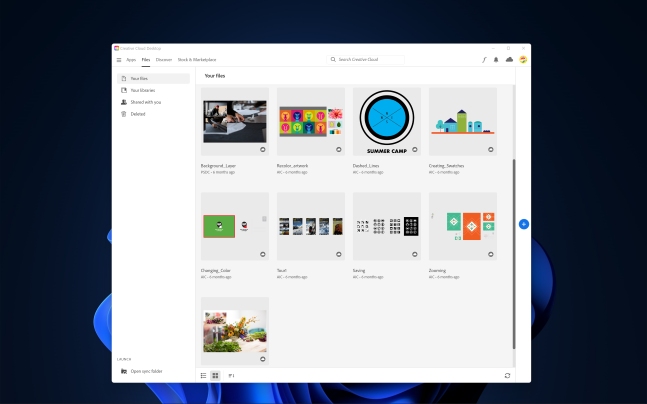
Sau khi đăng nhập thành công, Creative Cloud sẽ đồng bộ thông tin tài khoản và hiển thị danh sách ứng dụng mà bạn có thể cài đặt theo gói đăng ký.
Bước 4: Cài Photoshop, Premiere Pro và các ứng dụng Adobe
Trong Creative Cloud Desktop, tìm ứng dụng muốn sử dụng và nhấn Install.
Bạn có thể cài đặt các phần mềm Adobe tùy theo nhu cầu.
Tuy nhiên, trước khi cài, hãy kiểm tra khả năng hỗ trợ ARM64 của ứng dụng.
Vì sao Adobe chạy khác nhau trên Surface Laptop Snapdragon?
Không phải tất cả ứng dụng Adobe đều có phiên bản ARM64 native.
Một số phần mềm có thể chạy trực tiếp trên Snapdragon, trong khi những phần mềm khác cần sử dụng Windows Prism để giả lập.
Điều này có thể ảnh hưởng đến:
- Tốc độ khởi động.
- Hiệu suất xử lý.
- Độ ổn định.
- Khả năng tương thích.
Trong quá trình cài đặt, Creative Cloud sẽ hiển thị tiến trình tải và cài đặt.
Bạn có thể cài nhiều ứng dụng cùng lúc nhưng việc này có thể khiến quá trình cài đặt lâu hơn.
Nếu bạn đang cân nhắc mua Surface Laptop chủ yếu để làm đồ họa, hãy xem thêm Cách chọn Surface làm đồ họa phù hợp trước khi lựa chọn.
Cách tối ưu Adobe Creative Cloud trên Surface Laptop Snapdragon
Sau khi cài đặt thành công, bạn nên tối ưu hệ thống để Adobe hoạt động ổn định hơn.
1. Luôn cập nhật Windows 11
Microsoft liên tục cải thiện khả năng hỗ trợ ứng dụng ARM trên Windows 11.
Các bản cập nhật có thể giúp cải thiện khả năng tương thích và hiệu suất khi chạy ứng dụng trên Surface Laptop Snapdragon.
Vào:
Settings > Windows Update > Check for Updates
Sau khi cập nhật, hãy khởi động lại máy.
2. Cập nhật Adobe Creative Cloud
Adobe cũng thường xuyên phát hành bản cập nhật cho Creative Cloud và các ứng dụng Adobe.
Mở Creative Cloud và kiểm tra mục Update để xem có phiên bản mới hay không.
Bạn nên cập nhật thường xuyên để nhận:
- Bản sửa lỗi.
- Cải thiện hiệu suất.
- Cải thiện khả năng tương thích.
- Các bản vá bảo mật.
Adobe tiếp tục phát triển hỗ trợ ARM64 cho hệ sinh thái ứng dụng của mình. Một số ứng dụng đã có phiên bản ARM64, trong khi một số ứng dụng khác vẫn cần chạy thông qua môi trường giả lập.
Theo nội dung nguồn, Premiere Pro đã có hỗ trợ ARM native, mang lại trải nghiệm chỉnh sửa video tốt hơn trên Surface Laptop sử dụng chip X Elite.
3. Đóng ứng dụng chạy nền
Adobe Photoshop, Premiere Pro và các phần mềm sáng tạo có thể sử dụng nhiều tài nguyên CPU và RAM.
Nếu đang chạy nhiều ứng dụng cùng lúc, hiệu suất Adobe có thể giảm.
Nhấn:
Ctrl + Shift + Esc
để mở Task Manager.
Sau đó đóng những chương trình không cần thiết như:
- Tab trình duyệt.
- Phần mềm liên lạc.
- Ứng dụng văn phòng.
- Các chương trình chạy nền.
Bạn cũng nên kiểm tra phần Startup Apps và tắt những ứng dụng không cần thiết khởi động cùng Windows.
4. Tạm dừng đồng bộ dữ liệu khi làm việc nặng
OneDrive, Dropbox và các dịch vụ đồng bộ dữ liệu có thể sử dụng CPU, RAM và băng thông khi hoạt động nền.
Nếu đang:
- Dựng video.
- Chỉnh sửa ảnh.
- Render.
- Xuất video.
bạn có thể tạm dừng đồng bộ để giải phóng tài nguyên cho Adobe.
Cách khắc phục lỗi không cài được Adobe Creative Cloud trên Surface Laptop
Nếu Creative Cloud không thể cài đặt hoặc bị crash sau khi cài, hãy thử lần lượt các giải pháp dưới đây.
Kiểm tra kết nối mạng
Creative Cloud cần Internet để tải thành phần cài đặt và xác minh tài khoản.
Nếu quá trình cài đặt bị lỗi, hãy thử:
- Khởi động lại router.
- Chuyển sang Wi-Fi khác.
- Kiểm tra tốc độ mạng.
- Đảm bảo kết nối không bị gián đoạn.
Xóa cache
Nếu bộ cài báo lỗi hoặc file cài đặt bị hỏng, bạn có thể thử xóa cache liên quan rồi tiến hành cài đặt lại.
Sau đó khởi động lại Surface Laptop.
Sử dụng Adobe Creative Cloud Cleaner Tool
Nếu Creative Cloud vẫn không hoạt động, hãy sử dụng Adobe Creative Cloud Cleaner Tool để gỡ các thành phần Creative Cloud khỏi máy.
Sau khi hoàn tất:
- Khởi động lại Surface Laptop.
- Tải bộ cài Creative Cloud mới nhất.
- Cài đặt lại.
- Đăng nhập tài khoản Adobe.
- Thử cài ứng dụng cần sử dụng.
Thử bộ cài ngoại tuyến
Nếu Creative Cloud gặp lỗi trong quá trình tải hoặc cài đặt, bộ cài ngoại tuyến có thể là một lựa chọn khác.
Theo nội dung nguồn, bộ cài ngoại tuyến có thể ổn định hơn trên một số thiết bị ARM.
Cách sửa lỗi Adobe không mở được trên Surface Laptop
Nếu Photoshop, Premiere Pro hoặc một ứng dụng Adobe khác đã cài nhưng không thể mở, hãy thực hiện các bước sau.
1. Cập nhật Adobe
Mở Creative Cloud và kiểm tra bản cập nhật cho cả Creative Cloud Desktop và ứng dụng đang gặp lỗi.
Phiên bản cũ có thể gây ra vấn đề tương thích trên Windows 11 ARM.
2. Khởi động lại Surface Laptop
Hãy thử khởi động lại máy trước khi thực hiện các thao tác phức tạp hơn.
3. Gỡ và cài lại ứng dụng
Nếu ứng dụng vẫn không mở, hãy gỡ ứng dụng thông qua Creative Cloud rồi cài đặt lại phiên bản mới nhất.
4. Chạy ứng dụng với quyền quản trị viên
Nhấp chuột phải vào shortcut của ứng dụng Adobe.
Chọn: Properties > Compatibility
Sau đó thử chạy ứng dụng với quyền quản trị viên.
5. Cài lại Creative Cloud
Nếu ứng dụng vẫn không khởi động, hãy gỡ Creative Cloud Desktop, khởi động lại Surface Laptop và cài lại phiên bản mới nhất.
6. Kiểm tra khả năng hỗ trợ ARM64
Đây là bước đặc biệt quan trọng với Surface Laptop Snapdragon.
Nếu ứng dụng chưa hỗ trợ ARM64 native, phần mềm có thể phải chạy thông qua Windows Prism. Trong trường hợp này, khả năng gặp lỗi khởi động hoặc hiệu suất thấp có thể cao hơn so với ứng dụng ARM64 native.
Những lỗi Adobe thường gặp trên Surface Laptop Snapdragon
Dưới đây là một số vấn đề người dùng có thể gặp khi sử dụng Adobe Creative Cloud trên Surface Laptop chạy Snapdragon:
| Lỗi thường gặp |
Nguyên nhân có thể |
Cách xử lý |
| Creative Cloud không cài được |
Lỗi bộ cài hoặc tương thích ARM |
Cập nhật Windows, tải lại bộ cài |
| Creative Cloud bị crash |
Lỗi ứng dụng hoặc tương thích ARM |
Cập nhật, khởi động lại, cài lại |
| Adobe không mở được |
Phiên bản cũ hoặc vấn đề ARM |
Cập nhật Adobe và Windows |
| Cài ứng dụng bị treo |
Lỗi quá trình tải/cài đặt |
Khởi động lại, cài lại Creative Cloud |
| Adobe chạy chậm |
Ứng dụng chạy qua lớp giả lập |
Kiểm tra hỗ trợ ARM64 |
| Không đủ dung lượng |
Nhiều ứng dụng Adobe chiếm bộ nhớ |
Giải phóng dung lượng ổ SSD |
| Cài đặt bị gián đoạn |
Internet không ổn định |
Kiểm tra hoặc đổi mạng |
Surface Laptop Snapdragon có phù hợp để sử dụng Adobe không?
Nếu nhu cầu của bạn chủ yếu là Photoshop, chỉnh sửa ảnh, làm việc văn phòng và các tác vụ sáng tạo tương thích tốt với ARM64, Surface Laptop Snapdragon có thể đáp ứng tốt.
Tuy nhiên, nếu bạn sử dụng nhiều phần mềm Adobe chưa hỗ trợ ARM64 native, cần cân nhắc khả năng tương thích trước khi lựa chọn thiết bị.
Điểm quan trọng nhất không chỉ nằm ở việc Surface Laptop có chạy được Adobe hay không, mà còn là ứng dụng Adobe bạn cần sử dụng đã hỗ trợ ARM64 native hay chưa.
Với những ứng dụng vẫn phụ thuộc vào Windows Prism, hiệu suất và độ ổn định có thể khác so với phiên bản native.
Có nên cài Adobe Creative Cloud trên Surface Laptop Snapdragon?
Có, nếu các ứng dụng Adobe bạn thường xuyên sử dụng tương thích tốt với nền tảng ARM64.
Trước khi cài đặt, bạn nên xác định rõ:
- Surface Laptop đang sử dụng Snapdragon nào.
- Phiên bản Windows 11 hiện tại.
- Ứng dụng Adobe cần sử dụng.
- Ứng dụng đó đã hỗ trợ ARM64 native hay chưa.
- Dung lượng SSD còn trống.
- Nhu cầu sử dụng Photoshop, Premiere Pro hoặc các phần mềm Adobe khác.
Nếu thường xuyên làm việc với Adobe, việc lựa chọn Surface Laptop có cấu hình RAM và SSD phù hợp cũng rất quan trọng.
Câu hỏi thường gặp về Adobe trên Surface Laptop
Surface Laptop Snapdragon có cài được Adobe Creative Cloud không?
Có. Adobe Creative Cloud có thể được cài đặt trên Surface Laptop Snapdragon. Tuy nhiên, khả năng tương thích và hiệu suất phụ thuộc vào từng ứng dụng Adobe.
Adobe Photoshop có chạy trên Surface Laptop Snapdragon không?
Có thể chạy, nhưng trải nghiệm phụ thuộc vào phiên bản Photoshop và khả năng hỗ trợ ARM64 của ứng dụng.
Premiere Pro có chạy trên Surface Laptop Snapdragon không?
Theo nội dung nguồn, Premiere Pro đã có hỗ trợ ARM native, giúp cải thiện trải nghiệm chỉnh sửa video trên các Surface Laptop sử dụng Snapdragon X Elite.
Tại sao Adobe Creative Cloud không mở được trên Surface Laptop?
Nguyên nhân có thể liên quan đến phiên bản Creative Cloud, Windows 11, lỗi cài đặt hoặc khả năng tương thích ARM. Bạn nên cập nhật Windows và Creative Cloud trước, sau đó thử cài đặt lại nếu cần.
Surface Laptop Snapdragon chạy Adobe qua giả lập có tốt không?
Điều này phụ thuộc vào từng ứng dụng. Phần mềm chạy native ARM64 thường có lợi thế về khả năng tương thích và hiệu suất, trong khi ứng dụng chạy qua Windows Prism có thể gặp hạn chế hơn.
Kết luận
Cài Adobe Creative Cloud trên Surface Laptop Snapdragon không quá phức tạp nếu bạn chuẩn bị đúng điều kiện và sử dụng phiên bản phần mềm phù hợp.
Điều cần lưu ý nhất là kiến trúc ARM của Snapdragon khiến khả năng tương thích Adobe có sự khác biệt giữa từng ứng dụng. Một số phần mềm đã hỗ trợ ARM64 native, trong khi những ứng dụng khác vẫn cần chạy thông qua Windows Prism.
Nếu gặp lỗi, hãy ưu tiên:
- Cập nhật Windows 11.
- Cập nhật Adobe Creative Cloud.
- Kiểm tra kết nối Internet.
- Kiểm tra dung lượng SSD.
- Đóng các ứng dụng chạy nền.
- Cài lại Creative Cloud.
- Sử dụng Adobe Creative Cloud Cleaner Tool khi cần.
- Kiểm tra khả năng hỗ trợ ARM64 của ứng dụng Adobe.
Nhờ khả năng hỗ trợ ARM ngày càng được cải thiện, Surface Laptop Snapdragon đang trở thành lựa chọn đáng cân nhắc cho người dùng cần một thiết bị Windows mỏng nhẹ nhưng vẫn muốn sử dụng các công cụ sáng tạo của Adobe.