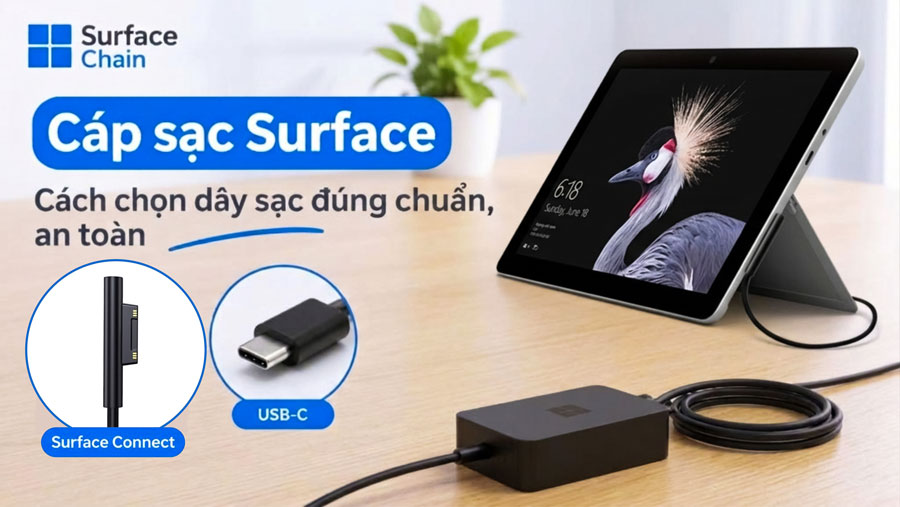
Cáp sạc Surface là phụ kiện không thể thiếu đối với người dùng các thiết bị Microsoft Surface. Tuy nhiên, mỗi dòng máy có thể sử dụng chuẩn kết nối và yêu cầu công suất sạc khác nhau. Nếu chọn sai dây sạc hoặc củ sạc không tương thích, thiết bị có thể gặp tình trạng sạc chậm, không nhận nguồn hoặc bị gián đoạn trong quá trình sử dụng.
Vậy làm thế nào để chọn đúng cáp sạc Surface? Nên sử dụng Surface Connect hay USB-C? Khi nào cần thay dây sạc mới? Hãy cùng Surface Chain tìm hiểu những thông tin quan trọng trong bài viết dưới đây.
Các chuẩn cáp sạc Surface phổ biến hiện nay
Microsoft sử dụng hai chuẩn kết nối sạc chính trên các dòng Surface là Surface Connect và USB-C. Tùy theo thế hệ thiết bị, người dùng có thể lựa chọn phương thức sạc tương ứng.
1. Cáp sạc Surface Connect
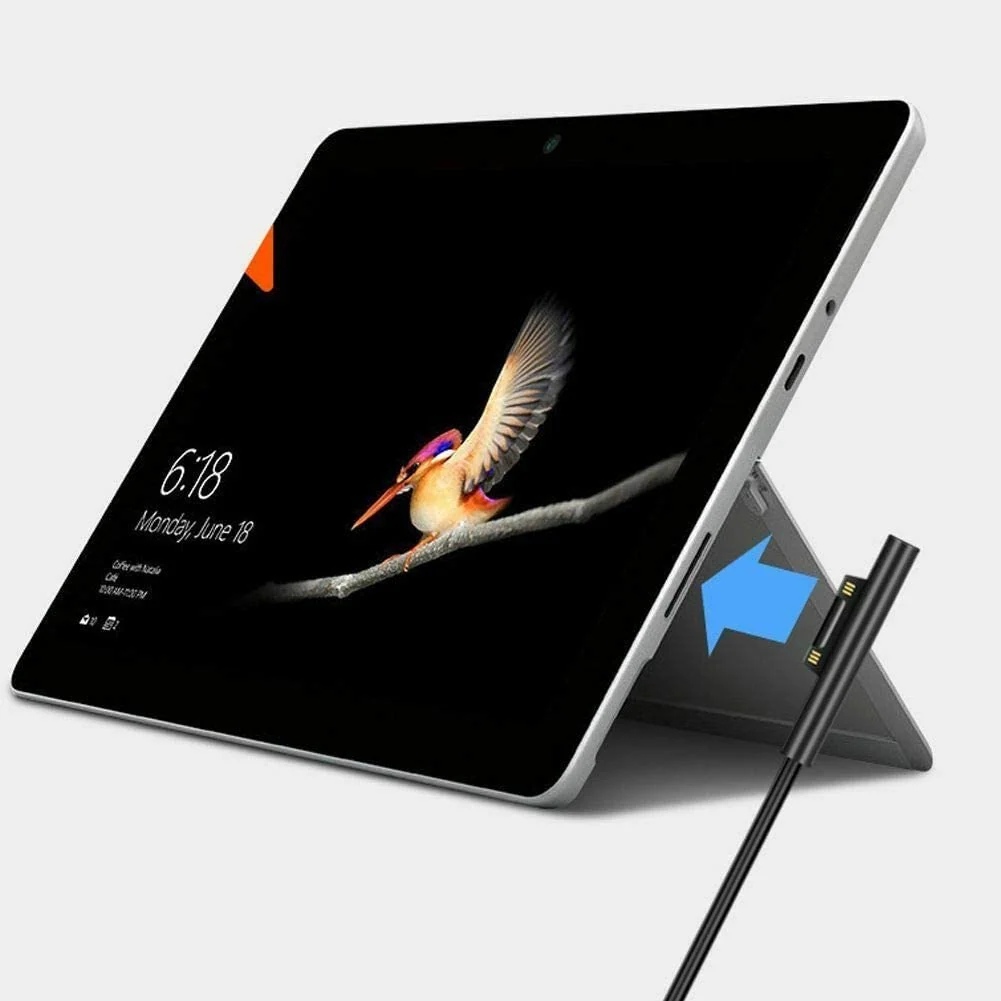
Surface Connect là chuẩn sạc đặc trưng của Microsoft, xuất hiện trên nhiều dòng Surface Pro, Surface Laptop và Surface Book.
Điểm nổi bật của loại cáp này là đầu kết nối từ tính. Khi đưa đầu sạc lại gần cổng Surface Connect, hai đầu sẽ tự động hút vào nhau và tạo kết nối. Thiết kế này giúp việc cắm sạc thuận tiện hơn, đồng thời hạn chế nguy cơ kéo đổ thiết bị khi dây bị vướng.
Một số ưu điểm của cáp Surface Connect:
- Đầu sạc từ tính, dễ dàng tháo lắp.
- Kết nối ổn định khi sử dụng đúng phụ kiện.
- Hạn chế tác động lực mạnh lên cổng sạc khi dây bị kéo.
- Tương thích với các bộ sạc và phụ kiện Surface Connect phù hợp.
Microsoft cung cấp bộ sạc có dây Surface Connect tích hợp sẵn. Ngoài ra, trên thị trường còn có các bộ chuyển đổi sử dụng nguồn USB-C kết hợp đầu Surface Connect riêng biệt.
Khi chọn mua, bạn cần kiểm tra đúng chuẩn đầu kết nối và công suất sạc. Không nên chỉ dựa vào hình dáng đầu cáp để xác định khả năng tương thích.
2. Cáp sạc USB-C Surface
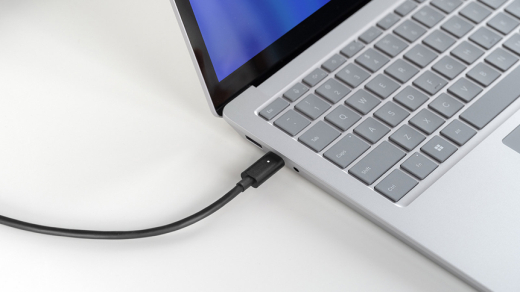
USB-C là chuẩn kết nối được trang bị trên nhiều thiết bị Surface thế hệ mới. Ngoài khả năng truyền dữ liệu và xuất hình ảnh, cổng USB-C trên những model được hỗ trợ còn có thể dùng để sạc pin.
Để sạc Surface qua USB-C, người dùng thường cần bộ sạc hỗ trợ công nghệ USB Power Delivery (USB-PD). Công nghệ này cho phép thiết bị và củ sạc tự thương lượng mức điện áp, dòng điện phù hợp.
Ưu điểm của cáp sạc USB-C gồm:
- Thiết kế nhỏ gọn, dễ dàng mang theo.
- Có thể sử dụng với nhiều thiết bị hỗ trợ USB-C.
- Hỗ trợ truyền dữ liệu và xuất hình ảnh tùy theo tiêu chuẩn cáp.
- Thuận tiện khi kết hợp với bộ sạc đa cổng hoặc dock mở rộng.
Tuy nhiên, không phải Surface nào có cổng USB-C cũng hỗ trợ sạc qua cổng này. Một số thiết bị chỉ hỗ trợ những chức năng kết nối nhất định.
Vì vậy, trước khi mua cáp USB-C, hãy kiểm tra thông số kỹ thuật của model Surface để tránh chọn nhầm phụ kiện.
Cách kiểm tra model Surface trước khi chọn cáp sạc
Việc xác định đúng model là bước quan trọng để lựa chọn cáp sạc Surface phù hợp. Mỗi thiết bị có thể có yêu cầu khác nhau về công suất, chuẩn kết nối và khả năng sạc USB-C.
Bạn có thể kiểm tra thông tin máy bằng cách:
Cách 1: Kiểm tra trong Windows
- Mở Settings (Cài đặt).
- Chọn System (Hệ thống).
- Chọn About (Giới thiệu).
- Xem thông tin thiết bị trong phần Device specifications.
Cách 2: Kiểm tra thông tin sản phẩm
Bạn có thể tìm tên model trên hộp máy, hóa đơn mua hàng hoặc thông tin sản phẩm được cung cấp khi mua thiết bị.
Sau khi biết chính xác model, hãy đối chiếu với thông số sạc được Microsoft công bố để lựa chọn dây sạc phù hợp.
Những yếu tố quan trọng khi chọn mua cáp sạc Surface
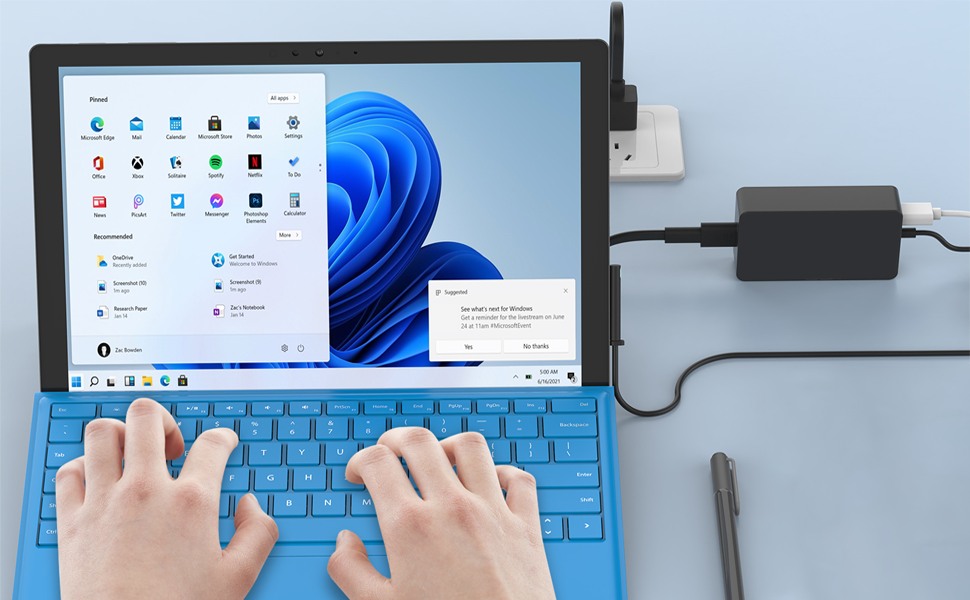
Một bộ cáp sạc phù hợp không chỉ cần đúng đầu kết nối mà còn phải đáp ứng yêu cầu về công suất và chất lượng. Dưới đây là những yếu tố bạn nên quan tâm.
1. Chuẩn kết nối và khả năng tương thích
Trước tiên, hãy xác định Surface của bạn sử dụng Surface Connect hay hỗ trợ sạc USB-C.
Với Surface Connect, cần chọn đúng đầu sạc dành cho thiết bị. Với USB-C, cần kiểm tra khả năng hỗ trợ USB-PD của máy, củ sạc và dây cáp.
Ví dụ, cáp USB-C có công suất định mức 100W có thể sử dụng với củ sạc 65W nếu đáp ứng các tiêu chuẩn tương thích. Ngược lại, cáp chỉ hỗ trợ 60W có thể giới hạn công suất khi kết hợp với bộ sạc có công suất cao hơn.
Ngoài ra, nếu thường xuyên sử dụng màn hình ngoài hoặc dock mở rộng, bạn nên kiểm tra thêm khả năng truyền dữ liệu và xuất hình ảnh của cáp.
2. Chiều dài dây cáp
Chiều dài dây sạc ảnh hưởng trực tiếp đến sự tiện lợi trong quá trình sử dụng.
- Dây dài 1 mét: Phù hợp với bàn làm việc nhỏ, dễ cuộn gọn và mang theo.
- Dây dài 2 mét: Phù hợp khi ổ điện ở xa vị trí sử dụng máy.
Bạn nên chọn chiều dài vừa đủ để tránh tình trạng dây bị kéo căng hoặc gây vướng víu.
Đối với cáp USB-C, dây dài hơn không đồng nghĩa với khả năng sạc tốt hơn. Một số loại cáp giá rẻ có thể bị giới hạn về dòng điện và công suất. Do đó, hãy kiểm tra thông số kỹ thuật trước khi mua.
3. Công suất củ sạc
Củ sạc cần cung cấp đủ công suất để đáp ứng nhu cầu hoạt động của Surface.
Một số mức công suất thường gặp trên bộ sạc Surface gồm 39W, 44W, 60W và 65W. Tuy nhiên, mỗi model và cấu hình có thể yêu cầu mức công suất khác nhau.
Nếu sử dụng củ sạc có công suất thấp hơn khuyến nghị, máy có thể gặp một số vấn đề:
- Thời gian sạc pin lâu hơn.
- Pin tăng chậm khi vừa sạc vừa sử dụng.
- Pin vẫn giảm khi chạy các ứng dụng nặng.
- Thiết bị không duy trì được mức pin ổn định trong quá trình hoạt động.
Đối với bộ sạc USB-C, nên ưu tiên sản phẩm hỗ trợ USB-PD và có công suất phù hợp với yêu cầu của Surface.
Một lưu ý quan trọng là củ sạc công suất cao không tự động đẩy toàn bộ công suất vào thiết bị. Khi sử dụng bộ sạc USB-PD đạt chuẩn, mức điện áp và dòng điện sẽ được thương lượng theo khả năng hỗ trợ của thiết bị.
Dấu hiệu cho thấy bạn cần thay cáp sạc Surface
Cáp sạc là phụ kiện được sử dụng thường xuyên nên có thể xuống cấp sau một thời gian dài. Nếu gặp những dấu hiệu dưới đây, bạn nên kiểm tra và cân nhắc thay thế.
1. Dây sạc bị bong tróc hoặc đứt gãy
Lớp vỏ bảo vệ bên ngoài bị nứt, bong tróc hoặc để lộ lõi dây là dấu hiệu cáp đã bị hư hỏng.
Không nên tiếp tục sử dụng dây sạc trong tình trạng này vì có thể gây rò điện, chập điện hoặc ảnh hưởng đến thiết bị.
2. Sạc pin không ổn định
Nếu Surface liên tục xuất hiện trạng thái đang sạc rồi ngắt kết nối, nguyên nhân có thể đến từ dây cáp, đầu sạc hoặc cổng kết nối.
Đặc biệt, nếu thiết bị chỉ nhận sạc khi đặt dây ở một góc nhất định, bạn nên kiểm tra phụ kiện càng sớm càng tốt.
3. Đầu sạc nóng bất thường
Đầu kết nối nóng bất thường, có mùi khét, xuất hiện tia lửa hoặc dấu hiệu cháy xém là những cảnh báo cần chú ý.
Trong trường hợp này, hãy ngắt nguồn điện và ngừng sử dụng bộ sạc. Không nên cố cắm lại hoặc tiếp tục sử dụng dây đã có dấu hiệu hư hỏng.
4. Surface không nhận sạc
Khi Surface không nhận nguồn điện, bạn có thể thử một bộ sạc và cáp tương thích khác để kiểm tra.
Nếu thiết bị vẫn không sạc, vấn đề có thể không nằm ở dây cáp mà xuất phát từ củ sạc, cổng sạc, pin hoặc linh kiện bên trong.
Lúc này, bạn nên đưa máy đến địa chỉ sửa chữa Surface uy tín để được kiểm tra chính xác.
Mẹo sử dụng cáp sạc Surface bền và an toàn hơn
Để kéo dài tuổi thọ dây sạc và hạn chế các sự cố trong quá trình sử dụng, bạn nên lưu ý:
- Sử dụng dây sạc và củ sạc đúng thông số của thiết bị.
- Ưu tiên phụ kiện Microsoft chính hãng hoặc sản phẩm có nguồn gốc rõ ràng.
- Không giật mạnh dây khi rút bộ sạc khỏi thiết bị.
- Tránh gập, xoắn hoặc cuộn dây quá chặt.
- Không đặt dây sạc ở nơi có nhiệt độ cao hoặc độ ẩm lớn.
- Kiểm tra định kỳ đầu kết nối và lớp vỏ bảo vệ.
- Ngừng sử dụng ngay khi phát hiện dây bị nứt, hở lõi hoặc có dấu hiệu cháy.
Bảo quản đúng cách không chỉ giúp cáp sạc sử dụng lâu hơn mà còn góp phần đảm bảo an toàn cho thiết bị Surface.
Mua cáp sạc Surface ở đâu uy tín?
Cáp sạc là phụ kiện ảnh hưởng trực tiếp đến khả năng cung cấp nguồn điện cho Surface. Vì vậy, người dùng không nên lựa chọn sản phẩm chỉ dựa trên giá thành mà cần quan tâm đến chất lượng, công suất và khả năng tương thích.
Tại Surface Chain, người dùng có thể tìm hiểu các dòng sản phẩm Surface, phụ kiện và giải pháp hỗ trợ sử dụng thiết bị Microsoft Surface. Khi lựa chọn cáp sạc, bạn nên cung cấp chính xác tên model để được tư vấn loại phụ kiện phù hợp.
Nếu Surface đang gặp tình trạng sạc chậm, không nhận sạc hoặc thường xuyên bị ngắt kết nối, đừng vội kết luận nguyên nhân là do dây sạc. Việc kiểm tra đúng lỗi sẽ giúp bạn tránh thay nhầm phụ kiện và phát sinh chi phí không cần thiết.
Surface Chain – Đồng hành cùng bạn trong quá trình sử dụng và bảo vệ thiết bị Microsoft Surface. Hãy liên hệ Surface Chain để được tư vấn phụ kiện, kiểm tra lỗi sạc và lựa chọn giải pháp phù hợp cho thiết bị của mình.
Câu hỏi thường gặp (FAQ)
- Cáp sạc Surface có dùng chung cho các dòng Surface Pro và Surface Laptop không?
Không phải tất cả đều dùng chung. Khả năng tương thích phụ thuộc vào chuẩn kết nối, model và công suất sạc của từng thiết bị.
- Có thể dùng cáp USB-C để sạc Surface không?
Có, nếu model Surface hỗ trợ sạc qua USB-C và sử dụng bộ sạc tương thích USB-PD.
- Dùng củ sạc công suất cao hơn có làm hỏng Surface không?
Không nhất thiết. Bộ sạc USB-PD đạt chuẩn sẽ thương lượng công suất phù hợp với thiết bị. Tuy nhiên, cần lựa chọn sản phẩm chất lượng và tương thích.
- Vì sao Surface cắm sạc nhưng pin không tăng?
Có thể do củ sạc không đủ công suất, dây cáp hỏng, cổng sạc gặp vấn đề hoặc pin bị lỗi.
- Có nên tiếp tục dùng cáp sạc Surface bị hở dây không?
Không. Bạn nên ngừng sử dụng và thay cáp mới tương thích để đảm bảo an toàn.