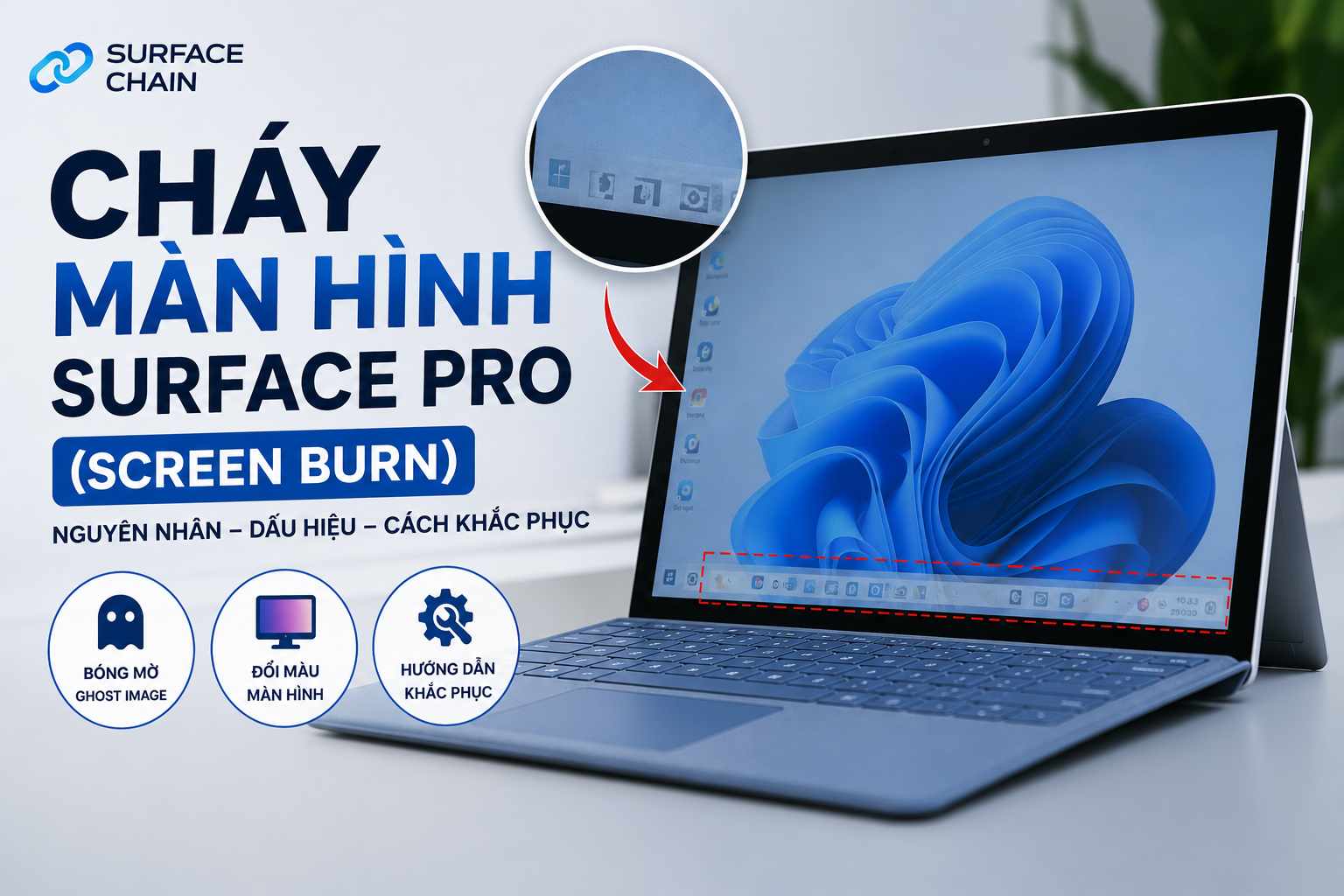
Màn hình Surface Pro nổi tiếng với chất lượng hiển thị sắc nét, màu sắc trung thực và độ bền cao. Tuy nhiên, sau một thời gian sử dụng, một số người dùng có thể gặp hiện tượng màn hình bị lưu ảnh (Image Retention) hoặc nghiêm trọng hơn là cháy màn hình (Screen Burn). Khi đó, hình ảnh của thanh Taskbar, biểu tượng ứng dụng hoặc cửa sổ làm việc vẫn xuất hiện mờ trên màn hình dù bạn đã chuyển sang nội dung khác.
Thực tế, không phải mọi trường hợp xuất hiện “bóng mờ” trên màn hình đều là cháy màn hình. Đối với các dòng Microsoft Surface Pro sử dụng màn hình LCD, hiện tượng này thường chỉ là lưu ảnh tạm thời, có thể cải thiện sau một thời gian. Trong khi đó, cháy màn hình là lỗi phần cứng do điểm ảnh bị lão hóa và gần như không thể khắc phục hoàn toàn.
Trong bài viết này, Surface Chain sẽ giúp bạn hiểu rõ nguyên nhân, cách nhận biết cũng như hướng dẫn xử lý và phòng tránh tình trạng màn hình Surface Pro bị lưu ảnh hiệu quả.
Surface Pro bị lưu ảnh màn hình là gì?
Surface Pro bị lưu ảnh màn hình (Image Retention) là hiện tượng hình ảnh hoặc nội dung hiển thị trước đó vẫn còn xuất hiện mờ trên màn hình sau khi bạn đã chuyển sang giao diện khác. Người dùng thường thấy các “bóng mờ” của:
- Thanh Taskbar Windows
- Biểu tượng ứng dụng
- Thanh địa chỉ trình duyệt
- Menu Start
- Cửa sổ phần mềm
Hiện tượng này xảy ra do các điểm ảnh (pixel) phải hiển thị cùng một nội dung trong thời gian dài khiến chúng phản hồi chậm hơn bình thường.
Ở các dòng Surface Pro, hiện tượng lưu ảnh thường xuất hiện khi:
- Hiển thị nội dung tĩnh trong nhiều giờ liên tục.
- Đặt độ sáng màn hình quá cao.
- Thiết bị hoạt động ở nhiệt độ cao trong thời gian dài.
- Màn hình đã sử dụng nhiều năm và bắt đầu lão hóa.
May mắn là với màn hình LCD trên đa số Surface Pro, hiện tượng lưu ảnh thường chỉ mang tính tạm thời và có thể biến mất sau một thời gian nghỉ hoặc sử dụng bình thường.
Phân biệt Screen Burn và Image Retention trên Surface Pro
Nhiều người thường nhầm lẫn giữa Image Retention (lưu ảnh) và Screen Burn (cháy màn hình). Tuy nhiên, đây là hai tình trạng hoàn toàn khác nhau.
| Tiêu chí |
Image Retention (Lưu ảnh) |
Screen Burn (Cháy màn hình)
|
| Bản chất |
Hiện tượng lưu ảnh tạm thời |
Điểm ảnh bị lão hóa vĩnh viễn |
| Có tự biến mất? |
Có |
Không |
| Mức độ ảnh hưởng |
Nhẹ |
Nặng |
| Có thể khắc phục? |
Thường có |
Gần như phải thay màn hình |
| Thường gặp trên |
LCD |
OLED, AMOLED |
Đối với hầu hết các dòng Surface Pro sử dụng màn hình LCD, hiện tượng người dùng gặp phải chủ yếu là Image Retention chứ không phải Screen Burn. Vì vậy, trước khi quyết định sửa chữa hoặc thay màn hình, bạn nên xác định chính xác tình trạng của thiết bị.
Dấu hiệu nhận biết Surface Pro bị lưu ảnh hoặc cháy màn hình
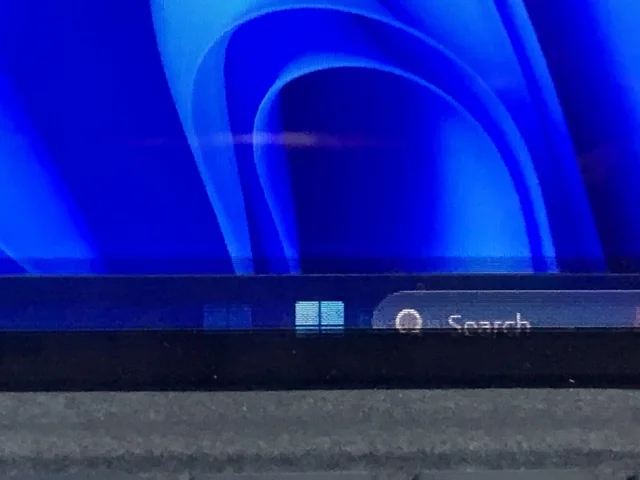
Dưới đây là những biểu hiện phổ biến giúp bạn kiểm tra xem màn hình Surface Pro có đang gặp vấn đề hay không.
1. Xuất hiện bóng mờ trên màn hình
Đây là dấu hiệu dễ nhận biết nhất.
Sau khi đóng ứng dụng hoặc chuyển sang giao diện khác, bạn vẫn có thể nhìn thấy mờ các thành phần như:
- Thanh Taskbar
- Logo ứng dụng
- Thanh địa chỉ trình duyệt
- Menu Start
- Các cửa sổ phần mềm
Để kiểm tra, hãy mở một hình nền màu trắng hoặc xám nhạt toàn màn hình. Nếu các bóng mờ vẫn còn xuất hiện, màn hình của bạn có thể đang bị lưu ảnh.
Nếu các vết mờ giảm dần sau vài phút hoặc sau khi tắt màn hình một thời gian, đây chỉ là hiện tượng lưu ảnh tạm thời. Ngược lại, nếu chúng tồn tại liên tục dù đã khởi động lại thiết bị, rất có thể màn hình đã bị cháy.
2. Một phần màn hình bị đổi màu
Ngoài hiện tượng bóng mờ, màn hình cũng có thể xuất hiện các vùng màu bất thường như:
- Ngả vàng
- Trắng nhạt
- Xám
- Tối màu
- Hiển thị không đồng đều
Những khu vực này thường trùng với vị trí hiển thị nội dung cố định trong thời gian dài.
Trên nền trắng, bạn sẽ dễ dàng nhận thấy sự khác biệt về:
- Độ sáng
- Nhiệt độ màu
- Độ bão hòa màu sắc
Tuy nhiên, hiện tượng đổi màu không phải lúc nào cũng là cháy màn hình. Đôi khi đây chỉ là dấu hiệu của màn hình LCD bị lão hóa, đèn nền hoạt động không đồng đều hoặc hiện tượng lưu ảnh tạm thời.
3. Chất lượng hiển thị giảm
Nếu màn hình Surface Pro đã sử dụng trong thời gian dài, bạn có thể nhận thấy chất lượng hiển thị không còn như ban đầu.
Một số biểu hiện thường gặp gồm:
- Màu trắng không còn trong.
- Màu sắc nhạt và thiếu sức sống.
- Độ tương phản giảm.
- Độ sáng không đồng đều.
- Màn hình phản hồi chậm khi thay đổi màu sắc.
Những dấu hiệu này có thể xuất phát từ quá trình lão hóa tự nhiên của màn hình hoặc các linh kiện hiển thị, không nhất thiết là do cháy màn hình. Vì vậy, bạn nên kết hợp nhiều dấu hiệu để đánh giá chính xác tình trạng thiết bị trước khi tiến hành sửa chữa.
Nguyên nhân khiến Surface Pro bị lưu ảnh hoặc cháy màn hình
Hiện tượng Surface Pro bị lưu ảnh màn hình (Image Retention) hoặc cháy màn hình (Screen Burn) không xảy ra ngay lập tức mà thường là kết quả của quá trình sử dụng trong thời gian dài. Mặc dù các dòng Surface Pro sử dụng màn hình LCD ít gặp lỗi cháy màn hình hơn OLED, nhưng nếu thiết bị hoạt động trong điều kiện không phù hợp, màn hình vẫn có thể xuất hiện bóng mờ hoặc giảm chất lượng hiển thị theo thời gian.
Dưới đây là những nguyên nhân phổ biến nhất.
1. Hiển thị nội dung tĩnh quá lâu
Đây là nguyên nhân hàng đầu khiến màn hình Surface Pro xuất hiện hiện tượng lưu ảnh.
Nếu bạn thường xuyên để một nội dung cố định trên màn hình trong nhiều giờ liên tục, các điểm ảnh tại khu vực đó sẽ hoạt động nhiều hơn những vùng khác, dẫn đến hiện tượng phản hồi chậm hoặc lưu lại hình ảnh cũ.
Một số nội dung tĩnh thường gặp gồm:
- Thanh Taskbar của Windows
- Biểu tượng trên Desktop
- Thanh công cụ của phần mềm thiết kế
- Cửa sổ trình duyệt
- Giao diện phần mềm văn phòng
- Ứng dụng giám sát hoặc dashboard luôn mở
Đối với người dùng làm việc văn phòng, lập trình, thiết kế đồ họa hoặc chỉnh sửa ảnh, nguy cơ gặp hiện tượng lưu ảnh sẽ cao hơn nếu màn hình hiển thị cùng một giao diện trong nhiều giờ liên tục.
Cách hạn chế
- Thay đổi cửa sổ làm việc thường xuyên.
- Bật chế độ tự động tắt màn hình khi không sử dụng.
- Sử dụng chế độ Sleep nếu rời máy trong thời gian dài.
- Thỉnh thoảng chuyển sang chế độ toàn màn hình hoặc thay đổi bố cục làm việc.
2. Để độ sáng màn hình quá cao trong thời gian dài
Nhiều người có thói quen sử dụng Surface Pro ở mức sáng 90–100% để làm việc ngoài trời hoặc trong môi trường nhiều ánh sáng.
Tuy nhiên, việc duy trì độ sáng tối đa trong thời gian dài khiến:
- Đèn nền LCD hoạt động với cường độ cao.
- Nhiệt lượng sinh ra nhiều hơn.
- Các điểm ảnh lão hóa nhanh hơn.
- Tăng khả năng xuất hiện hiện tượng lưu ảnh.
Ngoài ra, khu vực thường xuyên hiển thị các thành phần cố định như thanh Taskbar hay biểu tượng ứng dụng sẽ chịu tải lớn hơn, từ đó dễ xuất hiện bóng mờ hơn các vùng còn lại.
Khuyến nghị
Để kéo dài tuổi thọ màn hình Surface Pro, bạn nên:
- Duy trì độ sáng khoảng 40–60% khi sử dụng trong nhà.
- Bật Adaptive Brightness (Độ sáng thích ứng) để Windows tự điều chỉnh theo môi trường.
- Chỉ tăng độ sáng tối đa khi thật sự cần thiết.
3. Màn hình và linh kiện hiển thị bị lão hóa
Sau nhiều năm sử dụng, màn hình Surface Pro sẽ bắt đầu xuất hiện dấu hiệu xuống cấp tự nhiên.
Một số biểu hiện thường gặp gồm:
- Độ sáng giảm.
- Màu sắc hiển thị kém chính xác.
- Độ đồng đều của đèn nền giảm.
- Các điểm ảnh phản hồi chậm hơn.
Lúc này, hiện tượng lưu ảnh có thể xuất hiện thường xuyên hơn dù bạn không sử dụng màn hình ở độ sáng cao.
Đây là quá trình lão hóa tự nhiên của màn hình và khó có thể tránh khỏi sau thời gian dài sử dụng.
4. Thiết bị thường xuyên hoạt động ở nhiệt độ cao
Nhiệt độ là một trong những yếu tố ảnh hưởng trực tiếp đến tuổi thọ màn hình.
Nếu Surface Pro thường xuyên:
- Chạy các tác vụ nặng trong nhiều giờ.
- Render video hoặc xử lý đồ họa.
- Chơi game liên tục.
- Sử dụng trong môi trường nóng hoặc thiếu thông gió.
Nhiệt lượng tích tụ sẽ khiến màn hình, đèn nền và các linh kiện hiển thị lão hóa nhanh hơn.
Khi đó, bạn có thể nhận thấy:
- Màn hình ngả vàng.
- Độ sáng không đồng đều.
- Một số khu vực xuất hiện bóng mờ.
- Chất lượng hiển thị giảm theo thời gian.
Để hạn chế tình trạng này, hãy sử dụng Surface Pro trên bề mặt thoáng khí, tránh che các khe tản nhiệt và cho máy nghỉ sau thời gian dài xử lý tác vụ nặng.
5. Thói quen sử dụng chưa hợp lý
Ngoài yếu tố phần cứng, thói quen sử dụng hàng ngày cũng ảnh hưởng lớn đến tuổi thọ màn hình.
Một số thói quen nên hạn chế gồm:
- Để màn hình luôn sáng khi không sử dụng.
- Không cài đặt thời gian tự tắt màn hình.
- Sử dụng hình nền hoặc ứng dụng có giao diện tĩnh trong nhiều giờ.
- Luôn cắm sạc và sử dụng ở hiệu suất cao khiến máy nóng liên tục.
Chỉ với một vài thay đổi nhỏ trong cách sử dụng, bạn có thể giảm đáng kể nguy cơ lưu ảnh và kéo dài tuổi thọ màn hình Surface Pro.
Surface Pro có dễ bị cháy màn hình không?
Câu trả lời là không.
Hầu hết các dòng Surface Pro từ Surface Pro 3 đến Surface Pro 10 đều sử dụng màn hình PixelSense LCD, vốn có khả năng chống hiện tượng cháy màn hình tốt hơn nhiều so với OLED.
Trong đa số trường hợp, nếu bạn nhìn thấy bóng mờ của thanh Taskbar hoặc biểu tượng ứng dụng, đó chỉ là Image Retention (lưu ảnh tạm thời). Hiện tượng này thường sẽ giảm dần sau khi:
- Tắt màn hình hoặc để máy nghỉ.
- Phát video hoặc nội dung chuyển động toàn màn hình.
- Khởi động lại thiết bị.
- Điều chỉnh độ sáng về mức phù hợp.
Chỉ khi các dấu vết vẫn tồn tại trong thời gian dài, không biến mất sau nhiều lần thử các biện pháp khắc phục và kèm theo hiện tượng đổi màu hoặc suy giảm chất lượng hiển thị, bạn mới nên nghĩ đến khả năng màn hình đã bị lão hóa hoặc cháy điểm ảnh.
Cách khắc phục Surface Pro bị lưu ảnh màn hình
Nếu màn hình Surface Pro xuất hiện hiện tượng lưu ảnh hoặc bóng mờ, bạn không nên vội kết luận rằng thiết bị đã bị cháy màn hình. Trong nhiều trường hợp, đặc biệt với các dòng Surface Pro sử dụng màn hình LCD, hiện tượng này chỉ là Image Retention (lưu ảnh tạm thời) và có thể cải thiện bằng một số biện pháp đơn giản dưới đây.
1. Giảm độ sáng màn hình
Đây là cách đơn giản nhưng mang lại hiệu quả rõ rệt nếu màn hình chỉ bị lưu ảnh nhẹ.
Việc sử dụng màn hình ở độ sáng tối đa trong thời gian dài khiến các điểm ảnh phải hoạt động liên tục với cường độ cao, từ đó làm tăng nhiệt độ và đẩy nhanh quá trình lão hóa.
Bạn nên:
- Điều chỉnh độ sáng về khoảng 40–60% khi sử dụng trong nhà.
- Bật Adaptive Brightness (Độ sáng thích ứng) để Windows tự điều chỉnh theo môi trường.
- Hạn chế để màn hình ở mức sáng 100% trong thời gian dài.
Ngoài việc giúp giảm hiện tượng lưu ảnh, cách này còn góp phần kéo dài tuổi thọ màn hình và tiết kiệm pin.
Cách chỉnh độ sáng trên Surface Pro
- Mở Settings.
- Chọn System > Display.
- Điều chỉnh thanh Brightness về mức phù hợp.
2. Khởi động lại Surface Pro
Đôi khi bóng mờ trên màn hình không xuất phát từ lỗi phần cứng mà do bộ điều khiển hiển thị hoặc driver đồ họa hoạt động chưa ổn định.
Khởi động lại máy sẽ giúp:
- Làm mới trình điều khiển màn hình.
- Khởi tạo lại hệ thống đồ họa.
- Loại bỏ hiện tượng lưu ảnh tạm thời do phần mềm.
Để đạt hiệu quả tốt nhất:
- Nhấn giữ nút Power khoảng 10 giây cho đến khi máy tắt hoàn toàn.
- Chờ khoảng 30 giây.
- Bật máy trở lại.
Nếu cần, bạn có thể thực hiện thêm một lần nữa để kiểm tra xem bóng mờ đã biến mất hay chưa.
Lưu ý: Khởi động lại chỉ có tác dụng với hiện tượng lưu ảnh tạm thời, không thể khắc phục tình trạng cháy màn hình do điểm ảnh bị hư hỏng.
3. Thiết lập chế độ Sleep và tự động tắt màn hình
Một trong những nguyên nhân phổ biến gây lưu ảnh là để màn hình hiển thị cùng một nội dung trong nhiều giờ liên tục.
Bạn nên cài đặt Surface Pro tự động tắt màn hình khi không sử dụng.
Thiết lập trên Windows
- Mở Settings.
- Chọn System > Power & Battery.
- Thiết lập:
- Turn off screen: sau 5–10 phút không sử dụng.
- Sleep: sau khoảng 15 phút.
Việc này giúp:
- Giảm thời gian hiển thị hình ảnh tĩnh.
- Cho các điểm ảnh có thời gian “nghỉ”.
- Giảm nhiệt lượng của màn hình.
- Hạn chế nguy cơ lưu ảnh về lâu dài.
Ngoài ra, bạn cũng nên sử dụng hình nền thay đổi tự động hoặc Screen Saver để tránh hiển thị một hình ảnh cố định trong thời gian dài.
4. Cập nhật Windows và driver Surface
Microsoft thường xuyên phát hành các bản cập nhật nhằm cải thiện hiệu suất hiển thị, driver đồ họa và firmware cho Surface.
Nếu hiện tượng bóng mờ xuất phát từ lỗi phần mềm hoặc trình điều khiển, việc cập nhật hệ thống có thể giúp cải thiện đáng kể.
Các bước thực hiện
- Mở Settings.
- Chọn Windows Update.
- Nhấn Check for updates.
- Cài đặt toàn bộ bản cập nhật khả dụng.
- Khởi động lại thiết bị sau khi hoàn tất.
Đừng quên kiểm tra và cập nhật các gói Surface Firmware và Surface Driver nếu có.
5. Phát video toàn màn hình trong một thời gian
Đây là mẹo được nhiều người dùng áp dụng khi màn hình chỉ bị lưu ảnh nhẹ.
Việc phát video hoặc hình ảnh chuyển động liên tục giúp các điểm ảnh thay đổi trạng thái thường xuyên, từ đó giảm hiện tượng lưu ảnh tạm thời.
Bạn có thể:
- Phát video toàn màn hình trên YouTube.
- Mở video có nhiều màu sắc chuyển động.
- Để màn hình hoạt động khoảng 30–60 phút.
Phương pháp này không thể sửa chữa cháy màn hình, nhưng đôi khi mang lại hiệu quả đối với hiện tượng lưu ảnh nhẹ trên màn hình LCD.
6. Thay màn hình nếu bị cháy màn hình
Nếu đã thử các cách trên nhưng:
- Bóng mờ vẫn xuất hiện liên tục.
- Hình ảnh không biến mất sau nhiều ngày.
- Xuất hiện vùng đổi màu hoặc điểm ảnh bất thường.
- Chất lượng hiển thị giảm rõ rệt.
Rất có thể màn hình đã bị cháy điểm ảnh (Screen Burn) hoặc linh kiện hiển thị đã lão hóa.
Trong trường hợp này, giải pháp hiệu quả nhất là mang thiết bị đến trung tâm sửa chữa uy tín để kiểm tra.
Nếu Surface Pro vẫn còn trong thời hạn bảo hành và lỗi đáp ứng chính sách của Microsoft, bạn có thể được hỗ trợ sửa chữa hoặc thay thế với chi phí ưu đãi.
Lưu ý: Màn hình Surface Pro được thiết kế liền khối với thân máy nên việc tháo lắp khá phức tạp. Bạn không nên tự thay màn hình tại nhà vì có thể làm hỏng cảm ứng, cáp kết nối hoặc các linh kiện khác. Hãy sao lưu dữ liệu quan trọng trước khi mang máy đi sửa chữa.
Mẹo giúp hạn chế tình trạng lưu ảnh trên Surface Pro
Để màn hình Surface Pro luôn bền đẹp và giảm nguy cơ lưu ảnh, bạn nên duy trì những thói quen sau:
- Không để cùng một nội dung hiển thị liên tục trong nhiều giờ.
- Giữ độ sáng màn hình ở mức vừa phải (40–60%) khi sử dụng trong nhà.
- Bật chế độ tự động tắt màn hình và Sleep.
- Tránh sử dụng Surface Pro trong môi trường quá nóng hoặc thiếu thông gió.
- Thường xuyên cập nhật Windows, firmware và driver Surface.
- Cho máy nghỉ sau thời gian dài xử lý các tác vụ nặng.
- Sử dụng hình nền hoặc trình bảo vệ màn hình (Screen Saver) có nội dung chuyển động.
Những thói quen nhỏ này không chỉ giúp hạn chế hiện tượng lưu ảnh mà còn góp phần kéo dài tuổi thọ màn hình và duy trì chất lượng hiển thị của Surface Pro trong nhiều năm sử dụng.
Khi nào nên thay màn hình Surface Pro?
Nếu đã thử các biện pháp khắc phục nhưng màn hình vẫn xuất hiện những dấu hiệu dưới đây, bạn nên mang thiết bị đến trung tâm sửa chữa để được kiểm tra.
Nên thay màn hình nếu:
- Bóng mờ tồn tại liên tục trong nhiều ngày.
- Hiện tượng không cải thiện sau khi khởi động lại hoặc để máy nghỉ.
- Màn hình xuất hiện vùng ám vàng, ám xanh hoặc loang màu.
- Có điểm chết (Dead Pixel) hoặc điểm sáng bất thường.
- Độ sáng hiển thị không đồng đều.
- Màu sắc sai lệch ảnh hưởng đến công việc thiết kế hoặc chỉnh sửa hình ảnh.
- Màn hình bị nứt, vỡ hoặc hư hỏng kèm theo hiện tượng lưu ảnh.
Trong những trường hợp này, việc thay màn hình sẽ giúp khôi phục chất lượng hiển thị và đảm bảo trải nghiệm sử dụng.
Vì sao nên sửa màn hình Surface Pro tại Trí Tiến Laptop?
Nếu Surface Pro của bạn gặp tình trạng Screen Burn, lưu ảnh kéo dài hoặc các lỗi hiển thị khác, hãy lựa chọn trung tâm sửa chữa có kinh nghiệm với dòng Microsoft Surface.
Tại Trí Tiến Laptop, khách hàng được hỗ trợ:
- Kiểm tra miễn phí tình trạng màn hình trước khi sửa chữa.
- Tư vấn chính xác giữa lỗi Image Retention và Screen Burn, tránh thay màn hình khi chưa cần thiết.
- Thay màn hình Surface Pro bằng linh kiện chất lượng, tương thích với từng phiên bản máy.
- Quy trình sửa chữa minh bạch, kiểm tra trực tiếp cùng kỹ thuật viên.
- Bảo hành sau sửa chữa theo chính sách của trung tâm.
- Hỗ trợ vệ sinh máy và kiểm tra tổng quát khi tiếp nhận thiết bị.
Đội ngũ kỹ thuật có kinh nghiệm xử lý nhiều dòng Surface Pro từ Surface Pro 4 đến Surface Pro 12, giúp khách hàng yên tâm về chất lượng và độ ổn định sau sửa chữa.
Câu hỏi thường gặp (FAQ)
Surface Pro có dễ bị cháy màn hình không?
Không. Hầu hết các dòng Surface Pro sử dụng màn hình PixelSense LCD nên khả năng xảy ra Screen Burn thấp hơn nhiều so với màn hình OLED. Phần lớn hiện tượng bóng mờ chỉ là Image Retention và có thể cải thiện.
Image Retention có phải là cháy màn hình không?
Không. Image Retention chỉ là hiện tượng lưu ảnh tạm thời do các điểm ảnh phản hồi chậm sau khi hiển thị nội dung tĩnh trong thời gian dài. Khác với Screen Burn, hiện tượng này thường sẽ biến mất sau một thời gian hoặc sau khi thay đổi cách sử dụng.
Có phần mềm nào sửa được Screen Burn không?
Không.
Một số phần mềm hoặc video đổi màu liên tục chỉ có thể hỗ trợ giảm hiện tượng Image Retention nhẹ. Nếu màn hình đã bị Screen Burn thực sự, giải pháp hiệu quả nhất vẫn là thay màn hình.
Có nên thay màn hình ngay khi thấy bóng mờ?
Không nên.
Bạn cần xác định đó là Image Retention hay Screen Burn. Nếu bóng mờ biến mất sau khi khởi động lại hoặc để màn hình nghỉ, bạn chưa cần thay màn hình.
Chi phí thay màn hình Surface Pro có cao không?
Chi phí thay màn hình phụ thuộc vào:
- Phiên bản Surface Pro.
- Loại màn hình.
- Tình trạng hư hỏng.
- Giá linh kiện tại thời điểm sửa chữa.
Bạn nên mang máy đến trung tâm kỹ thuật để được kiểm tra và báo giá chính xác trước khi quyết định sửa chữa.
Kết luận
Cháy màn hình Surface Pro (Screen Burn) là hiện tượng hiếm gặp trên các dòng Surface sử dụng màn hình PixelSense LCD. Trong đa số trường hợp, những bóng mờ mà người dùng nhìn thấy chỉ là Image Retention – hiện tượng lưu ảnh tạm thời và có thể cải thiện bằng cách điều chỉnh độ sáng, thiết lập chế độ Sleep hoặc thay đổi thói quen sử dụng.
Tuy nhiên, nếu bóng mờ tồn tại trong thời gian dài, kèm theo hiện tượng ám màu, giảm độ sáng hoặc chất lượng hiển thị suy giảm rõ rệt, bạn nên mang Surface Pro đến trung tâm sửa chữa Surface uy tín – Surface Chain để được kiểm tra. Việc xác định đúng nguyên nhân sẽ giúp tránh thay màn hình không cần thiết và tiết kiệm đáng kể chi phí sửa chữa.