Chụp màn hình Surface Laptop là thao tác quen thuộc khi làm việc, học tập hoặc cần lưu lại một nội dung đang hiển thị trên máy. Với bàn phím Surface, người dùng có thể sử dụng nhiều tổ hợp phím khác nhau để chụp toàn màn hình, chụp một khu vực hoặc tự động lưu ảnh thành file.
Ngoài phím tắt, Windows còn tích hợp sẵn Snipping Tool, hỗ trợ chụp màn hình, chỉnh sửa ảnh và thậm chí quay màn hình trên các phiên bản Windows mới. Vậy Surface Laptop chụp màn hình như thế nào? Ảnh chụp được lưu ở đâu? Surface Laptop không chụp màn hình được phải làm sao?
Bài viết dưới đây của Surface Chain sẽ hướng dẫn chi tiết từng cách để bạn có thể chụp màn hình Surface Laptop nhanh chóng và dễ dàng.
📌 Chụp màn hình Surface Laptop bằng cách nào?
Tùy vào mục đích sử dụng, bạn có thể lựa chọn một trong các cách sau:
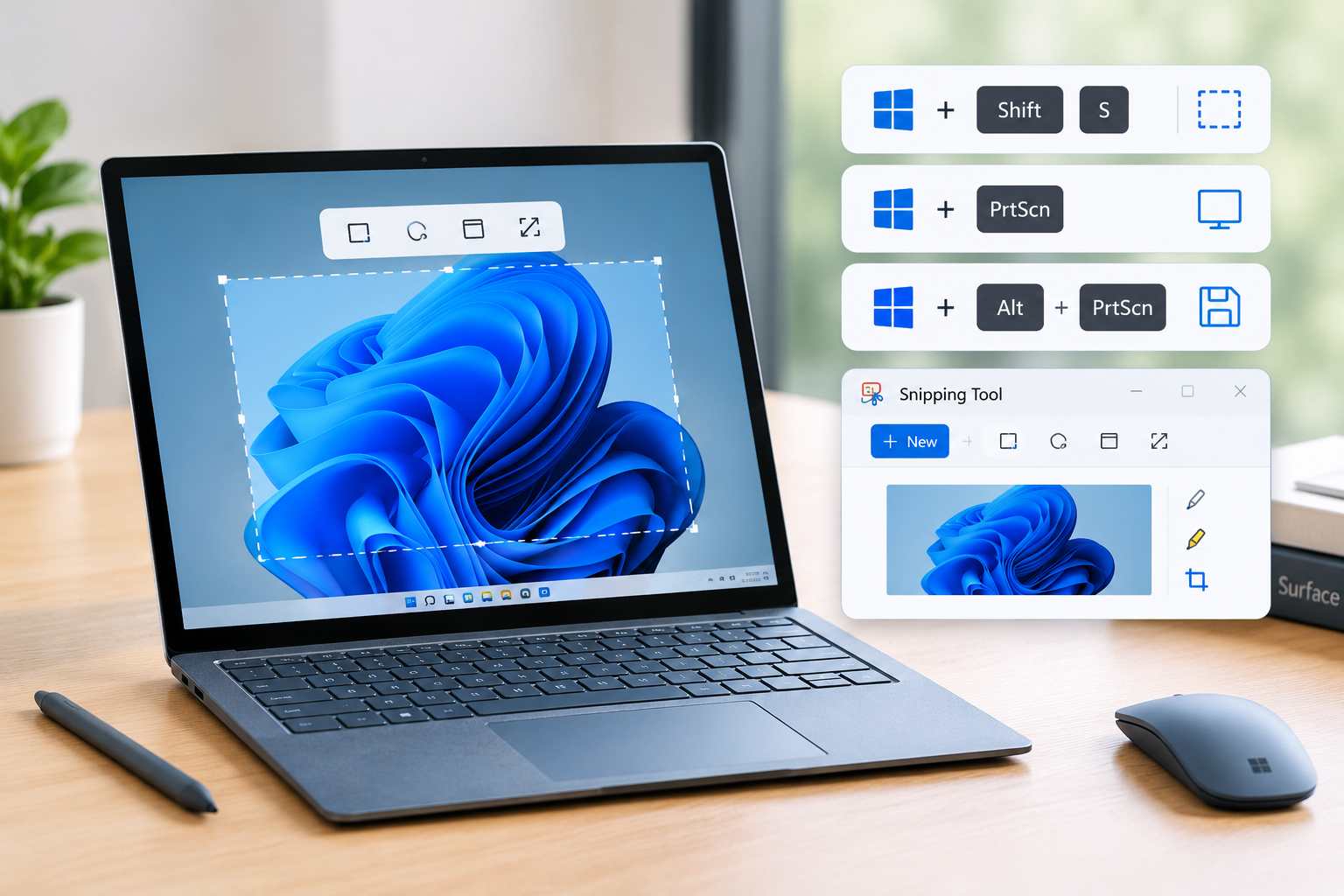
- Windows + Shift + S: Chụp một phần hoặc khu vực tùy chọn.
- PrtScn: Chụp toàn bộ màn hình và sao chép vào Clipboard.
- Fn + PrtScn: Sử dụng khi phím PrtScn cần kết hợp với Fn.
- Windows + PrtScn: Chụp toàn màn hình và tự động lưu thành file.
- Snipping Tool: Chụp, chỉnh sửa, ghi chú và quay màn hình.
- Surface Pen: Kết hợp với Snipping Tool trên Surface Laptop hỗ trợ màn hình cảm ứng.
Mỗi phương pháp có cách hoạt động khác nhau. Nếu thường xuyên sử dụng Surface Laptop, bạn nên ghi nhớ ít nhất Windows + Shift + S và Windows + PrtScn vì đây là hai phím tắt rất tiện dụng.
📸 1. Chụp màn hình Surface Laptop bằng Windows + Shift + S
Windows + Shift + S là một trong những cách nhanh nhất để chụp một phần màn hình Surface Laptop.
Sau khi nhấn tổ hợp phím này, màn hình sẽ hơi tối đi và thanh công cụ chụp màn hình xuất hiện ở phía trên.
Bạn có thể lựa chọn:
- Chụp hình chữ nhật.
- Chụp theo hình dạng tự do.
- Chụp một cửa sổ.
- Chụp toàn bộ màn hình.
Sau đó kéo chuột hoặc sử dụng thao tác cảm ứng để chọn khu vực cần chụp.
Ảnh chụp bằng Windows + Shift + S được lưu ở đâu?
Điểm cần lưu ý là ảnh chụp bằng Windows + Shift + S thường được đưa vào Clipboard trước. Vì vậy, ảnh không nhất thiết được lưu thành file ngay lập tức.
Bạn có thể nhấn:
Ctrl + V
để dán ảnh vào:
- Microsoft Word.
- Paint.
- Email.
- Zalo.
- Microsoft Teams.
- Các ứng dụng chỉnh sửa hình ảnh.
Nếu muốn lưu thành file, bạn có thể mở thông báo ảnh chụp để truy cập Snipping Tool, sau đó chọn Save.
Khi nào nên sử dụng Windows + Shift + S?
Phím tắt này phù hợp khi bạn chỉ cần lấy một phần nội dung trên màn hình.
Ví dụ:
- Chụp một đoạn văn bản.
- Chụp một hình ảnh trên website.
- Chụp lỗi Windows để gửi cho kỹ thuật viên.
- Chụp một cửa sổ ứng dụng.
- Chụp một khu vực trong tài liệu.
🖥️ 2. Chụp toàn màn hình Surface Laptop bằng phím PrtScn
Nếu muốn chụp toàn bộ màn hình Surface Laptop, bạn có thể sử dụng phím PrtScn (Print Screen).
Sau khi nhấn PrtScn, Windows sẽ sao chép hình ảnh của toàn bộ màn hình vào Clipboard.
Bạn có thể mở Paint hoặc Word rồi nhấn:
Ctrl + V
để dán ảnh.
Sau đó có thể chỉnh sửa và lưu ảnh theo định dạng mong muốn.
Surface Laptop không nhận phím PrtScn phải làm sao?
Trên một số thiết lập bàn phím, phím chức năng có thể cần kết hợp với Fn.
Nếu nhấn PrtScn nhưng không có phản hồi, hãy thử:
Fn + PrtScn
Nếu vẫn không hoạt động, bạn nên kiểm tra:
- Fn Lock.
- Thiết lập phím chức năng.
- Driver bàn phím.
- Windows Update.
- Snipping Tool.
💾 3. Chụp màn hình Surface Laptop và tự động lưu bằng Windows + PrtScn
Nếu bạn không muốn chụp rồi phải mở Paint để lưu ảnh, hãy sử dụng:
Windows + PrtScn
Đây là cách thuận tiện để chụp màn hình Surface Laptop và lưu ảnh trực tiếp.
Sau khi nhấn tổ hợp phím, Windows sẽ chụp toàn bộ màn hình và lưu ảnh dưới dạng PNG.
Thông thường, ảnh được lưu tại:
Pictures > Screenshots
Bạn có thể mở File Explorer và truy cập thư mục này để xem toàn bộ ảnh chụp màn hình.
Dấu hiệu chụp màn hình thành công
Khi nhấn Windows + PrtScn, màn hình thường sẽ hơi tối đi trong thời gian ngắn. Đây là dấu hiệu cho biết Windows đã thực hiện thao tác chụp.
Phương pháp này đặc biệt phù hợp nếu bạn thường xuyên cần lưu lại:
- Trang web.
- Tài liệu.
- Nội dung học tập.
- Báo cáo.
- Thông tin sản phẩm.
- Lỗi phần mềm.
✂️ 4. Chụp màn hình Surface Laptop bằng Snipping Tool
Snipping Tool là công cụ chụp màn hình được tích hợp sẵn trong Windows.
Để mở công cụ, bạn có thể nhấn phím Windows và tìm kiếm:
Snipping Tool
Sau khi mở ứng dụng, chọn New để bắt đầu chụp.
Tùy phiên bản Windows, bạn có thể lựa chọn các chế độ chụp khác nhau.
Chụp hình chữ nhật
Cho phép bạn kéo chuột để chọn một khu vực hình chữ nhật trên màn hình.
Đây là lựa chọn phổ biến khi cần chụp một phần nội dung.
Chụp tự do
Bạn có thể vẽ đường bao quanh khu vực muốn chụp.
Cách này hữu ích khi nội dung cần chụp không có hình dạng chữ nhật thông thường.
Chụp cửa sổ
Snipping Tool có thể chụp riêng một cửa sổ ứng dụng thay vì toàn bộ màn hình.
Điều này giúp hình ảnh gọn gàng hơn khi bạn đang mở nhiều chương trình cùng lúc.
Chụp toàn màn hình
Nếu muốn chụp toàn bộ màn hình, bạn có thể sử dụng chế độ chụp toàn màn hình trong Snipping Tool.
Sau khi chụp, bạn có thể chỉnh sửa, đánh dấu và lưu ảnh.
🎥 5. Snipping Tool còn có thể quay màn hình
Không chỉ chụp màn hình Surface Laptop, Snipping Tool trên các phiên bản Windows mới còn hỗ trợ chức năng quay màn hình.
Tính năng này hữu ích khi bạn muốn:
- Quay lại thao tác sử dụng phần mềm.
- Tạo hướng dẫn sử dụng.
- Ghi lại lỗi trên máy.
- Quay một đoạn thao tác ngắn.
- Hướng dẫn người khác xử lý sự cố.
Nhờ đó, người dùng Surface Laptop không nhất thiết phải cài thêm phần mềm bên thứ ba cho những nhu cầu quay màn hình cơ bản.
🖊️ 6. Chụp màn hình Surface Laptop cảm ứng bằng Surface Pen
Một số mẫu Surface Laptop được trang bị màn hình cảm ứng. Khi đó, người dùng có thể kết hợp màn hình cảm ứng, Surface Pen và Snipping Tool để thao tác thuận tiện hơn.
Bạn có thể mở Snipping Tool, chọn New, sau đó dùng ngón tay hoặc Surface Pen để chọn khu vực cần chụp.
Sau khi chụp xong, bạn có thể:
- Ghi chú.
- Đánh dấu nội dung.
- Vẽ lên ảnh.
- Sao chép ảnh.
- Lưu ảnh thành file.
Thiết lập phím tắt Surface Pen
Nếu Surface Pen và thiết bị hỗ trợ, bạn có thể kiểm tra thiết lập tại:
Settings > Bluetooth & devices > Pen & Windows Ink
Tùy từng mẫu Surface và phiên bản Windows, các nút trên Surface Pen có thể được thiết lập để thực hiện những thao tác nhanh khác nhau.
⚠️ Surface Laptop có dùng Power + Volume Up để chụp màn hình không?
Đây là một điểm nhiều người dùng Surface dễ nhầm.
Tổ hợp Power + Volume Up chủ yếu phù hợp với các thiết bị Surface có phím âm lượng vật lý như Surface Pro hoặc Surface Go.
Trong khi đó, Surface Laptop sử dụng thiết kế bàn phím giống laptop truyền thống.
Vì vậy, khi muốn chụp màn hình Surface Laptop, bạn nên ưu tiên:
Windows + Shift + S
hoặc:
Windows + PrtScn
Ngoài ra, Snipping Tool cũng là lựa chọn thuận tiện nếu bạn cần chỉnh sửa ảnh sau khi chụp.
📂 Ảnh chụp màn hình Surface Laptop được lưu ở đâu?
Vị trí lưu ảnh phụ thuộc vào phương pháp chụp.
| Phương pháp |
Vị trí/kết quả
|
| Windows + Shift + S |
Thường được đưa vào Clipboard và hiển thị thông báo |
| PrtScn |
Sao chép vào Clipboard |
| Fn + PrtScn |
Sao chép vào Clipboard tùy thiết lập |
| Windows + PrtScn |
Tự động lưu trong Pictures > Screenshots |
| Snipping Tool |
Có thể lưu thủ công vào vị trí mong muốn |
Nếu không tìm thấy ảnh sau khi chụp, trước tiên hãy kiểm tra thư mục:
Pictures > Screenshots
Nếu sử dụng Windows + Shift + S hoặc PrtScn, hãy thử mở Paint rồi nhấn Ctrl + V để kiểm tra xem ảnh có đang nằm trong Clipboard hay không.
❓ Vì sao Surface Laptop không chụp màn hình được?
Có nhiều nguyên nhân khiến Surface Laptop không chụp màn hình được.
- Phím PrtScn không hoạt động
Có thể liên quan đến:
- Fn Lock.
- Chế độ phím chức năng.
- Driver bàn phím.
- Thiết lập Windows.
Hãy thử Fn + PrtScn hoặc sử dụng Windows + Shift + S để kiểm tra.
- Snipping Tool không mở
Nếu Snipping Tool không mở, bị treo hoặc hoạt động không ổn định, ứng dụng có thể gặp lỗi.
Bạn có thể thử sửa ứng dụng trong phần cài đặt Windows.
- Clipboard không hoạt động
Nếu chụp bằng PrtScn nhưng không thể dán ảnh bằng Ctrl + V, vấn đề có thể liên quan đến Clipboard hoặc Windows Explorer.
- Windows đang gặp lỗi
Trong một số trường hợp, lỗi chụp màn hình xuất hiện cùng với:
- Máy bị lag.
- Ứng dụng thường xuyên bị treo.
- File không thể lưu.
- Windows Explorer hoạt động bất thường.
- Clipboard không phản hồi.
Khi đó, bạn nên kiểm tra Windows Update và tình trạng hệ thống.
🔧 Cách khắc phục Surface Laptop không chụp màn hình được
Bước 1: Khởi động lại Surface Laptop
Đây là bước đơn giản nhưng nên thực hiện đầu tiên.
Khởi động lại máy có thể giúp làm mới các tiến trình Windows và xử lý một số lỗi tạm thời liên quan đến Clipboard hoặc Explorer.
Bước 2: Cập nhật Windows
Truy cập:
Settings > Windows Update
Sau đó chọn Check for updates.
Nếu có bản cập nhật mới, hãy cài đặt và khởi động lại máy.
Đối với Surface Laptop, bạn cũng nên chú ý các bản cập nhật firmware được Microsoft cung cấp cho thiết bị.
Bước 3: Thử phím tắt khác
Nếu PrtScn không hoạt động, hãy thử:
Windows + Shift + S
Nếu cách này hoạt động bình thường, vấn đề có thể liên quan đến phím PrtScn hoặc thiết lập bàn phím thay vì chức năng chụp màn hình của Windows.
Bước 4: Repair Snipping Tool
Nếu Snipping Tool gặp lỗi, vào:
Settings > Apps > Installed apps > Snipping Tool > Advanced options
Sau đó chọn Repair nếu tùy chọn này khả dụng.
Tiếp tục kiểm tra lại chức năng chụp màn hình.
Bước 5: Cài đặt lại Snipping Tool
Nếu Repair không giải quyết được lỗi, bạn có thể cân nhắc cài đặt lại Snipping Tool thông qua Microsoft Store.
Bước 6: Kiểm tra file hệ thống Windows
Nếu máy có nhiều lỗi bất thường, bạn có thể sử dụng công cụ System File Checker.
Mở Command Prompt với quyền Administrator, sau đó nhập:
sfc /scannow
Nhấn Enter và chờ Windows hoàn tất quá trình kiểm tra.
Không nên áp dụng các biện pháp can thiệp hệ thống nâng cao ngay từ đầu. Hãy kiểm tra phím tắt, khởi động lại máy và cập nhật Windows trước.
📊 Bảng tổng hợp các cách chụp màn hình Surface Laptop
| Cách chụp |
Phạm vi chụp |
Tự động lưu |
Mức độ tiện lợi |
| Windows + Shift + S |
Khu vực tùy chọn |
Không trực tiếp |
Nhanh |
| PrtScn |
Toàn màn hình |
Không |
Đơn giản |
| Fn + PrtScn |
Toàn màn hình |
Không |
Phụ thuộc bàn phím |
| Windows + PrtScn |
Toàn màn hình |
Có |
Rất tiện khi cần lưu file |
| Snipping Tool |
Khu vực/cửa sổ/toàn màn hình |
Có thể |
Linh hoạt |
| Surface Pen + Snipping Tool |
Khu vực tùy chọn |
Có thể |
Phù hợp màn hình cảm ứng |
💡 Nên dùng cách chụp màn hình Surface Laptop nào?
Nếu chỉ cần chụp nhanh một khu vực trên màn hình, hãy sử dụng Windows + Shift + S.
Nếu muốn chụp toàn bộ màn hình và lưu ảnh tự động, Windows + PrtScn sẽ thuận tiện hơn.
Nếu cần vừa chụp vừa chỉnh sửa, ghi chú hoặc quay màn hình, bạn có thể sử dụng Snipping Tool.
Với Surface Laptop có màn hình cảm ứng, Surface Pen cũng có thể giúp thao tác chọn và đánh dấu nội dung trực tiếp trên màn hình.
🛒 Surface Laptop chính hãng tại Surface Chain
Nếu bạn đang tìm mua Microsoft Surface Laptop phục vụ học tập, công việc hoặc nhu cầu sử dụng máy tính Windows cao cấp, Surface Chain cung cấp nhiều dòng Surface Laptop với cấu hình và kích thước khác nhau.
Tùy nhu cầu, bạn có thể lựa chọn Surface Laptop cho:
- Học tập và làm việc văn phòng.
- Lập trình.
- Kinh doanh.
- Làm việc từ xa.
- Thiết kế và sáng tạo nội dung.
- Di chuyển thường xuyên.
Bên cạnh sản phẩm, Surface Chain còn hỗ trợ bảo hành, sửa chữa Surface, linh kiện và phụ kiện Surface cho người dùng tại Hà Nội.
Nếu Surface Laptop của bạn gặp lỗi bàn phím, màn hình, pin, sạc, Wi-Fi hoặc các vấn đề phần cứng khác, bạn có thể liên hệ Surface Chain để được kiểm tra và tư vấn giải pháp phù hợp.
❓ FAQ – Câu hỏi thường gặp về chụp màn hình Surface Laptop
Surface Laptop chụp màn hình bằng phím nào?
Bạn có thể sử dụng Windows + Shift + S để chụp một khu vực hoặc Windows + PrtScn để chụp toàn bộ màn hình và tự động lưu ảnh.
Chụp màn hình Surface Laptop lưu ở đâu?
Ảnh chụp bằng Windows + PrtScn thường được lưu trong Pictures > Screenshots. Với Windows + Shift + S hoặc PrtScn, ảnh thường được đưa vào Clipboard trước.
Surface Laptop không có phím Print Screen thì chụp màn hình thế nào?
Bạn có thể sử dụng Windows + Shift + S hoặc mở Snipping Tool. Đây là những phương pháp không phụ thuộc trực tiếp vào việc sử dụng phím PrtScn.
Có thể dùng Surface Pen để chụp màn hình Surface Laptop không?
Có thể sử dụng Surface Pen kết hợp với Snipping Tool trên các thiết bị hỗ trợ màn hình cảm ứng và các tính năng tương ứng của Surface Pen.
Surface Laptop có dùng Power + Volume Up để chụp màn hình không?
Tổ hợp này chủ yếu dành cho các thiết bị Surface có phím âm lượng vật lý. Với Surface Laptop, bạn nên sử dụng các phím tắt Windows hoặc Snipping Tool.
Tại sao nhấn PrtScn trên Surface Laptop không chụp được?
Bạn nên kiểm tra Fn Lock, thiết lập phím chức năng, driver bàn phím, Windows Update và thử tổ hợp Fn + PrtScn. Nếu vẫn không hoạt động, hãy thử Windows + Shift + S để xác định vấn đề.
📌 Kết luận
Chụp màn hình Surface Laptop không khó và có nhiều phương pháp để lựa chọn. Với nhu cầu chụp nhanh một khu vực, Windows + Shift + S là phím tắt tiện lợi. Nếu muốn chụp toàn màn hình và tự động lưu ảnh, hãy sử dụng Windows + PrtScn.
Trong trường hợp cần chỉnh sửa, ghi chú hoặc quay màn hình, Snipping Tool là công cụ tích hợp hữu ích trên Windows.
Nếu Surface Laptop không chụp màn hình được, hãy kiểm tra lần lượt phím chức năng, Fn Lock, Windows Update, Snipping Tool và Clipboard trước khi thực hiện các bước sửa lỗi nâng cao.
Surface Chain cung cấp Surface chính hãng cùng dịch vụ bảo hành, sửa chữa, linh kiện và phụ kiện Surface. Nếu bạn cần tư vấn mua Surface Laptop hoặc kiểm tra thiết bị đang gặp lỗi, hãy liên hệ Surface Chain để được hỗ trợ.