Chụp ảnh màn hình trên Microsoft Surface là một thao tác đơn giản có thể được thực hiện bằng nhiều phương pháp. Cho dù bạn đang sử dụng Surface Pro, Surface Book hay bất kỳ thiết bị Microsoft Surface nào khác, hướng dẫn này sẽ chỉ cho bạn cách chụp ảnh màn hình Surface một cách hiệu quả. Từ việc sử dụng các phím tắt chụp ảnh màn hình Surface đến việc tận dụng các công cụ tích hợp sẵn, bạn sẽ học được các kỹ thuật tốt nhất để chụp ảnh màn hình Surface và tận dụng tối đa thiết bị của mình.
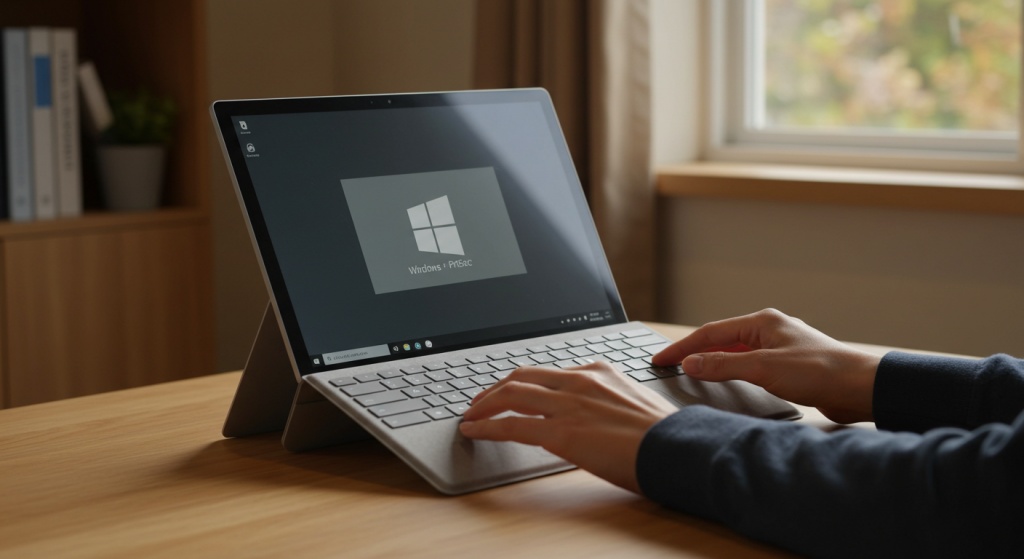
Các cách chụp màn hình Surface
1. Sử dụng các nút vật lý
Nếu bạn đang sử dụng Surface ở chế độ máy tính bảng, bạn có thể chụp ảnh màn hình bằng các nút vật lý:
Dành cho Surface Go, Surface Book, Surface Pro 7 trở lên:
- Nhấn và giữ nút nguồn.
- Trong khi giữ nút Nguồn, hãy nhấn nút Tăng âm lượng.
- Màn hình sẽ mờ đi trong giây lát, xác nhận rằng ảnh chụp màn hình đã được chụp.
- Ảnh sẽ tự động được lưu vào thư mục Screenshots trong thư mục Pictures.
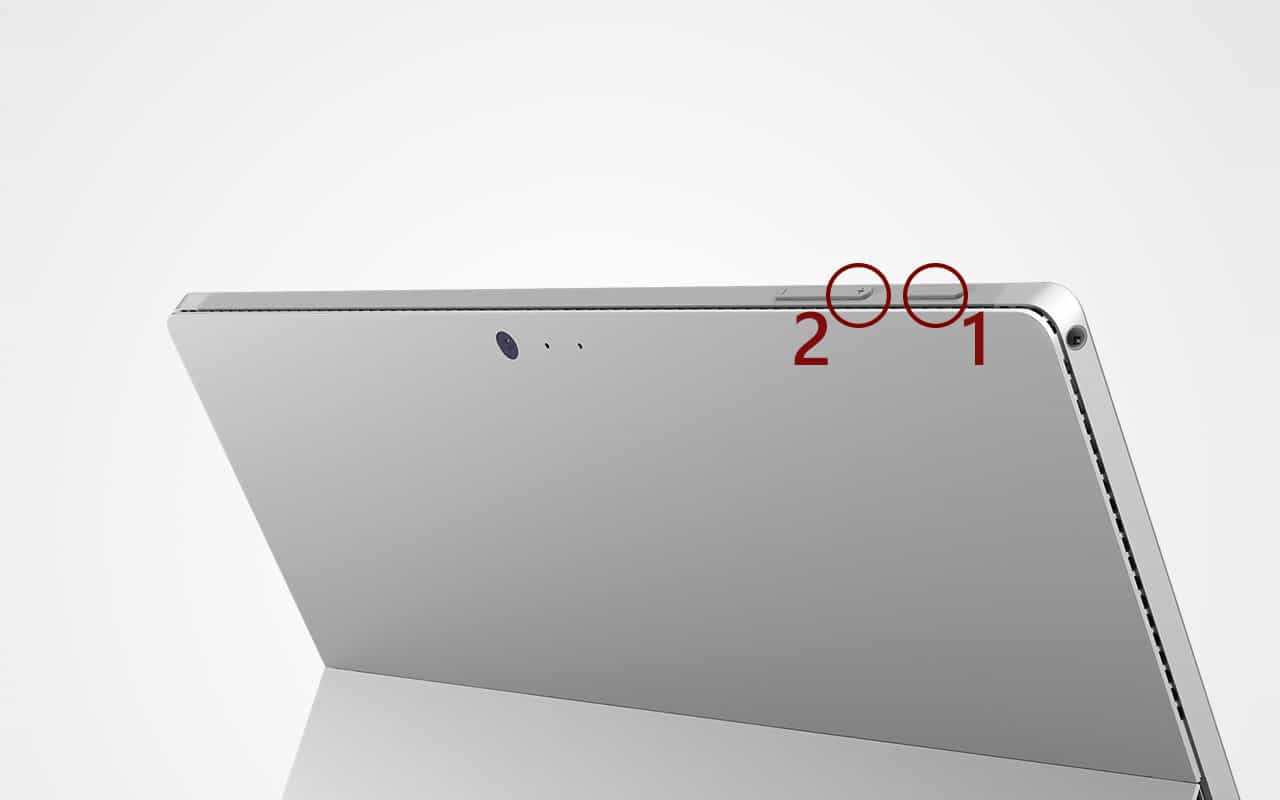
Đối với các dòng Surface đời cũ hơn (Surface Pro 5 trở xuống):
- Nhấn và giữ nút biểu tượng Windows ở viền dưới màn hình.
- Trong khi vẫn giữ nút đó, hãy nhấn nút Giảm âm lượng.
- Màn hình sẽ nhấp nháy, và ảnh chụp màn hình sẽ được lưu vào Pictures > Screenshots.
2. Sử dụng bàn phím
Nếu thiết bị Surface của bạn được kết nối với Type Cover hoặc bàn phím ngoài, bạn có thể sử dụng các phím tắt để chụp màn hình.
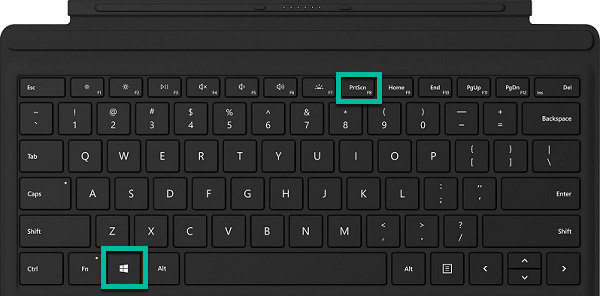
Phím tắt 1: Phím Windows + Shift + S (Khuyến nghị)
- Nhấn đồng thời phím Windows + Shift + S.
- Cửa sổ Snipping Tool sẽ hiện ra, cho phép bạn chọn một phần màn hình để chụp.
- Ảnh chụp màn hình đã được sao chép vào clipboard. Bạn có thể dán nó vào trình chỉnh sửa ảnh như Paint hoặc Microsoft Word và lưu lại thủ công.
Phím tắt 2: Fn + Phím Windows + Phím cách
- Nhấn đồng thời phím Fn + phím Windows + phím Spacebar.
- Ảnh chụp màn hình toàn màn hình sẽ tự động được lưu trong Pictures > Screenshots.
Phím tắt 3: PrtScn (Print Screen)
- Nhấn phím PrtScn để sao chép toàn bộ màn hình vào clipboard.
- Nhấn tổ hợp phím Alt + PrtScn để chụp cửa sổ đang hoạt động.
- Mở trình chỉnh sửa ảnh và nhấn Ctrl + V để dán và lưu ảnh.
3. Sử dụng công cụ Snipping Tool
Hệ điều hành Windows có công cụ tích hợp sẵn là Snipping Tool để chụp ảnh màn hình trên máy tính. Công cụ này cũng có sẵn trên Surface Laptop/Surface Pro/Surface Book của bạn
Các bước chụp ảnh màn hình bằng công cụ Snipping Tool:
- Mở công cụ Snipping Tool bằng cách tìm kiếm nó trong menu Start của Windows.
- Nhấp vào New và chọn một trong các chế độ chụp sau:
- Rectangular Snip (Cắt hình chữ nhật) – Chọn một phần hình chữ nhật trên màn hình.
- Freeform Snip (Cắt tự do) – Vẽ hình dạng tùy chỉnh để chụp.
- Window Snip – Chụp cửa sổ đang hoạt động.
- Fullscreen Snip (Chụp toàn màn hình) – Ghi lại toàn bộ màn hình.
- Sau khi chụp ảnh màn hình, hãy sử dụng các công cụ đánh dấu để chỉnh sửa nếu cần.
- Nhấp vào Save để lưu hình ảnh vào vị trí bạn muốn.
4. Sử dụng bút cảm ứng Surface
Nếu bạn có bút Surface Pen, bạn có thể nhanh chóng chụp và chỉnh sửa ảnh chụp màn hình.
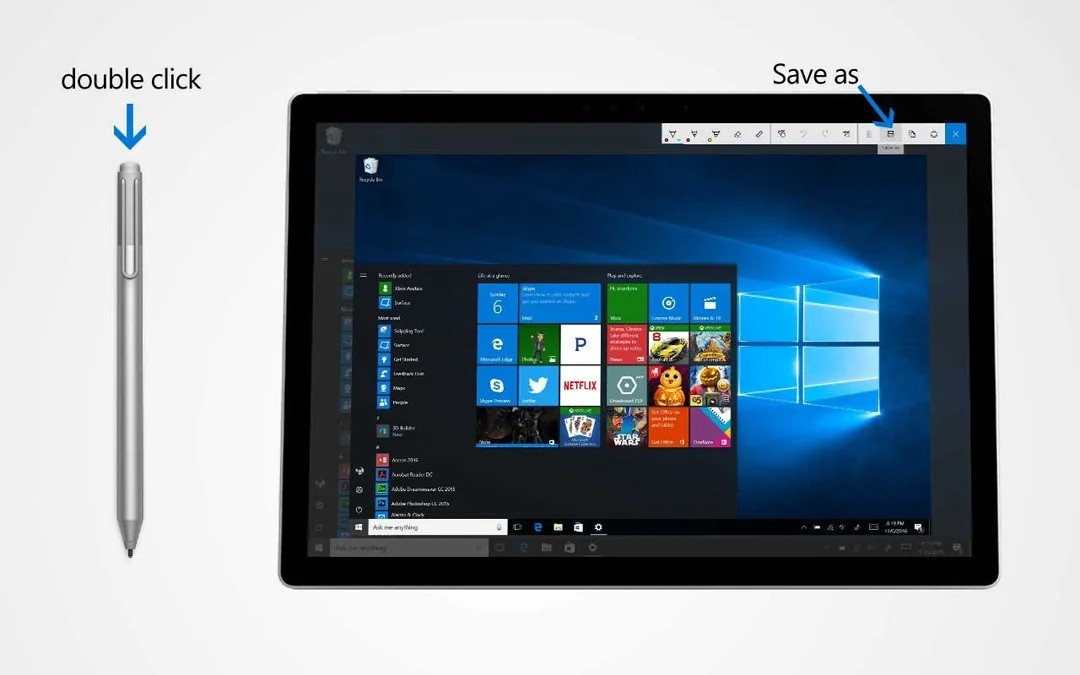
Các bước chụp ảnh màn hình bằng bút Surface:
- Nhấp đúp vào nút tẩy ở phía trên bút Surface Pen.
- Thao tác này sẽ khởi chạy Snip & Sketch (Snipping Tool trong các phiên bản mới hơn).
- Chọn chế độ chụp màn hình ưa thích và bắt đầu chụp.
- Sử dụng các công cụ vẽ để chú thích hoặc làm nổi bật các phần của ảnh chụp màn hình.
- Nhấp vào Save để lưu ảnh hoặc chia sẻ ngay lập tức.
5. Sử dụng Xbox Game Bar (Để chơi game hoặc quay màn hình)
Đối với những người dùng cần chụp ảnh màn hình trong khi chơi game, Xbox Game Bar cung cấp một giải pháp dễ dàng.
Các bước chụp ảnh màn hình bằng Xbox Game Bar:
- Nhấn phím Windows + G để mở lớp phủ Xbox Game Bar.
- Nhấp vào biểu tượng máy ảnh hoặc nhấn tổ hợp phím Windows + Alt + PrtScn để chụp ảnh màn hình.
- Ảnh chụp màn hình được tự động lưu trong mục Videos > Captures.
Tìm ảnh chụp màn hình Surface ở đâu?
- Ảnh chụp màn hình được thực hiện bằng các nút vật lý hoặc tổ hợp phím Fn + phím Windows + phím cách sẽ được lưu trong Pictures > Screenshots.
- Ảnh chụp màn hình được chụp bằng Snipping Tool cần được lưu thủ công.
- Ảnh chụp màn hình từ Xbox Game Bar sẽ hiện ra trong mục Videos > Captures.
- Ảnh chụp màn hình được sao chép vào clipboard có thể được dán vào Paint, Word hoặc bất kỳ trình chỉnh sửa ảnh nào để chỉnh sửa và lưu lại.
Khắc phục các sự cố thường gặp
Nếu bạn gặp bất kỳ sự cố nào khi cố gắng chụp ảnh màn hình, hãy đảm bảo rằng:
- Thiết bị của bạn đã được cập nhật lên phiên bản Windows mới nhất.
- Các nút bấm vật lý không bị hư hại.
- Cài đặt bút Surface của bạn đã được thiết lập chính xác.
- Nếu các phím tắt không hoạt động, hãy kiểm tra xem phím Fn lock có được bật hay không.
- Hãy đảm bảo bạn có đủ dung lượng lưu trữ trong mục Pictures > Screenshots.
- Khởi động lại thiết bị nếu các phím tắt không phản hồi.
Câu hỏi thường gặp
Có những phương pháp nào khác nhau để chụp ảnh màn hình Surface?
Có nhiều phương pháp để chụp ảnh màn hình trên các thiết bị Microsoft Surface, bao gồm các phím tắt, Touch Cover, Type Cover, các công cụ tích hợp sẵn như Snipping Tool và Snip & Sketch, và Surface Pen. Mỗi phương pháp có sự khác biệt nhỏ tùy thuộc vào kiểu máy và phụ kiện đi kèm.
Có thể sử dụng phím tắt để chụp ảnh màn hình trên Surface như thế nào?
Để sử dụng phím tắt chụp ảnh màn hình, hãy giữ biểu tượng Windows và nút Giảm âm lượng trên các mẫu máy cũ hơn. Đối với Surface Pro 4 trở lên, hãy nhấn đồng thời nút Nguồn và nút Tăng âm lượng. Đối với Type Cover, hãy sử dụng tổ hợp phím Fn + Windows + Spacebar trên các mẫu máy cũ hơn và Windows + PrtScrn trên các mẫu máy mới hơn.
Microsoft Surface có những công cụ nào để chụp ảnh màn hình?
Microsoft Surface cung cấp các công cụ tích hợp sẵn như Snipping Tool và Snip & Sketch để chụp ảnh màn hình. Các công cụ này cung cấp nhiều chế độ khác nhau để chụp các khu vực hoặc cửa sổ cụ thể, giúp dễ dàng lưu và chú thích hình ảnh ở các định dạng như JPEG, PNG hoặc GIF
Có thể chụp ảnh màn hình bằng bút Surface Pen không?
Có, bạn có thể chụp ảnh màn hình bằng bút Surface Pen. Chỉ cần cấu hình nút trên bút để chụp ảnh màn hình, ảnh sẽ được lưu trực tiếp vào OneNote. Tính năng này giúp tăng cường tương tác kỹ thuật số với thiết bị Surface của bạn, giúp việc chụp ảnh màn hình trở nên thuận tiện hơn.
Nếu Surface của bạn gặp lỗi không chụp được màn hình, đừng ngần ngại liên hệ Surface Chain để được hỗ trợ nhanh chóng và chuyên nghiệp nhất.
Liên hệ: 0845.201.968
Địa chỉ: Số 20, Ngõ 117 Thái Hà, Đống Đa, Hà Nội