Bộ sạc là một trong những phụ kiện quan trọng nhất đối với bất kỳ thiết bị Microsoft Surface nào. Dù bạn đang sử dụng Surface Pro, Surface Laptop, Surface Book hay Surface Go, việc lựa chọn đúng bộ sạc không chỉ giúp thiết bị hoạt động ổn định mà còn góp phần kéo dài tuổi thọ pin và bảo vệ các linh kiện bên trong.
Tuy nhiên, nhiều người dùng thường nghĩ rằng tất cả bộ sạc Surface đều giống nhau. Thực tế hoàn toàn ngược lại. Microsoft đã phát triển nhiều chuẩn sạc khác nhau qua từng thế hệ sản phẩm, từ Surface Connect độc quyền cho đến USB-C Power Delivery hiện đại.
Trong bài viết này, Surface Chain sẽ giúp bạn hiểu rõ cách lựa chọn sạc Surface phù hợp nhất cho thiết bị của bạn.
Cách xác định đúng bộ sạc cho Surface
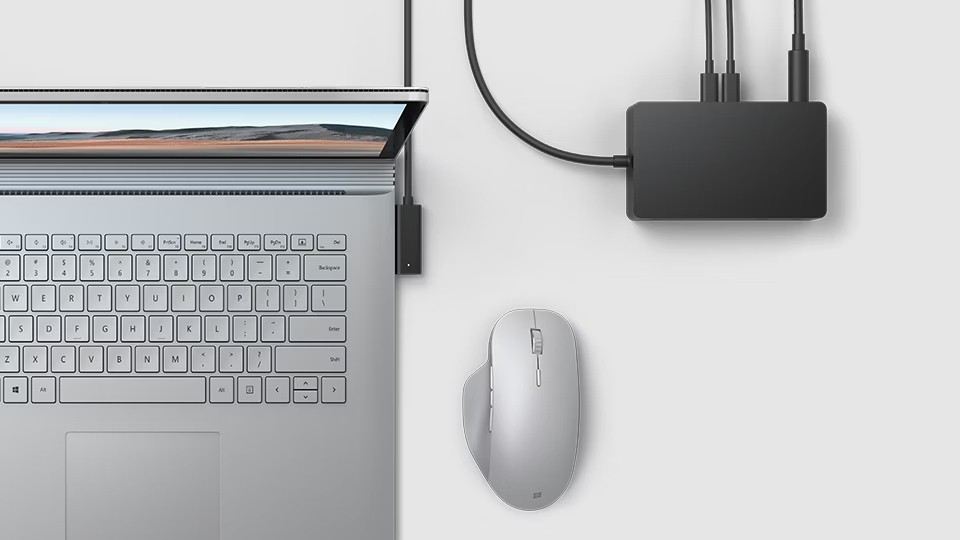
Trước khi mua hoặc thay thế sạc Surface, hãy kiểm tra 3 yếu tố quan trọng sau:
1. Kiểm tra đầu kết nối
Đây là yếu tố quan trọng nhất.
Các loại cổng sạc phổ biến trên Surface gồm:
- Surface Connect (đầu sạc nam châm)
- USB-C Power Delivery (USB-C PD)
- Đầu sạc 5 chân đời cũ
- Đầu sạc tròn (barrel tip) trên một số thiết bị Microsoft cũ
Nếu đầu sạc không phù hợp với cổng trên máy thì hoàn toàn không thể sử dụng.
2. Kiểm tra điện áp đầu ra (Voltage)
Hãy xem thông tin trên nhãn bộ sạc gốc.
Ví dụ:
Output: 15V ⎓ 2.58A
Điều quan trọng là điện áp (V) của bộ sạc mới phải trùng với bộ sạc gốc hoặc đúng theo thông số mà Microsoft công bố cho thiết bị.
3. Kiểm tra công suất (Wattage)
Công suất được tính theo công thức:
Công suất (W) = Điện áp (V) × Dòng điện (A)
Ví dụ:
15V × 2.58A ≈ 39W
Nguyên tắc lựa chọn:
- Công suất bằng sạc gốc: Tốt nhất.
- Công suất cao hơn: Vẫn sử dụng bình thường nếu đúng điện áp.
- Công suất thấp hơn: Có thể sạc được nhưng tốc độ rất chậm hoặc không đủ điện khi máy hoạt động nặng.
Các loại sạc Microsoft Surface phổ biến
Sạc Surface Connect
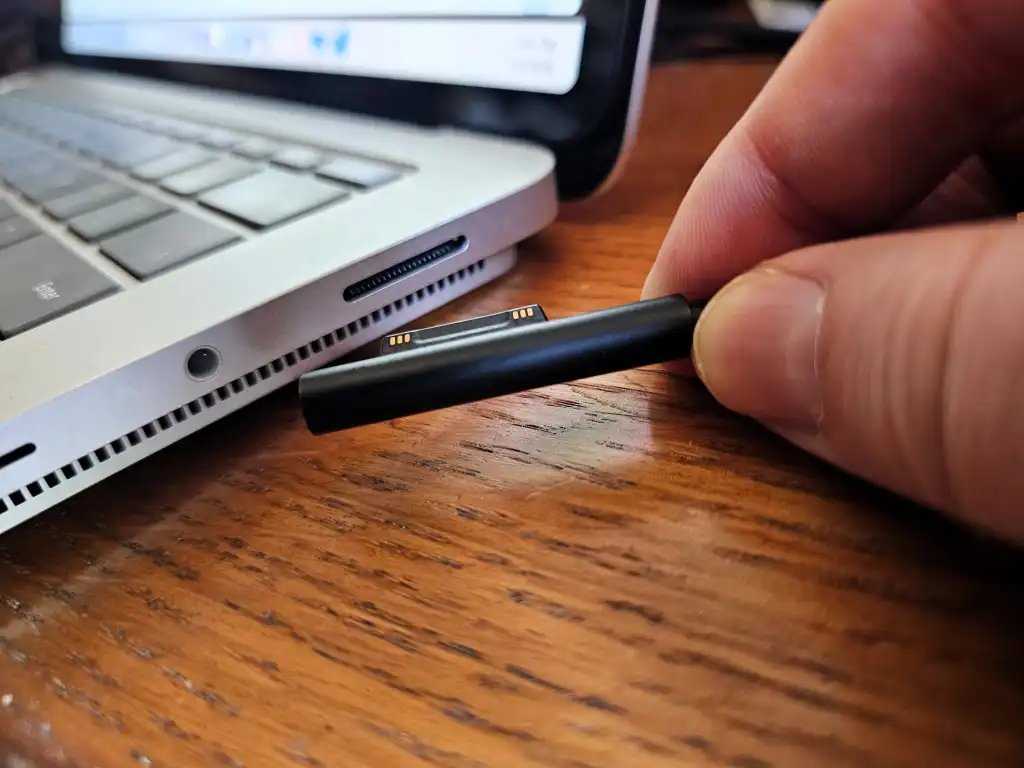
Surface Connect là gì?
Surface Connect là cổng sạc từ tính độc quyền của Microsoft.
Ưu điểm:
- Kết nối chắc chắn.
- Tự động hút vào đúng vị trí.
- Dễ tháo rời khi bị vướng dây.
- An toàn hơn so với nhiều loại cổng truyền thống.
Công suất phổ biến
Tùy từng dòng máy:
Các bộ sạc Surface Connect thường cung cấp điện áp cố định 12V hoặc 15V tùy model.
Sạc USB-C Power Delivery (PD)
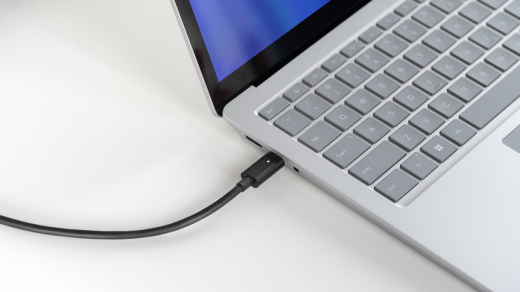
Nhiều dòng Surface hiện nay đã hỗ trợ sạc qua USB-C.
Ví dụ:
USB-C hoạt động như thế nào?
Khác với Surface Connect, USB-C PD sử dụng cơ chế đàm phán điện năng (Power Delivery Negotiation).
Thiết bị Surface và bộ sạc sẽ trao đổi thông tin để xác định:
- Điện áp phù hợp
- Dòng điện phù hợp
- Công suất phù hợp
Nếu quá trình này thất bại:
- Máy báo đã cắm sạc nhưng không vào pin.
- Sạc cực kỳ chậm.
- Công suất bị giới hạn.
Lưu ý khi dùng USB-C
Nên sử dụng:
✅ Củ sạc hỗ trợ Power Delivery (PD)
✅ Cáp USB-C chất lượng cao
✅ Cáp hỗ trợ công suất phù hợp (65W, 100W hoặc cao hơn)
Không nên sử dụng:
❌ Cáp USB-C giá rẻ
❌ Cáp chỉ hỗ trợ sạc điện thoại
❌ Hub USB-C chất lượng thấp
Các chuẩn sạc Microsoft đời cũ
Một số thiết bị Microsoft đời cũ không sử dụng Surface Connect.
Chúng có thể dùng:
- Đầu sạc 5 chân
- Đầu sạc tròn (Barrel Connector)
Các loại sạc này không thể thay thế lẫn nhau với:
Khi thay thế, cần đảm bảo:
- Đúng đầu cắm
- Đúng điện áp
- Đúng công suất
Cách chọn sạc Surface phù hợp
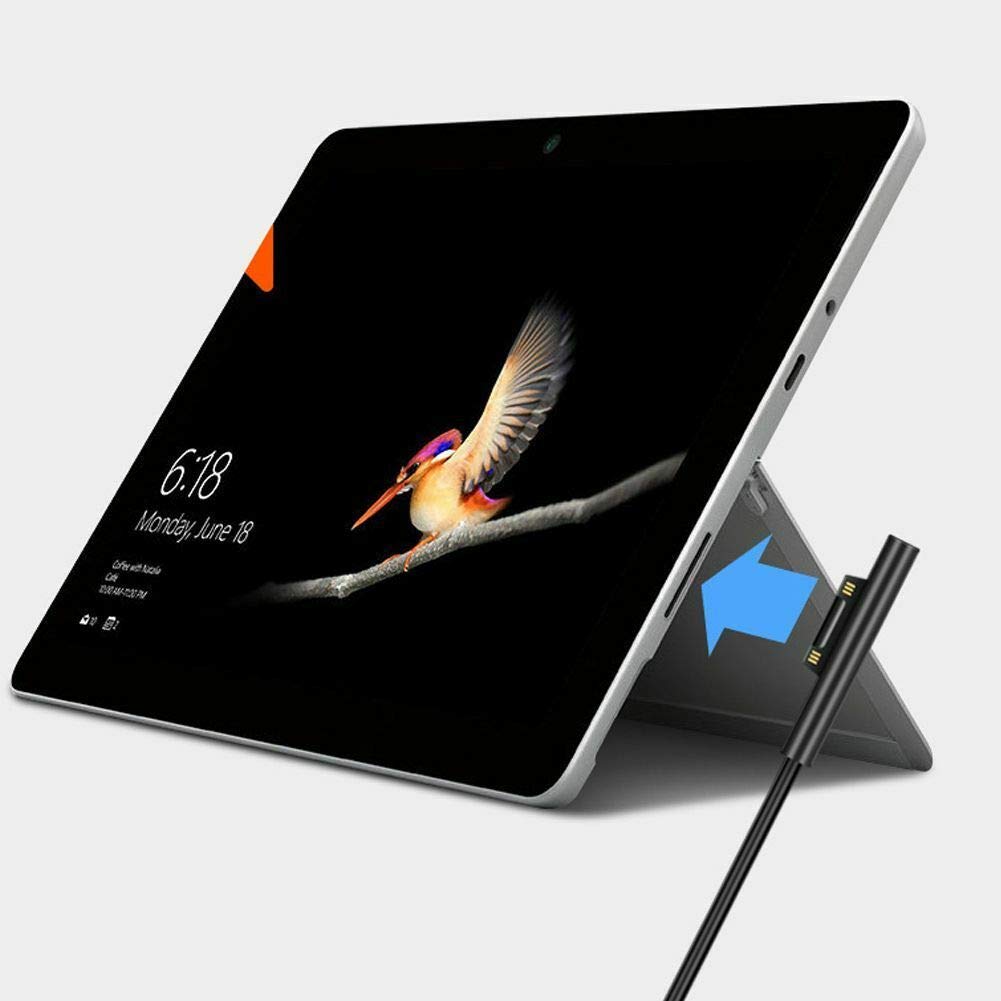
Bước 1: Kiểm tra đầu kết nối
Đây là bước quan trọng nhất.
Nếu đầu sạc không tương thích với cổng trên thiết bị thì hoàn toàn không thể sử dụng.
Các loại cổng thường gặp:
- Surface Connect
- USB-C
- Đầu 5 chân
- Đầu tròn
Hãy xác định chính xác dòng máy trước khi mua sạc thay thế.
Bước 2: Kiểm tra điện áp đầu ra
Trên bộ sạc Microsoft luôn có thông số Output.
Ví dụ:
Output: 15V ⎓ 4A
Điều này có nghĩa:
- Điện áp: 15V
- Dòng điện: 4A
Điện áp phải khớp với bộ sạc gốc hoặc thông số nhà sản xuất.
Đây là yếu tố quan trọng nhất quyết định khả năng tương thích.
Bước 3: Kiểm tra công suất
Công suất được tính theo công thức:
Watt = Volt × Ampere
Ví dụ:
15V × 4A = 60W
Nguyên tắc lựa chọn:
Công suất bằng sạc gốc
Đây là lựa chọn tối ưu nhất.
Công suất cao hơn
Hoàn toàn có thể sử dụng.
Ví dụ:
Máy cần 65W nhưng dùng sạc 102W.
Surface chỉ lấy lượng điện cần thiết nên vẫn an toàn.
Công suất thấp hơn
Có thể phát sinh:
- Sạc chậm.
- Không đủ điện khi chạy ứng dụng nặng.
- Pin tụt dù đang cắm sạc.
Bảng công suất sạc chuẩn cho các dòng Surface
Một trong những câu hỏi phổ biến nhất mà Surface Chain nhận được là:
- Surface Pro 11 dùng sạc bao nhiêu W?
- Surface Laptop 7 có thể sạc bằng USB-C không?
- Surface Book 3 nên dùng sạc 95W hay 120W?
- Surface Go dùng sạc điện thoại được không?
Thực tế, mỗi dòng Surface đều có yêu cầu công suất riêng. Việc sử dụng đúng công suất sẽ giúp thiết bị sạc nhanh, ổn định và kéo dài tuổi thọ pin.
Bảng công suất sạc Surface Pro
| Dòng Surface Pro |
Cổng sạc hỗ trợ |
Công suất tối thiểu |
Công suất khuyến nghị
|
| Surface Pro 12-inch 1st Edition |
USB-C |
27W |
45W |
| Surface Pro 11 5G |
USB-C / Surface Connect |
39W |
60W |
| Surface Pro 11 |
USB-C / Surface Connect |
39W |
60W |
| Surface Pro 10 5G |
USB-C / Surface Connect |
39W |
45W |
| Surface Pro 10 |
USB-C / Surface Connect |
39W |
45W |
| Surface Pro 9 5G |
USB-C / Surface Connect |
39W |
60W |
| Surface Pro 9 |
USB-C / Surface Connect |
60W |
60W |
| Surface Pro X |
USB-C / Surface Connect |
60W |
60W |
| Surface Pro 8 |
USB-C / Surface Connect |
60W |
60W |
| Surface Pro 7+ |
USB-C / Surface Connect |
60W |
60W |
| Surface Pro 7 |
USB-C / Surface Connect |
60W |
60W |
| Surface Pro 6 |
Surface Connect |
39W |
39W |
| Surface Pro 5 |
Surface Connect |
39W |
39W |
| Surface Pro 4 |
Surface Connect |
31W |
31W |
| Surface Pro 3 |
Surface Connect |
31W |
31W |
Lưu ý
Đối với Surface Pro 11 và Surface Pro 9 5G, mặc dù bộ sạc đi kèm chỉ 39W nhưng Surface Chain khuyến nghị sử dụng sạc 60W để đạt tốc độ sạc nhanh tối ưu.
Bảng công suất sạc Surface Laptop
| Dòng Surface Laptop |
Cổng sạc hỗ trợ |
Công suất tối thiểu |
Công suất khuyến nghị
|
| Surface Laptop 13-inch 1st Edition |
USB-C |
40W |
60W |
| Surface Laptop 7 15 inch |
USB-C / Surface Connect |
45W |
60W |
| Surface Laptop 7 13.8 inch |
USB-C / Surface Connect |
39W |
60W |
| Surface Laptop 6 15 inch |
USB-C / Surface Connect |
45W |
60W |
| Surface Laptop 6 13.5 inch |
USB-C / Surface Connect |
39W |
60W |
| Surface Laptop 5 |
USB-C / Surface Connect |
60W |
60W |
| Surface Laptop 4 |
USB-C / Surface Connect |
60W |
60W |
| Surface Laptop 3 |
USB-C / Surface Connect |
60W |
60W |
| Surface Laptop 2 |
Surface Connect |
39W |
39W |
| Surface Laptop Gen 1 |
Surface Connect |
39W |
39W |
| Surface Laptop SE |
USB-C / DC Barrel |
45W |
45W |
Bảng công suất sạc Surface Laptop Studio
| Dòng Surface Laptop Studio |
Cổng sạc hỗ trợ |
Công suất tối thiểu |
Công suất khuyến nghị
|
| Surface Laptop Studio 2 (NVIDIA dGPU) |
USB-C / Surface Connect |
120W |
120W |
| Surface Laptop Studio 2 |
USB-C / Surface Connect |
95W |
95W |
| Surface Laptop Studio (NVIDIA dGPU) |
USB-C / Surface Connect |
95W |
95W |
| Surface Laptop Studio |
USB-C / Surface Connect |
60W |
60W |
Surface Laptop Studio là dòng Surface hiệu năng cao nên yêu cầu bộ sạc công suất lớn. Nếu sử dụng sạc dưới mức khuyến nghị, thiết bị có thể vừa sạc vừa tụt pin khi chạy các tác vụ đồ họa hoặc AI.
| Dòng Surface Laptop Go |
Cổng sạc hỗ trợ |
Công suất tối thiểu |
Công suất khuyến nghị
|
| Surface Laptop Go 3 |
USB-C / Surface Connect |
39W |
39W |
| Surface Laptop Go 2 |
USB-C / Surface Connect |
39W |
39W |
| Surface Laptop Go |
USB-C / Surface Connect |
39W |
39W |
|
Dòng Surface Go
|
Cổng sạc hỗ trợ |
Công suất tối thiểu |
Công suất khuyến nghị
|
| Surface Go 4 |
USB-C / Surface Connect |
24W |
30W |
| Surface Go 3 |
USB-C / Surface Connect |
24W |
30W |
| Surface Go 2 LTE |
USB-C / Surface Connect |
24W |
30W |
| Surface Go 2 |
USB-C / Surface Connect |
24W |
30W |
| Surface Go LTE |
USB-C / Surface Connect |
24W |
24W |
| Surface Go |
USB-C / Surface Connect |
24W |
24W |
Nhiều người dùng Surface Go thường sử dụng sạc điện thoại USB-C. Điều này có thể hoạt động nhưng tốc độ sạc sẽ rất chậm nếu bộ sạc dưới 24W.
Bảng công suất sạc Surface Book
| Dòng Surface Book |
Cổng sạc hỗ trợ |
Công suất tối thiểu |
Công suất khuyến nghị
|
| Surface Book 3 15 inch |
USB-C / Surface Connect |
120W |
120W |
| Surface Book 3 13.5 inch (NVIDIA) |
USB-C / Surface Connect |
95W |
95W |
| Surface Book 3 13.5 inch |
USB-C / Surface Connect |
60W |
80W |
| Surface Book 2 15 inch |
USB-C / Surface Connect |
95W |
95W |
| Surface Book 2 13 inch (NVIDIA) |
USB-C / Surface Connect |
95W |
95W |
| Surface Book 2 13 inch |
USB-C / Surface Connect |
39W |
39W |
| Surface Book Performance Base |
Surface Connect |
95W |
95W |
| Surface Book NVIDIA GPU |
Surface Connect |
60W |
60W |
| Surface Book |
Surface Connect |
31W |
31W |
Lưu ý quan trọng
Surface Book là dòng Surface tiêu thụ điện năng lớn nhất của Microsoft. Đặc biệt các phiên bản trang bị GPU NVIDIA cần sử dụng đúng công suất để tránh hiện tượng:
- Pin tụt khi đang cắm sạc.
- Sạc rất chậm.
- Hiệu năng giảm khi xử lý đồ họa.
Những sai lầm thường gặp khi chọn sạc Surface
Chỉ quan tâm đến công suất
Nhiều người nghĩ rằng chỉ cần đúng số Watt là đủ.
Thực tế cần đảm bảo đồng thời:
- Đúng cổng kết nối.
- Đúng điện áp.
- Đúng chuẩn sạc.
Sử dụng cáp usb-c giá rẻ
Một cáp USB-C chất lượng thấp có thể khiến Surface chỉ nhận được một phần công suất từ củ sạc.
Dùng bộ sạc công suất tối thiểu khi làm việc nặng
Nếu thường xuyên:
- Họp Teams.
- Chạy Photoshop.
- Dựng video.
- Lập trình AI.
Bạn nên chọn mức công suất khuyến nghị thay vì mức tối thiểu.
Tiếp tục sử dụng sạc đã hỏng
Dấu hiệu nhận biết:
- Đèn Surface Connect nhấp nháy.
- Phải xoay đầu sạc mới nhận.
- Sạc lúc được lúc không.
- Dây bị nứt hoặc bong tróc.
Trong trường hợp này nên thay sạc mới để tránh ảnh hưởng tới pin và bo mạch nguồn.
Tại sao Surface sạc chậm?
Đây là một trong những câu hỏi mà Surface Chain nhận được nhiều nhất.
Sử dụng bộ sạc không đủ công suất
Ví dụ:
- Surface Laptop cần 65W.
- Bạn dùng sạc điện thoại 25W.
Kết quả:
Máy vẫn nhận sạc nhưng tốc độ rất chậm.
Khi chạy Zoom, Teams hoặc cập nhật Windows, pin thậm chí còn tụt.
Dùng cáp usb-c chất lượng kém
Nhiều người chỉ chú ý đến củ sạc mà quên rằng cáp USB-C cũng ảnh hưởng rất lớn.
Một số loại cáp giá rẻ:
- Không hỗ trợ Power Delivery.
- Chỉ hỗ trợ sạc điện thoại.
- Giới hạn công suất ở mức thấp.
Điều này khiến Surface không thể nhận đủ điện năng.
Pin đang được bảo vệ
Microsoft trang bị công nghệ Smart Charging trên nhiều dòng Surface.
Khi pin đạt khoảng 80%, hệ thống có thể:
- Giảm tốc độ sạc.
- Tạm dừng sạc.
Mục đích là bảo vệ tuổi thọ pin lâu dài.
Đây không phải lỗi.
Thiết bị quá nóng
Nhiệt độ cao là nguyên nhân phổ biến gây sạc chậm.
Thường xảy ra khi:
- Chơi game.
- Render video.
- Chạy AI hoặc lập trình nặng.
- Đặt máy trong môi trường nóng.
Lúc này hệ thống sẽ tự động giảm công suất sạc để bảo vệ pin.
Vì sao Surface báo đang sạc nhưng không vào pin?
Đây là lỗi khá phổ biến trên nhiều dòng Surface.
Công suất sạc không đủ
Máy tiêu thụ nhiều điện hơn lượng điện được cung cấp.
Kết quả:
- Biểu tượng sạc vẫn hiển thị.
- Phần trăm pin không tăng.
Lỗi Driver pin
Windows đôi khi gặp lỗi quản lý pin.
Cách khắc phục:
- Mở Device Manager.
- Chọn Batteries.
- Gỡ Microsoft ACPI Battery.
- Khởi động lại máy.
Windows sẽ tự cài lại trình điều khiển.
Lỗi pin Surface
Nếu pin đã chai nặng hoặc hỏng cell pin:
- Máy không nhận sạc.
- Pin nhảy phần trăm bất thường.
- Tự tắt nguồn.
Lúc này cần kiểm tra và thay pin Surface.
Đèn sạc Surface Connect không sáng phải làm sao?
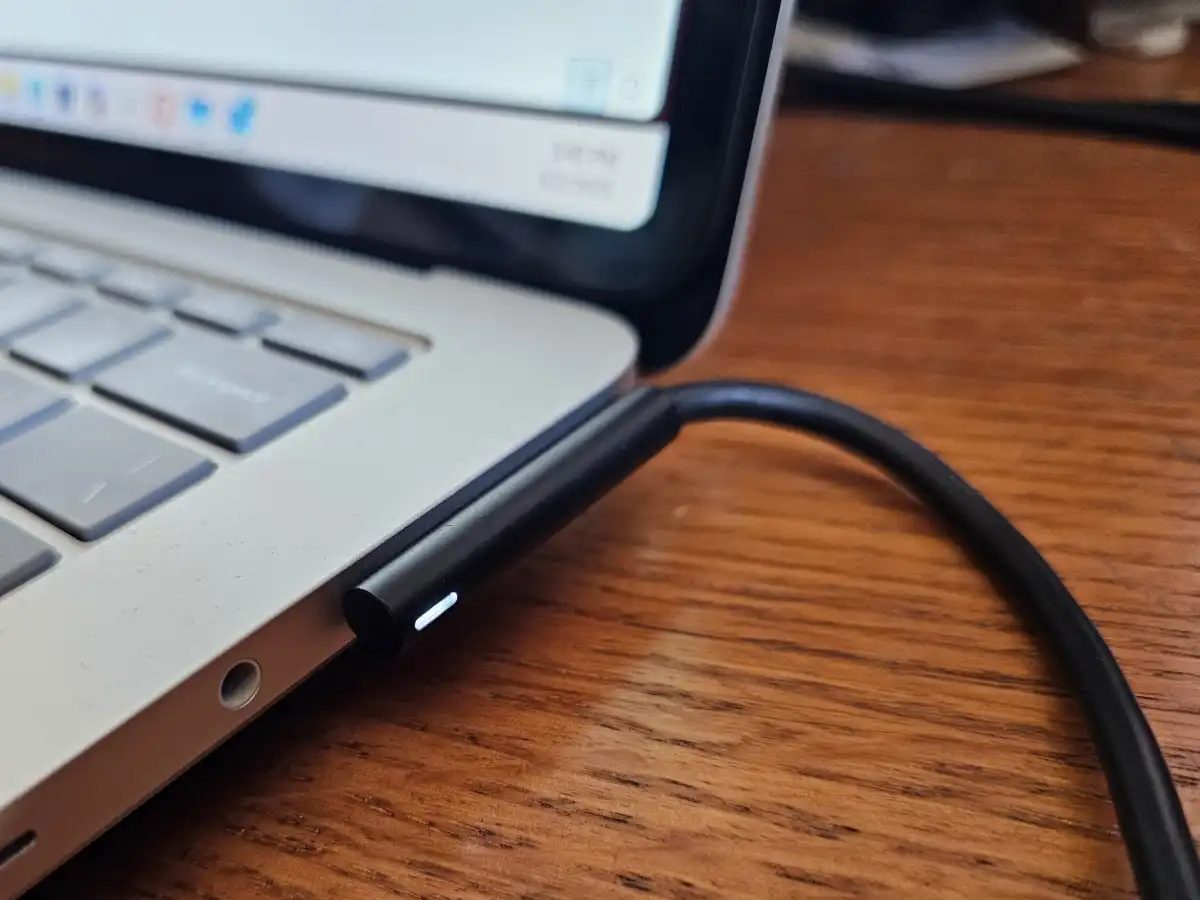
Đèn LED trên đầu Surface Connect là công cụ giúp xác định nhanh tình trạng nguồn.
Nếu đèn không sáng:
Kiểm tra ổ điện
Thử cắm sang ổ điện khác.
Kiểm tra dây nguồn
Đảm bảo dây nguồn được kết nối chắc chắn.
Vệ sinh cổng sạc
Bụi bẩn có thể làm giảm khả năng tiếp xúc.
Kiểm tra dây sạc
Nhiều trường hợp dây bị đứt ngầm gần đầu kết nối.
Nếu đèn chớp tắt liên tục, rất có thể dây sạc đã xuống cấp.
Sạc Surface bằng USB-C có an toàn không?
Câu trả lời là CÓ.
Tuy nhiên cần đáp ứng:
- Củ sạc hỗ trợ Power Delivery.
- Công suất phù hợp.
- Cáp đạt chuẩn PD.
Những thương hiệu được người dùng Surface lựa chọn nhiều gồm:
- Microsoft
- Anker
- UGREEN
- Baseus
- Belkin
Không nên sử dụng các bộ sạc không rõ nguồn gốc vì có thể gây mất ổn định nguồn điện.
Có nên dùng sạc công suất cao hơn không?
Đây là thắc mắc rất phổ biến.
Ví dụ:
Máy cần 65W nhưng bạn dùng sạc 102W.
Điều này hoàn toàn bình thường.
Surface chỉ lấy lượng điện mà hệ thống yêu cầu.
Sạc công suất cao hơn:
✔ Không làm hỏng máy.
✔ Không làm chai pin.
✔ Không gây quá tải.
Miễn là:
- Đúng điện áp.
- Đúng chuẩn kết nối.
Khi nào nên thay sạc Surface?
Bạn nên cân nhắc thay sạc nếu xuất hiện các dấu hiệu:
- Dây sạc bị đứt.
- Đầu Surface Connect lỏng.
- Đèn LED chập chờn.
- Sạc nóng bất thường.
- Có mùi khét.
- Sạc lúc được lúc không.
Việc tiếp tục sử dụng bộ sạc hỏng có thể ảnh hưởng đến pin và bo mạch nguồn của thiết bị.
Mua sạc Surface chính hãng ở đâu?
Hiện nay trên thị trường có rất nhiều bộ sạc Surface không rõ nguồn gốc.
Những sản phẩm này thường:
- Sai điện áp.
- Công suất không đạt chuẩn.
- Linh kiện kém chất lượng.
- Tuổi thọ thấp.
Tại Surface Chain, khách hàng được:
- Tư vấn đúng loại sạc theo model Surface.
- Kiểm tra miễn phí tình trạng sạc và pin.
- Cung cấp sạc Surface chính hãng.
- Bảo hành rõ ràng.
- Hỗ trợ kỹ thuật chuyên sâu.
Kết luận
Việc lựa chọn sạc Surface đúng đóng vai trò quan trọng trong việc duy trì hiệu năng và tuổi thọ thiết bị. Dù sử dụng Surface Connect hay USB-C Power Delivery, người dùng cần ghi nhớ ba nguyên tắc quan trọng:
✅ Chọn đúng đầu kết nối.
✅ Đúng điện áp theo tiêu chuẩn của Microsoft.
✅ Công suất bằng hoặc cao hơn sạc gốc.
Nếu Surface của bạn đang gặp các vấn đề như sạc chậm, không nhận sạc, pin tụt nhanh hoặc cần thay sạc chính hãng, hãy liên hệ Surface Chain để được kiểm tra và tư vấn giải pháp phù hợp nhất cho từng dòng Surface.
Câu hỏi thường gặp về cách chọn sạc Surface
1. Microsoft Surface sử dụng loại sạc nào?
Hầu hết các dòng Surface hiện đại (Pro 7+, Laptop 3+, Go 3+) đều hỗ trợ USB-C Power Delivery với PPS. Các mẫu cũ hơn (Pro 3–6, Book 1–2) yêu cầu bộ chuyển đổi Surface Connect có điện áp (12V hoặc 15V) và công suất (36W–65W) phù hợp.
2. Có thể sạc Surface bằng bộ sạc điện thoại được không?
Chỉ khi đó là bộ sạc USB-C PD cung cấp công suất ≥45W và hỗ trợ 15V PPS — hầu hết các bộ sạc điện thoại tiêu chuẩn (18W–30W) sẽ cấp nguồn cho thiết bị nhưng không duy trì hoặc bổ sung pin trong quá trình sử dụng.
3. Có thể dùng bất kỳ bộ sạc nào cho Surface được không?
Về mặt kỹ thuật thì có, nhưng Microsoft đặc biệt khuyến nghị sử dụng phụ kiện chính hãng hoặc được Microsoft cấp phép. Bộ sạc không được chứng nhận có thể gây ra hiện tượng sạc không ổn định, báo cáo pin không chính xác hoặc làm hao mòn pin nhanh hơn.
4. Tất cả các dòng máy Surface đều hỗ trợ sạc qua cổng USB-C phải không?
Không. Surface Pro 1–6, Book 1–2, Studio 1–2 và Go 1–2 không có cổng sạc USB-C. Cổng sạc USB-C bắt đầu từ Pro 7, Laptop 3 và Go 3 — và là trang bị tiêu chuẩn trên Pro 9/10/11, Laptop Studio 2 và Go 4.
5. Có thể cắm sạc Surface qua đêm một cách an toàn không?
Đúng vậy — pin Surface hiện đại sử dụng thuật toán sạc thông minh, tự động dừng ở mức khoảng 100% và chỉ tiếp tục khi mức pin giảm xuống khoảng 92%. Không xảy ra hiện tượng suy giảm hiệu năng khi sạc qua đêm.