Microsoft Surface là dòng thiết bị nổi tiếng với thiết kế linh hoạt, hiệu năng mạnh mẽ và khả năng làm việc di động cao. Tuy nhiên, để tối ưu trải nghiệm học tập, làm việc hay giải trí, nhiều người dùng thường có nhu cầu kết nối Surface với màn hình ngoài, TV hoặc máy chiếu.
Vậy làm thế nào để kết nối Surface với tivi, màn hình máy tính hoặc máy chiếu? Nên dùng kết nối có dây hay không dây? Surface hỗ trợ những chuẩn kết nối nào?
Trong bài viết này, Surface Chain sẽ hướng dẫn chi tiết cách kết nối Surface với TV, màn hình và máy chiếu nhanh chóng, ổn định và dễ thực hiện nhất.
Vì sao nên kết nối Surface với màn hình ngoài?
Việc kết nối Surface với màn hình ngoài mang lại rất nhiều lợi ích:
- Mở rộng không gian làm việc
- Hỗ trợ làm việc đa nhiệm hiệu quả hơn
- Trình chiếu slide trong các buổi họp hoặc giảng dạy
- Xem phim, giải trí trên màn hình lớn
- Chỉnh sửa ảnh, video chuyên nghiệp
- Chơi game với trải nghiệm tốt hơn
Đặc biệt với các dòng như Surface Pro, Surface Laptop hay Surface Studio, khả năng xuất hình ảnh chất lượng cao giúp người dùng dễ dàng xây dựng góc làm việc chuyên nghiệp.
Các cách kết nối Surface với TV, màn hình hoặc máy chiếu
Hiện nay có 2 phương thức phổ biến:
Kết nối có dây
Bao gồm:
- USB-C
- HDMI
- DisplayPort
- Mini DisplayPort
- VGA
Ưu điểm:
- Ổn định
- Ít độ trễ
- Hình ảnh sắc nét
- Phù hợp chơi game, làm việc chuyên nghiệp
Kết nối không dây
Thường sử dụng:
- Miracast
- Wireless Display
- Microsoft Wireless Display Adapter
Ưu điểm:
- Gọn gàng
- Không cần dây cáp
- Dễ di chuyển
Đây là phương án được nhiều người lựa chọn khi cần kết nối Surface với tivi không dây.
Kết nối Surface với màn hình máy tính
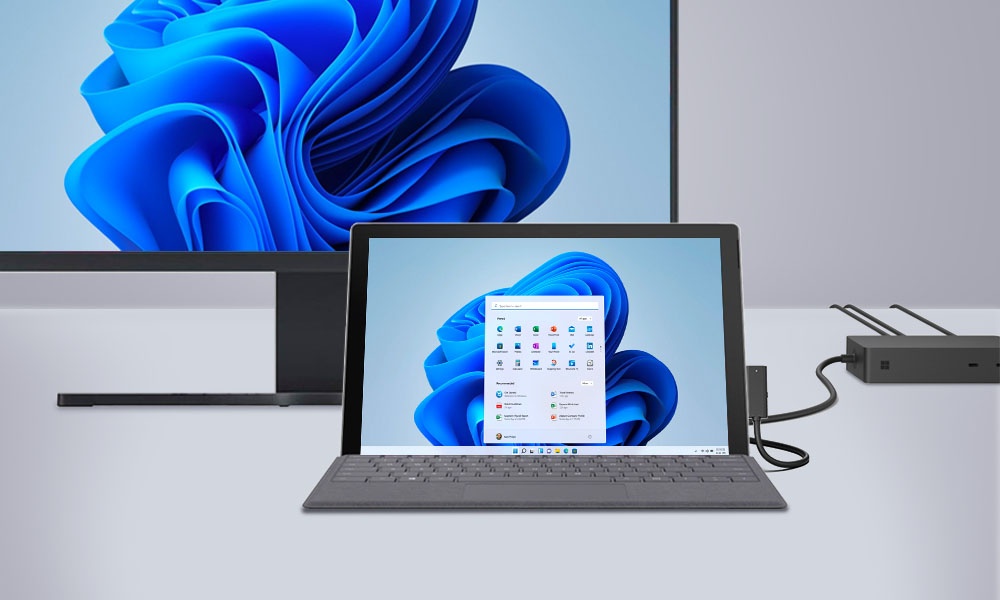
Kiểm tra cổng kết nối trên Surface
Tùy model Surface sẽ có:
- USB-C
- Thunderbolt 4
- Mini DisplayPort
Các dòng Surface mới như Surface Pro 9, Surface Laptop 6 thường sử dụng USB-C/Thunderbolt.
Các loại cáp phổ biến
Để kết nối Surface với màn hình máy tính, bạn có thể dùng:
- USB-C to HDMI
- USB-C to DisplayPort
USB-C to USB-C
Nếu màn hình hỗ trợ USB-C, bạn nên dùng USB-C trực tiếp để có chất lượng tốt nhất.
Cách kết nối
Bước 1: Kết nối cáp từ Surface tới màn hình.
Bước 2: Bật màn hình và chọn đúng cổng input.
Ví dụ:
- HDMI 1
- HDMI 2
- DisplayPort
Bước 3: Nhấn: Windows + P
Để chọn chế độ hiển thị.
Các chế độ hiển thị trên Surface
PC Screen Only
Chỉ hiển thị trên màn hình Surface.
Duplicate
Hiển thị giống nhau trên cả hai màn hình.
Phù hợp khi:
- Thuyết trình
- Họp nhóm
- Dạy học
Extend
Mở rộng không gian làm việc.
Đây là chế độ được dân văn phòng và designer sử dụng nhiều nhất.
Second Screen Only
Chỉ hiển thị trên màn hình ngoài.
Kết nối Surface với tivi có dây
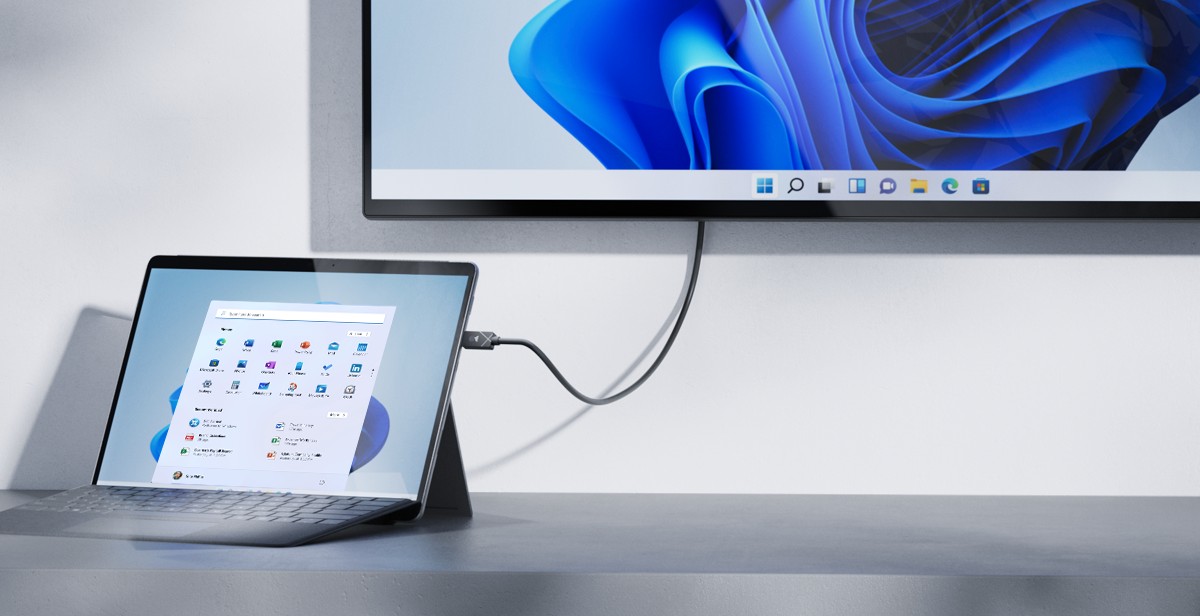
Đây là cách đơn giản và ổn định nhất để kết nối Surface với tivi.
Thiết bị cần chuẩn bị
- Cáp USB-C to HDMI
- Hoặc adapter Surface to HDMI
- TV có cổng HDMI
Cách thực hiện
Bước 1: Cắm đầu HDMI vào TV.
Bước 2: Kết nối đầu còn lại với Surface.
Bước 3: Trên TV, chọn đúng cổng HDMI đang sử dụng.
Bước 4: Nhấn: Windows + P
Để chọn chế độ hiển thị phù hợp.
Kết nối Surface với tivi không dây
Nếu không muốn dùng dây cáp, bạn có thể kết nối Surface với tivi không dây thông qua Miracast.
Đây là tính năng có sẵn trên Windows và nhiều Smart TV hiện nay.
Điều kiện để kết nối không dây
TV cần hỗ trợ:
- Miracast
- Wireless Display
Hoặc sử dụng:
- Microsoft Wireless Display Adapter
Cách kết nối Surface với Tivi không dây
Bước 1: Bật TV và kích hoạt chế độ nhận kết nối không dây.
Bước 2: Trên Surface nhấn: Windows + K
Bước 3: Danh sách thiết bị khả dụng sẽ xuất hiện.
Chọn tên TV muốn kết nối.
Bước 4
Chờ vài giây để Surface ghép nối với TV.
Sau khi kết nối thành công, màn hình Surface sẽ được trình chiếu lên TV.
Ưu điểm của kết nối không dây
- Không cần dây cáp
- Dễ di chuyển
- Setup nhanh
- Thích hợp họp nhóm hoặc giải trí
Nhược điểm
- Có thể bị delay nhẹ
- Phụ thuộc mạng Wi-Fi
- Chất lượng không ổn định bằng kết nối HDMI
Kết nối Surface với máy chiếu
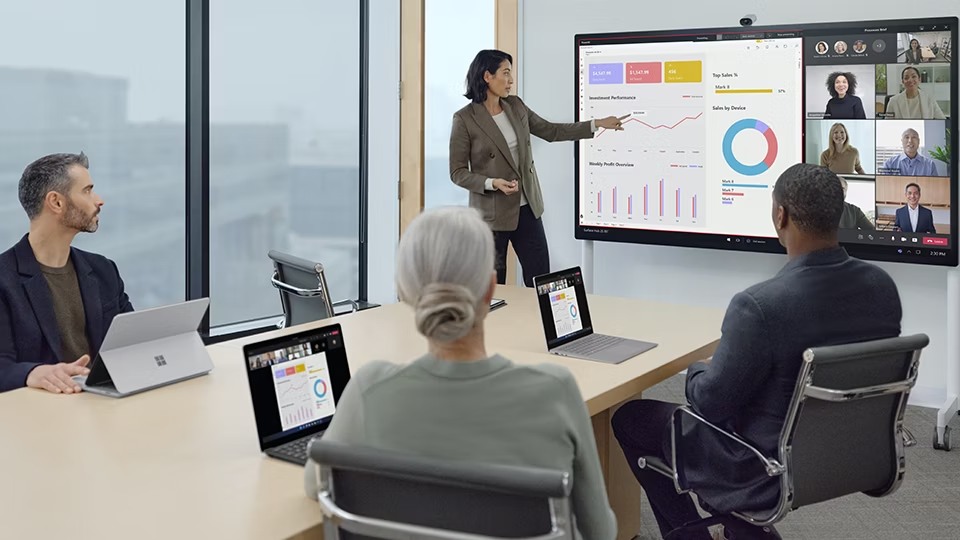
Đối với môi trường doanh nghiệp, trường học hoặc hội họp, việc kết nối Surface với máy chiếu rất phổ biến.
Kết nối máy chiếu qua HDMI
Cách ổn định nhất.
Bạn chỉ cần:
- Cáp HDMI
- Adapter USB-C to HDMI (nếu cần)
Sau đó thực hiện tương tự như kết nối màn hình ngoài.
Kết nối máy chiếu không dây
Nhiều máy chiếu hiện đại hỗ trợ:
- Miracast
- Wireless Projection
Bạn chỉ cần: Windows + K
Sau đó chọn tên máy chiếu.
Surface hỗ trợ bao nhiêu màn hình ngoài?
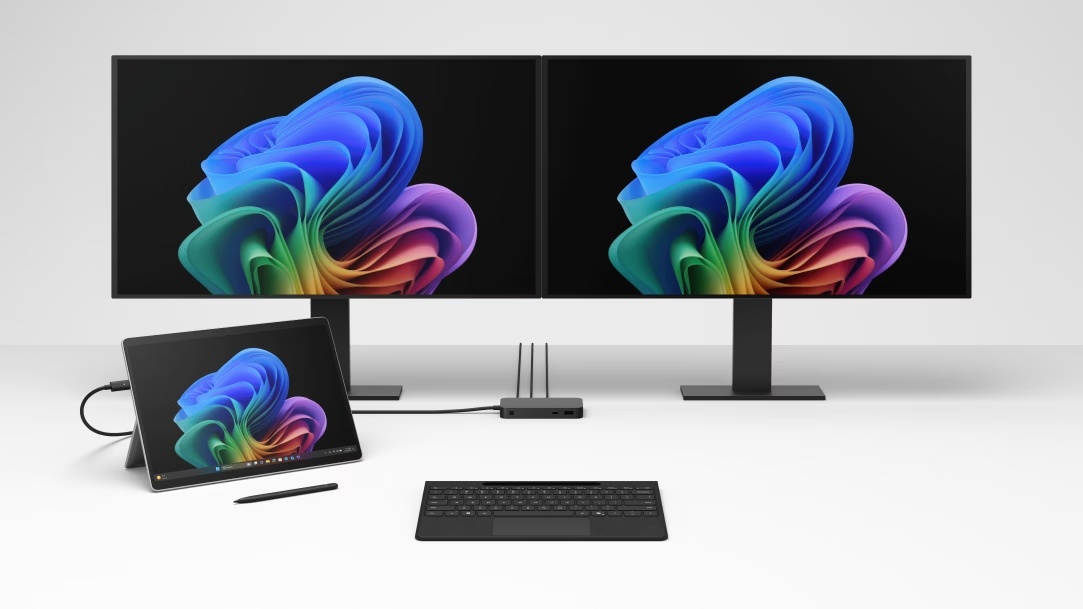
Hầu hết các thiết bị Microsoft Surface đều hỗ trợ chính thức tối đa 2 màn hình ngoài (thường ở độ phân giải 4K với tần số quét 60 Hz). Tuy nhiên, một số mẫu máy hiện đại được trang bị cổng Thunderbolt™ 4 hoặc USB4, chẳng hạn như Surface Pro (Copilot+ PC) và Surface Laptop Studio, có thể hỗ trợ tối đa 3 màn hình ngoài.
📌 Xem: Hướng dẫn kết nối Surface Laptop Studio với màn hình ngoài
Khả năng hỗ trợ màn hình ngoài khác nhau tùy theo mẫu Surface:
- Surface Pro 11, Surface Pro 12 inch (2025) và Surface Laptop Studio: có thể hỗ trợ tối đa 3 màn hình ngoài ở chế độ mở rộng. Cài đặt này yêu cầu kết nối qua đế cắm Thunderbolt 4 hoặc sử dụng cài đặt kết hợp với kết nối trực tiếp qua hai cổng USB4.
- Surface Pro 7 đến 10, Surface Laptop 3-7 và Surface Book: Thông thường, giới hạn ở 2 màn hình ngoài theo mặc định. Để kết nối hai màn hình, bạn có thể sử dụng đế cắm được chứng nhận (như Microsoft Surface Thunderbolt 4 Dock) hoặc kết nối USB-C trực tiếp.
- Surface Go và các mẫu Surface cũ hơn: thường hỗ trợ 1 màn hình ngoài với độ phân giải lên đến 4K.
Những lỗi thường gặp khi kết nối Surface với màn hình
Surface không nhận màn hình ngoài
Nguyên nhân có thể:
- Cáp lỗi
- Adapter không tương thích
- Chưa chọn đúng nguồn input
- Driver đồ họa lỗi
Không có âm thanh khi kết nối TV
Hãy kiểm tra:
- Output audio trong Windows
- TV đã chọn HDMI audio chưa
Màn hình bị nhấp nháy
Nguyên nhân thường do:
- Cáp chất lượng kém
- Cáp quá dài
- Adapter không đạt chuẩn
Mẹo giúp kết nối surface ổn định hơn
Sử dụng cáp chất lượng cao
Nên dùng:
- HDMI 2.0
- DisplayPort 1.2 trở lên
- USB4 hoặc Thunderbolt 4 certified
Hạn chế dùng converter giá rẻ
Adapter kém chất lượng thường gây:
- Mất tín hiệu
- Lag hình
- Không nhận màn hình
Cập nhật driver đồ họa
Luôn cập nhật:
- Windows Update
- Intel Graphics Driver
- Firmware Surface
Có nên dùng dock Surface không?
Nếu thường xuyên làm việc đa màn hình, bạn nên sử dụng:
- Surface Dock
- Thunderbolt Dock
Ưu điểm:
- Kết nối nhiều màn hình
- Thêm cổng USB
- Mạng LAN ổn định
- Setup gọn gàng
Câu hỏi thường gặp khi kết nối Surface với TV, màn hình hoặc máy chiếu
Surface có kết nối được với Smart TV không?
Có. Hầu hết các dòng Microsoft Surface hiện nay đều có thể kết nối với Smart TV thông qua:
- Kết nối không dây Miracast
- Wireless Display
- Cáp HDMI thông qua adapter USB-C hoặc Mini DisplayPort
Nếu TV hỗ trợ Screen Mirroring hoặc Cast, bạn có thể dễ dàng kết nối Surface với tivi không dây chỉ trong vài bước.
Làm sao để kết nối Surface với tivi không dây?
Bạn có thể thực hiện như sau:
- Bật tính năng Wireless Display hoặc Screen Mirroring trên TV
- Trên Surface nhấn tổ hợp phím: Windows + K
- Chọn tên TV muốn kết nối
- Chờ Surface ghép nối hoàn tất
Đây là cách phổ biến nhất để kết nối Surface với tivi không dây mà không cần cáp HDMI.
Surface dùng adapter gì để kết nối HDMI?
Tùy dòng máy Surface:
- Surface đời mới: dùng USB-C to HDMI
- Surface đời cũ: dùng Mini DisplayPort to HDMI
Nên ưu tiên adapter chính hãng hoặc cáp đạt chuẩn để đảm bảo tín hiệu ổn định.
Vì sao Surface không nhận màn hình ngoài?
Một số nguyên nhân phổ biến gồm:
- Cáp HDMI bị lỗi
- Adapter không tương thích
- Chưa chọn đúng nguồn Input trên màn hình
- Driver đồ họa chưa cập nhật
- Dock Surface gặp lỗi kết nối
Bạn nên thử:
- Đổi cáp khác
- Khởi động lại Surface
- Cập nhật Windows và driver
- Kiểm tra lại cổng kết nối
Có thể kết nối nhiều màn hình với Surface không?
Có. Nhiều dòng Surface hỗ trợ:
- 2 màn hình ngoài
- 3 màn hình ngoài (thông qua Surface Dock hoặc Thunderbolt 4)
Điều này rất phù hợp cho:
- Thiết kế đồ họa
- Lập trình
- Chứng khoán
- Làm việc đa nhiệm
Surface có kết nối được với máy chiếu không?
Có. Surface hỗ trợ kết nối với máy chiếu bằng:
- HDMI
- VGA
- Wireless Projection
Nếu máy chiếu đời cũ dùng VGA, bạn cần adapter chuyển đổi tương thích.
Kết nối Surface với màn hình máy tính bằng USB-C có tốt không?
Rất tốt. USB-C là chuẩn kết nối hiện đại giúp:
- Xuất hình ảnh chất lượng cao
- Truyền dữ liệu nhanh
- Sạc thiết bị cùng lúc
Nhiều màn hình hiện nay hỗ trợ USB-C giúp kết nối Surface với màn hình cực kỳ tiện lợi.
Vì sao kết nối HDMI có hình nhưng không có tiếng?
Nguyên nhân thường do Windows chưa chọn đúng thiết bị phát âm thanh.
Cách khắc phục:
- Chuột phải biểu tượng loa
- Chọn Sound Settings
- Chọn TV hoặc màn hình HDMI làm Output Device
Surface hỗ trợ xuất màn hình 4K không?
Có. Các dòng Surface hiện đại hỗ trợ:
- 4K
- 5K
- Thậm chí 8K trên một số thiết bị dùng Thunderbolt 4
Tuy nhiên cần:
- Cáp đạt chuẩn
- Adapter hỗ trợ 4K
- Màn hình tương thích
Nên dùng HDMI hay DisplayPort cho Surface?
Nếu có thể, nên ưu tiên:
- USB-C
- DisplayPort
- HDMI
DisplayPort thường cho:
- Băng thông cao hơn
- Tần số quét tốt hơn
- Hỗ trợ đa màn hình ổn định hơn HDMI
Có cần Surface Dock để kết nối màn hình ngoài không?
Không bắt buộc, nhưng Surface Dock rất hữu ích nếu bạn:
- Dùng nhiều màn hình
- Cần thêm cổng USB
- Muốn setup bàn làm việc chuyên nghiệp
Dock giúp việc kết nối màn hình với Surface ổn định và tiện lợi hơn nhiều.
Surface kết nối màn hình ngoài nhưng bị nhấp nháy phải làm sao?
Bạn nên kiểm tra:
- Cáp HDMI hoặc DisplayPort
- Adapter chuyển đổi
- Driver card đồ họa
- Tần số quét màn hình
Ngoài ra, tránh dùng cáp quá dài hoặc cáp giá rẻ chất lượng thấp.
Có thể trình chiếu PowerPoint từ Surface lên máy chiếu không?
Hoàn toàn được. Surface rất phù hợp cho:
- Họp công ty
- Giảng dạy
- Thuyết trình
- Hội thảo
Bạn chỉ cần kết nối máy chiếu và chọn chế độ: Duplicate
Để hiển thị cùng nội dung trên cả Surface và máy chiếu.
Kết luận
Việc kết nối Surface với tivi, màn hình hoặc máy chiếu hiện nay rất đơn giản nhờ khả năng hỗ trợ đa dạng các chuẩn kết nối của Microsoft Surface.
Bạn có thể lựa chọn:
- Kết nối có dây để đảm bảo ổn định
- Hoặc kết nối Surface với tivi không dây để tối ưu sự tiện lợi
Tùy nhu cầu sử dụng mà lựa chọn giải pháp phù hợp nhất cho công việc, học tập và giải trí.
Nếu bạn cần tư vấn phụ kiện Surface chính hãng như dock, adapter USB-C to HDMI hoặc màn hình tương thích với Surface, hãy liên hệ với Surface Chain để được hỗ trợ nhanh nhất.