Bạn muốn kết nối tay cầm Xbox với Surface để chơi Game Pass, Steam, EA Sports FC, Forza Horizon hoặc các tựa game trên Xbox Cloud Gaming? Chỉ với vài thao tác đơn giản, bạn có thể biến chiếc Microsoft Surface thành một máy chơi game di động mạnh mẽ.
Hiện nay, các dòng Surface Pro, Surface Laptop và Surface Laptop Studio đều hỗ trợ kết nối tay cầm Xbox thông qua Bluetooth, USB-C, hoặc Xbox Wireless Adapter, mang lại trải nghiệm chơi game ổn định với độ trễ thấp.
Trong bài viết này, Surface Chain sẽ hướng dẫn chi tiết cách kết nối tay cầm Xbox với Surface trên Windows 11 phiên bản mới năm 2026, đồng thời giải đáp những lỗi thường gặp và cách khắc phục nhanh chóng.
Vì sao nên kết nối tay cầm Xbox với Surface?
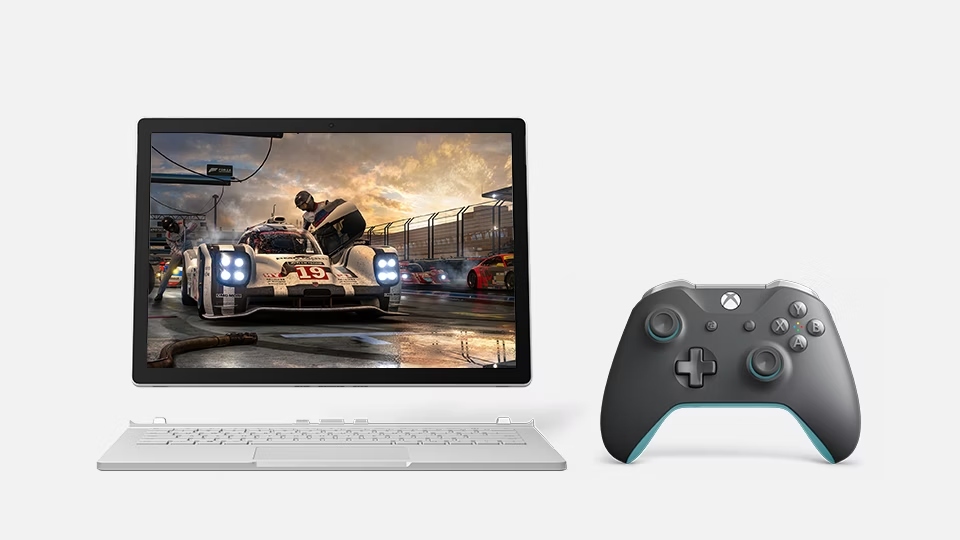
Microsoft phát triển hệ sinh thái Xbox và Windows theo hướng đồng bộ hoàn toàn. Vì vậy, khi sử dụng Surface cùng tay cầm Xbox, người dùng sẽ nhận được nhiều lợi ích hơn so với các tay cầm Bluetooth thông thường.
Trải nghiệm chơi game mượt mà
Tay cầm Xbox được Windows 11 nhận diện tự động, không cần cài thêm driver.
Bạn có thể sử dụng ngay với:
- Ứng dụng Xbox
- PC Game Pass
- Hơi nước
- Epic Games
- Ứng dụng EA
- Ubisoft Connect
- Battle.net
- Chơi game trên đám mây Xbox
Hầu hết các tựa game trên Windows đều hỗ trợ Xbox Controller ngay khi kết nối.
Độ trễ cực thấp
Nếu sử dụng Xbox Wireless Adapter, độ trễ thấp hơn Bluetooth, đặc biệt khi chơi:
- Game FPS
- Game đối kháng
- Game đua xe
- Game thể thao
Ngoài ra còn hạn chế hiện tượng mất kết nối khi chơi trong thời gian dài.
Hỗ trợ đầy đủ tính năng của tay cầm
Khi kết nối tay cầm Xbox với Surface, người dùng có thể sử dụng:
- Rung phản hồi (Vibration)
- Nút Share
- Jack tai nghe 3.5mm (với Xbox Wireless)
- Trigger rung trên các tay cầm hỗ trợ
- Cập nhật firmware trực tiếp qua ứng dụng Xbox Accessories
Chơi Xbox Cloud Gaming mọi lúc
Nếu đăng ký Xbox Game Pass Ultimate, bạn có thể:
- Stream game trực tiếp
- Không cần cài game
- Đồng bộ save game giữa Xbox và Surface
- Chơi ở bất kỳ đâu chỉ cần có Internet
Đây là một trong những ưu điểm lớn nhất của hệ sinh thái Microsoft năm 2026.
Surface nào hỗ trợ kết nối tay cầm Xbox?
Thực tế, gần như mọi mẫu Surface chạy Windows 11 đều có thể kết nối tay cầm Xbox.
Các dòng Surface mới
Bao gồm:
Các thiết bị này đều hỗ trợ kết nối qua Bluetooth hoặc USB-C.
Những Surface từng tích hợp Xbox Wireless
Một số mẫu Surface đời trước được Microsoft tích hợp sẵn Xbox Wireless trong phần cứng:
- Surface Book 2 15 inch
- Surface Book 3 15 inch
- Surface Studio
- Surface Studio 2
Khi sử dụng các thiết bị này, bạn có thể kết nối trực tiếp tay cầm Xbox mà không cần mua thêm Xbox Wireless Adapter.
Tuy nhiên, từ các thế hệ Surface mới, Microsoft tập trung vào chuẩn Bluetooth 5.x và USB-C tốc độ cao. Nếu muốn khai thác toàn bộ tính năng Xbox Wireless (như kết nối nhiều tay cầm hoặc độ trễ thấp hơn), người dùng vẫn có thể sử dụng Xbox Wireless Adapter for Windows.
Những cách kết nối tay cầm Xbox với Surface
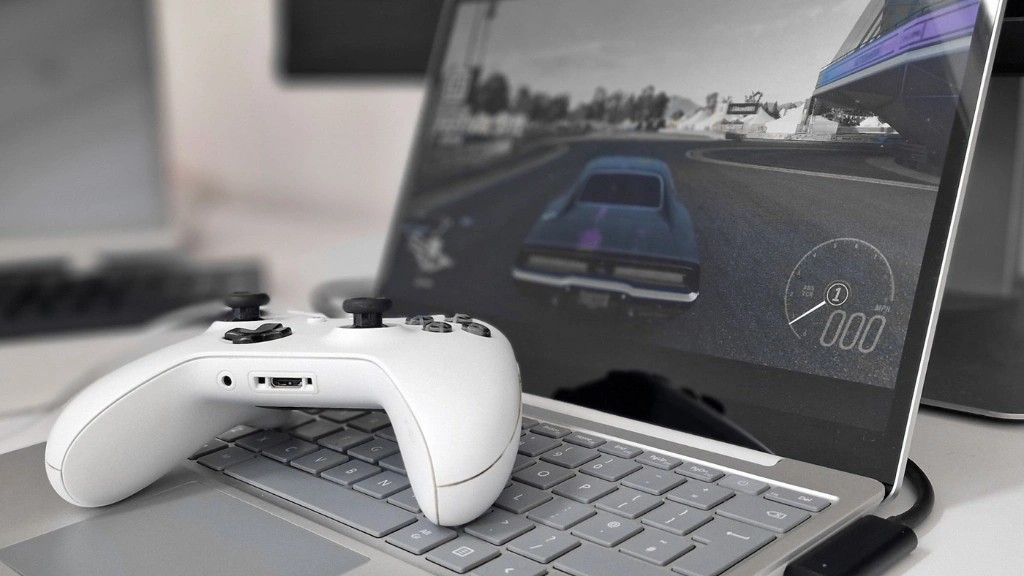
Hiện nay có ba phương pháp phổ biến.
Cách 1: Kết nối bằng Bluetooth (được nhiều người sử dụng)
Đây là cách nhanh nhất và không cần mua thêm phụ kiện.
Ưu điểm:
- Không dây
- Thiết lập đơn giản
- Tương thích với hầu hết Surface hiện nay
- Phù hợp chơi game hàng ngày
Cách 2: Kết nối bằng cáp USB-C
Nếu bạn muốn:
- Không bị gián đoạn
- Không cần sạc pin
- Độ trễ thấp
Hãy sử dụng cáp USB-C hoặc USB-A (tùy loại tay cầm Xbox).
Windows sẽ tự nhận thiết bị chỉ sau vài giây.
Cách 3: Sử dụng Xbox Wireless Adapter
Đây là lựa chọn tốt nhất dành cho game thủ.
Ưu điểm:
- Độ trễ thấp hơn Bluetooth
- Kết nối ổn định
- Hỗ trợ nhiều tay cầm cùng lúc
- Hỗ trợ tai nghe cắm trực tiếp vào controller
- Phù hợp chơi game chuyên nghiệp
Nếu thường xuyên chơi Xbox Cloud Gaming hoặc PC Game Pass, đây là phụ kiện rất đáng đầu tư.
Hướng dẫn kết nối tay cầm Xbox với Surface bằng Bluetooth
Đây là phương pháp được đa số người dùng Surface lựa chọn.
Bước 1: Mở cài đặt Bluetooth
- Nhấn tổ hợp phím: Windows + I
- Chọn: Bluetooth & devices (Bluetooth và thiết bị)
- Đảm bảo Bluetooth đang được bật.
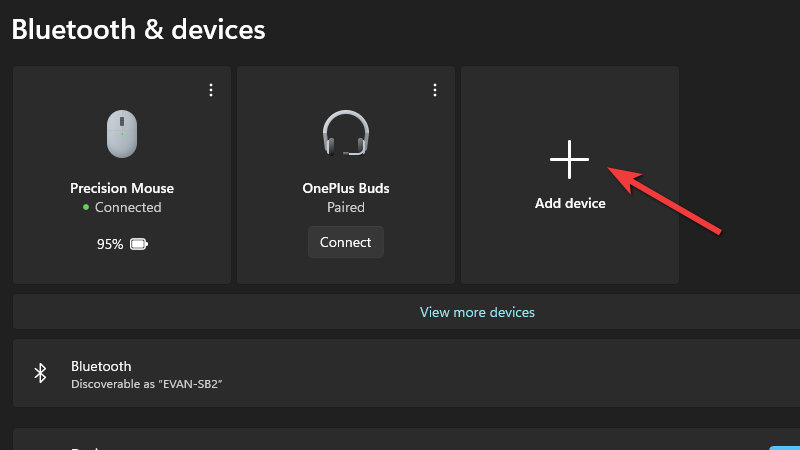
Bước 2: Thêm thiết bị mới
- Nhấn: Add device
- Sau đó chọn: Bluetooth
- Windows sẽ bắt đầu tìm kiếm các thiết bị xung quanh.
Bước 3: Đưa tay cầm Xbox vào chế độ ghép nối
- Nhấn nút Xbox để bật tay cầm.
- Giữ nút Pair (Connect) khoảng 3–5 giây.
- Khi logo Xbox nhấp nháy liên tục, tay cầm đã sẵn sàng để ghép nối.
Bước 4: Chọn tay cầm trên Surface
- Trong danh sách thiết bị khả dụng sẽ xuất hiện: Xbox Wireless Controller
- Nhấn vào tên thiết bị.
- Sau vài giây, Windows sẽ hiển thị trạng thái: Connected
Lúc này, bạn đã hoàn tất việc kết nối tay cầm Xbox với Surface và có thể sử dụng ngay trong các trò chơi hỗ trợ.
Cách kết nối tay cầm Xbox với Surface bằng Xbox Wireless Adapter
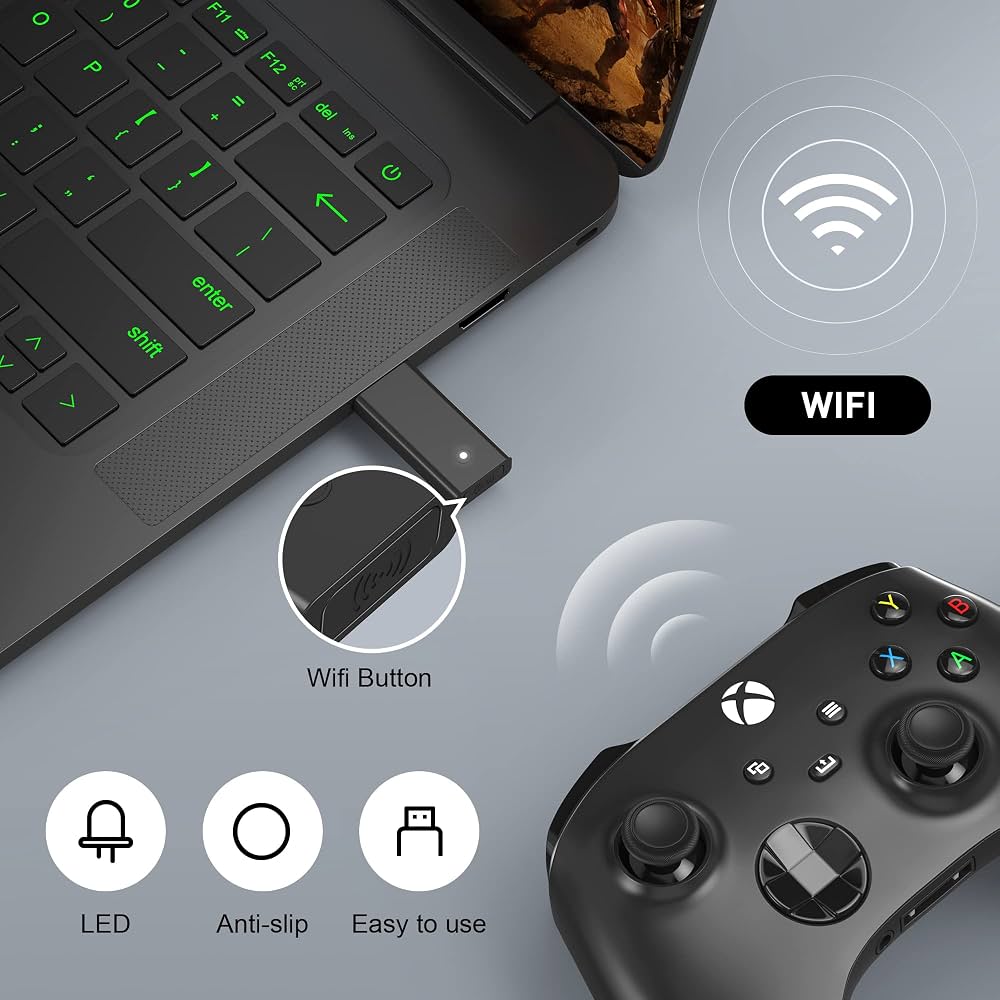
Nếu bạn muốn có kết nối ổn định hơn Bluetooth, độ trễ thấp và hỗ trợ đầy đủ các tính năng của tay cầm Xbox, hãy sử dụng Xbox Wireless Adapter for Windows.
Đây là phụ kiện chính hãng của Microsoft, phù hợp với những người thường xuyên chơi các tựa game hành động, bắn súng, đua xe hoặc thi đấu trực tuyến.
Bước 1: Cắm Xbox Wireless Adapter
- Cắm Xbox Wireless Adapter vào cổng USB-A hoặc USB-C (thông qua bộ chuyển đổi nếu cần).
- Windows 11 sẽ tự động cài đặt driver chỉ sau vài giây.
Bước 2: Bật chế độ ghép nối
Nhấn nút trên Xbox Wireless Adapter cho đến khi đèn báo nhấp nháy.
Tiếp theo:
- Bật tay cầm Xbox.
- Giữ nút Pair khoảng 3–5 giây.
Bước 3: Hoàn tất kết nối
Sau vài giây, đèn trên adapter và tay cầm sẽ sáng liên tục, cho biết hai thiết bị đã được kết nối thành công.
Bạn có thể mở Xbox App hoặc Steam để kiểm tra và bắt đầu chơi game.
Cách kết nối tay cầm Xbox với Surface bằng cáp USB
Nếu không muốn sử dụng kết nối không dây, bạn có thể kết nối trực tiếp bằng cáp USB.
Các bước thực hiện
- Cắm cáp USB-C hoặc USB-A vào Surface.
- Kết nối đầu còn lại với tay cầm Xbox.
- Windows sẽ tự động nhận diện thiết bị.
- Mở trò chơi để kiểm tra.
Ưu điểm của phương pháp này:
- Không cần sạc pin.
- Độ trễ rất thấp.
- Không bị ảnh hưởng bởi tín hiệu Bluetooth.
- Phù hợp với các giải đấu hoặc chơi game trong thời gian dài.
Cập nhật firmware cho tay cầm Xbox
Microsoft thường xuyên phát hành các bản cập nhật giúp cải thiện:
- Độ ổn định kết nối.
- Khả năng tương thích với Windows 11.
- Hiệu suất Bluetooth.
- Độ phản hồi của tay cầm.
Cách cập nhật
- Mở ứng dụng Xbox Accessories trên Windows.
- Kết nối tay cầm với Surface bằng USB hoặc Xbox Wireless.
- Nếu có bản cập nhật, chọn Update.
- Chờ quá trình hoàn tất rồi khởi động lại tay cầm.
Việc cập nhật firmware giúp hạn chế nhiều lỗi kết nối và tối ưu trải nghiệm chơi game.
Khắc phục lỗi không thể kết nối tay cầm Xbox với Surface
Trong quá trình sử dụng, bạn có thể gặp một số lỗi phổ biến dưới đây.
1. Surface không tìm thấy tay cầm Xbox
Nguyên nhân:
- Bluetooth chưa bật.
- Tay cầm chưa vào chế độ ghép nối.
- Tay cầm đang kết nối với thiết bị khác.
Cách khắc phục:
- Bật Bluetooth trên Surface.
- Giữ nút Pair đến khi logo Xbox nhấp nháy.
- Xóa thiết bị cũ trong danh sách Bluetooth rồi kết nối lại.
2. Tay cầm kết nối nhưng không điều khiển được
Nguyên nhân có thể là:
- Driver bị lỗi.
- Firmware tay cầm quá cũ.
- Game không hỗ trợ controller.
Giải pháp:
- Cập nhật Windows 11.
- Cập nhật firmware bằng Xbox Accessories.
- Khởi động lại Surface.
- Kiểm tra cài đặt tay cầm trong game.
3. Kết nối Bluetooth bị chập chờn
Nếu tay cầm thường xuyên mất kết nối:
- Sạc đầy pin hoặc thay pin mới.
- Đặt tay cầm gần Surface.
- Tránh để nhiều thiết bị Bluetooth hoạt động cùng lúc.
- Cập nhật driver Bluetooth.
- Chuyển sang Xbox Wireless Adapter nếu thường xuyên chơi game.
4. Tay cầm không xuất hiện trong Windows
Bạn hãy:
- Mở Trình quản lý thiết bị .
- Chọn Scan for hardware changes.
- Gỡ driver cũ nếu có dấu chấm than màu vàng.
- Khởi động lại Surface để Windows cài đặt lại driver.
5. Xbox Game Bar không nhận tay cầm
Nếu Game Bar không hoạt động khi sử dụng controller:
- Vào Settings > Gaming > Xbox Game Bar.
- Bật tính năng Xbox Game Bar.
- Khi đang chơi game, nhấn Windows + G để mở Game Bar.
- Nếu lần đầu sử dụng, hãy cấp quyền ghi hình và các tính năng chơi game.
Một số lưu ý để kết nối ổn định hơn
Để quá trình kết nối tay cầm Xbox với Surface luôn ổn định, bạn nên:
- Luôn cập nhật Windows 11 lên phiên bản mới nhất.
- Cập nhật firmware cho tay cầm định kỳ.
- Sạc đầy pin trước khi chơi.
- Tắt Bluetooth của các thiết bị không sử dụng.
- Giữ khoảng cách giữa Surface và tay cầm trong phạm vi 6–8 mét.
- Sử dụng Xbox Wireless Adapter nếu cần độ ổn định và độ trễ thấp.
Thực hiện những lưu ý trên sẽ giúp giảm thiểu tình trạng mất kết nối hoặc giật, lag trong quá trình chơi game.
Kết luận
Việc kết nối tay cầm Xbox với Surface hiện nay rất đơn giản nhờ Windows 11 hỗ trợ tốt cả Bluetooth, USB và Xbox Wireless. Dù bạn sở hữu Surface Pro, Surface Laptop, Surface Go hay Surface Laptop Studio đời mới, chỉ với vài thao tác là đã có thể trải nghiệm hàng nghìn tựa game trên PC Game Pass, Steam hoặc Xbox Cloud Gaming.
Nếu ưu tiên sự tiện lợi, Bluetooth là lựa chọn phù hợp. Trong khi đó, kết nối bằng USB hoặc Xbox Wireless Adapter sẽ mang lại độ ổn định cao hơn và đáp ứng tốt nhu cầu chơi game chuyên nghiệp.
Nếu bạn chưa biết nên chọn mẫu Surface nào để chơi game hoặc làm việc, đội ngũ kỹ thuật của Surface Chain sẽ tư vấn cấu hình phù hợp với ngân sách, giúp bạn có trải nghiệm tốt nhất khi sử dụng Windows 11 và hệ sinh thái Xbox.
Câu hỏi thường gặp (FAQ)
Kết nối tay cầm Xbox với Surface có cần cài driver không?
Không. Windows 11 sẽ tự động cài đặt driver khi phát hiện tay cầm Xbox chính hãng.
Surface Pro 11 và Surface Pro 12 có kết nối được tay cầm Xbox không?
Có. Hai dòng máy này hỗ trợ kết nối qua Bluetooth, cáp USB-C hoặc Xbox Wireless Adapter.
Có thể kết nối nhiều tay cầm Xbox với Surface cùng lúc không?
Có. Khi sử dụng Xbox Wireless Adapter, bạn có thể kết nối nhiều tay cầm tương thích để chơi game nhiều người.
Tay cầm Xbox có chơi được Steam và Epic Games không?
Có. Xbox Controller được hầu hết các nền tảng chơi game trên Windows hỗ trợ, bao gồm Steam, Epic Games Store, EA App, Ubisoft Connect và Xbox App.
Vì sao Surface không nhận tay cầm Xbox?
Nguyên nhân thường gặp là Bluetooth chưa bật, pin tay cầm yếu, firmware lỗi thời hoặc driver Bluetooth gặp sự cố. Hãy kiểm tra và cập nhật thiết bị trước khi thử kết nối lại.