Khi Surface Pro không thể vào Windows, gặp lỗi khởi động hoặc cần cài lại hệ điều hành, khởi động Surface Pro từ USB là một giải pháp hữu ích. Phương pháp này cho phép Surface bỏ qua quá trình khởi động Windows thông thường và chạy bộ cài, công cụ khôi phục hoặc phần mềm kiểm tra hệ thống từ USB.
So với laptop thông thường, cách vào menu boot trên Surface Pro có một số điểm khác biệt. Tuy nhiên, nếu thực hiện đúng thứ tự, bạn có thể khởi động Surface Pro từ USB khá đơn giản.
Trong bài viết này, Surface Chain hướng dẫn chi tiết cách tạo USB boot, vào menu khởi động và xử lý một số lỗi thường gặp.
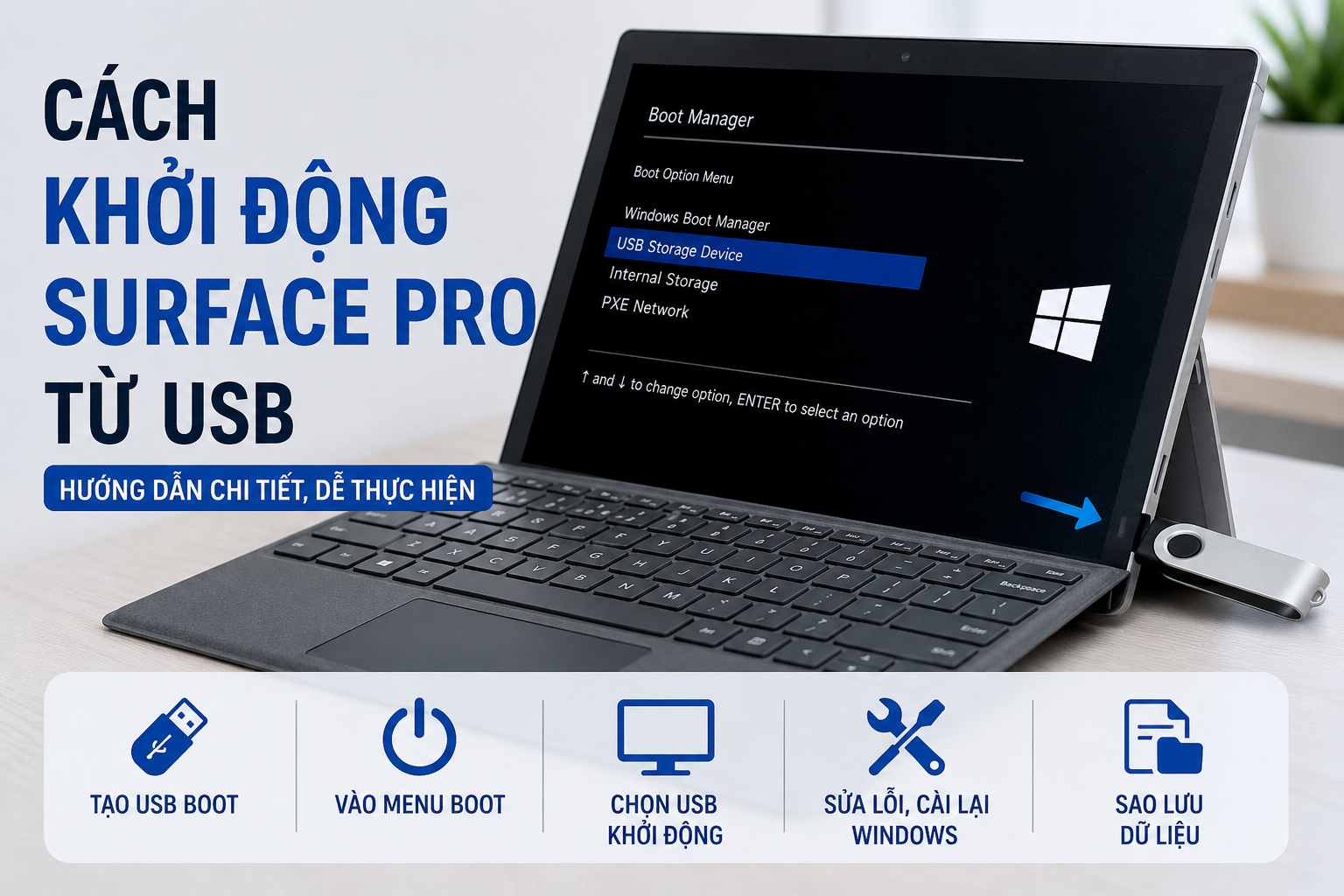
Khi nào cần khởi động Surface Pro từ USB?
Không phải lúc nào bạn cũng cần boot Surface Pro từ USB. Phương pháp này thường được sử dụng khi Windows gặp lỗi hoặc cần thực hiện các thao tác hệ thống nâng cao.
Cài lại hoặc khôi phục Windows
USB boot có thể giúp bạn cài đặt lại Windows ngay cả khi hệ điều hành hiện tại không thể khởi động.
Bạn có thể sử dụng USB để:
- Cài mới Windows.
- Khôi phục hệ điều hành.
- Sửa lỗi Windows không khởi động.
- Khắc phục lỗi file hệ thống.
- Phân vùng hoặc định dạng ổ đĩa.
- Khôi phục Surface về trạng thái ban đầu.
Trong trường hợp Surface Pro gặp lỗi nghiêm trọng, bạn có thể sử dụng Surface Recovery Image phù hợp để tạo USB khôi phục.
Boot Surface Pro từ USB để sửa lỗi
Một trong những lý do phổ biến nhất để khởi động Surface Pro từ USB là sửa lỗi Windows.
Khi Surface Pro không vào được Windows do lỗi hệ thống, file khởi động bị hỏng hoặc các vấn đề phần mềm khác, USB boot có thể giúp truy cập môi trường khôi phục Windows.
Từ môi trường này, bạn có thể thực hiện một số thao tác như:
- Kiểm tra ổ đĩa.
- Kiểm tra bộ nhớ.
- Khôi phục hệ thống.
- Sửa file hệ thống.
- Khắc phục lỗi khởi động.
- Sử dụng Command Prompt để sửa lỗi nâng cao.
USB boot đặc biệt hữu ích khi Windows bị lỗi quá nặng và không thể tự khởi động.
Có thể dùng USB để thử hệ điều hành khác không?
Có.
Bạn có thể tạo USB chứa Linux hoặc một hệ điều hành khác để chạy thử mà không cần cài trực tiếp lên SSD của Surface Pro.
Một số môi trường Live USB có thể chạy trực tiếp từ USB và không thay đổi hệ điều hành hiện tại.
Cách này phù hợp nếu bạn muốn:
- Thử Linux.
- Kiểm tra phần mềm.
- Kiểm tra khả năng tương thích phần cứng.
- Trải nghiệm hệ điều hành mới.
- Kiểm tra hiệu năng trước khi cài đặt chính thức.
Khởi động Surface Pro từ USB có giúp cứu dữ liệu không?
Trong một số trường hợp, có.
Nếu Surface Pro không thể vào Windows nhưng SSD bên trong vẫn hoạt động, USB boot có thể giúp truy cập dữ liệu để sao lưu trước khi cài lại hệ điều hành.
Bạn có thể sao lưu:
- Tài liệu.
- Hình ảnh.
- Video.
- File công việc.
- Dữ liệu cá nhân.
Nếu Surface Pro sử dụng BitLocker, cần có khóa khôi phục BitLocker phù hợp để truy cập dữ liệu được mã hóa.
Cần chuẩn bị gì trước khi khởi động Surface Pro từ USB?
Trước khi thực hiện, bạn cần chuẩn bị một số thiết bị và dữ liệu cần thiết.
1. USB boot
Nên sử dụng USB có dung lượng tối thiểu 8GB.
Lưu ý rằng quá trình tạo USB boot có thể xóa toàn bộ dữ liệu trên USB. Vì vậy, hãy sao lưu dữ liệu quan trọng trước khi tạo USB.
2. Máy tính để tạo USB
Bạn cần một máy tính đang hoạt động bình thường và có quyền quản trị viên để tạo USB boot.
3. Bộ cài Windows hoặc Surface Recovery Image
Hãy chuẩn bị bộ cài Windows hoặc Surface Recovery Image phù hợp với thiết bị.
4. Bộ sạc Surface Pro
Nên kết nối Surface Pro với nguồn điện trong quá trình thực hiện để tránh thiết bị hết pin giữa chừng.
Cách tạo USB boot cho Surface Pro
Sau khi chuẩn bị USB, bạn cần tạo USB có khả năng khởi động.
Có thể sử dụng bộ cài Windows và công cụ tạo USB boot phù hợp. Sau khi hoàn tất, hãy kiểm tra lại USB để đảm bảo các file khởi động đã được ghi đầy đủ.
Quá trình tạo USB có thể mất khoảng 30–60 phút, tùy thuộc vào tốc độ Internet và tốc độ đọc/ghi của USB.
USB 2.0 và USB 3.0 đều có thể sử dụng, tuy nhiên USB 3.0 thường cho tốc độ đọc nhanh hơn.
Cách khởi động Surface Pro từ USB
Đây là phần quan trọng nhất nếu bạn đang tìm cách khởi động Surface Pro từ USB.
Bước 1: Tắt hoàn toàn Surface Pro
Đầu tiên, hãy tắt Surface Pro hoàn toàn.https://surfacechain.vn/surface/surface-laptop/
Bạn có thể chọn:
Start → Power → Shut Down
Chờ màn hình tắt hẳn. Không nên thực hiện khi Surface Pro đang ở chế độ Sleep hoặc Hibernate.
Bước 2: Cắm USB boot
Cắm USB boot đã chuẩn bị vào cổng USB của Surface Pro.
Nếu Surface Pro sử dụng USB-C, hãy đảm bảo USB hoặc adapter tương thích.
Kiểm tra lại kết nối để đảm bảo USB được cắm chắc chắn.
Bước 3: Giữ phím Volume Down
Sau khi Surface Pro đã tắt hoàn toàn:
- Nhấn và giữ Volume Down (Giảm âm lượng).
- Trong khi vẫn giữ Volume Down, nhấn nút Power một lần.
- Thả nút Power.
- Tiếp tục giữ Volume Down khoảng 5–15 giây.
- Khi logo Surface, menu boot hoặc giao diện UEFI xuất hiện, thả Volume Down.
Surface Pro lúc này có thể nhận diện USB boot và hiển thị tùy chọn khởi động.
Nếu máy vẫn vào Windows như bình thường, có thể bạn đã thả Volume Down quá sớm. Hãy tắt máy và thực hiện lại.
Bước 4: Chọn USB để khởi động
Sau khi vào menu boot, bạn sẽ thấy danh sách các thiết bị có thể khởi động.
USB có thể hiển thị dưới tên:
- USB Storage Device.
- Tên USB.
- Tên nhà sản xuất USB.
Chọn đúng USB boot rồi xác nhận.
Surface Pro sẽ bắt đầu tải dữ liệu từ USB thay vì khởi động Windows từ SSD bên trong.
Thời gian khởi động phụ thuộc vào tốc độ USB và dung lượng bộ cài, thường mất từ vài giây đến vài phút.
Surface Pro không nhận USB boot phải làm sao?
Nếu đã thực hiện đúng các bước nhưng Surface Pro không nhận USB, hãy kiểm tra lần lượt những nguyên nhân sau.
Kiểm tra lại USB boot
Đảm bảo USB đã được tạo đúng chuẩn khởi động và các file boot đã được ghi đầy đủ.
USB sử dụng cho UEFI cần có hệ thống file phù hợp, chẳng hạn FAT32 theo hướng dẫn nguồn.
Thử USB trên máy tính khác
Cắm USB vào một máy tính khác để kiểm tra.
Nếu máy tính khác cũng không nhận hoặc không thể boot từ USB, có thể USB boot đã được tạo không đúng hoặc USB gặp lỗi.
Kiểm tra cổng kết nối
Hãy kiểm tra lại kết nối USB trên Surface Pro.
Nếu đang sử dụng USB-C adapter hoặc hub, nên thử kết nối trực tiếp nếu có thể. Một số adapter hoặc hub có thể không được UEFI nhận diện trong quá trình khởi động.
Surface Pro boot thẳng vào Windows
Nếu cắm USB nhưng Surface Pro vẫn vào Windows, nguyên nhân có thể liên quan đến thứ tự boot trong UEFI.
Bạn có thể thử truy cập UEFI bằng cách:
- Tắt Surface Pro.
- Nhấn và giữ Volume Up.
- Nhấn nút Power để bật máy.
- Tiếp tục giữ Volume Up cho đến khi giao diện UEFI xuất hiện.
- Tìm phần Boot Configuration.
- Kiểm tra thứ tự thiết bị khởi động.
- Đưa USB Storage Device lên vị trí ưu tiên.
- Lưu thay đổi rồi khởi động lại.
Sau khi thay đổi, Surface Pro sẽ ưu tiên USB nếu USB boot được nhận diện đúng.
Secure Boot có thể chặn USB boot
Secure Boot là tính năng bảo mật trong UEFI của Surface Pro. Tính năng này giúp ngăn các hệ điều hành hoặc bootloader không được phép chạy trong quá trình khởi động.
Trong một số trường hợp, Secure Boot có thể khiến USB boot không được nhận, đặc biệt với USB chứa Linux, bộ cài Windows tùy chỉnh hoặc file boot chưa được xác thực.
Nếu gặp trường hợp này, bạn có thể kiểm tra thiết lập Secure Boot trong UEFI.
Cách vào UEFI trên Surface Pro
- Tắt Surface Pro.
- Nhấn và giữ Volume Up.
- Nhấn nút Power.
- Tiếp tục giữ Volume Up cho đến khi giao diện UEFI xuất hiện.
- Tìm mục Security hoặc Secure Boot.
Trong trường hợp cần thiết, có thể tạm thời điều chỉnh Secure Boot để kiểm tra khả năng boot USB.
Lưu ý: Không nên tắt Secure Boot nếu không thực sự cần thiết. Sau khi hoàn thành việc cài đặt, khôi phục hoặc kiểm tra hệ thống, nên bật lại để duy trì khả năng bảo vệ thiết bị.
Một số lỗi thường gặp khi khởi động Surface Pro từ USB
USB không xuất hiện trong menu Boot
Nguyên nhân có thể do:
- USB boot tạo sai.
- USB bị lỗi.
- Kết nối USB không ổn định.
- Adapter USB-C không tương thích.
- Secure Boot ngăn USB khởi động.
- File boot bị lỗi.
Surface Pro không vào được menu Boot
Hãy đảm bảo thiết bị đã tắt hoàn toàn trước khi thực hiện tổ hợp Volume Down + Power.
Nếu máy vẫn khởi động Windows, hãy tắt máy và thử lại.
USB boot được nhưng không thể cài Windows
Có thể bộ cài Windows không phù hợp, USB boot bị lỗi hoặc quá trình tạo USB chưa hoàn tất.
Bạn nên tạo lại USB boot bằng bộ cài phù hợp và kiểm tra USB trước khi thực hiện lại.
Lưu ý khi khởi động Surface Pro từ USB
Để hạn chế lỗi trong quá trình thực hiện, bạn nên:
- Sao lưu dữ liệu quan trọng trước khi cài lại Windows.
- Sử dụng USB tối thiểu 8GB.
- Tạo USB boot đúng chuẩn UEFI.
- Kiểm tra USB trước khi sử dụng.
- Cắm sạc Surface Pro trong quá trình thực hiện.
- Không tắt máy khi đang cài đặt hoặc khôi phục Windows.
- Không thay đổi các thiết lập UEFI nếu chưa hiểu rõ.
- Chỉ điều chỉnh Secure Boot khi thực sự cần thiết.
- Bật lại Secure Boot sau khi hoàn thành nếu trước đó đã tắt.
Khi nào nên mang Surface Pro đi kiểm tra?
Nếu Surface Pro chỉ gặp lỗi Windows thông thường, bạn có thể thử sử dụng USB boot để khôi phục hệ thống.
Tuy nhiên, nếu thiết bị có các dấu hiệu như:
- Không nhận USB dù đã thử nhiều USB khác nhau.
- Không thể truy cập UEFI.
- Surface Pro liên tục khởi động lại.
- Không nhận SSD.
- Màn hình không hiển thị.
- Thiết bị bị treo ở logo Surface.
- Đã thử cài lại Windows nhưng vẫn không hoạt động.
Bạn nên mang máy đến đơn vị kỹ thuật chuyên về Surface để kiểm tra.
Việc tự thay đổi các thiết lập UEFI hoặc tự sửa lỗi phần cứng khi chưa có kinh nghiệm có thể khiến tình trạng thiết bị trở nên phức tạp hơn.
Kết luận
Khởi động Surface Pro từ USB là một phương pháp hữu ích khi máy không thể vào Windows, cần cài lại hệ điều hành, khôi phục hệ thống hoặc kiểm tra lỗi.
Cách thực hiện cơ bản gồm:
Tắt Surface Pro → cắm USB boot → giữ Volume Down → nhấn Power → chọn USB để khởi động.
Nếu Surface Pro không nhận USB hoặc vẫn boot thẳng vào Windows, hãy kiểm tra lại USB boot, kết nối USB, thứ tự khởi động trong UEFI và thiết lập Secure Boot.
Nếu bạn không chắc chắn về thao tác hoặc Surface Pro đang gặp lỗi phần cứng, nên mang thiết bị đến kỹ thuật viên chuyên nghiệp để được kiểm tra.
Surface Chain cung cấp các giải pháp kiểm tra, sửa chữa và hỗ trợ xử lý lỗi Surface Pro, giúp bạn khắc phục sự cố an toàn và hạn chế rủi ro phát sinh thêm lỗi.