Phím chức năng trên bàn phím là những phím được thiết kế để thực hiện các thao tác nhanh, giúp người dùng điều khiển máy tính, sử dụng phần mềm và làm việc hiệu quả hơn. Trên các thiết bị Microsoft Surface, hệ thống phím chức năng được tối ưu cho Windows, kết hợp giữa các phím F1–F12 và những phím điều khiển như tăng giảm âm lượng, điều chỉnh độ sáng, bật tắt micro hay phát nhạc.
Tuy nhiên, không phải người dùng nào cũng hiểu rõ cách hoạt động của các phím chức năng trên bàn phím Surface. Một số phím có thể thay đổi chức năng tùy theo chế độ Fn, loại bàn phím hoặc ứng dụng đang sử dụng.
Trong bài viết này, Surface Chain sẽ hướng dẫn bạn tìm hiểu các phím chức năng phổ biến, cách sử dụng phím Fn, những tổ hợp phím Windows hữu ích và cách tận dụng bàn phím Surface trong học tập, công việc.
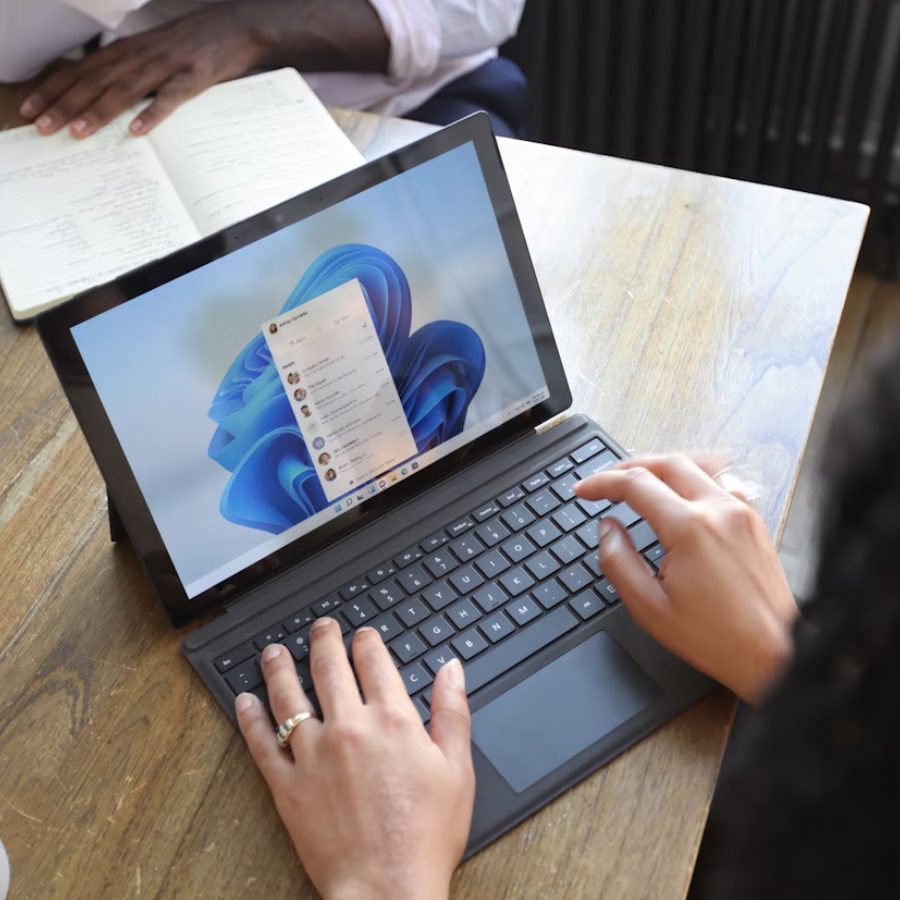
Tổng quan về Surface Keyboard và Type Cover
Bàn phím Microsoft Surface được thiết kế theo triết lý tối giản nhưng vẫn đảm bảo:
- Trải nghiệm gõ cao cấp
- Độ phản hồi nhanh
- Tính di động
- Tối ưu cho Windows 11
- Hỗ trợ nhiều shortcut thông minh
Tùy từng dòng thiết bị, Microsoft cung cấp nhiều loại bàn phím khác nhau:
Surface Keyboard
Bàn phím rời dành cho desktop hoặc Surface Studio.
Surface Type Cover
Bàn phím tháo rời dành cho Surface Pro.
Surface Signature Keyboard
Phiên bản cao cấp với chất liệu Alcantara.
Bàn phím tích hợp trên Surface Laptop
Thiết kế liền khối với touchpad Precision cao cấp.
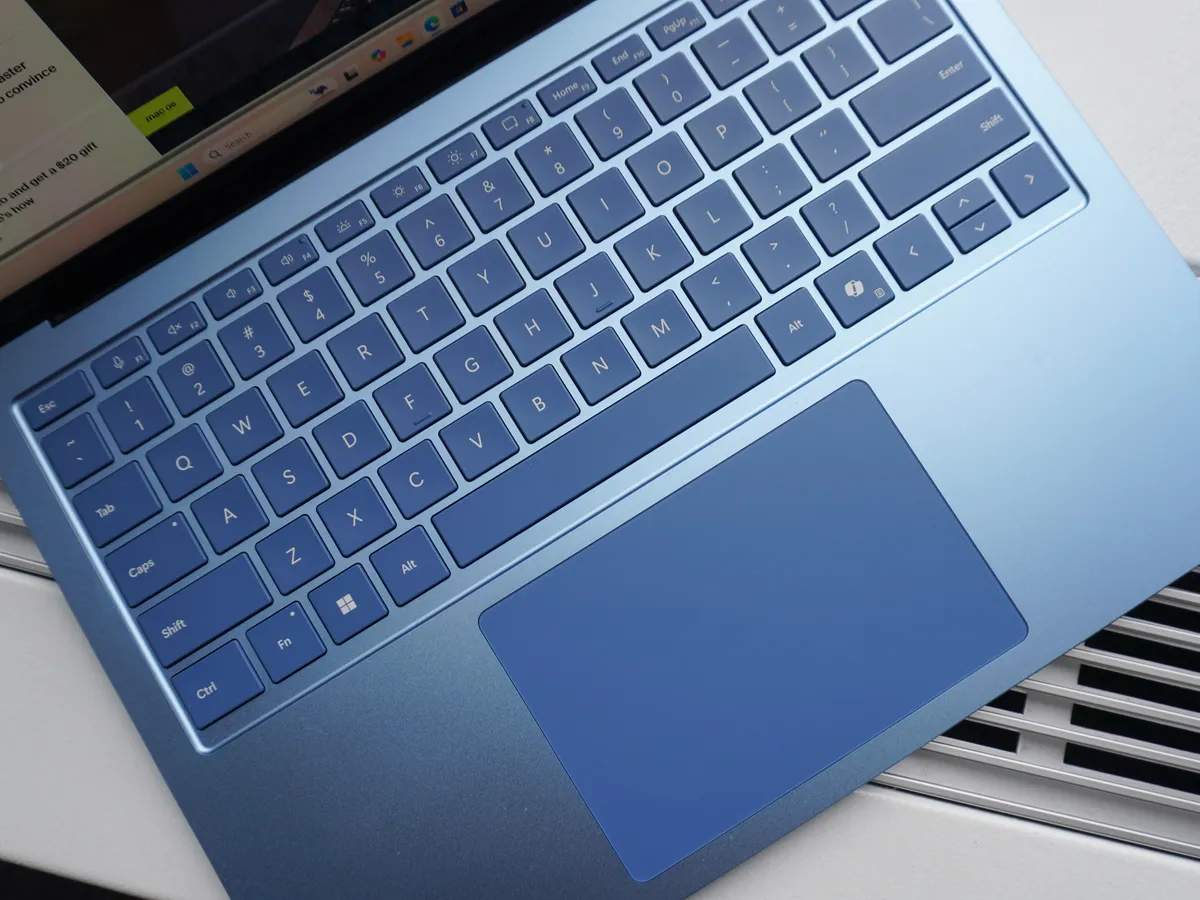
Điểm chung của tất cả các bàn phím Surface là hàng phím chức năng được tối ưu cực kỳ thông minh.
Phím Fn trên Surface là gì?
Phím Fn (Function) là trung tâm điều khiển của hàng phím trên cùng.
Nó cho phép chuyển đổi giữa:
- Chế độ Function Keys truyền thống
- Chế độ phím đặc biệt của Surface
Thông thường, các phím hàng trên sẽ ưu tiên shortcut hệ thống thay vì F1–F12.
Ví dụ:
- Tăng giảm âm lượng
- Điều chỉnh độ sáng
- Tắt micro
- Play/Pause nhạc
Khi bật Fn, các phím này sẽ chuyển sang chức năng F1–F12 giống bàn phím truyền thống.
Cách bật và tắt phím chức năng trên bàn phím Surface
Để chuyển đổi giữa hai chế độ:
- Nhấn phím Fn
- Quan sát đèn LED trên phím Fn
Khi Đèn LED Sáng
Các phím trên cùng sẽ hoạt động như:
Khi Đèn LED Tắt
Các phím sẽ hoạt động như shortcut đặc biệt của Surface.
Đây là cơ chế rất tiện lợi vì người dùng có thể linh hoạt tùy theo nhu cầu sử dụng.
Xem thêm: Các cách giải quyết đơn giản Bàn phím Surface không sáng đèn
Ý nghĩa các phím chức năng trên bàn phím Surface
Mặc dù chức năng có thể khác nhau theo ứng dụng, nhưng nhìn chung:
|
Phím
|
Chức năng phổ biến
|
| F1 |
Mở Help |
| F2 |
Đổi tên file |
| F3 |
Search |
| F4 |
Thanh địa chỉ |
| F5 |
Refresh |
| F6 |
Chuyển thành phần |
| F7 |
Kiểm tra chính tả |
| F8 |
Safe Mode |
| F9 |
Refresh Outlook |
| F10 |
Kích hoạt Menu |
| F11 |
Full Screen |
| F12 |
Developer Tools |
Các phím này rất hữu ích với:
- Dân văn phòng
- Lập trình viên
- Designer
- Sinh viên
Các phím đặc biệt trên surface keyboard và type cover
Khi Fn không bật, hàng phím trên cùng sẽ trở thành các phím điều khiển hệ thống nhanh.
Phím tắt Microphone
Phím này cho phép:
- Bật micro
- Tắt micro nhanh
Rất hữu ích khi:
- Họp online
- Học trực tuyến
- Livestream
- Gọi video
Hoạt động tốt với:
- Microsoft Teams
- Zoom
- Google Meet
Phím mute âm thanh
Cho phép bật/tắt âm thanh hệ thống chỉ với một lần nhấn.
Đây là shortcut cực kỳ tiện lợi khi:
- Có cuộc gọi bất ngờ
- Họp online
- Nghe nhạc nơi công cộng
Phím tăng giảm âm lượng
Surface hỗ trợ điều chỉnh âm lượng nhanh bằng các phím riêng biệt.
Người dùng có thể:
- Giảm volume
- Tăng volume
- Điều chỉnh tức thì mà không cần mở Settings
Phím điều chỉnh độ sáng màn hình
Các dòng Microsoft Surface đều hỗ trợ điều chỉnh brightness nhanh chóng.
Tính năng này giúp:
- Tiết kiệm pin
- Làm việc tốt hơn ngoài trời
- Giảm mỏi mắt ban đêm
Phím điều chỉnh đèn nền bàn phím
Nhiều Surface Keyboard hoặc Type Cover hỗ trợ keyboard backlight.
Người dùng có thể:
- Tăng giảm độ sáng
- Tắt hoàn toàn đèn nền
- Chuyển nhiều mức sáng
Tính năng này đặc biệt hữu ích khi:
- Làm việc ban đêm
- Học tập trong môi trường tối
- Di chuyển nhiều
Phím Play/Pause Media
Phím media giúp:
- Phát nhạc
- Tạm dừng video
- Điều khiển media nhanh
Hoạt động với:
Phím Copilot trên Surface
Một số Surface thế hệ mới đã được tích hợp phím mở Microsoft Copilot.
Chức năng của Copilot Key
Khi Fn Tắt
- Mở Microsoft Copilot
- Nếu Copilot không khả dụng, Windows Search sẽ được mở
Khi Fn Bật
Đây là một trong những thay đổi quan trọng trên các AI PC hiện đại.
Vì sao Copilot quan trọng trên Windows 11?
Microsoft đang đưa AI trở thành trung tâm của hệ điều hành Windows.
Copilot có thể hỗ trợ:
- Viết email
- Tóm tắt tài liệu
- Hỗ trợ học tập
- Tìm kiếm thông minh
- Điều khiển hệ thống
- Tăng hiệu suất làm việc
Nhờ phím cứng riêng, người dùng Surface có thể truy cập AI nhanh hơn rất nhiều.
Phím Context Menu (Chuột Phải)
Một số bàn phím Surface hỗ trợ phím Context Menu.
Chức năng:
- Tương đương click chuột phải
Rất hữu ích khi:
- Làm việc không dùng chuột
- Sử dụng accessibility features
- Tablet mode
Phím Windows Search
Cho phép mở Windows Search ngay lập tức.
Bạn có thể:
- Tìm file
- Tìm ứng dụng
- Tìm Settings
- Tìm tài liệu
Trên Windows 11, tính năng Search đã được tối ưu nhanh hơn và thông minh hơn.
Các tổ hợp phím Windows hữu ích trên Surface
Ngoài các phím đặc biệt, người dùng Surface nên kết hợp shortcut Windows để tối ưu workflow.
Shortcut quan trọng
|
Phím tắt
|
Chức năng
|
| Win + E |
Mở File Explorer |
| Win + D |
Hiện Desktop |
| Win + I |
Mở Settings |
| Win + L |
Khóa máy |
| Win + Tab |
Task View |
| Alt + Tab |
Chuyển ứng dụng |
| Win + Shift + S |
Chụp màn hình |
| Ctrl + Shift + Esc |
Mở Task Manager |
Snap layouts – tính năng cực mạnh trên Surface
Windows 11 hỗ trợ Snap Layouts giúp đa nhiệm hiệu quả hơn.
Shortcut:
Win + Z
Cho phép:
- Chia đôi màn hình
- Chia nhiều cửa sổ
- Tối ưu đa nhiệm
Tính năng này hoạt động cực kỳ tốt trên các màn hình PixelSense của Microsoft Surface.
Virtual desktop trên Surface
Virtual Desktop giúp tạo nhiều không gian làm việc khác nhau.
Shortcut Virtual Desktop
|
Phím tắt
|
Chức năng
|
| Win + Ctrl + D |
Tạo desktop mới |
| Win + Ctrl + ← / → |
Chuyển desktop |
| Win + Ctrl + F4 |
Đóng desktop |
Rất phù hợp với:
- Freelancer
- Lập trình viên
- Designer
- Người làm đa nhiệm
Tùy chỉnh bàn phím Surface trong surface app
Một số thiết bị hỗ trợ thay đổi chức năng keyboard thông qua Surface App.
Các thiết bị hỗ trợ
Cách tùy chỉnh bàn phím surface
Bước 1
Mở Start Menu.
Bước 2
Tìm ứng dụng: Surface
Bước 3
Mở Surface App.
Nếu chưa cài đặt: Microsoft Store
Bước 4
Chọn: Customize Keyboard
Bước 5
Tùy chỉnh:
- Copilot Key
- Function Keys
- Hành vi hàng phím trên cùng
Vì sao bàn phím Surface được đánh giá cao?
Trải nghiệm gõ cao cấp
- Độ nảy tốt
- Hành trình hợp lý
- Gõ êm
Touchpad Precision
- Mượt
- Chính xác
- Hỗ trợ gesture Windows 11
Tối ưu cho Windows
- Shortcut thông minh
- Hỗ trợ AI
- Tương thích hoàn hảo Windows 11
Mẹo sử dụng Surface keyboard hiệu quả
Học từng nhóm shortcut
Bắt đầu từ:
Kết hợp touchpad gesture: Gesture + shortcut sẽ giúp workflow nhanh hơn đáng kể.
Sử dụng copilot thường xuyên: AI sẽ ngày càng quan trọng trong Windows 11.
Câu hỏi thường gặp về phím chức năng trên bàn phím
Phím chức năng trên bàn phím là những phím nào?
Phím chức năng thường là nhóm F1 đến F12 nằm ở hàng trên cùng của bàn phím. Trên nhiều bàn phím Surface, nhóm phím này còn tích hợp các chức năng điều khiển nhanh như âm lượng, độ sáng và phát nhạc.
Phím Fn trên bàn phím Surface dùng để làm gì?
Phím Fn cho phép chuyển đổi hoặc kết hợp chức năng của một số phím trên bàn phím. Trên những mẫu Surface được hỗ trợ, Fn có thể giúp chuyển giữa chức năng F1–F12 và các thao tác điều khiển nhanh.
Làm thế nào để sử dụng F1–F12 trên Surface?
Trên bàn phím có hỗ trợ chuyển đổi Fn, bạn có thể nhấn Fn để thay đổi chế độ hoạt động. Cách sử dụng cụ thể tùy thuộc vào model bàn phím và thiết lập hiện tại.
Bàn phím Surface Type Cover có đèn nền không?
Một số mẫu Type Cover có đèn nền bàn phím, nhưng không phải tất cả. Bạn nên kiểm tra thông số của đúng model đang sử dụng để xác định tính năng này.
Có thể thay đổi chức năng phím Copilot không?
Khả năng tùy chỉnh phụ thuộc vào thiết bị và phiên bản phần mềm. Một số thiết bị có thể cung cấp tùy chọn liên quan đến phím Copilot hoặc bàn phím trong ứng dụng Surface.
Vì sao nhấn phím chức năng nhưng không có tác dụng?
Một số nguyên nhân thường gặp gồm:
- Bàn phím đang ở chế độ Fn khác với mong muốn.
- Chức năng của phím phụ thuộc vào ứng dụng đang mở.
- Bàn phím hoặc driver gặp sự cố.
- Thiết bị không hỗ trợ chức năng đang sử dụng.
Bạn nên kiểm tra chế độ Fn, thử phím trong ứng dụng khác và kiểm tra tình trạng kết nối bàn phím.
Kết luận
Phím chức năng trên bàn phím Surface giúp người dùng thực hiện nhiều thao tác nhanh trong Windows, từ điều chỉnh âm lượng, độ sáng đến sử dụng các phím F1–F12 và tổ hợp phím quản lý cửa sổ.
Khi hiểu rõ cách hoạt động của phím Fn, các phím điều khiển nhanh và những tổ hợp phím Windows, bạn có thể sử dụng Surface thuận tiện hơn trong học tập, công việc và giải trí.
Nếu bạn đang tìm kiếm bàn phím Surface, Type Cover hoặc phụ kiện tương thích, hãy tham khảo các sản phẩm tại Surface Chain để tìm lựa chọn phù hợp với thiết bị và nhu cầu sử dụng của mình.