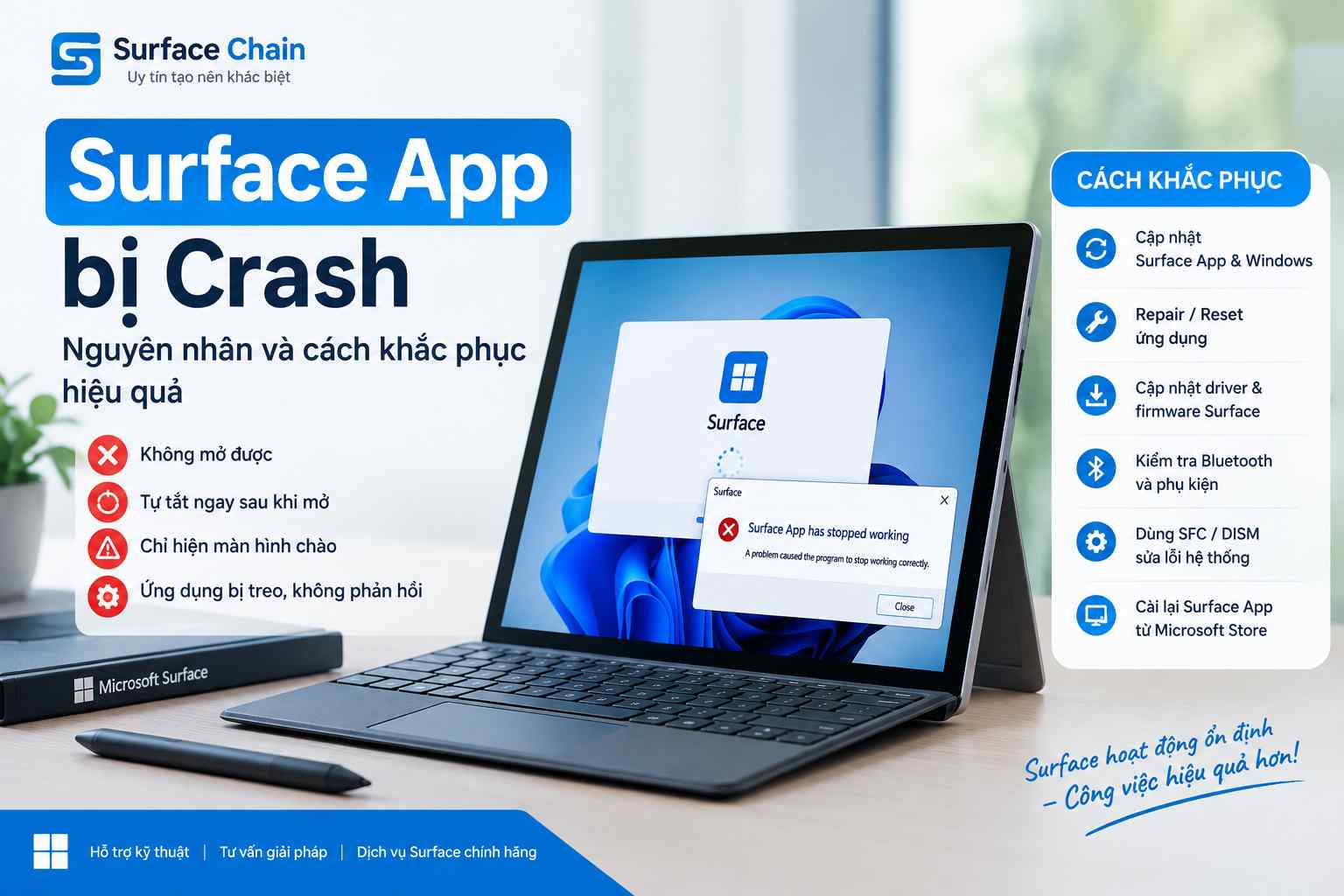
Surface App bị crash, tự đóng ngay sau khi mở hoặc chỉ hiển thị màn hình chào rồi biến mất? Đây là lỗi có thể gặp trên các thiết bị Microsoft Surface như Surface Pro, Surface Laptop và Surface Laptop Studio.
Trong nhiều trường hợp, lỗi Surface App không mở được không đồng nghĩa với việc phần cứng Surface bị hỏng. Nguyên nhân có thể đến từ phiên bản Surface App hoặc Windows đã cũ, file ứng dụng bị lỗi, driver và firmware chưa được cập nhật, xung đột với Surface Audio, thiết bị Bluetooth hoặc các phần mềm chạy nền.
Bài viết dưới đây Surface Chain sẽ hướng dẫn cách kiểm tra và khắc phục Surface App bị crash trên Windows theo thứ tự từ đơn giản đến nâng cao.
🔍 Surface App bị crash là lỗi gì?
Surface App là ứng dụng được Microsoft phát triển để hỗ trợ người dùng quản lý và kiểm tra thiết bị Surface. Khi ứng dụng hoạt động bình thường, người dùng có thể truy cập các thông tin và thiết lập liên quan đến thiết bị, firmware, phụ kiện và tình trạng phần cứng.
Khi xảy ra lỗi, Surface App có thể có một số biểu hiện như:
- Mở ứng dụng nhưng tự đóng sau vài giây.
- Surface App chỉ hiện màn hình Welcome rồi biến mất.
- Ứng dụng bị treo ở màn hình khởi động.
- Nhấp vào Surface App nhưng không có phản hồi.
- Surface App hoạt động không ổn định sau khi cập nhật Windows.
- Ứng dụng crash khi đang nhận diện Surface Pen, bàn phím hoặc phụ kiện Bluetooth.
Nếu Surface App vẫn bị lỗi sau khi sửa chữa hoặc cài đặt lại, nguyên nhân có thể liên quan đến Windows, driver, firmware hoặc thiết bị phần cứng mà ứng dụng đang cố gắng nhận diện.
⚠️ Nguyên nhân khiến Surface App không mở được
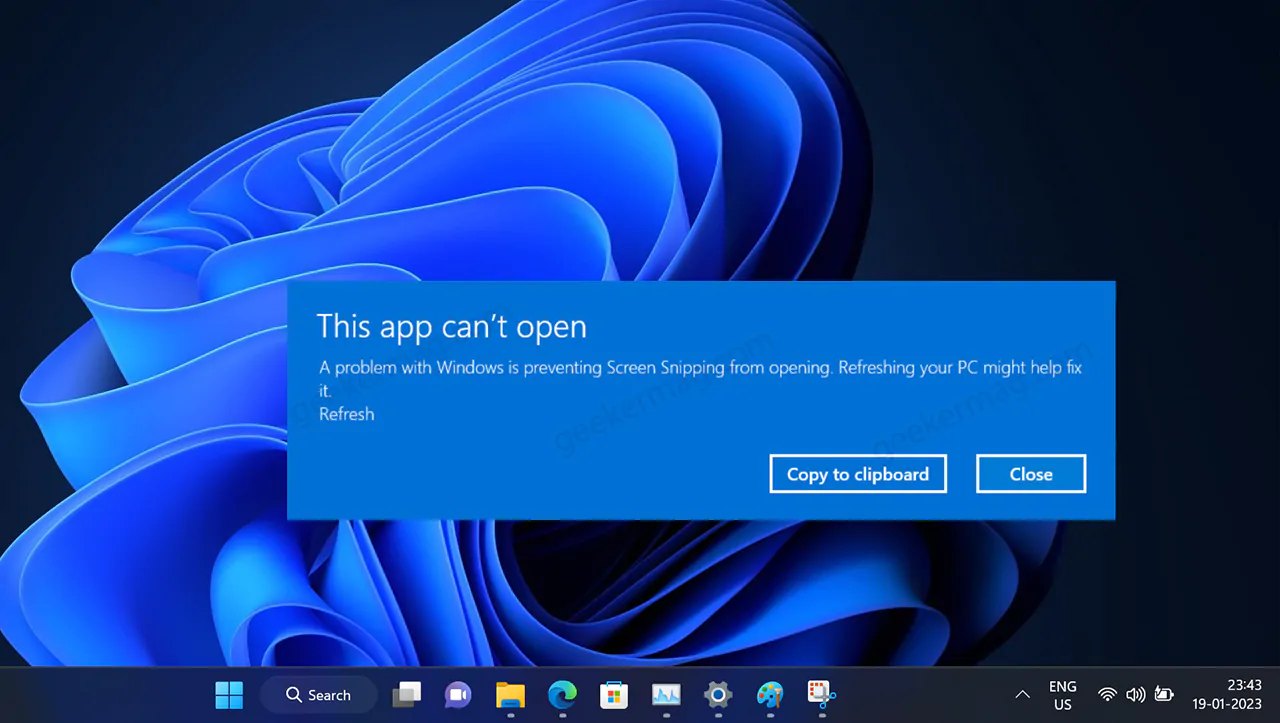
1. Surface App hoặc Windows đã lỗi thời
Một trong những nguyên nhân phổ biến khiến Surface App bị crash là phiên bản ứng dụng hoặc Windows không còn tương thích.
Surface App phụ thuộc vào nhiều thành phần của Windows như Windows App SDK, Microsoft.UI.Xaml và các driver/firmware của Surface. Khi các thành phần này quá cũ hoặc không đồng bộ phiên bản, ứng dụng có thể đóng ngay trong quá trình khởi động.
Driver và firmware chưa được cập nhật cũng có thể khiến Surface App gặp khó khăn khi đọc thông tin phần cứng như số serial, tình trạng pin hoặc cấu hình Surface Pen.
2. File Surface App bị hỏng
File ứng dụng có thể bị lỗi sau khi:
- Windows cập nhật chưa hoàn tất.
- Microsoft Store tải ứng dụng không thành công.
- Quá trình cài đặt bị gián đoạn.
- Hệ thống gặp lỗi ổ đĩa.
- File cấu hình ứng dụng bị hỏng.
Một dấu hiệu thường gặp là Surface App hiển thị màn hình chào trong vài giây rồi tự biến mất mà không đưa ra thông báo lỗi.
Windows có sẵn hai chức năng Repair và Reset để xử lý tình trạng này.
3. File hệ thống Windows bị lỗi
Surface App phụ thuộc vào nhiều thành phần hệ thống Windows dùng chung. Nếu các thành phần như Windows Runtime, AppX hoặc hệ thống triển khai ứng dụng bị hỏng, Surface App vẫn có thể không khởi động dù bản thân file ứng dụng không bị lỗi.
Trong trường hợp này, Microsoft cung cấp hai công cụ tích hợp sẵn là:
- SFC (System File Checker)
- DISM (Deployment Image Servicing and Management)
Có thể sử dụng hai công cụ này để kiểm tra và sửa chữa file hệ thống Windows.
4. Xung đột với Surface Audio hoặc phần mềm liên quan
Surface App đôi khi có thể gặp vấn đề tương thích với các ứng dụng hỗ trợ khác, đặc biệt là Surface Audio.
Nếu Surface Audio đang sử dụng phiên bản không tương thích, Surface App có thể gặp lỗi khi khởi động hoặc nhận diện thiết bị.
Ngoài ra, việc khôi phục Windows từ một bản sao lưu hệ thống cũ cũng có thể tạo ra tình trạng driver, phần mềm và phần cứng hiện tại không còn đồng bộ.
5. Xung đột với thiết bị Bluetooth và phụ kiện Surface
Khi khởi chạy, Surface App có thể kiểm tra các thiết bị và phụ kiện đang kết nối như:
Nếu một thiết bị Bluetooth gặp lỗi kết nối, ở ngoài phạm vi hoặc phản hồi bất thường, Surface App có thể bị treo trong quá trình nhận diện.
Ngoài Bluetooth, phần mềm diệt virus bên thứ ba, phần mềm bảo mật doanh nghiệp hoặc các chương trình khởi động cùng Windows cũng có thể gây xung đột.
🛠️ Cách khắc phục Surface App bị crash
Bạn nên thực hiện lần lượt các phương pháp dưới đây, bắt đầu từ cách đơn giản nhất.
1. Cập nhật Surface App từ Microsoft Store
Đầu tiên, hãy kiểm tra xem Surface App có phiên bản mới hay không.
Thực hiện:
Bước 1: Mở Microsoft Store.
Bước 2: Chọn Get Updates để kiểm tra các bản cập nhật.
Bước 3: Cài đặt toàn bộ bản cập nhật đang chờ.
Bước 4: Khởi động lại Surface và mở lại Surface App.
Bạn cũng có thể kiểm tra phiên bản Surface App đang cài đặt:
Settings → Apps → Installed Apps → Surface → dấu ba chấm → View Version
Sau đó đối chiếu với phiên bản mới nhất trên Microsoft Store.
2. Sử dụng Repair để sửa Surface App
Nếu Surface App không mở được, hãy thử chức năng Repair trước khi gỡ ứng dụng.
Vào:
Settings → Apps → Installed Apps → Surface → Advanced Options
Tại đây, Windows sẽ cung cấp hai lựa chọn:
- Repair: sửa ứng dụng nhưng giữ lại dữ liệu và thiết lập hiện tại.
- Reset: xóa dữ liệu, cache và thiết lập của ứng dụng, đưa ứng dụng về trạng thái ban đầu.
Nên chọn Repair trước. Sau đó khởi động lại Surface và thử mở ứng dụng.
Nếu Surface App tiếp tục crash, quay lại Advanced Options và chọn Reset.
3. Cập nhật Windows, driver và firmware Surface
Đây là bước quan trọng nếu Surface App bị lỗi sau khi cập nhật hoặc cài đặt lại Windows.
Truy cập:
Settings → Windows Update → Check for Updates
Sau đó kiểm tra thêm:
Advanced Options → Optional Updates
Đặc biệt chú ý các bản cập nhật có tên:
- Surface – Firmware
- Surface – System
- Surface – Extension
Các thành phần này có thể ảnh hưởng đến khả năng Surface App đọc thông tin phần cứng.
Sau khi cập nhật, Surface có thể yêu cầu khởi động lại nhiều lần. Nếu thiết bị đã lâu không cập nhật Windows, hãy tiếp tục kiểm tra Windows Update sau mỗi lần khởi động lại cho đến khi không còn bản cập nhật mới.
4. Khởi động lại Surface
Đây là cách đơn giản nhưng nên thực hiện trước các bước sửa lỗi nâng cao.
Chọn:
Start → Power → Restart
Khởi động lại có thể giải phóng các tiến trình nền, dịch vụ hoặc driver đang bị treo và ảnh hưởng đến Surface App.
Nếu khởi động lại thông thường không hiệu quả, có thể thử double-button shutdown trên các mẫu Surface tương thích:
- Nhấn giữ đồng thời Volume Up + Power khoảng 15 giây.
- Thả cả hai nút.
- Chờ khoảng 10 giây.
- Nhấn nút Power để bật Surface.
Cách này thực hiện một chu kỳ tắt/bật nguồn đầy đủ, có thể giúp xử lý một số trạng thái bất thường liên quan đến firmware hoặc phần cứng.
5. Tạm thời ngắt thiết bị Bluetooth
Nếu Surface App bị crash khi đang nhận diện phụ kiện, hãy thử ngắt các thiết bị Bluetooth.
Vào:
Settings → Bluetooth & devices
Sau đó:
- Tắt Bluetooth tạm thời.
- Xóa thiết bị Bluetooth đang gặp vấn đề.
- Khởi động lại Surface App.
- Kiểm tra xem ứng dụng có hoạt động bình thường hay không.
Nếu Surface App hoạt động sau khi tắt Bluetooth, khả năng cao lỗi liên quan đến một thiết bị Bluetooth hoặc quá trình nhận diện phụ kiện.
6. Kiểm tra Surface Audio
Nếu đã thử Repair, Reset và cập nhật Windows nhưng Surface App vẫn tự tắt, hãy kiểm tra Surface Audio.
Có thể:
- Mở Microsoft Store.
- Tìm Surface Audio.
- Cài đặt hoặc cập nhật ứng dụng.
- Mở Surface Audio lần đầu.
- Chấp nhận các điều khoản và hoàn tất thiết lập.
- Sau đó mở lại Surface App.
Việc cài đặt lại Surface Audio có thể giúp xử lý một số vấn đề tương thích giữa ứng dụng và các thành phần hỗ trợ Surface.
7. Gỡ và cài đặt lại Surface App
Nếu Repair và Reset không hiệu quả, hãy gỡ hoàn toàn Surface App.
Có thể thực hiện bằng hai cách:
Cách 1: Nhấp chuột phải vào Surface App trong Start Menu → Uninstall.
Cách 2: Vào:
Settings → Apps → Installed Apps → Surface → Uninstall
Sau khi gỡ ứng dụng, nên khởi động lại Surface trước khi cài lại phiên bản mới.
8. Cài lại Surface App từ Microsoft Store
Sau khi gỡ ứng dụng:
- Mở Microsoft Store.
- Tìm kiếm Surface.
- Kiểm tra nhà phát hành là Microsoft Corporation.
- Chọn Get để cài đặt.
- Chờ quá trình cài đặt hoàn tất.
- Khởi động Surface App.
Không nên sử dụng các file cài đặt cũ hoặc tải ứng dụng từ nguồn không chính thức.
Lần đầu mở lại Surface App sau khi cài đặt, ứng dụng có thể cần thời gian để đọc thông tin serial, bảo hành và firmware. Vì vậy, nếu ứng dụng mất hơn vài giây để mở, hãy chờ khoảng 30 giây trước khi kết luận ứng dụng tiếp tục bị lỗi.
💻 Sửa lỗi file hệ thống Windows bằng SFC và DISM
Nếu Surface App vẫn crash sau khi cập nhật và cài lại, có thể kiểm tra hệ thống Windows bằng SFC và DISM.
Bước 1: Chạy SFC
Mở Command Prompt với quyền Administrator, sau đó nhập:
sfc /scannow
Nhấn Enter và chờ quá trình kiểm tra hoàn tất.
SFC sẽ kiểm tra các file hệ thống được bảo vệ và cố gắng sửa những file bị lỗi.
Bước 2: Chạy DISM
Nếu SFC thông báo có lỗi nhưng không thể sửa hoàn toàn, tiếp tục chạy:
DISM /Online /Cleanup-Image /RestoreHealth
Sau khi DISM hoàn tất, có thể chạy lại:
sfc /scannow
Cuối cùng, khởi động lại Surface và thử mở Surface App.
Nguồn tài liệu cho biết SFC và DISM là hai công cụ Windows tích hợp được sử dụng để xử lý các lỗi liên quan đến file hệ thống và kho thành phần Windows.
🔄 Thử Clean Boot nếu Surface App vẫn tự tắt
Nếu đã thử các phương pháp trên nhưng Surface App bị crash, nguyên nhân có thể đến từ phần mềm chạy nền.
Các phần mềm cần lưu ý gồm:
- Antivirus của bên thứ ba.
- Phần mềm bảo mật doanh nghiệp.
- Công cụ quản lý thiết bị.
- Phần mềm điều khiển âm thanh.
- Công cụ quản lý driver.
- Các chương trình tự khởi động cùng Windows.
Có thể sử dụng msconfig để thực hiện Clean Boot, tạm thời vô hiệu hóa các dịch vụ không phải của Microsoft và các chương trình khởi động, sau đó kiểm tra lại Surface App.
Nếu ứng dụng hoạt động bình thường sau Clean Boot, bạn có thể bật lại từng nhóm dịch vụ để xác định phần mềm gây xung đột.
🔧 Surface App vẫn bị crash sau khi cài lại: Có thể do phần cứng?
Nếu Surface App vẫn tự đóng ngay cả khi đã:
- Cập nhật Windows.
- Cập nhật driver và firmware.
- Repair/Reset ứng dụng.
- Gỡ và cài lại Surface App.
- Kiểm tra Bluetooth.
- Kiểm tra Surface Audio.
- Sửa file hệ thống bằng SFC/DISM.
thì không nên chỉ tập trung vào ứng dụng.
Nguyên nhân có thể liên quan đến một thành phần phần cứng hoặc driver mà Surface App đang cố gắng đọc.
Một số vấn đề có thể kiểm tra gồm:
Tài liệu nguồn đề xuất sử dụng Surface Diagnostic Toolkit để kiểm tra các thành phần này và phát hiện những bất thường liên quan đến phần cứng, firmware hoặc driver.
📋 Thứ tự xử lý Surface App bị crash nên thử
Để tiết kiệm thời gian, bạn có thể xử lý theo thứ tự:
|
Thứ tự
|
Cách thực hiện |
Mức độ
|
| 1 |
Restart Surface |
⭐ |
| 2 |
Cập nhật Surface App |
⭐ |
| 3 |
Repair Surface App |
⭐ |
| 4 |
Reset Surface App |
⭐⭐ |
| 5 |
Cập nhật Windows/driver/firmware |
⭐⭐ |
| 6 |
Kiểm tra Bluetooth và phụ kiện |
⭐⭐ |
| 7 |
Kiểm tra Surface Audio |
⭐⭐ |
| 8 |
Gỡ và cài lại Surface App |
⭐⭐⭐ |
| 9 |
Chạy SFC/DISM |
⭐⭐⭐ |
| 10 |
Clean Boot |
⭐⭐⭐ |
| 11 |
Surface Diagnostic Toolkit |
⭐⭐⭐⭐ |
❓ Câu hỏi thường gặp về lỗi Surface App
Surface App bị crash có phải Surface bị hỏng không?
Không nhất thiết. Surface App có thể crash do ứng dụng, Windows, driver, firmware, Surface Audio, Bluetooth hoặc các phần mềm chạy nền. Chỉ khi đã kiểm tra và cài đặt lại phần mềm mà lỗi vẫn tiếp diễn mới nên xem xét khả năng liên quan đến phần cứng.
Surface App mở lên rồi tự tắt phải làm gì?
Bạn nên thử theo thứ tự: Restart → Update Surface App → Repair → Reset → Windows Update → kiểm tra Bluetooth → cài lại Surface App.
Có nên Reset Surface App ngay không?
Nên thử Repair trước. Nếu Repair không giải quyết được lỗi, mới sử dụng Reset vì thao tác này sẽ xóa dữ liệu và thiết lập của ứng dụng.
Cài lại Surface App ở đâu?
Nên tải và cài Surface App trực tiếp từ Microsoft Store, đồng thời kiểm tra nhà phát hành là Microsoft Corporation.
Surface App vẫn crash sau khi cài lại thì sao?
Khi đó nên kiểm tra Windows, driver, firmware, Bluetooth, Surface Audio và các thiết bị phần cứng. Surface Diagnostic Toolkit có thể hỗ trợ kiểm tra pin, màn hình, camera, cảm biến, nguồn và phụ kiện.
📝 Kết luận
Surface App bị crash, không mở được hoặc tự tắt thường liên quan đến lỗi phần mềm, file ứng dụng, Windows, driver, firmware hoặc xung đột với phụ kiện. Trong đa số trường hợp, bạn nên bắt đầu từ những cách đơn giản như khởi động lại Surface, cập nhật ứng dụng, Repair/Reset và cập nhật Windows trước khi thực hiện các phương pháp nâng cao.
Nếu Surface App vẫn không hoạt động sau khi cài đặt lại, hãy kiểm tra thêm Surface Audio, Bluetooth, phần mềm chạy nền và phần cứng bằng các công cụ chẩn đoán phù hợp.
Nếu Surface Pro, Surface Laptop hoặc Surface Laptop Studio của bạn gặp lỗi phần mềm, driver, firmware hoặc các vấn đề liên quan đến phần cứng, Surface Chain có thể hỗ trợ kiểm tra và tư vấn hướng xử lý phù hợp, hạn chế việc tự thao tác sai gây ảnh hưởng đến thiết bị.