Mất dữ liệu là một trong những sự cố khiến người dùng Surface lo lắng nhất. Chỉ cần một thao tác xóa nhầm, lỗi cập nhật Windows, hỏng ổ SSD hoặc sự cố phần cứng cũng có thể khiến các tài liệu quan trọng, hình ảnh, video hay dữ liệu công việc biến mất trong tích tắc.
May mắn là trong nhiều trường hợp, dữ liệu trên Surface vẫn có thể được khôi phục nếu xử lý đúng cách và kịp thời. Bài viết dưới đây sẽ hướng dẫn chi tiết các phương pháp khôi phục dữ liệu Surface hiệu quả nhất, áp dụng cho Surface Pro, Surface Laptop, Surface Go và các dòng Microsoft Surface khác.
Tại sao dữ liệu trên Surface bị mất?

Trước khi tìm cách khôi phục dữ liệu Surface, bạn cần hiểu rõ nguyên nhân gây mất dữ liệu để lựa chọn giải pháp phù hợp.
Xóa nhầm dữ liệu
Đây là nguyên nhân phổ biến nhất. Người dùng vô tình:
- Xóa file quan trọng.
- Nhấn tổ hợp Shift + Delete.
- Xóa nhầm thư mục làm việc.
- Dọn dẹp ổ cứng nhưng không kiểm tra kỹ dữ liệu.
Lỗi cập nhật Windows
Trong một số trường hợp, quá trình cập nhật Windows bị lỗi có thể khiến:
- Mất dữ liệu cá nhân.
- Mất phân vùng lưu trữ.
- Hỏng hồ sơ người dùng.
SSD Surface gặp lỗi
Hầu hết các dòng Surface hiện nay đều sử dụng ổ SSD tốc độ cao. Tuy nhiên SSD vẫn có thể gặp các lỗi như:
- Bad block.
- Hỏng firmware.
- Không nhận ổ cứng.
- Lỗi phân vùng.
Nhiễm virus hoặc mã độc
Virus có thể:
- Xóa dữ liệu.
- Mã hóa dữ liệu.
- Ẩn file hệ thống.
- Làm hỏng cấu trúc lưu trữ.
Khôi phục cài đặt gốc (Reset Surface)
Nhiều người dùng vô tình chọn chế độ:
- Remove Everything.
- Clean Drive.
Khi reset máy, toàn bộ dữ liệu sẽ bị xóa khỏi ổ cứng.
Hư hỏng phần cứng
Các lỗi như:
- Surface không khởi động.
- Surface bị vào nước.
- Mainboard hỏng.
- SSD chết.
đều có thể khiến dữ liệu không thể truy cập bình thường.
Cần làm gì khi phát hiện mất dữ liệu trên Surface?
Đây là yếu tố quyết định tỷ lệ thành công của quá trình khôi phục.
Ngừng sử dụng thiết bị ngay lập tức
Khi dữ liệu bị mất, tuyệt đối không:
- Cài đặt phần mềm mới.
- Tải dữ liệu mới.
- Sao chép file vào SSD.
Các thao tác này có thể ghi đè dữ liệu đã xóa và khiến việc khôi phục trở nên khó khăn hơn.
Kiểm tra nguyên nhân mất dữ liệu
Hãy xác định:
- File bị xóa nhầm?
- SSD bị lỗi?
- Surface không khởi động?
- Dữ liệu bị format?
Việc xác định đúng nguyên nhân giúp lựa chọn giải pháp phù hợp.
Cách khôi phục dữ liệu Surface từ Recycle Bin
Đây là phương pháp đơn giản nhất.
Các bước thực hiện:
- Mở Recycle Bin trên Desktop.
- Tìm file hoặc thư mục đã xóa.
- Nhấn chuột phải.
- Chọn Restore.
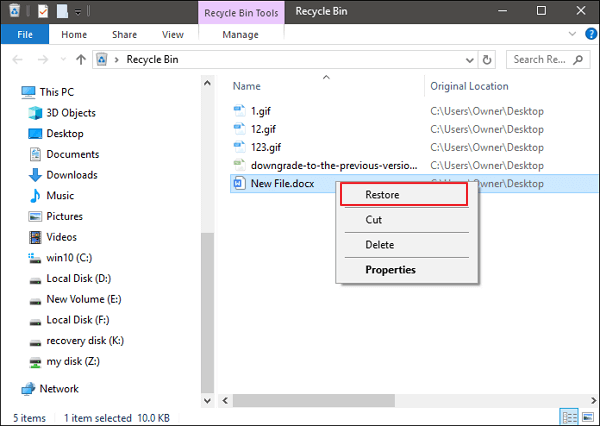
File sẽ được trả về vị trí ban đầu.
Ưu điểm:
- Miễn phí.
- Thực hiện nhanh.
- Không cần phần mềm.
Tuy nhiên phương pháp này không áp dụng cho dữ liệu đã xóa vĩnh viễn bằng Shift + Delete.
Khôi phục dữ liệu Surface bằng OneDrive
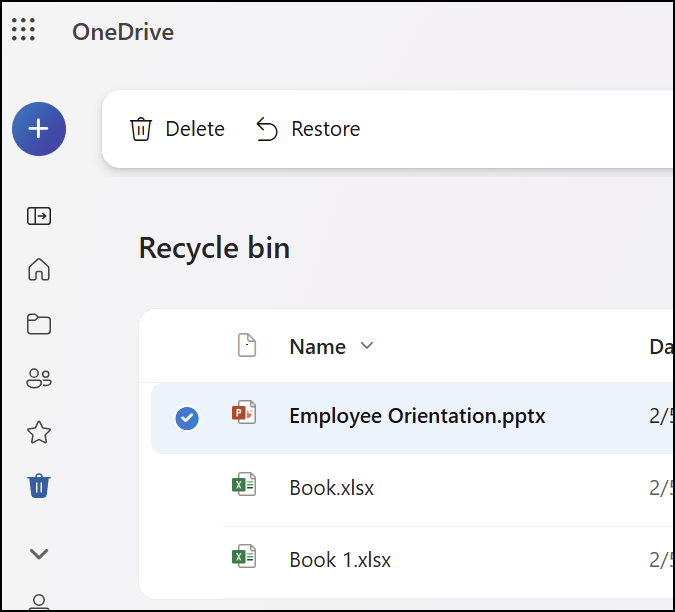
Nếu bạn đang sử dụng tài khoản Microsoft và bật đồng bộ OneDrive, dữ liệu có thể vẫn được lưu trên đám mây.
Các bước kiểm tra:
- Truy cập OneDrive.
- Đăng nhập tài khoản Microsoft.
- Kiểm tra thư mục đã đồng bộ.
- Khôi phục dữ liệu cần thiết.
OneDrive còn có tính năng Version History cho phép phục hồi phiên bản cũ của tài liệu.
Sử dụng File History để khôi phục dữ liệu Surface
File History là công cụ sao lưu tích hợp sẵn trên Windows.
Cách thực hiện
- Mở Settings.
- Chọn Update & Security.
- Chọn Backup.
- Nhấn Restore files from a current backup.
Sau đó:
- Chọn phiên bản file mong muốn.
- Nhấn Restore.
Đây là cách hiệu quả nếu bạn đã bật File History trước đó.
Khôi phục File bằng Previous Versions
Windows tự động lưu một số phiên bản trước của thư mục và tệp.
Các bước:
- Chuột phải vào thư mục.
- Chọn Properties.
- Chọn Previous Versions.
- Chọn phiên bản phù hợp.
- Nhấn Restore.
Tính năng này rất hữu ích khi:
- File bị ghi đè.
- Dữ liệu bị thay đổi ngoài ý muốn.
Windows File Recovery – công cụ miễn phí từ Microsoft
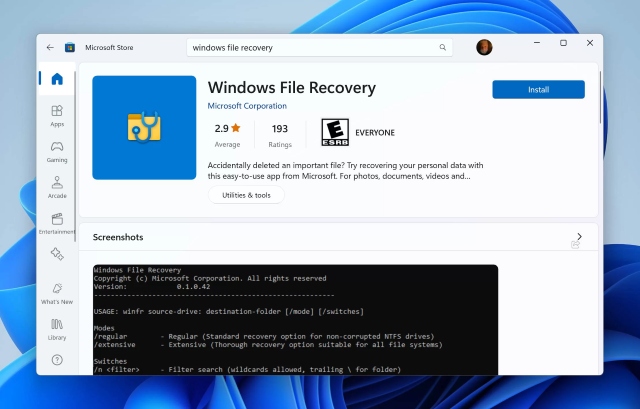
Microsoft phát triển Windows File Recovery dành riêng cho Windows 10 và Windows 11.
Công cụ hỗ trợ:
- Khôi phục file bị xóa.
- Khôi phục dữ liệu SSD.
- Khôi phục USB.
- Khôi phục ổ cứng ngoài.
Ưu điểm
- Miễn phí.
- Chính chủ Microsoft.
- Hỗ trợ nhiều định dạng dữ liệu.
Nhược điểm
- Sử dụng dòng lệnh.
- Khá khó với người dùng phổ thông.
Sử dụng phần mềm khôi phục dữ liệu Surface
Nếu các phương pháp trên không hiệu quả, phần mềm chuyên dụng là giải pháp tối ưu.
Phần mềm khôi phục dữ liệu
Do Your Data Recovery
Ưu điểm:
- Giao diện dễ dùng.
- Hỗ trợ SSD Surface.
- Tìm lại file đã xóa và format.
Recuva
Đây là phần mềm miễn phí nổi tiếng.
Phù hợp với:
- File Word.
- Excel.
- Hình ảnh.
- Video.
Stellar Data Recovery
Là một trong những phần mềm khôi phục dữ liệu mạnh mẽ nhất hiện nay.
Có khả năng:
- Khôi phục phân vùng.
- Khôi phục ổ SSD.
- Khôi phục dữ liệu sau khi format.
Wondershare Recoverit
Hỗ trợ:
- Hơn 1.000 định dạng tệp.
- SSD Surface.
- USB.
- Thẻ nhớ.
Hướng dẫn khôi phục dữ liệu Surface bằng phần mềm
Bước 1: Cài đặt phần mềm
Tải và cài đặt phần mềm khôi phục dữ liệu trên một ổ đĩa khác nếu có thể.
Bước 2: Chọn ổ cần quét
Thông thường là ổ C hoặc phân vùng chứa dữ liệu bị mất.
Bước 3: Thực hiện quét
Phần mềm sẽ tìm kiếm:
- File đã xóa.
- Dữ liệu bị mất.
- Phân vùng bị ẩn.
Bước 4: Xem trước dữ liệu
Kiểm tra:
- Hình ảnh.
- Tài liệu.
- Video.
trước khi khôi phục.
Bước 5: Lưu dữ liệu
Nên lưu vào:
- Ổ cứng ngoài.
- USB.
- Phân vùng khác.
Không lưu lại ổ đĩa đang khôi phục để tránh ghi đè dữ liệu.
Khôi phục dữ liệu khi Surface không khởi động
Đây là tình huống nhiều người gặp phải.
Cách 1: Tháo SSD
Đối với một số dòng Surface mới như:
SSD có thể tháo rời.
Sau đó:
- Gắn SSD vào box chuyển đổi.
- Kết nối với máy tính khác.
- Tiến hành sao lưu hoặc khôi phục dữ liệu.
Cách 2: Sử Dụng USB Boot
Tạo USB cứu hộ Windows để:
- Khởi động Surface.
- Truy cập dữ liệu.
- Sao lưu dữ liệu quan trọng.
Khi nào cần dịch vụ cứu dữ liệu chuyên nghiệp?
Bạn nên tìm đến đơn vị chuyên nghiệp khi:
- SSD không nhận.
- Surface bị vào nước.
- Surface bị cháy nguồn.
- Mainboard hỏng.
- Dữ liệu doanh nghiệp quan trọng.
Surface Chain là đơn vị chuyên sâu về các dòng máy Microsoft Surface, cung cấp các dịch vụ như:
- Khôi phục dữ liệu Surface bị xóa nhầm.
- Cứu dữ liệu Surface không khởi động được.
- Hỗ trợ truy xuất dữ liệu từ SSD Surface lỗi.
- Nâng cấp SSD Surface Pro và Surface Laptop.
- Cài đặt, tối ưu và khắc phục lỗi Windows trên Surface.
- Sửa chữa phần cứng Surface chuyên nghiệp.
Với đội ngũ kỹ thuật có kinh nghiệm xử lý nhiều dòng Surface từ Surface Pro 7, Surface Pro 8, Surface Pro 9, Surface Pro 11 đến Surface Laptop 7 và Surface Laptop Studio, Surface Chain luôn đưa ra giải pháp phù hợp cho từng tình trạng thiết bị.
Trong trường hợp Surface bị lỗi phần cứng, không nhận ổ SSD hoặc không thể khởi động vào Windows, kỹ thuật viên sẽ tiến hành kiểm tra tình trạng lưu trữ trước khi thực hiện các phương án sửa chữa nhằm tối ưu khả năng bảo toàn dữ liệu cho khách hàng.
Bên cạnh dịch vụ khôi phục dữ liệu Surface, Surface Chain còn cung cấp nhiều giải pháp hỗ trợ người dùng Microsoft Surface như:
- Tư vấn lựa chọn Surface phù hợp nhu cầu.
- Nâng cấp SSD dung lượng cao.
- Cài đặt Windows bản quyền.
- Vệ sinh, bảo dưỡng Surface định kỳ.
- Sửa chữa màn hình, pin, bàn phím và các linh kiện Surface.
Nếu dữ liệu trên Surface của bạn có giá trị quan trọng đối với công việc hoặc học tập, việc xử lý sớm và đúng phương pháp sẽ giúp tăng đáng kể khả năng phục hồi. Surface Chain luôn sẵn sàng hỗ trợ kiểm tra tình trạng thiết bị và tư vấn giải pháp phù hợp trước khi tiến hành các bước can thiệp chuyên sâu.
Cách phòng tránh mất dữ liệu trên Surface
Sao lưu lên OneDrive
Microsoft cung cấp dung lượng lưu trữ đám mây giúp đồng bộ dữ liệu tự động.
Sử dụng ổ cứng ngoài
Nên sao lưu:
- Hồ sơ khách hàng.
- Dữ liệu kế toán.
- Hình ảnh.
- Video.
ít nhất mỗi tuần một lần.
Bật File History
Tính năng này giúp phục hồi dữ liệu dễ dàng khi có sự cố.
Tạo điểm khôi phục hệ thống
System Restore giúp giảm rủi ro mất dữ liệu sau các bản cập nhật Windows.
Kiểm tra sức khỏe SSD định kỳ
Sử dụng các công cụ theo dõi SSD để phát hiện lỗi sớm.
Câu hỏi thường gặp
1. Khôi phục dữ liệu Surface bị xóa vĩnh viễn có được không?
Có. Nếu dữ liệu chưa bị ghi đè, các phần mềm khôi phục dữ liệu vẫn có khả năng tìm lại tệp đã xóa.
2. Surface bị reset có lấy lại dữ liệu được không?
Tùy trường hợp. Nếu dữ liệu chưa bị ghi đè hoàn toàn, tỷ lệ khôi phục vẫn khá cao.
3. Surface không lên nguồn có cứu dữ liệu được không?
Có. Nếu SSD còn hoạt động, dữ liệu thường vẫn có thể truy xuất bằng các phương pháp chuyên dụng.
4. Nên dùng phần mềm nào để cứu dữ liệu Surface?
Các lựa chọn phổ biến gồm:
- Recuva
- Stellar Data Recovery
- Recoverit
- Do Your Data Recovery
Kết luận
Khôi phục dữ liệu Surface không phải lúc nào cũng quá phức tạp nếu bạn hành động đúng cách ngay từ đầu. Hãy ngừng sử dụng thiết bị ngay khi phát hiện mất dữ liệu, kiểm tra các bản sao lưu như OneDrive, File History hoặc Recycle Bin trước khi sử dụng phần mềm chuyên dụng.
Trong trường hợp Surface gặp lỗi phần cứng hoặc dữ liệu đặc biệt quan trọng, việc tìm đến đơn vị cứu dữ liệu chuyên nghiệp sẽ giúp nâng cao tỷ lệ phục hồi thành công. Quan trọng hơn hết, hãy xây dựng thói quen sao lưu dữ liệu định kỳ để tránh những tổn thất không đáng có trong tương lai.